Configurazione iniziale del server con Ubuntu 16.04
Guida alla configurazione iniziale della sicurezza e dell'usabilità del tuo server
Per accedere al tuo server devi conoscere l'indirizzo IP pubblico del server e la password del tuo account root. Trovi i dati di accesso nella sezione Billing:
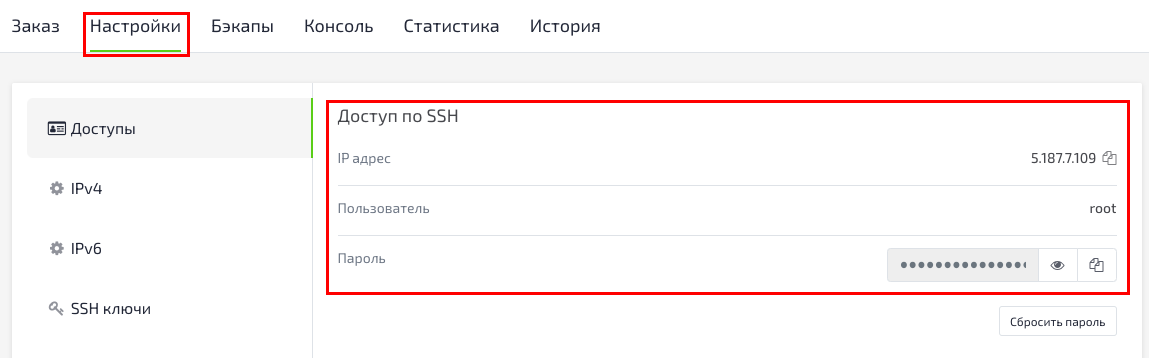
Per effettuare il login, usa il comando:
ssh root@IP_address_serverCompleta il processo di accesso accettando l'avviso di autenticità dell'host, se viene visualizzato, e identificandoti come utente root. L'utente root è l'amministratore in un ambiente Linux e dispone di un insieme molto ampio di privilegi (diritti).
Dopo aver effettuato l'accesso con l'account root, puoi creare un nuovo account da utilizzare in seguito per accedere al server.
adduser usernameroot@kvmde67-19464:~# adduser test
Adding user `test' ...
Adding new group `test' (1001) ...
Adding new user `test' (1001) with group `test' ...
Creating home directory `/home/test' ...
Copying files from `/etc/skel' ...
Enter new UNIX password
Retype new UNIX password
passwd: password updated successfully
Changing the user information for test
Enter the new value, or press ENTER for the default
Full Name []
Room Number []
Work Phone []
Home Phone []
Other []
Is the information correct? [Y/n] yDopo aver inserito il comando, verranno poste alcune domande: la prima riguarda la password per il nuovo account.
Imposta una password sicura e, se lo desideri, compila le informazioni aggiuntive. Non è obbligatorio farlo — premi ENTER in qualsiasi campo che vuoi saltare.
Abbiamo ora un nuovo account con privilegi standard. A volte, però, potrebbe essere necessario eseguire operazioni che richiedono privilegi di amministratore.
Per evitare di dover uscire dall'account utente normale e rientrare con quello root, possiamo configurare la modalità «super-utente», in cui il nostro account normale ottiene temporaneamente i privilegi root. In questo modo l'utente normale potrà eseguire comandi con privilegi di amministratore aggiungendo la parola sudo prima di ogni comando.
Da root, esegui il seguente comando per aggiungere il nuovo utente al gruppo sudo:
usermod -aG sudo account nameIl tuo utente dispone ora dei privilegi di super-utente.
Configura l'autenticazione con chiave pubblica per il nuovo utente: questo aumenterà la sicurezza del tuo server richiedendo una chiave SSH privata per l'accesso.
Creazione di una coppia di chiavi: Se non disponi ancora di una coppia di chiavi SSH composta da una chiave pubblica e una chiave privata, devi crearne una.
Per creare la coppia di chiavi, esegui il seguente comando nel terminale del tuo computer:
ssh-keygen Premi ENTER per accettare il percorso e il nome del file suggeriti (oppure inserisci un percorso/nome file diverso).
Ti verrà poi chiesto di inserire una passphrase per proteggere la chiave. Puoi inserirne una o lasciarla vuota.
Nota: se lasci la passphrase vuota, potrai usare la chiave privata per l'autenticazione senza doverla inserire. Se imposti una passphrase, per effettuare il login avrai bisogno sia della chiave privata che della passphrase. Aggiungere una passphrase alle chiavi è più sicuro, ma entrambi i metodi hanno i loro utilizzi e sono comunque più sicuri della semplice autenticazione tramite password.
Verranno creati una chiave privata id_rsa e una chiave pubblica id_rsa.pub nella sottodirectory .ssh della home directory dell'utente localuser. Non condividere mai la chiave privata con chi non dovrebbe avere accesso ai tuoi server!
Dopo aver creato la coppia di chiavi SSH, devi copiare la chiave pubblica sul tuo server. Se lo script ssh-copy-id è installato sul tuo computer locale, puoi impostare la chiave pubblica per qualsiasi utente di cui conosci login e password.
Esegui lo script ssh-copy-id specificando il nome utente e l'indirizzo IP del server di destinazione:
ssh-copy-id test@IP_address_your_serverDopo aver inserito la password, la tua chiave pubblica verrà aggiunta al file .ssh/authorized_keys sul server.
Ora che puoi accedere al server tramite chiavi SSH, possiamo aumentare ulteriormente la sicurezza disabilitando l'autenticazione tramite password. Di conseguenza, sarà possibile accedere al server via SSH solo con la tua chiave pubblica.
Per disabilitare l'autenticazione tramite password, apri il file di configurazione in un editor di testo come root o con sudo:
sudo nano /etc/ssh/sshd_configTrova la riga con PasswordAuthentication, decommentala rimuovendo il # all'inizio della riga, poi cambia il valore in no:
PasswordAuthentication noNello stesso file, le altre due impostazioni necessarie per disabilitare l'autenticazione tramite password hanno già i valori predefiniti corretti — non modificarle se non hai mai cambiato questo file in precedenza:
PubkeyAuthentication yes
ChallengeResponseAuthentication no
Dopo aver apportato le modifiche, salva e chiudi il file (CTRL-X, poi Y, poi ENTER).
Riavvia il demone SSH:
sudo systemctl reload sshdL'autenticazione tramite password è disabilitata.