Come espandere lo spazio su disco su Windows Server dopo aver cambiato piano
Istruzioni passo dopo passo per aggiungere nuovo spazio su disco al tuo sistema operativo.
Dopo aver modificato il piano del tuo Windows Server, lo spazio disco aggiuntivo è già disponibile a livello di hypervisor. Il sistema operativo, tuttavia, non lo rileva ancora. In questo articolo ti mostriamo come estendere rapidamente il volume e iniziare a utilizzare il nuovo spazio.
Connessione al server
Per prima cosa, connettiti al server tramite il protocollo RDP.
Apertura di Gestione disco
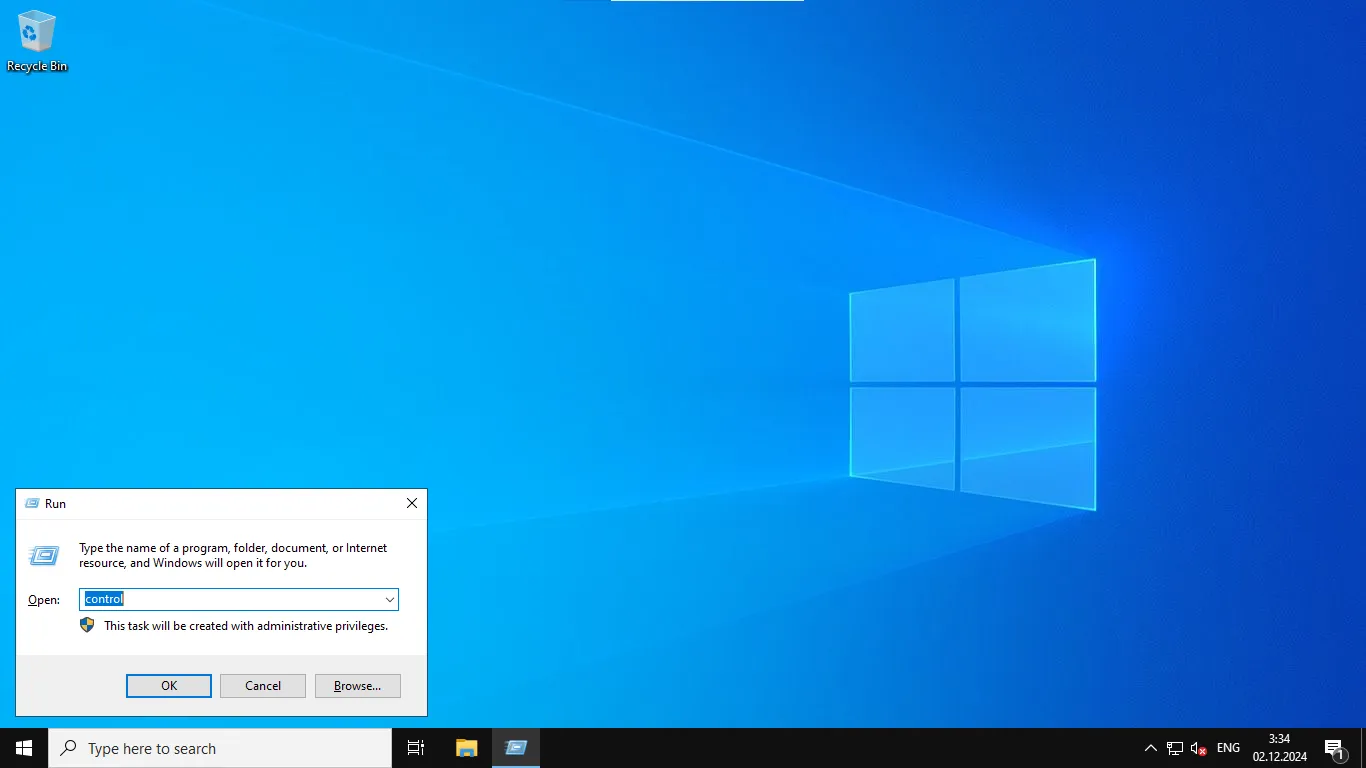
Dopo l'avvio del sistema, apri il Pannello di controllo. Premi Win + R, digita control e premi Invio.
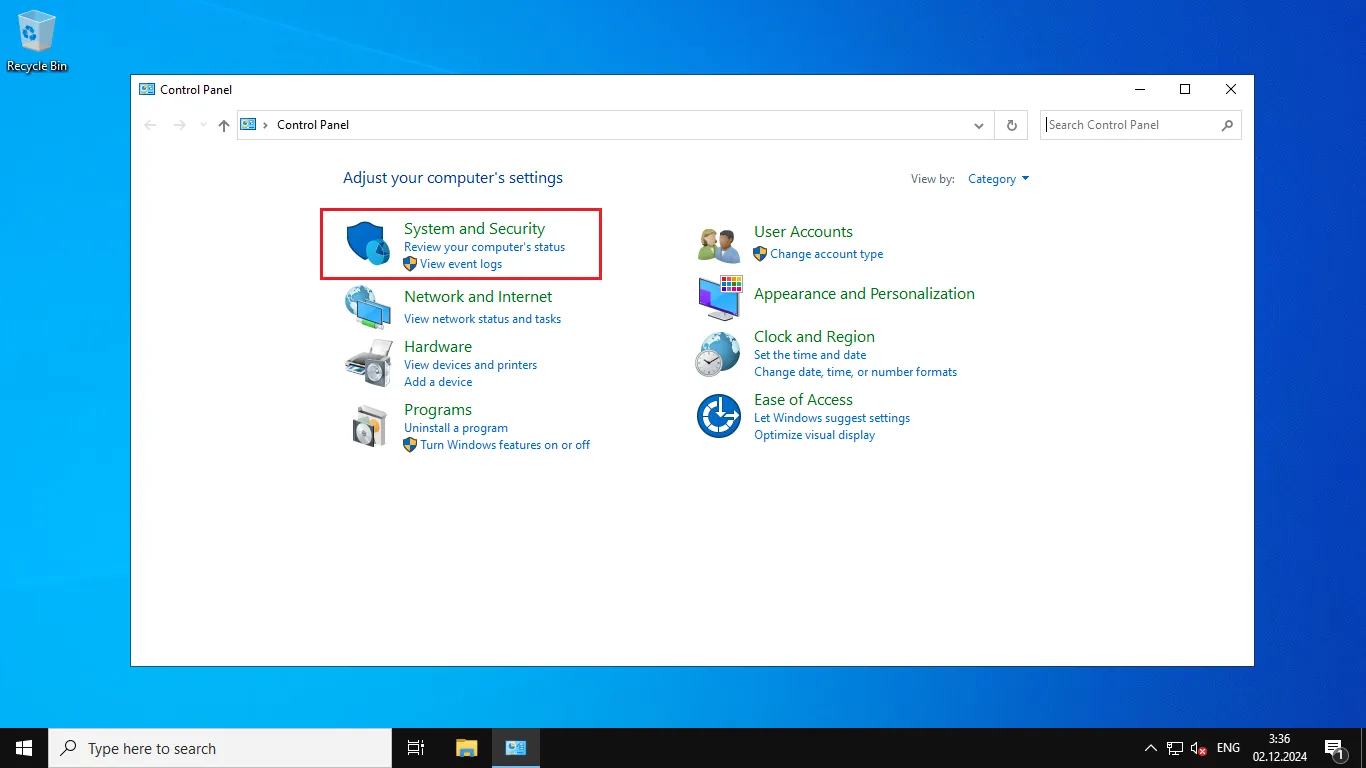
Vai su Sistema e sicurezza → Strumenti di amministrazione.
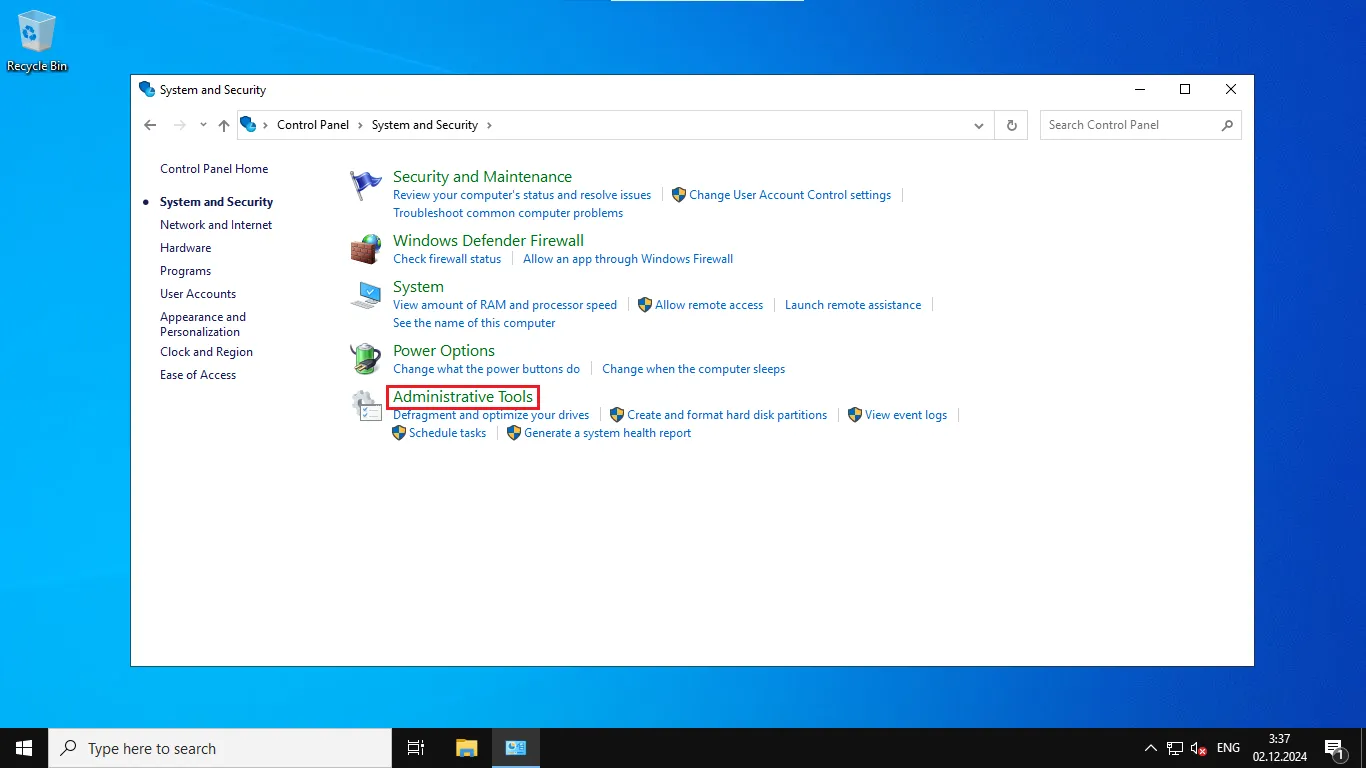
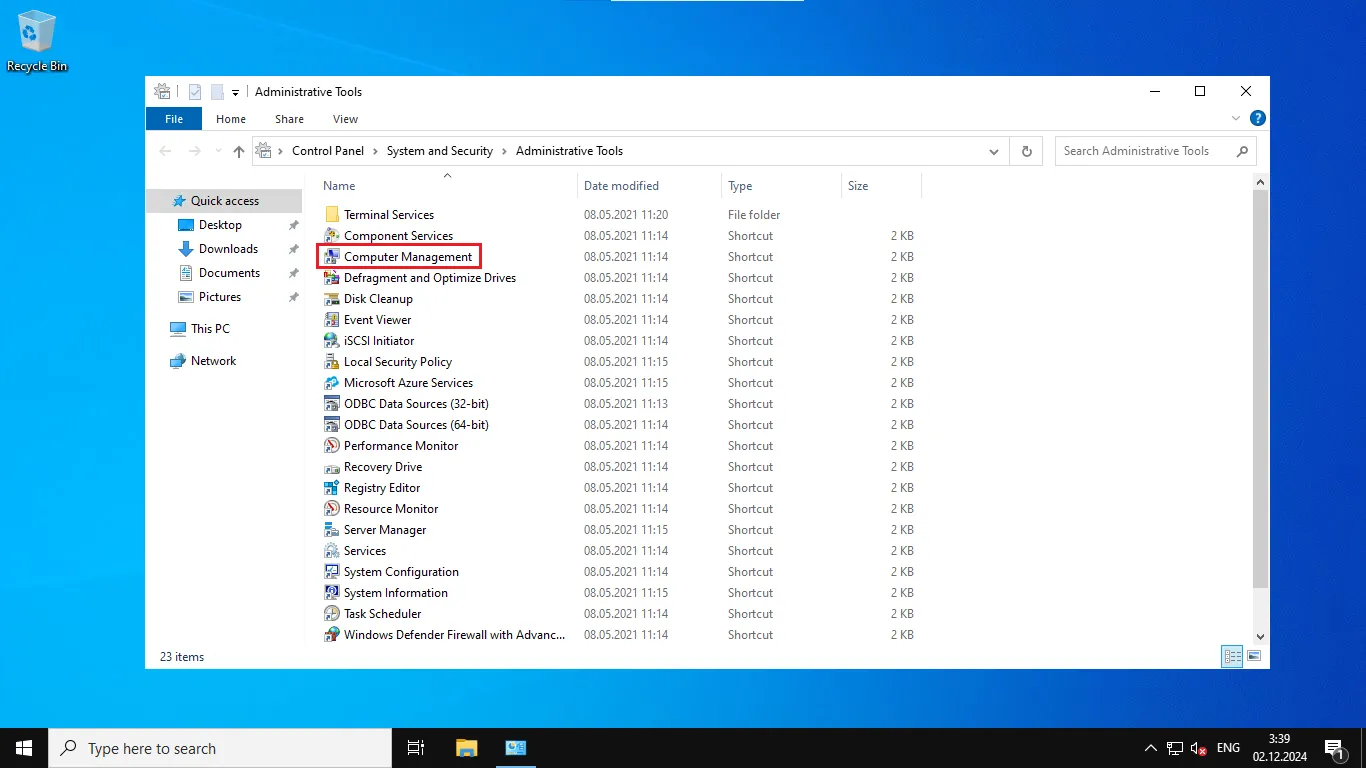
Apri la console Gestione computer e seleziona Gestione disco.
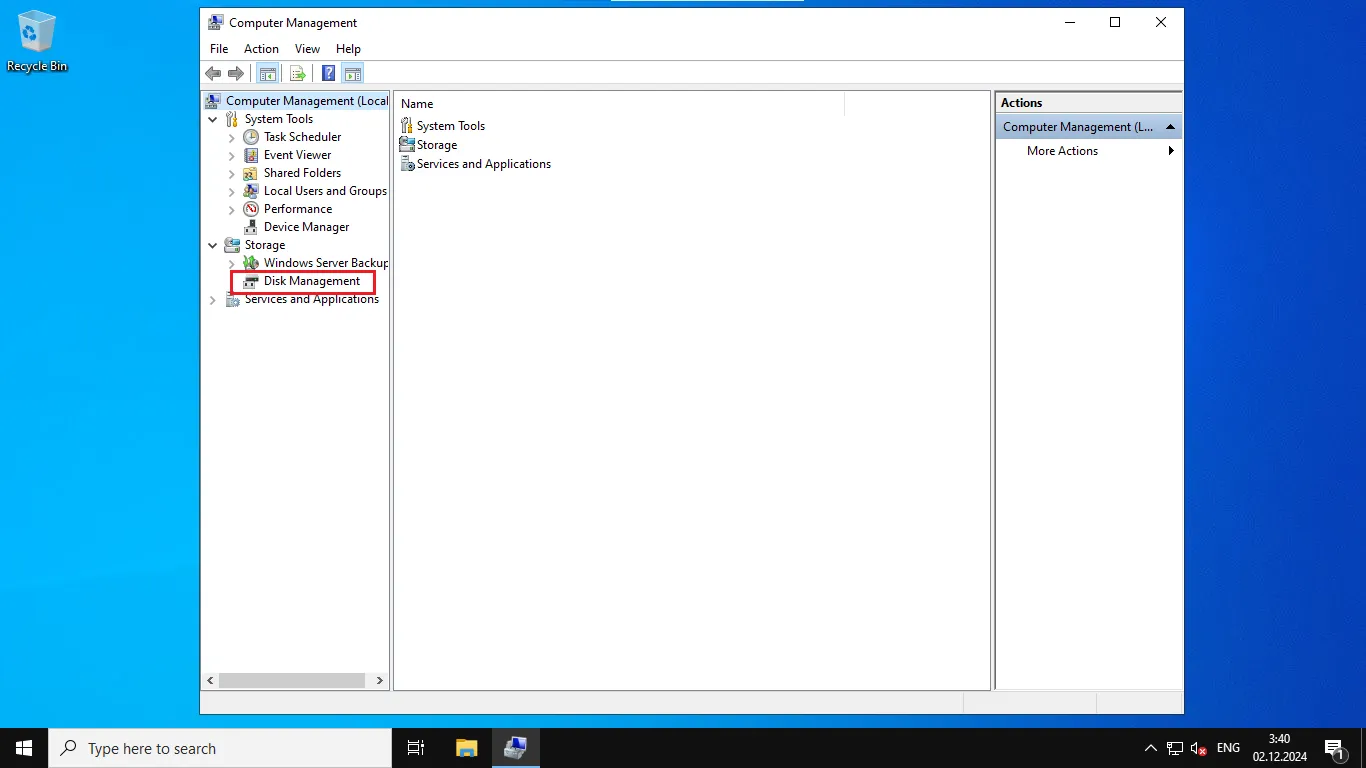
Estensione del volume
Nell'elenco dei dischi, individua il disco che mostra spazio non allocato.
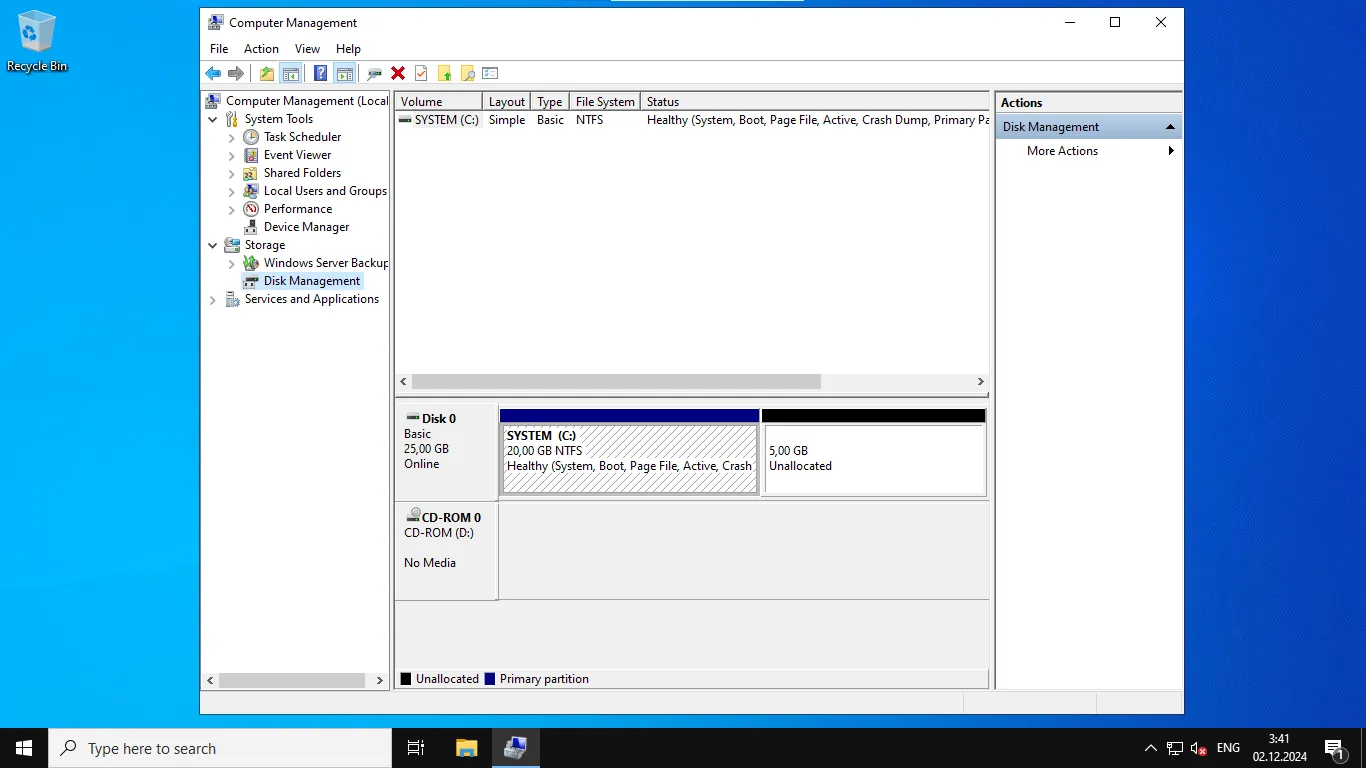
Fai clic con il tasto destro sulla partizione che vuoi espandere e seleziona Estendi volume....
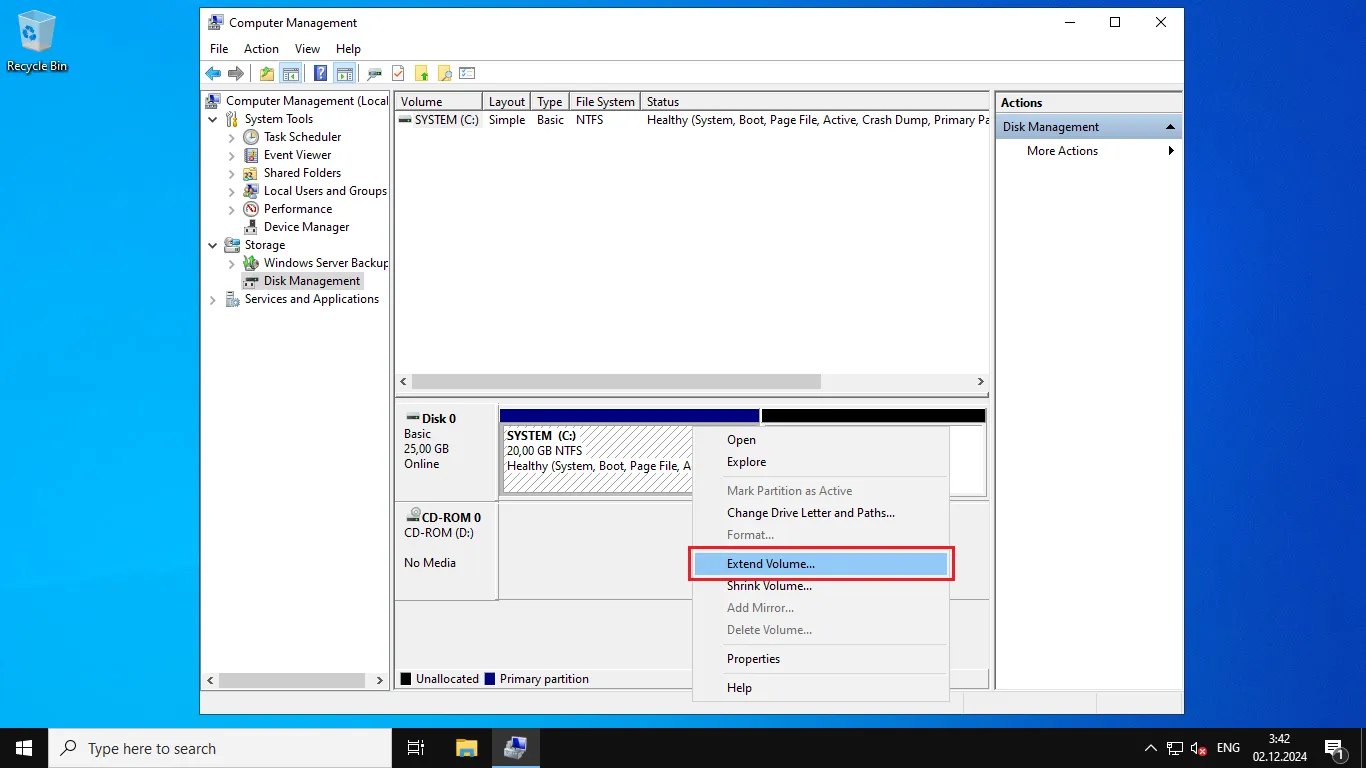
Si aprirà la Procedura guidata Estendi volume. Fai clic su Avanti.
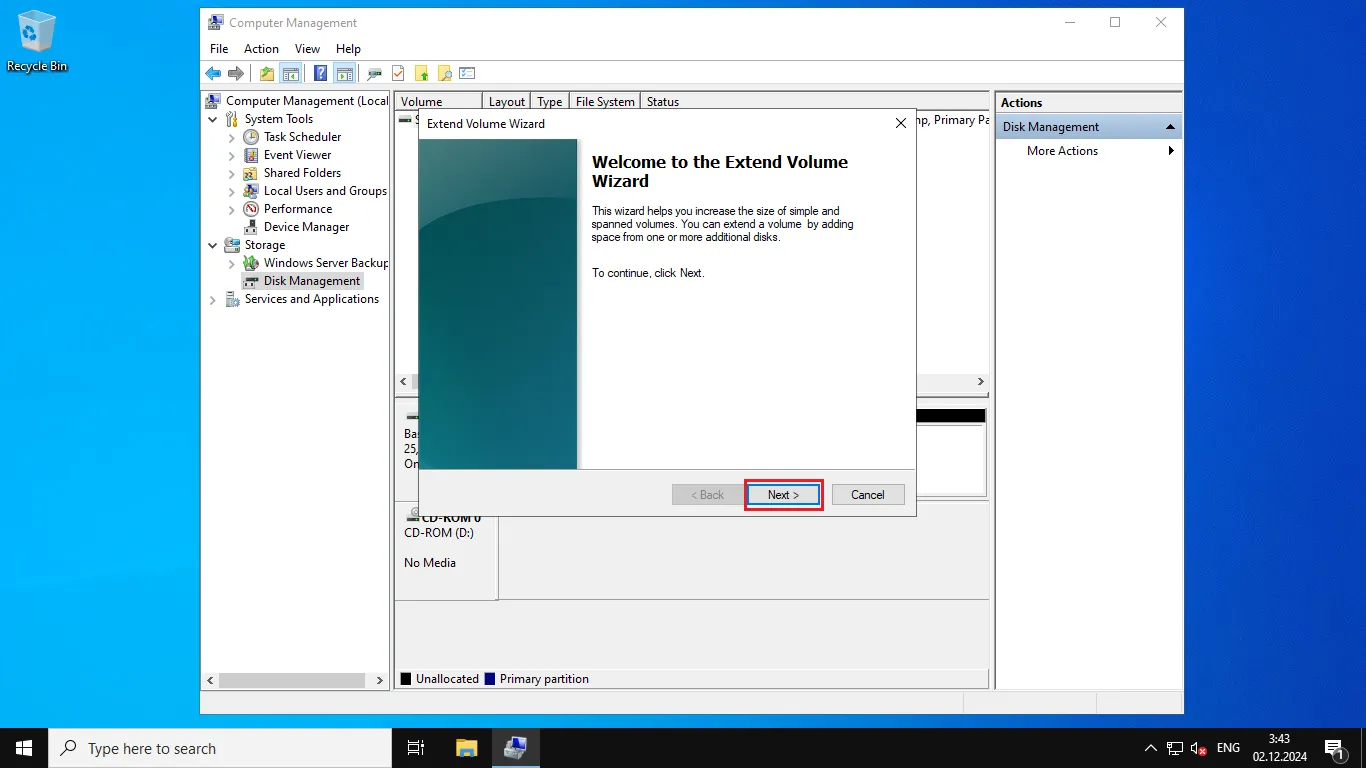
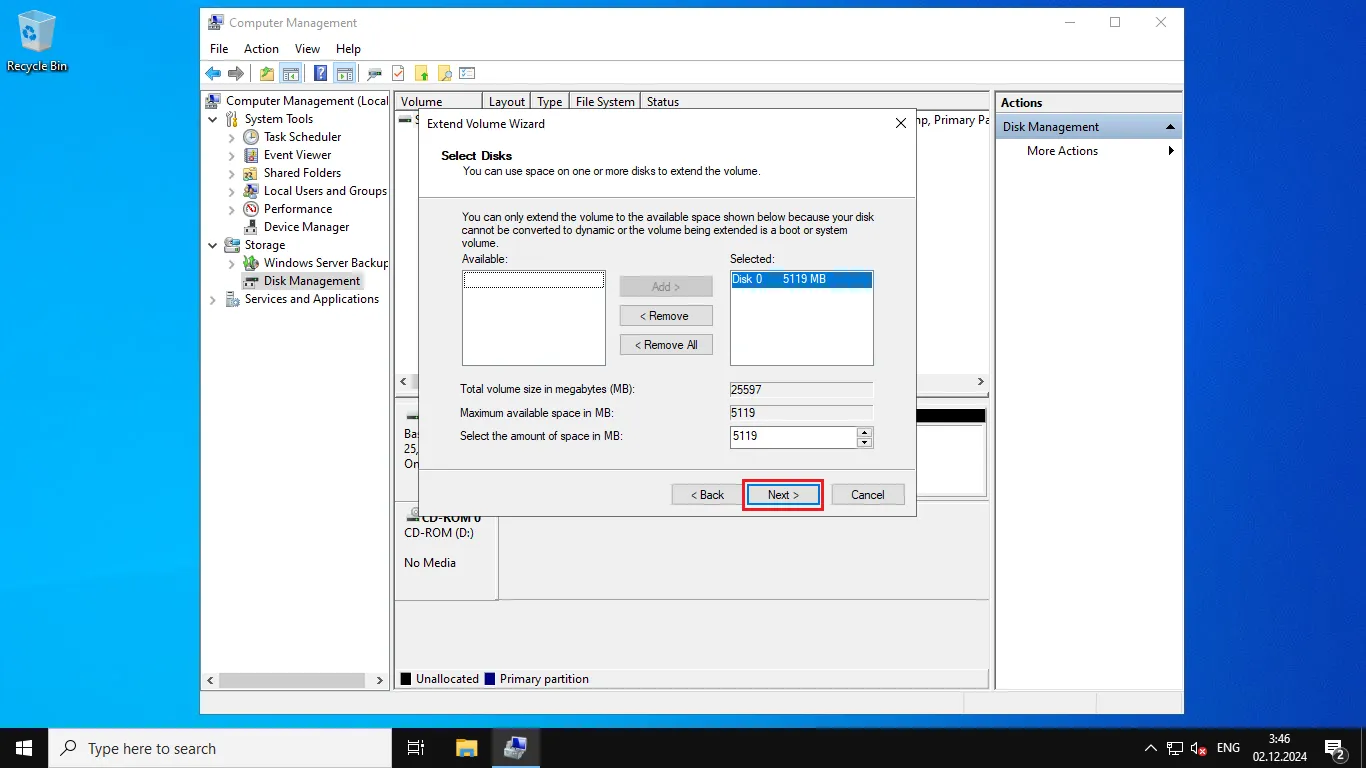
Specifica la dimensione dello spazio non allocato da aggiungere al disco, quindi fai clic su Avanti.
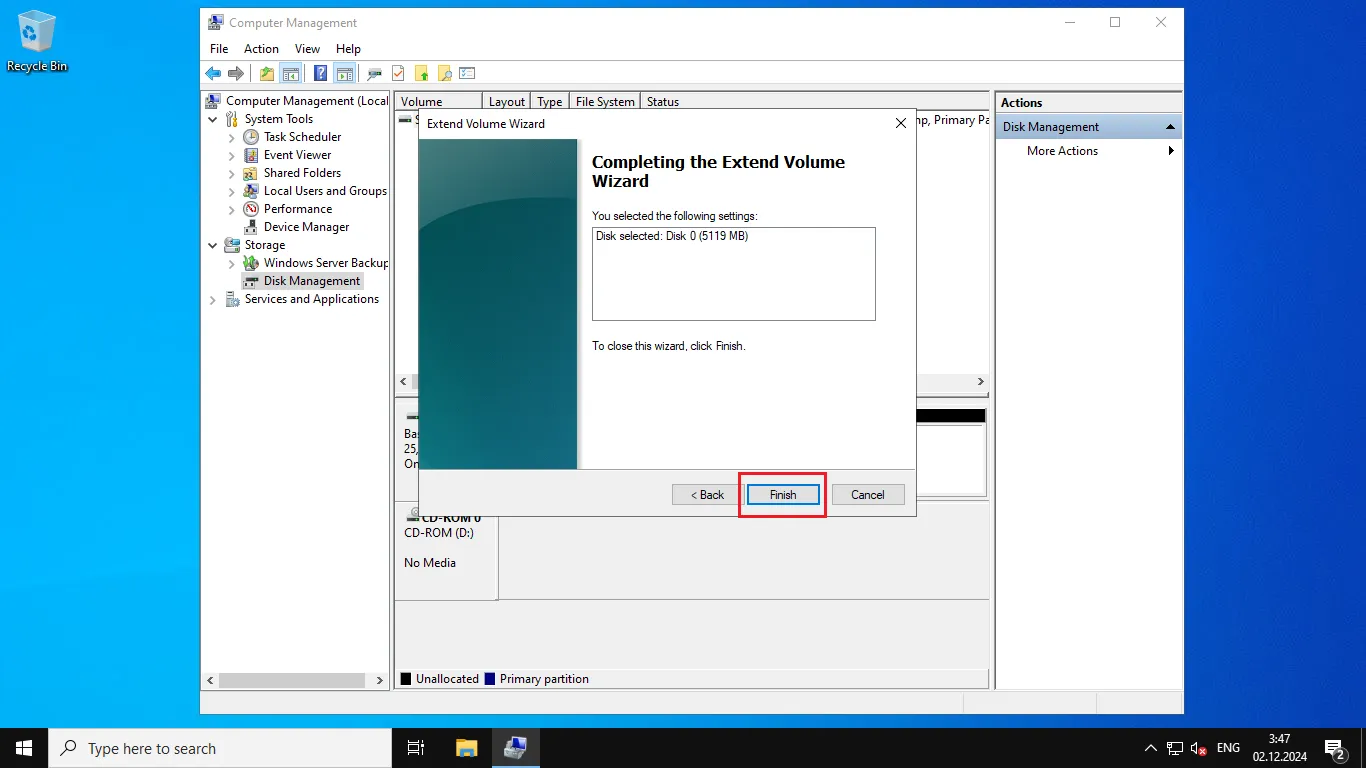
Per completare l'operazione, fai clic su Fine.
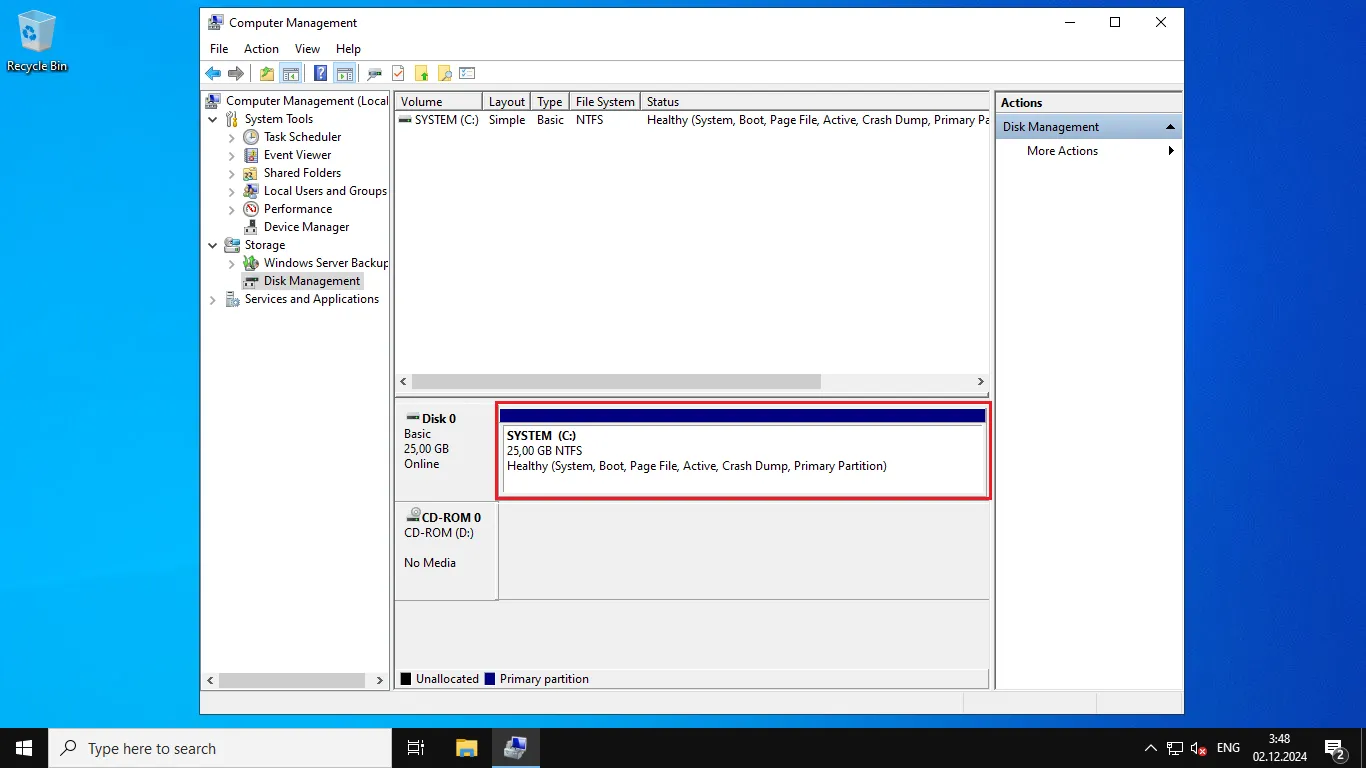
Fatto! Il disco è stato esteso con successo e il nuovo spazio è ora disponibile.
Aiuto
Hai domande o ti serve una mano? Scrivici tramite il sistema di ticket — siamo sempre qui per aiutarti!