Reti private per VPS su Windows
Guida passo dopo passo alla configurazione di una rete privata chiusa tra server VPS su Windows.
Le reti private ti consentono di connettere più server VPS in un'unica rete chiusa all'interno del data center. Tutto il traffico tra di essi transita attraverso un canale interno, senza accedere a Internet.
Ciò garantisce una maggiore sicurezza e velocità di scambio dati notevolmente superiori rispetto alla rete pubblica.
Importante
Le reti private sono disponibili solo per i VPS situati nella stessa posizione (un unico data center).
Sono necessari almeno due VPS attivi per attivare una rete privata.
Attivare la rete privata
- Accedi alla tua area clienti Fornex.
- Vai alla sezione Server virtuali → Rete privata.
- Crea una nuova rete privata o selezionane una esistente.
 Configurazione della rete privata per VPS in Fornex
- Aggiungi i server VPS necessari alla rete (devono trovarsi nella stessa posizione).
 Configurazione della rete privata per VPS in Fornex
Non hai ancora un VPS?
Fornex offre hosting VPS con accesso root completo e supporto 24/7. Ottieni un server stabile con dischi NVMe per un funzionamento veloce e affidabile. Maggiori dettagli nella pagina VPS di Fornex.
Configurare l'interfaccia di rete sul VPS
Per far funzionare la rete privata, è necessario configurare manualmente la seconda interfaccia di rete su ciascun server. L'intervallo di indirizzi è 192.168.1.0/24.
Puoi utilizzare qualsiasi IP libero in questo intervallo, ad eccezione di .1 e .255.
Esempio di configurazione su Windows (con Server Manager)
- Apri Server Manager → vai alla scheda Local Server.
- Individua il parametro Ethernet (o Ethernet 2, Ethernet Instance 0 2 — questa è la seconda interfaccia aggiunta per la rete privata).
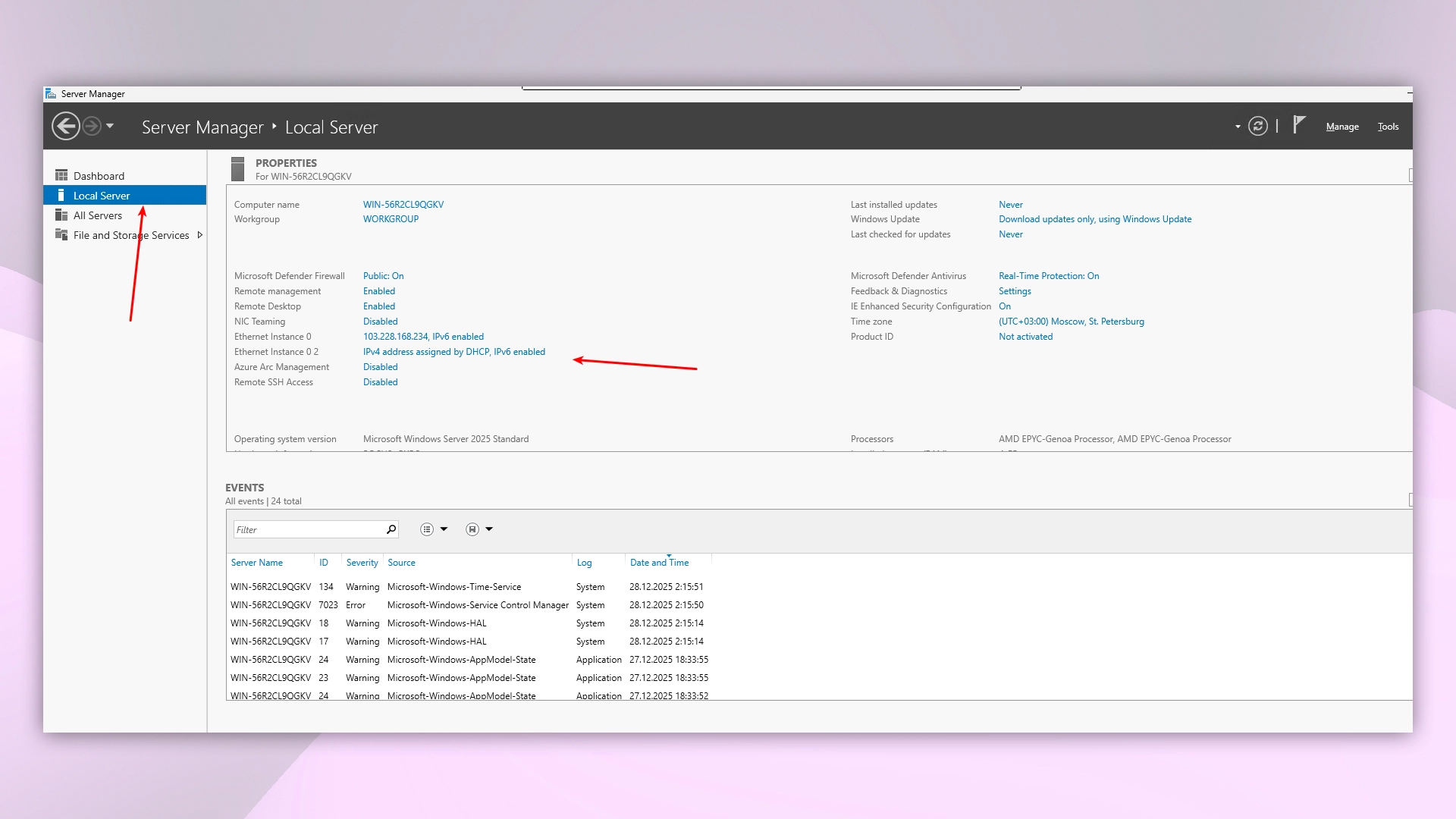 Dashboard di Local Server in Server Manager
- Fai clic con il tasto destro sulla connessione Ethernet Instance 0 2 → Proprietà.
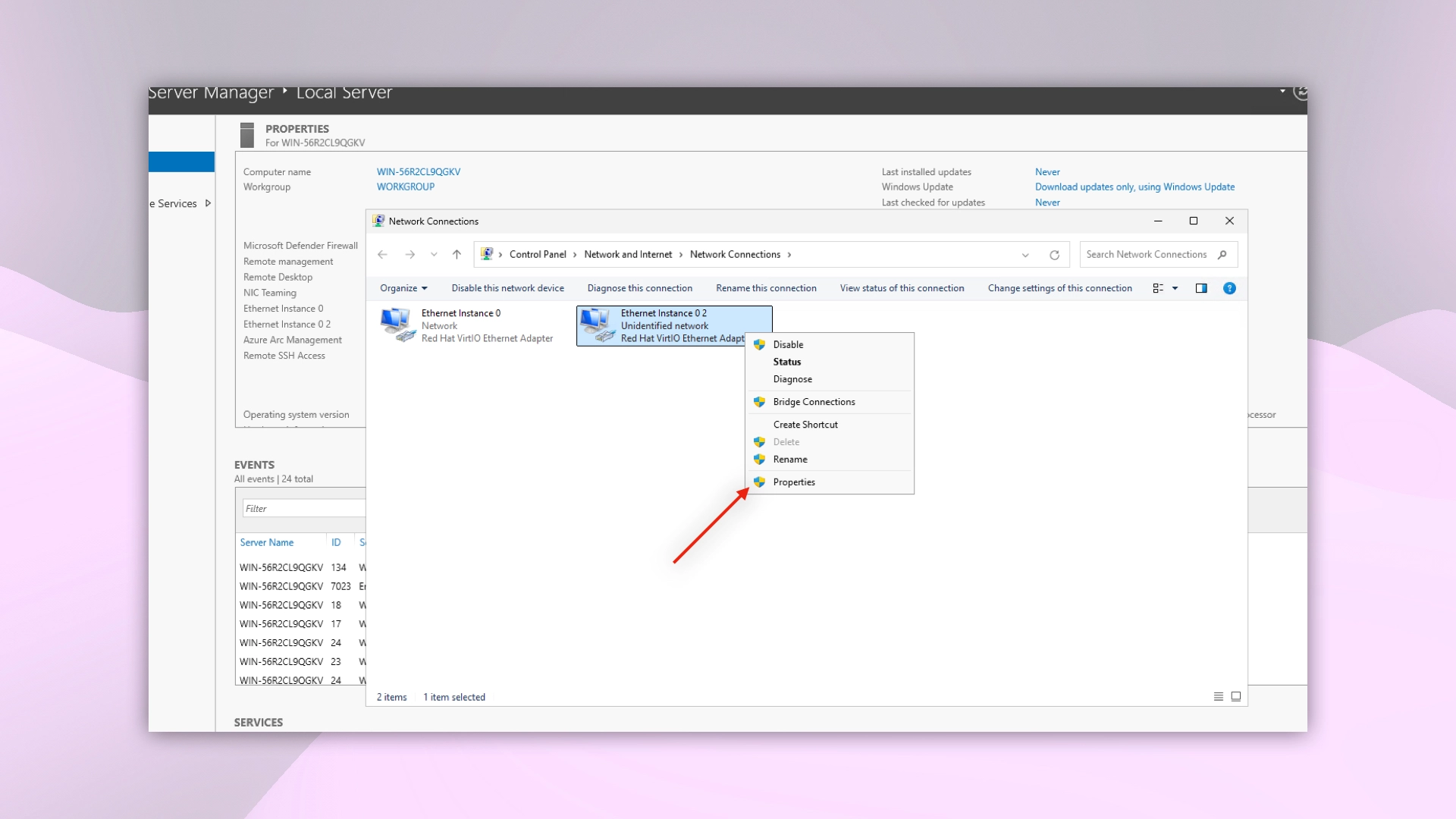 Selezione della connessione in Connessioni di rete
- Seleziona Internet Protocol Version 4 (TCP/IPv4) → Proprietà.
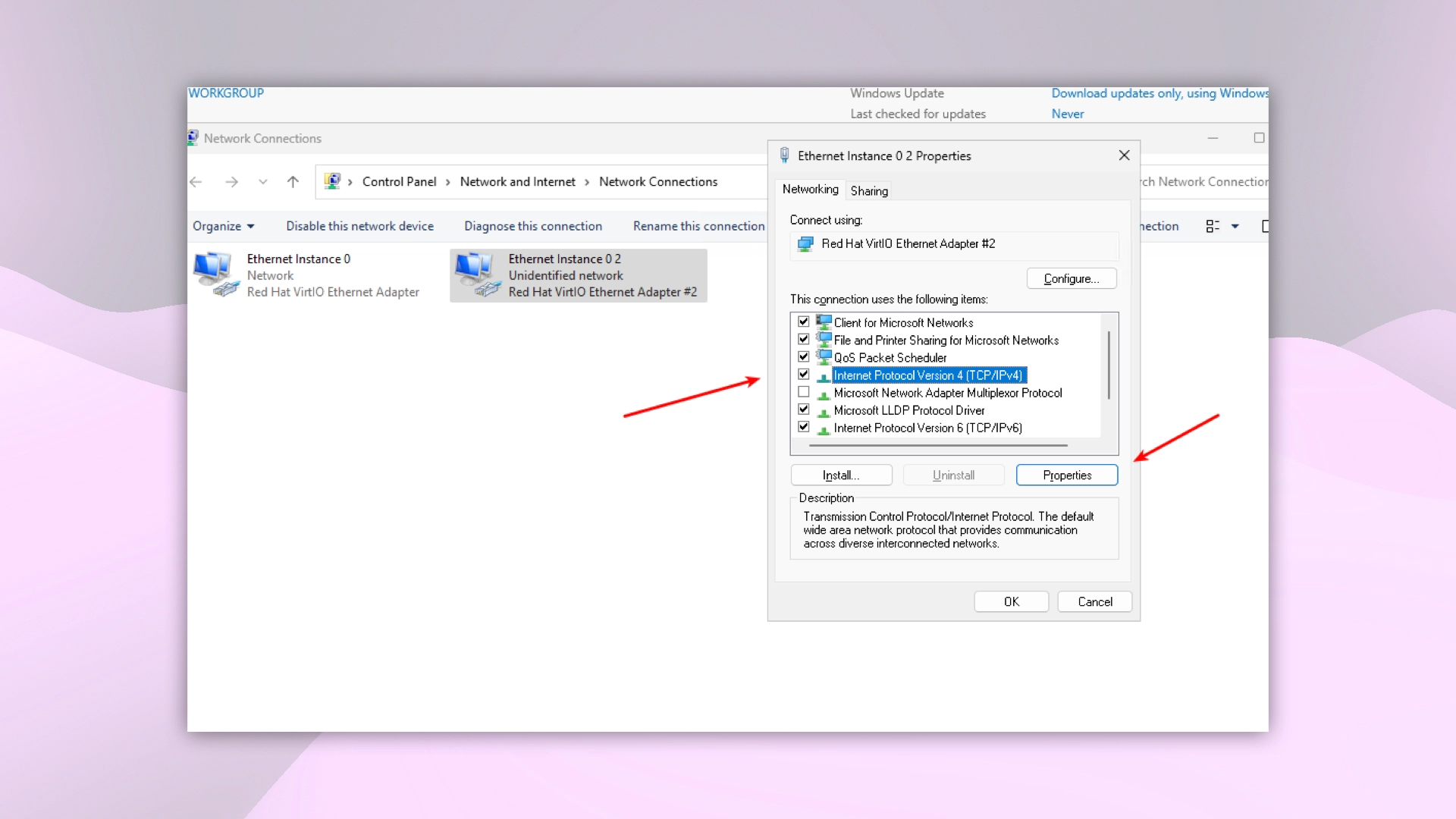 Proprietà di Ethernet Instance in Server Manager
- Seleziona Utilizza il seguente indirizzo IP e inserisci:
- IP address — un indirizzo libero nell'intervallo
192.168.1.0/24, ad esempio192.168.1.10.
(Usa indirizzi diversi su server diversi, ma all'interno della stessa subnet.) - Subnet mask —
255.255.255.0. - Default gateway — l'indirizzo IP del tuo router, ad esempio
192.168.1.1. - Preferred DNS server —
8.8.8.8(DNS pubblico di Google). - Alternate DNS server — può essere lasciato vuoto.
- IP address — un indirizzo libero nell'intervallo
 Configurazione dei parametri di connessione
- Verifica le informazioni nel dashboard Local Server dopo aver applicato le modifiche:
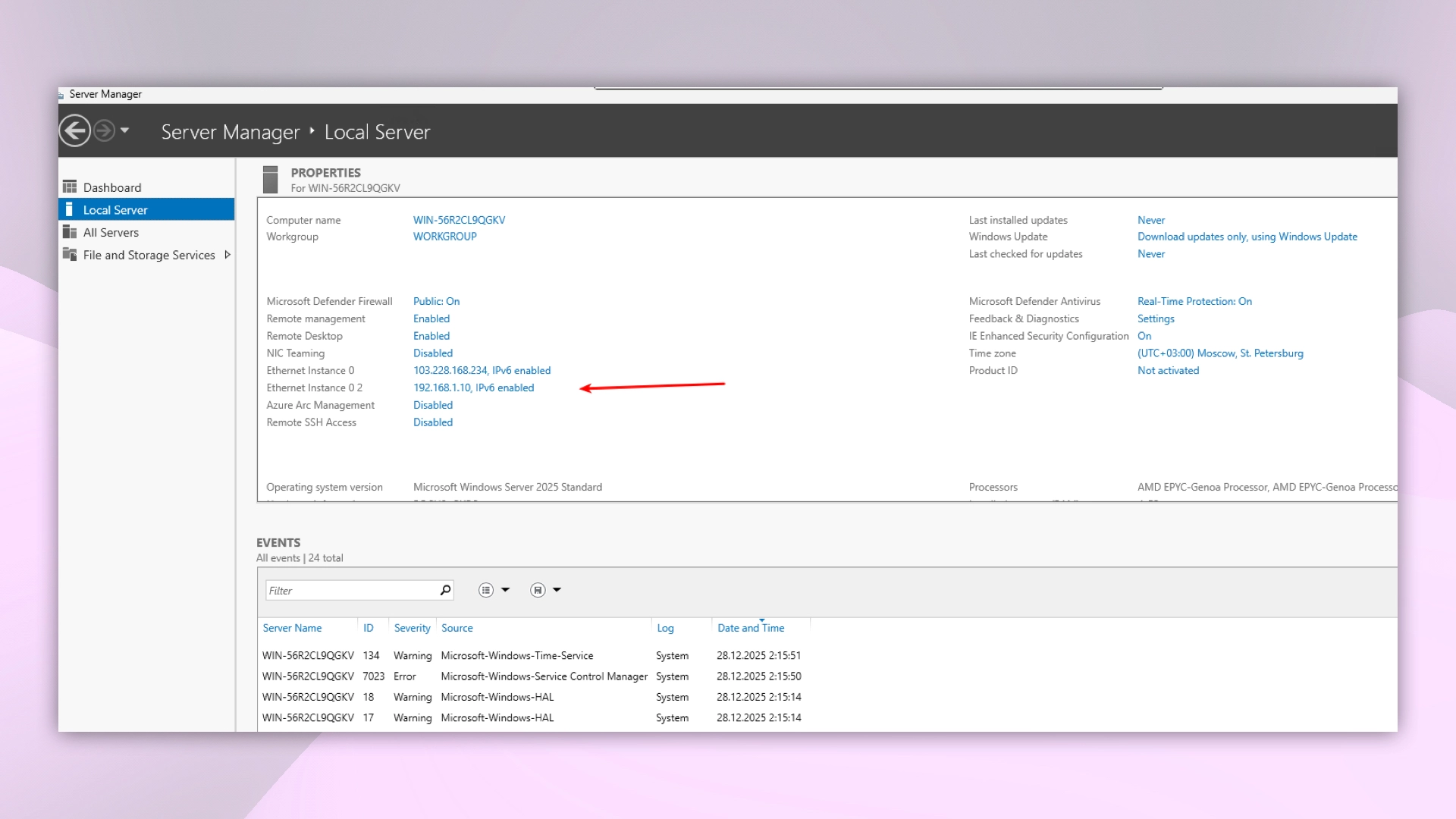 Dashboard di Local Server in Server Manager dopo le modifiche alle impostazioni di rete
Verificare la rete privata
Dal server corrente, esegui un ping verso l'IP privato del secondo server:
ping 192.168.1.15Dovresti vedere risposte positive con una latenza molto bassa (di solito < 1 ms):
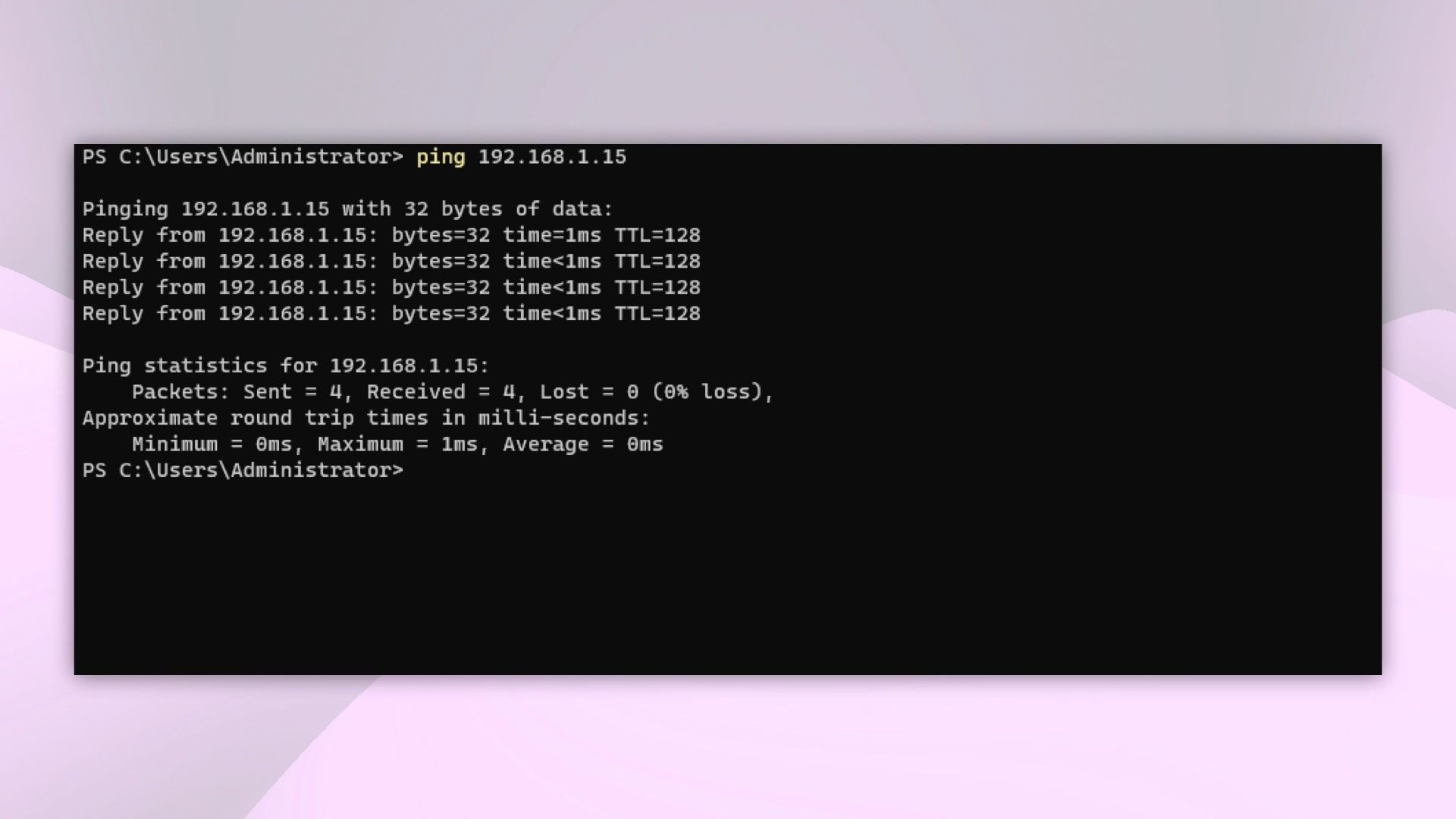 Verifica della connessione alla rete privata VPS
I tuoi server VPS possono ora scambiare dati in modo sicuro e rapido all'interno della rete privata.
Aiuto
Hai domande o ti serve una mano? Scrivici tramite il sistema di ticket — siamo sempre qui per aiutarti!