Utilizzo di SSH sull'hosting web
Informazioni sull'utilizzo dell'accesso SSH all'hosting web.
Per lavorare con SSH sull'hosting puoi utilizzare sia il terminale integrato nel pannello sia molti client popolari, ad esempio PuTTY.
Usare il terminale integrato di cPanel
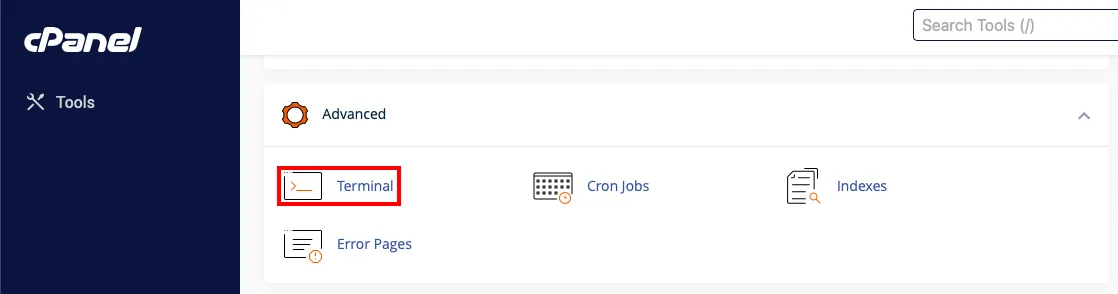
Per utilizzare il terminale, accedi al pannello dal tuo area clienti e vai su Avanzato → Terminal.
Nel menu successivo, in alcuni casi potrebbe comparire un avviso. Per continuare, fai clic su I understand and want to proceed.
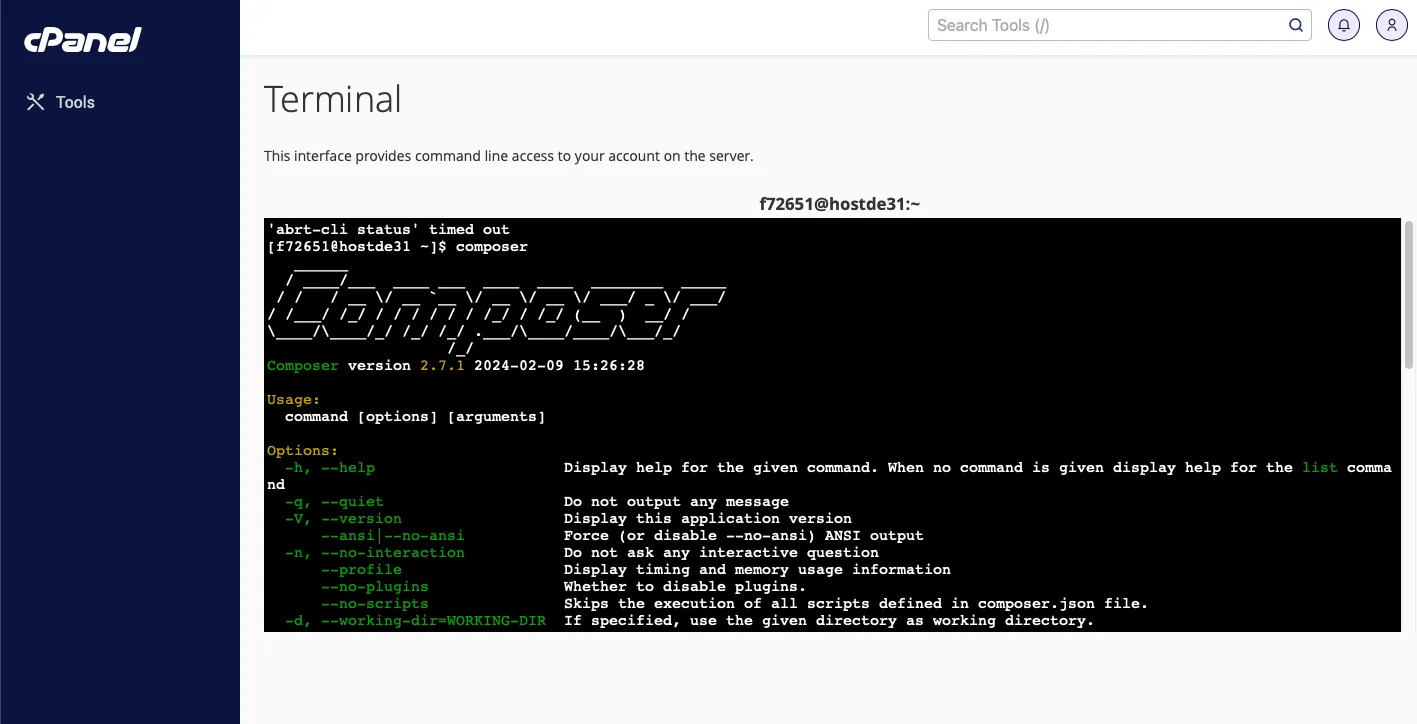
Inserisci quindi i comandi necessari nel terminale: puoi lavorare sia con file e cartelle sia con altri comandi, ad esempio Composer.
Usare PuTTY per l'accesso
Puoi connetterti al server tramite il protocollo SSH utilizzando il client SSH PuTTY.
Puoi scaricare una versione russificata di PuTTY qui.
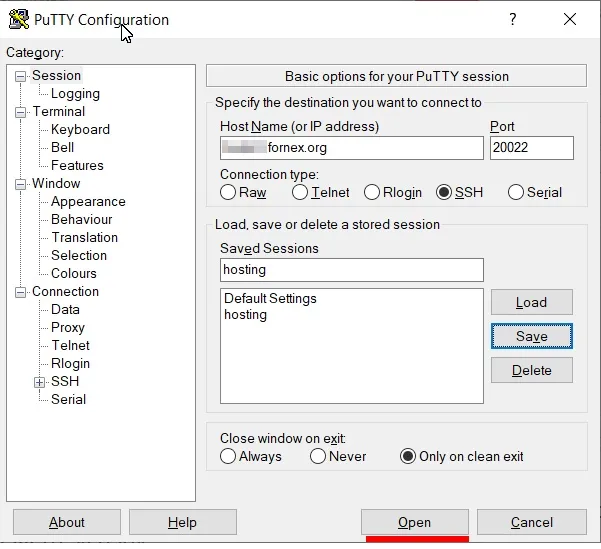
Avvia il programma. Nella pagina con le impostazioni di base della sessione PuTTY:
- Host name (or IP address) — specifica l'indirizzo IP del tuo server o il nome host del server, che puoi trovare nelle proprietà dell'ordine.
- Saved Sessions — il nome della connessione.
- Port — 20022.
- Connection type — SSH.
Inserisci i dati richiesti e apri la sessione.
Apparirà quindi una nuova finestra PuTTY Security Alert, che ti chiede di accettare la chiave pubblica del tuo server di hosting. Fai clic su Yes se ti fidi di questo host. Se vuoi connetterti una sola volta senza aggiungere la chiave alla cache, fai clic su No.
Nella finestra PuTTY che si apre, inserisci il tuo nome utente dalla pagina dell'ordine e premi «Invio». Sulla riga successiva, inserisci la tua password e premi «Invio»:

Per motivi di sicurezza, la password inserita non viene visualizzata sullo schermo.
Avrai quindi accesso alla shell dei comandi del tuo utente.
Usare le chiavi SSH per l'accesso
Per impostazione predefinita, l'accesso avviene tramite nome utente e password, ma è possibile utilizzare anche le chiavi.
Generare una chiave in cPanel
Vai in cPanel, nella sezione Sicurezza → Accesso SSH.

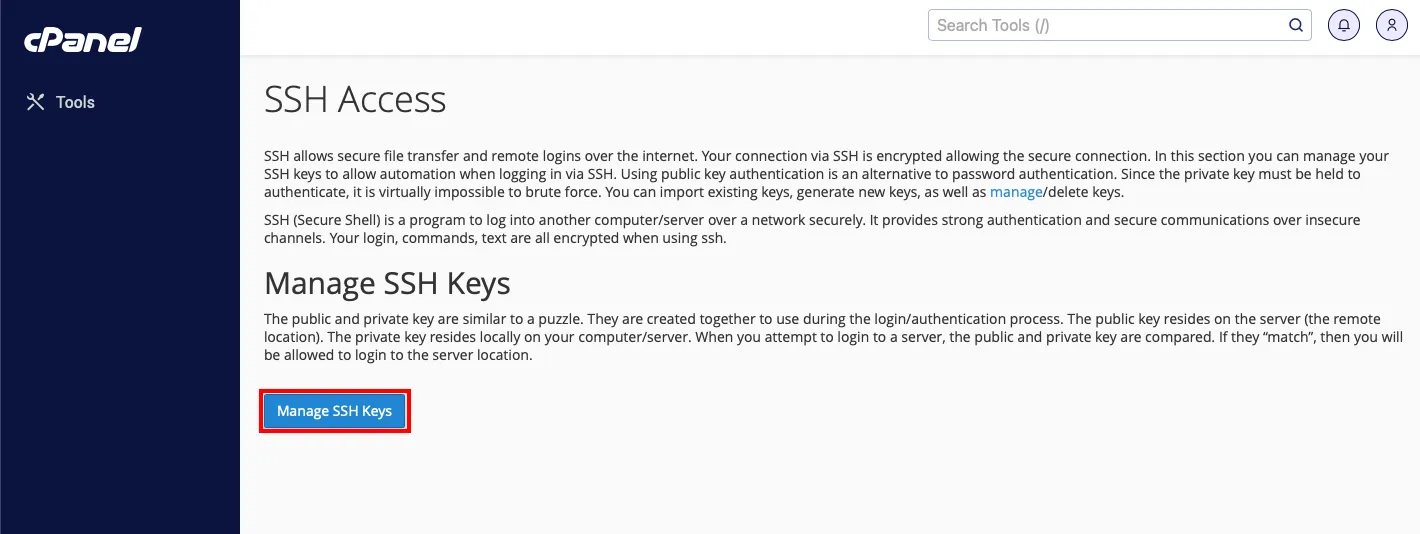
Crea quindi una nuova coppia di chiavi.
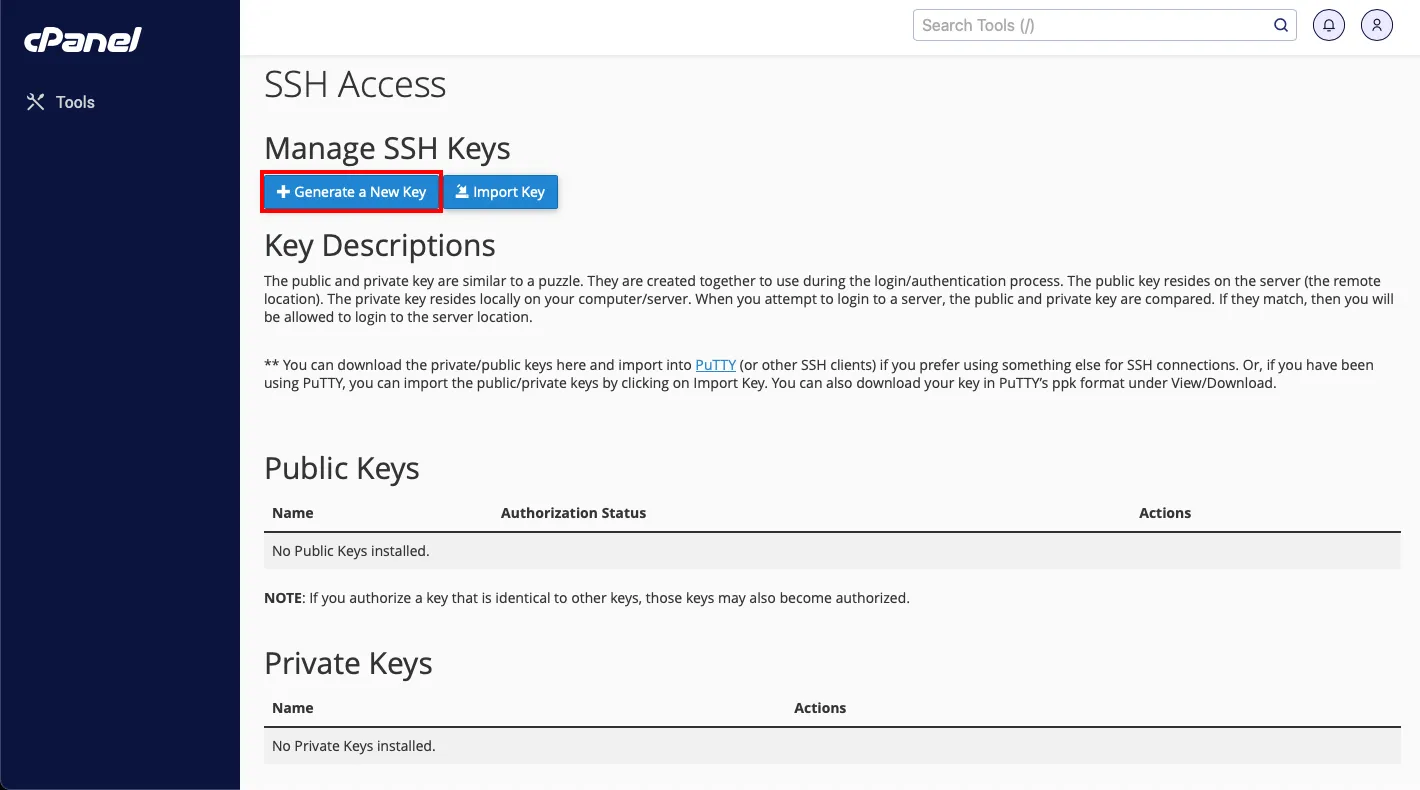
Specifica una password e un nome.
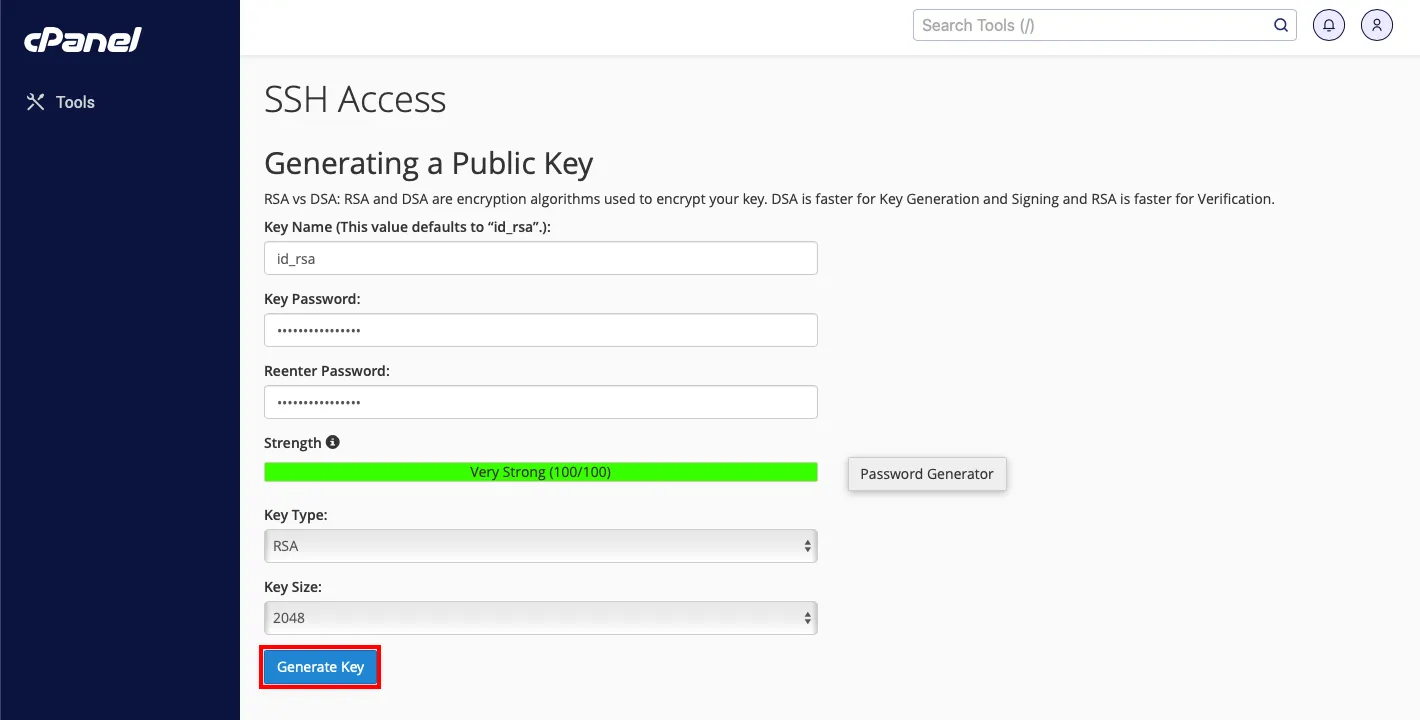

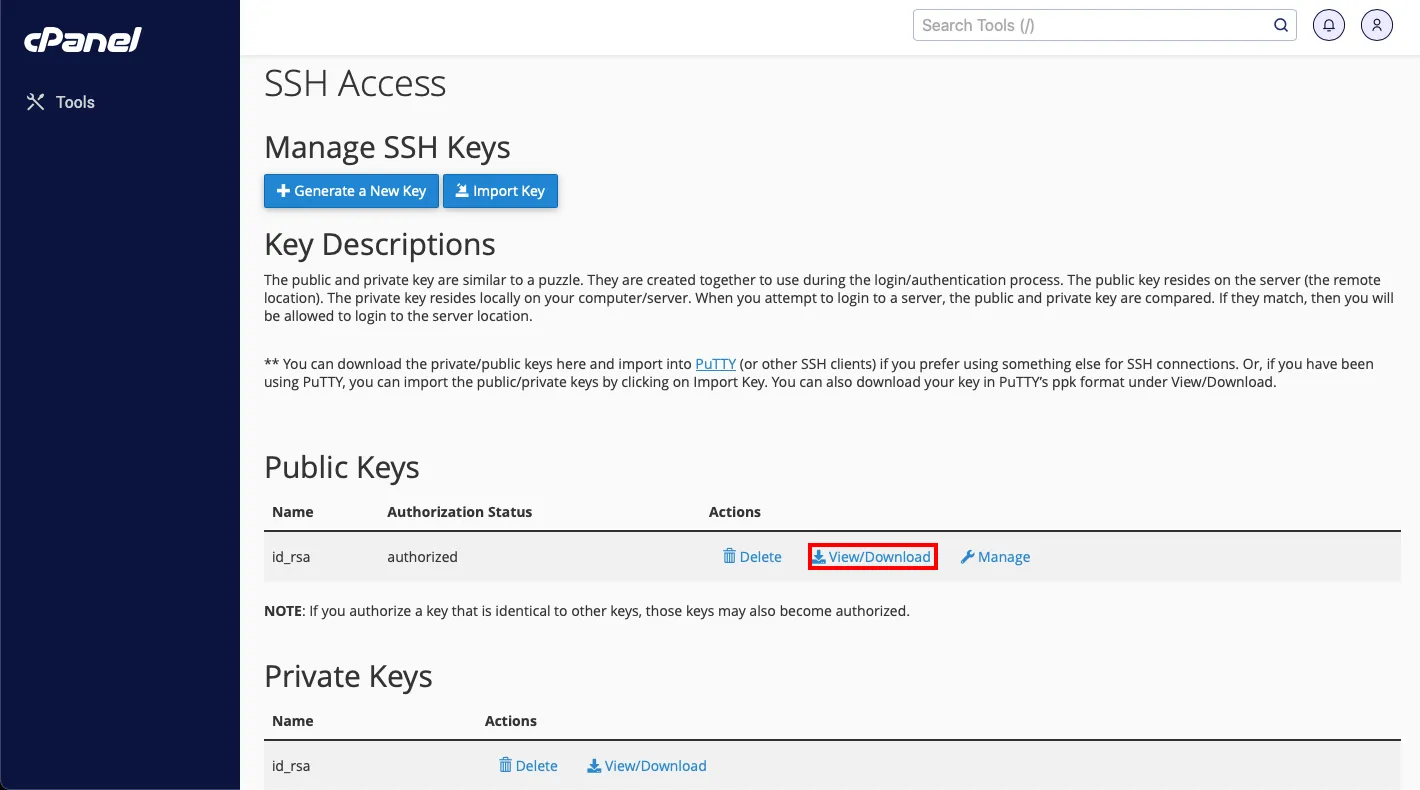
Una volta generate con successo, le chiavi vengono visualizzate nel menu Accesso SSH. Per impostazione predefinita, le nuove chiavi non sono autorizzate all'accesso.
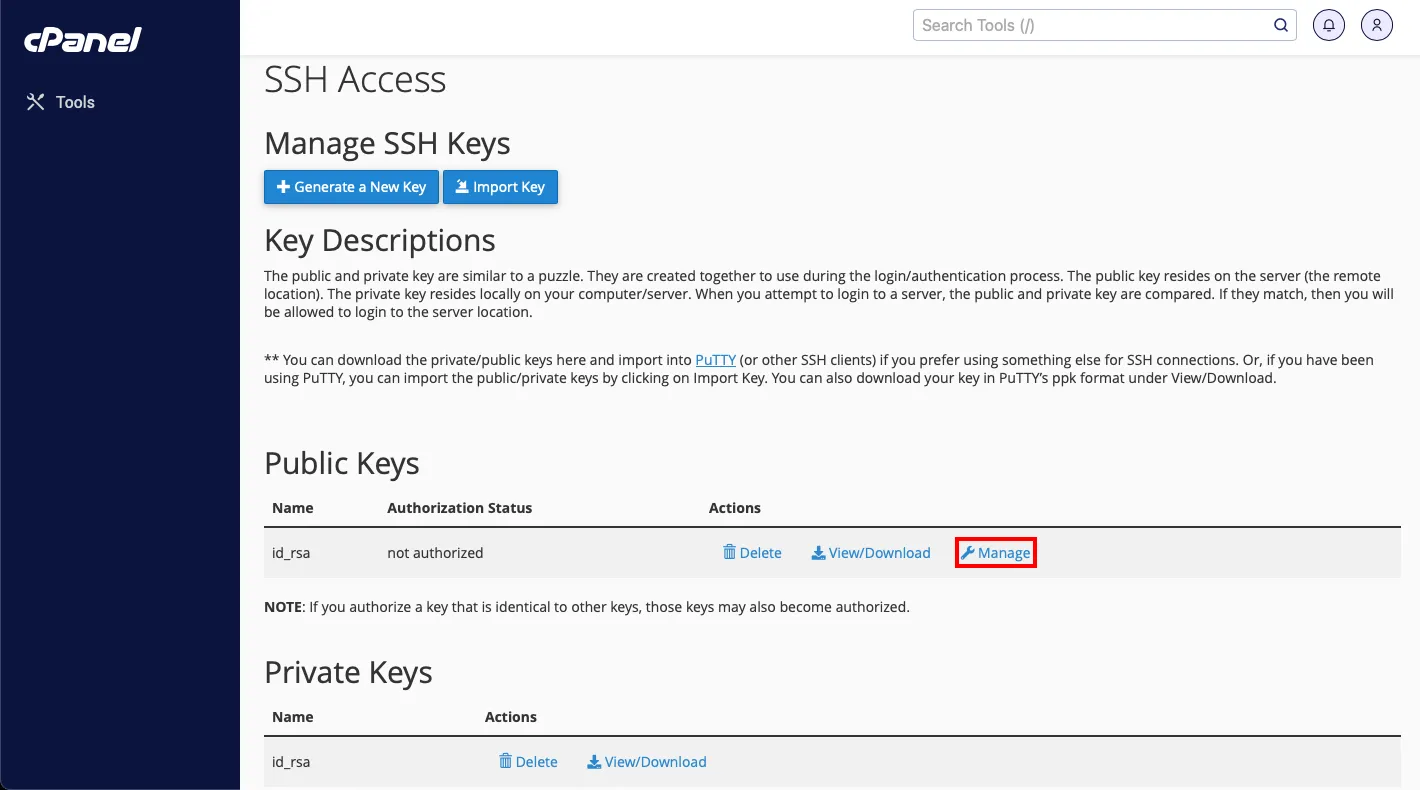
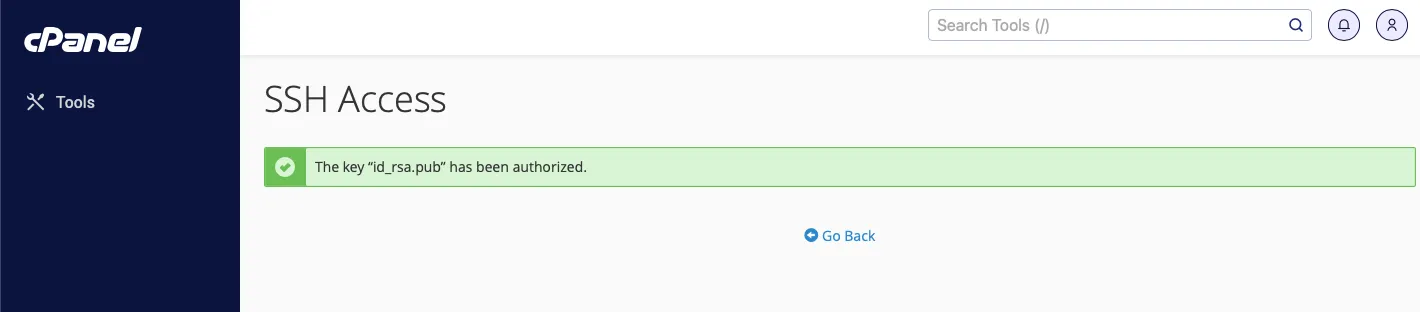
Per consentire l'accesso tramite la chiave creata, fai clic su Manage, quindi su Authorize.
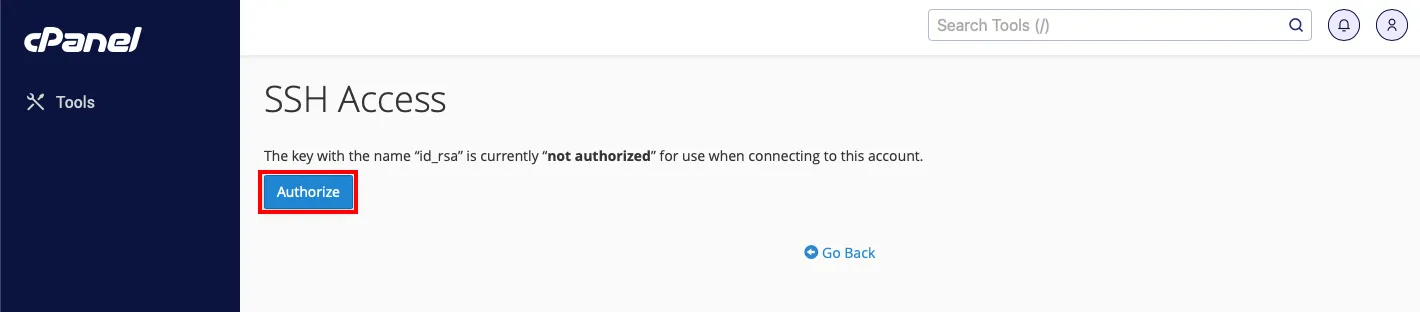
Scarica quindi la chiave privata e salvala nel tuo client SSH. Se necessario, puoi convertire la chiave nel formato PPK, ad esempio per importarla in PuTTY.

Aiuto
Hai domande o ti serve una mano? Scrivici tramite il sistema di ticket — siamo sempre qui per aiutarti!