Guida introduttiva a HestiaCP
Guida passo dopo passo alla configurazione e all'utilizzo del pannello di controllo Hestia.
HestiaCP è un fork moderno e attivamente mantenuto di VestaCP. Offre un'interfaccia rinnovata, un file manager integrato, un design ottimizzato per mobile, l'autenticazione a due fattori (2FA) e numerosi miglioramenti che semplificano il lavoro quotidiano.
Il vantaggio principale: non hai più bisogno di un client FTP separato come FileZilla. Modificare file, consultare log, caricare contenuti — tutto si fa direttamente nel browser.
Avvio rapido
- Accedi al pannello di controllo Hestia del tuo VPS usando le credenziali fornite nella dashboard di Fornex.
- Prenditi un momento per esplorare la dashboard principale — offre una panoramica chiara di tutte le sezioni principali: utenti, domini web, posta, database, DNS, backup e altro ancora.
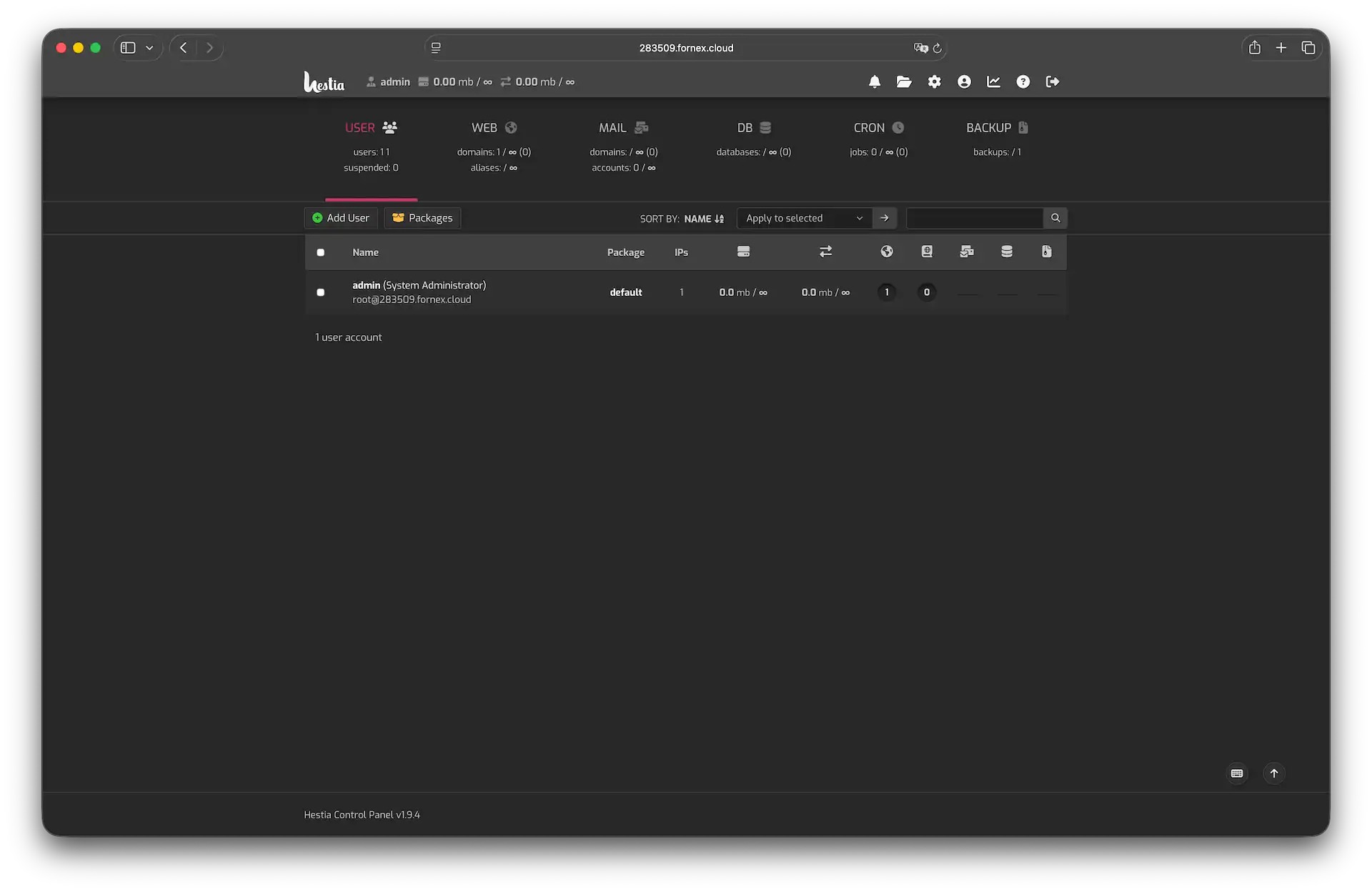 Dashboard principale di HestiaCP
1. Creare utenti aggiuntivi
Per impostazione predefinita, esiste solo l'account admin (con privilegi amministrativi completi). Per aggiungere un nuovo utente (utile per clienti, membri del team o per separare i progetti):
- Clicca sul pulsante + Add User.
- Compila i campi:
- Nome utente
- Password
- Email di contatto (le credenziali di accesso verranno inviate qui)
- Lingua dell'interfaccia preferita
- Ruolo
- Clicca su Save.
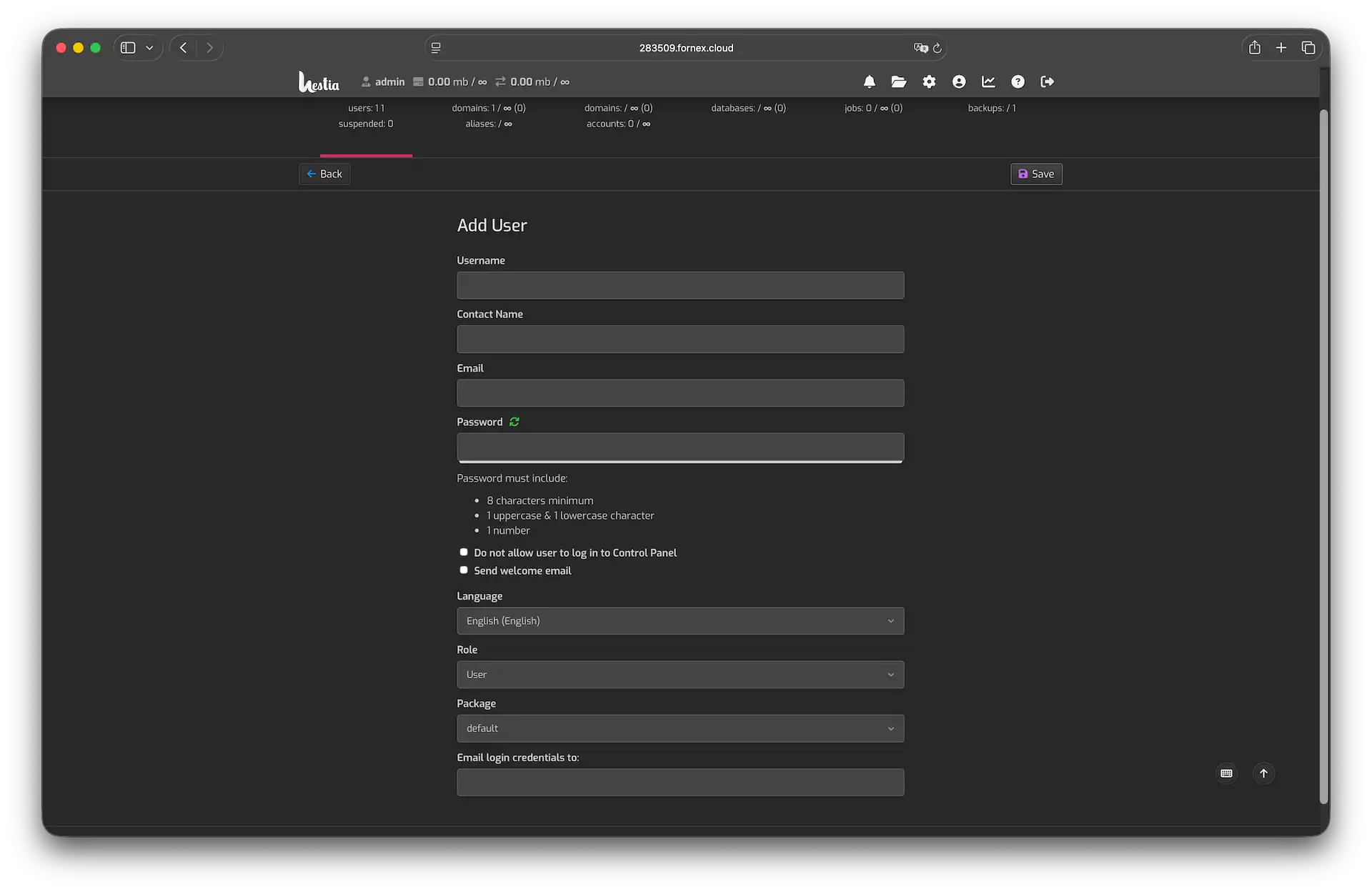 Gestione utenti in Hestia
Dopo la creazione, puoi accedere con il nuovo utente per verificare che tutto funzioni come previsto e controllare i permessi assegnati.
2. Aggiungere un sito web (dominio web)
- Vai alla sezione WEB.
- Clicca sul pulsante + Add Web Domain.
- Inserisci il nome del dominio (es. example.com).
- Attiva il supporto alla posta per questo dominio — opzionale.
- Clicca su Save.
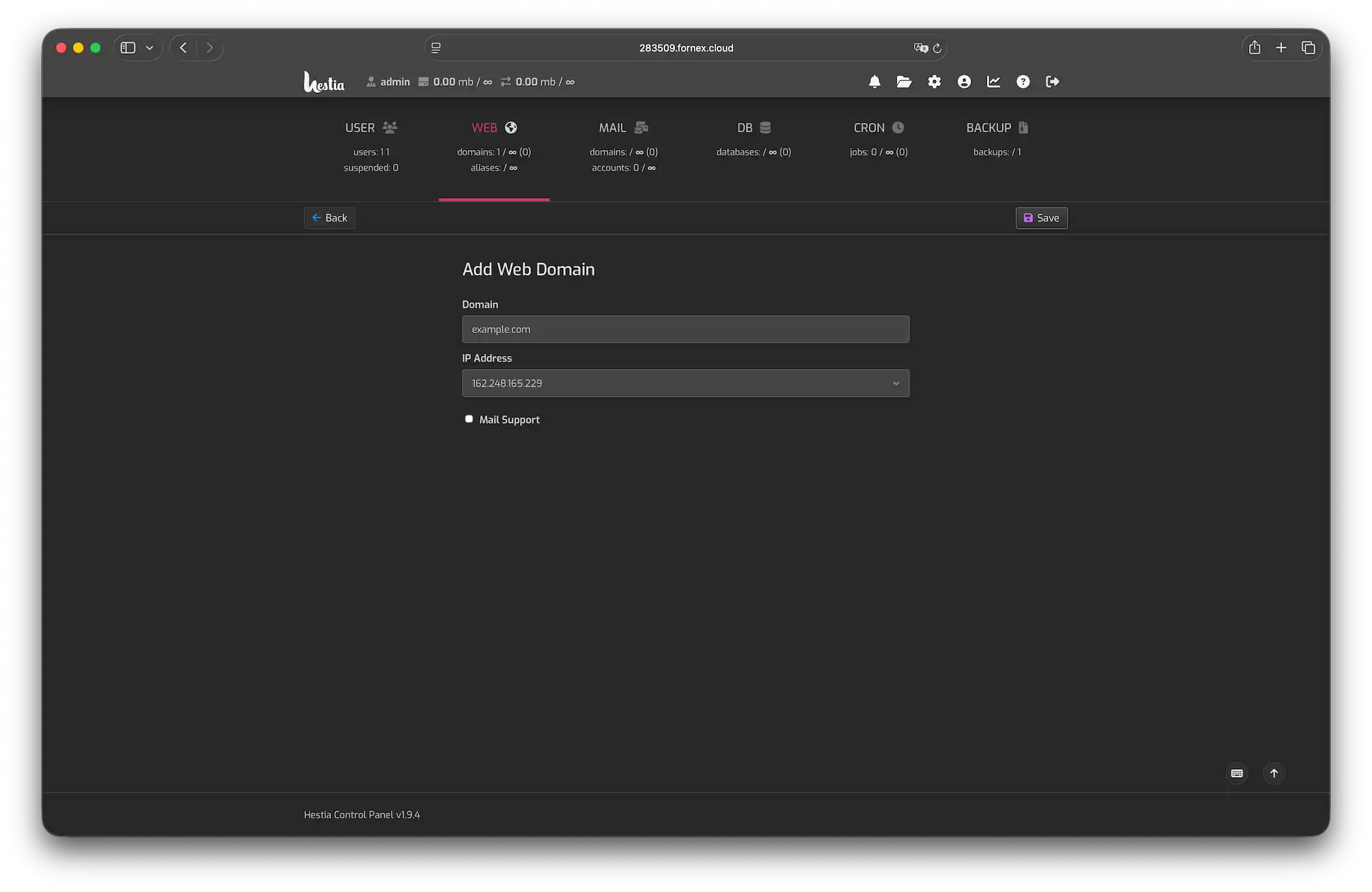 Aggiunta di un dominio in Hestia
3. Creare un database
- Vai alla sezione DB.
- Clicca su + Add Database.
- Specifica:
- Il nome del database (verrà automaticamente preceduto dal tuo nome utente come prefisso, es.
admin_mysite) - L'utente del database
- La password
- L'email di notifica (le credenziali verranno inviate qui)
- Il nome del database (verrà automaticamente preceduto dal tuo nome utente come prefisso, es.
- Clicca su Save.
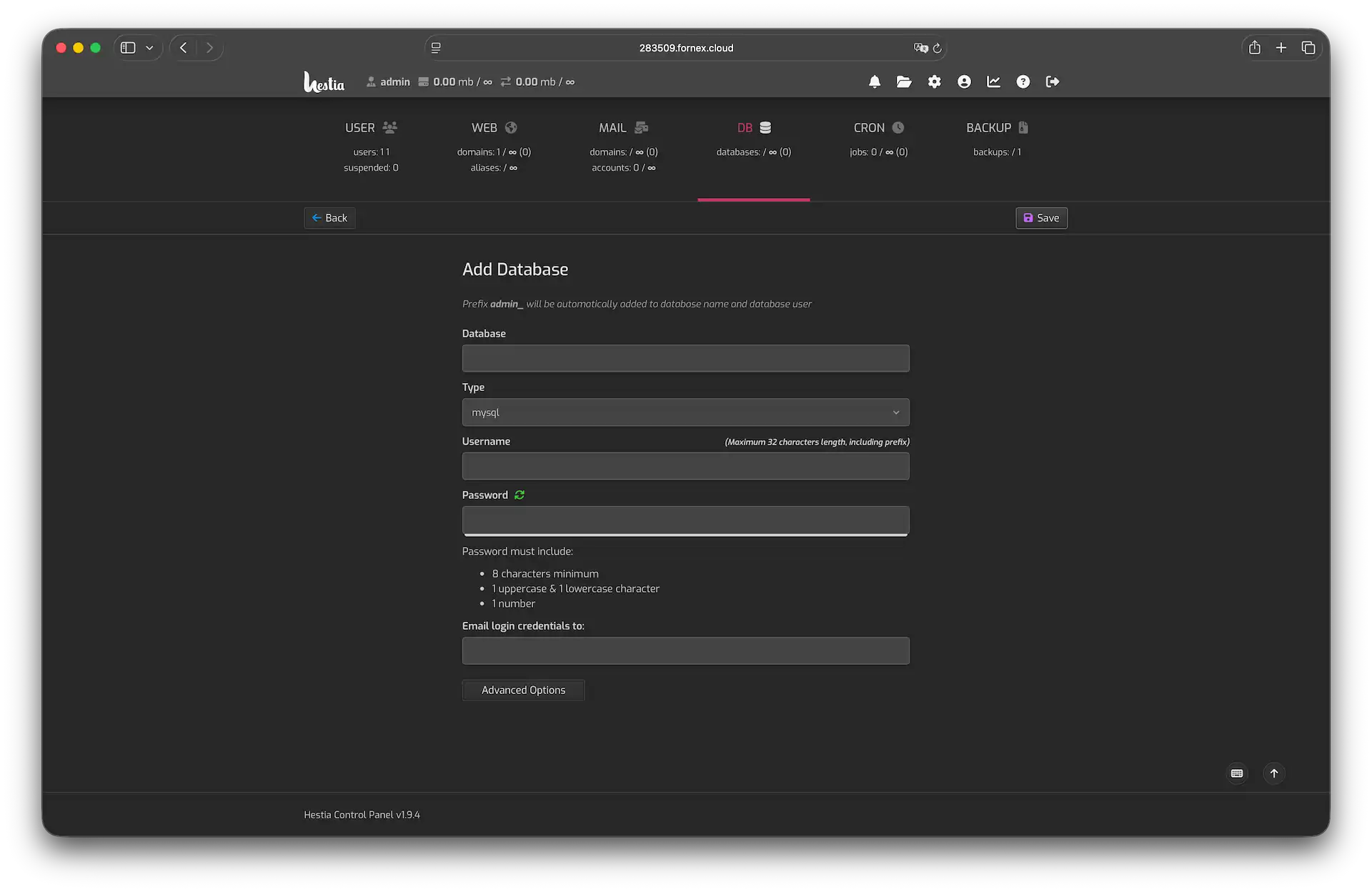 Creazione di un database in Hestia
4. Configurare la posta elettronica
Quando aggiungi un dominio web, puoi attivare il supporto alla posta direttamente in quel momento. Per aggiungere domini e account di posta manualmente:
- Vai alla sezione MAIL.
- Clicca su + Add Mail Domain.
- Inserisci:
- Il nome del dominio
- L'hostname del client di posta desiderato
- Abilita il DKIM (vivamente consigliato per la deliverability)
- Opzionale: le impostazioni del relay SMTP se utilizzi una consegna esterna
- Clicca su Save.
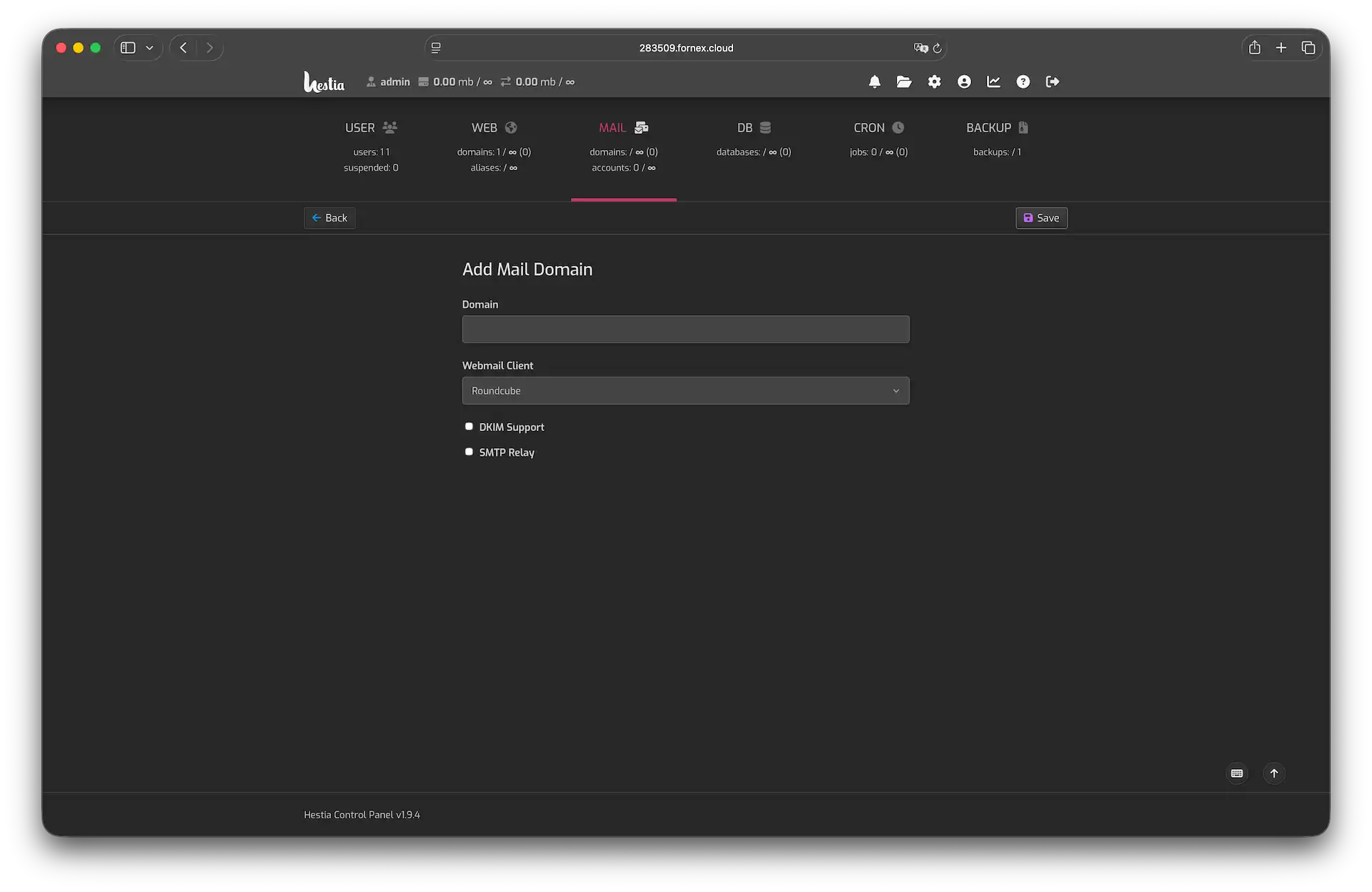 Configurazione della posta in Hestia
Funzionalità aggiuntive da scoprire
- File Manager — editor e uploader potenti direttamente nel browser; supporta permessi sui file, compressione, ricerca e modifica diretta del codice.
- SSL / Let's Encrypt — certificati SSL gratuiti con un solo clic per tutti i domini.
- Backup — configura backup automatici locali o remoti con policy di conservazione personalizzabili.
Hestia trova un ottimo equilibrio tra semplicità per i principianti e potenza per gli amministratori esperti — tutto è a portata di pochi clic, eppure i file di configurazione avanzati restano sempre facilmente accessibili.
Aiuto
Hai domande o ti serve una mano? Scrivici tramite il sistema di ticket — siamo sempre qui per aiutarti!