Pannello di controllo del server Hestia
Descrizione delle funzionalità del pannello di controllo.
Hestia CP è uno dei pannelli di controllo più popolari, semplici e comodi per la gestione del server. Permette di aggiungere nuovi siti, gestire la posta e i database, i job Cron, gli aggiornamenti, il gestore di file, di aggiungere certificati SSL e di installare automaticamente i certificati Let's Encrypt con un solo clic.
Nota
Puoi installare il pannello autonomamente oppure richiederne la configurazione sui nostri VPS o server dedicati.
La demo ufficiale del pannello di controllo è disponibile su questa pagina.
Vediamo l'interfaccia di amministrazione del pannello — è composta da due blocchi principali di controlli.

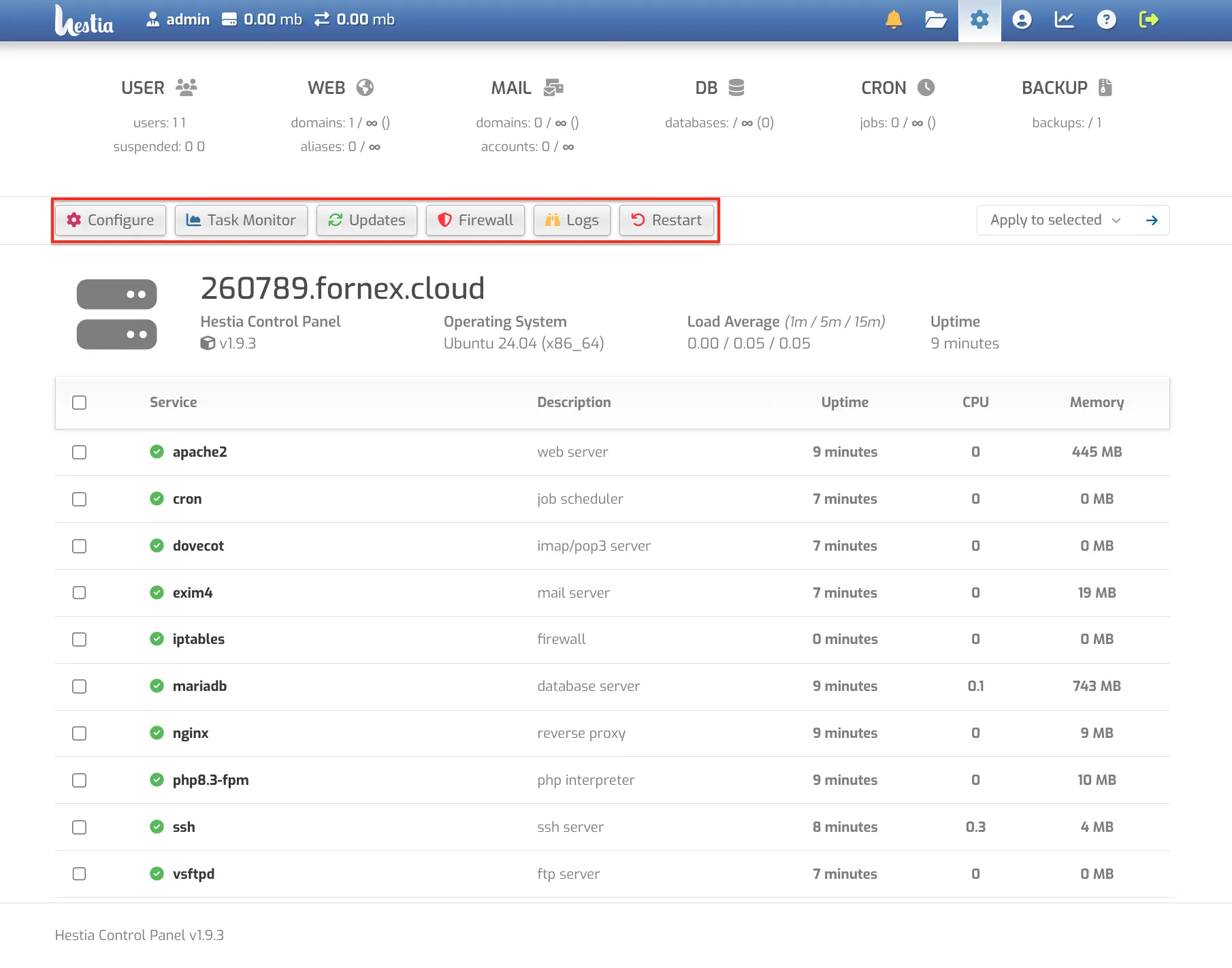
Il primo blocco contiene i menu a discesa per le attività amministrative: gestore di file, impostazioni IP del server, grafici di carico, log di sistema, gestione degli aggiornamenti e impostazioni del server:
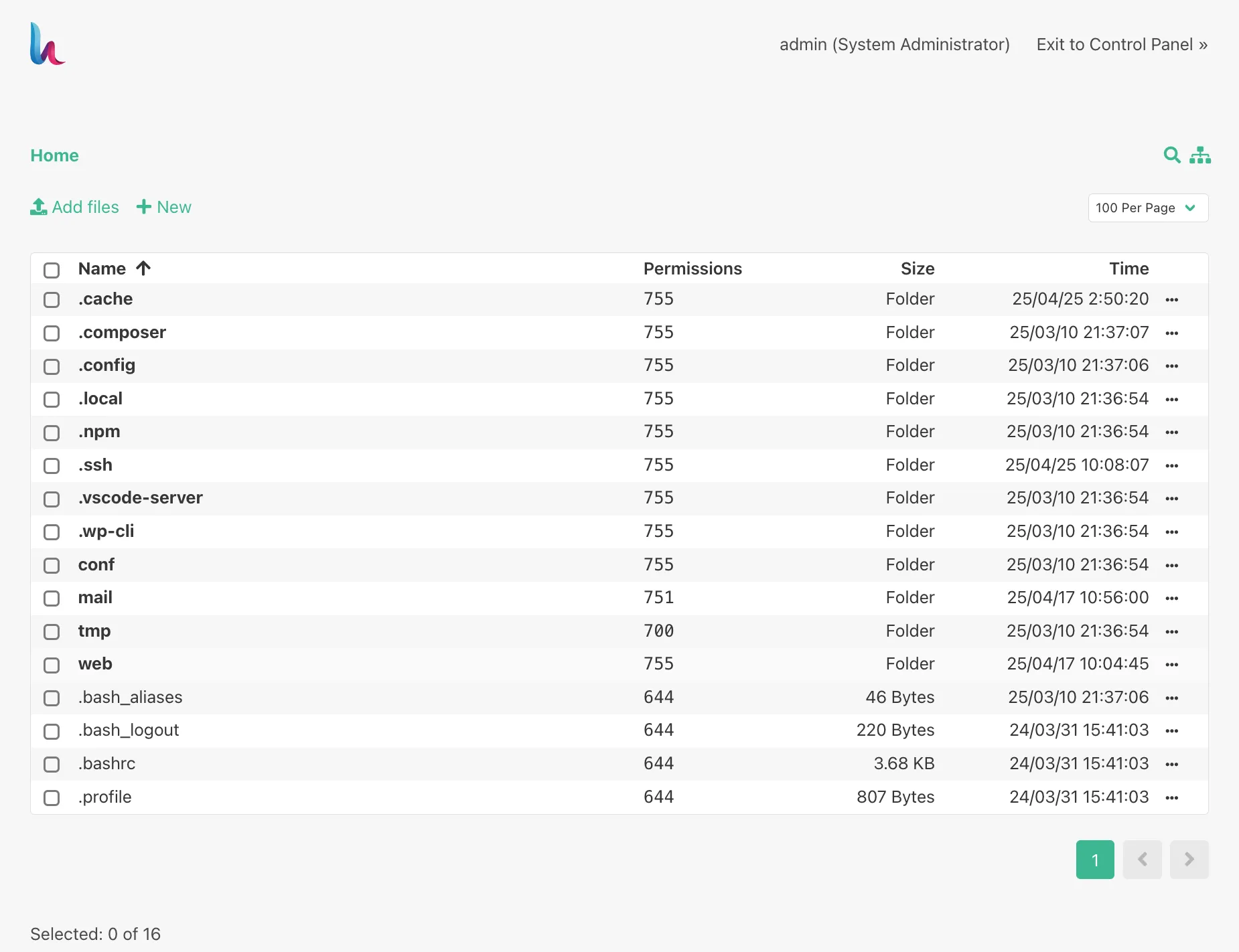
«File Manager» — il pannello dispone di un gestore di file integrato. Non è più necessario connettersi via FTP tramite FileZilla: puoi caricare file e modificare le configurazioni direttamente dal browser.
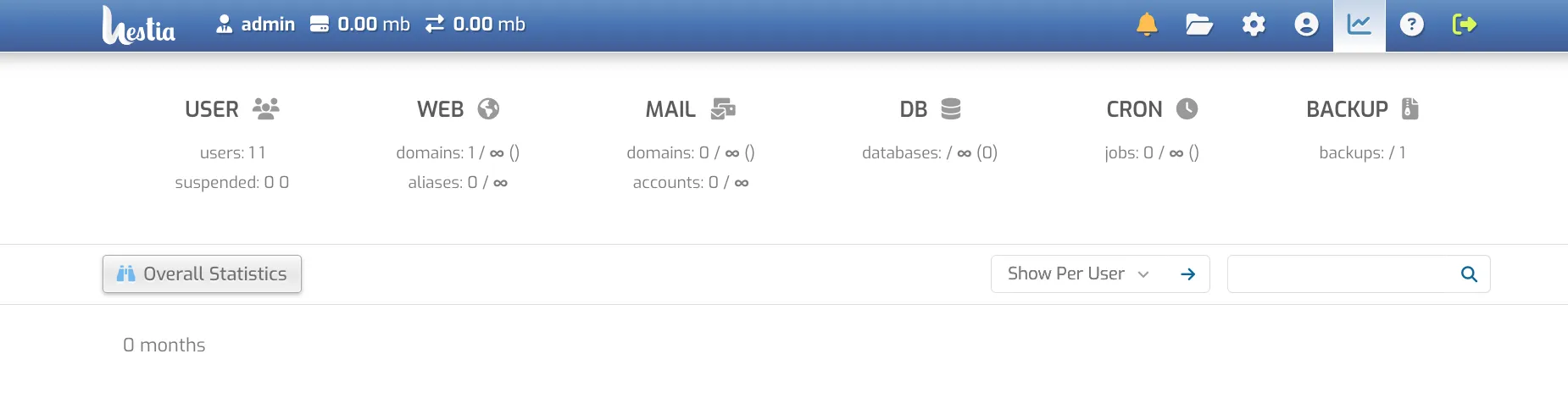
«Statistiche» — visualizza mese per mese quanti domini sono stati aggiunti, ecc. È disponibile sia una vista riepilogativa che una suddivisione per utente.
«Configurazione server» — qui puoi configurare o riavviare Apache o nginx, rinominare il server e impostare i moduli collegati.
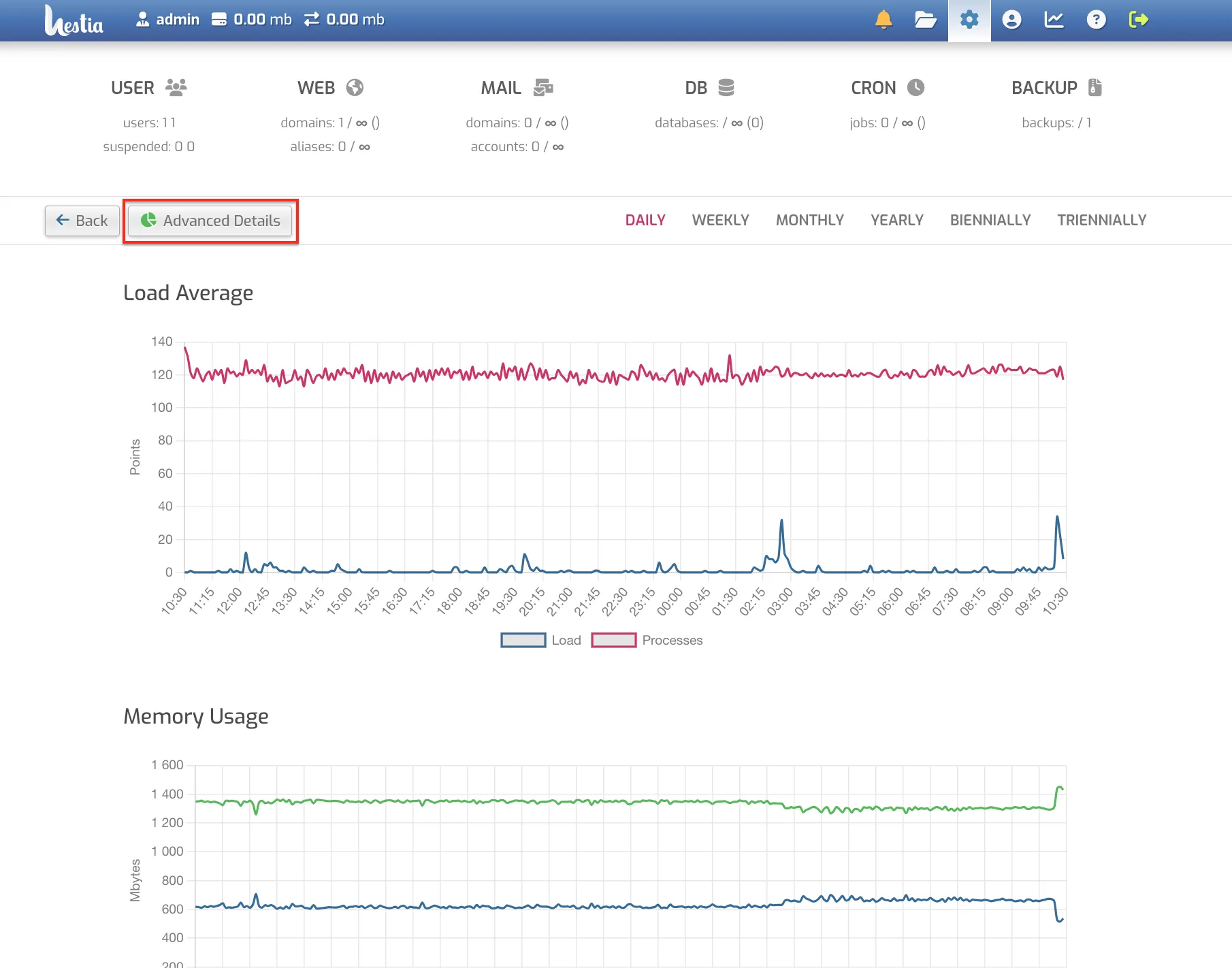
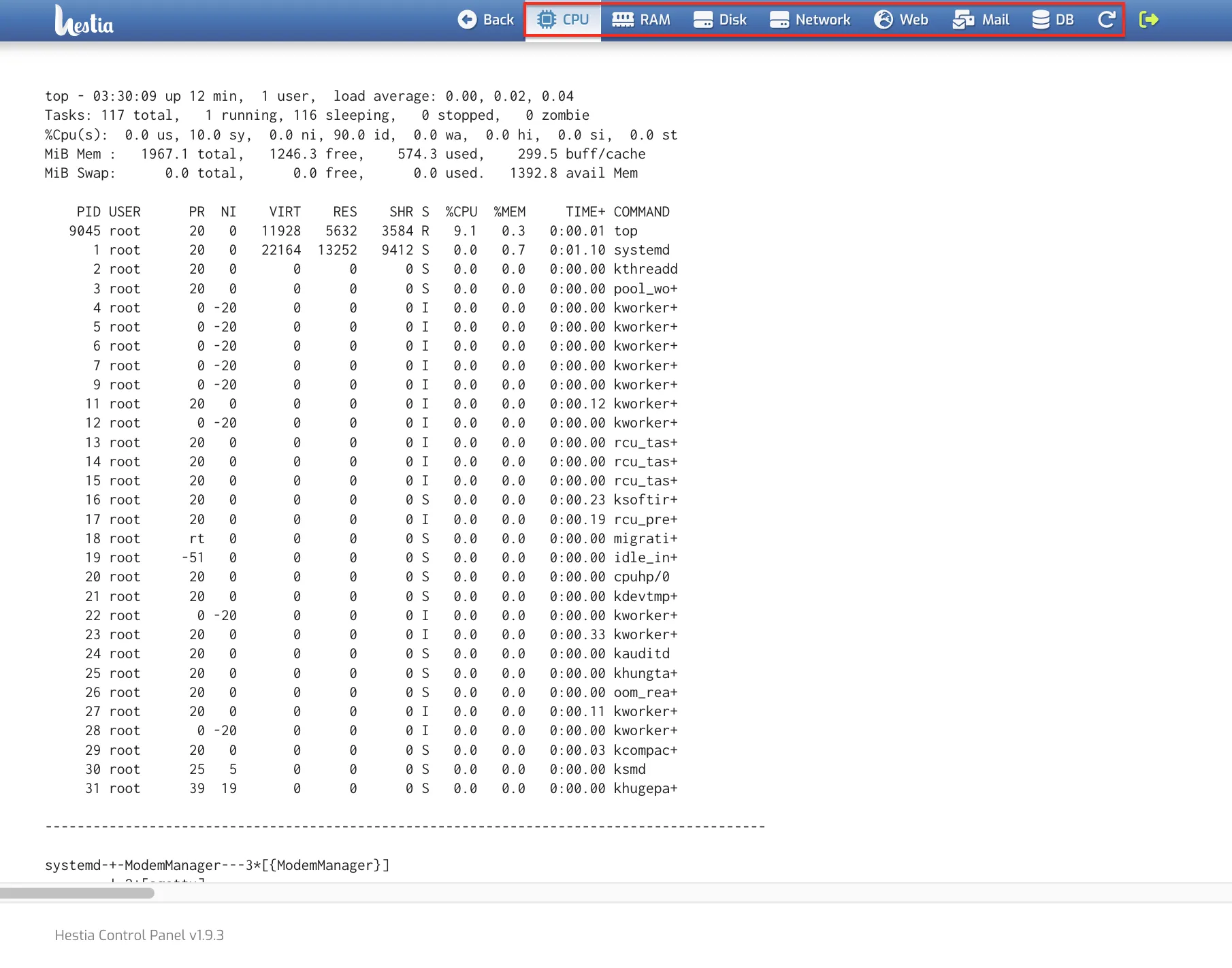
«Monitor attività» — sezione dedicata al monitoraggio del carico del server per intervallo di tempo: giorno, settimana, mese, anno. Oltre al grafico LA, sono disponibili grafici per il consumo di disco, memoria e traffico.
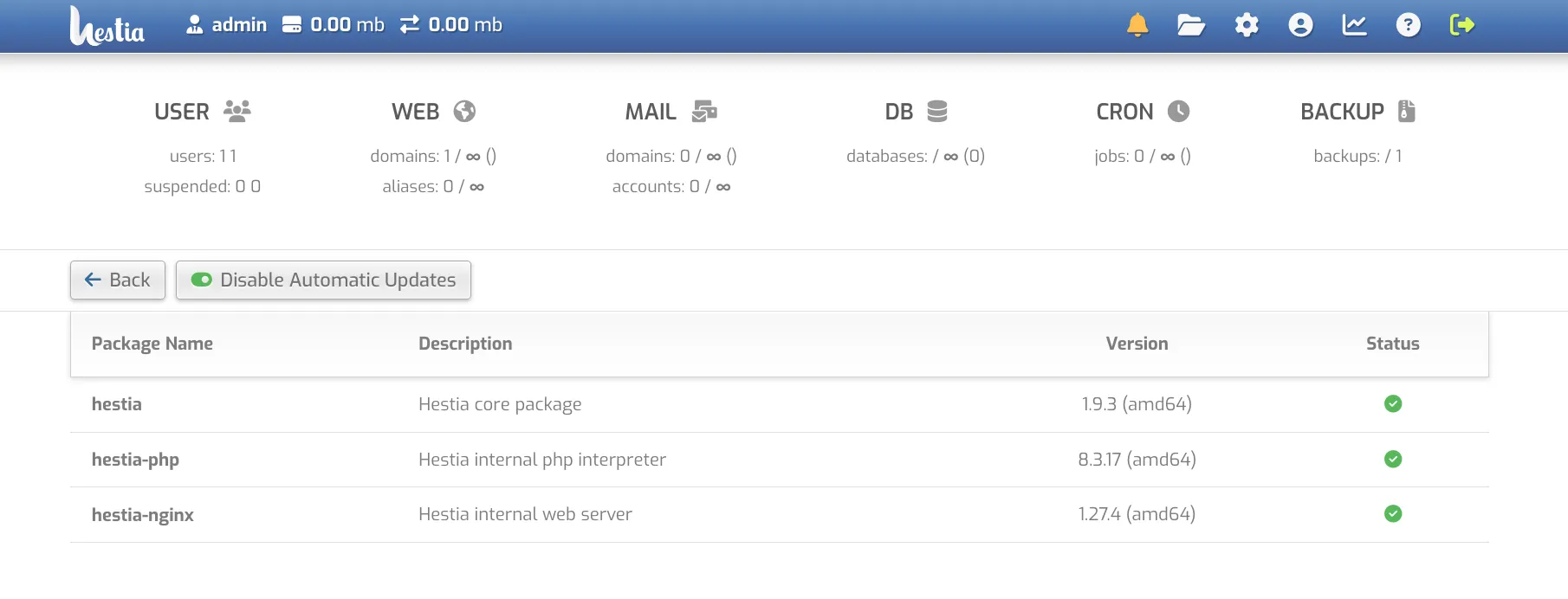
«Aggiornamento» — la sezione di gestione degli aggiornamenti del pannello. Puoi consultare le versioni correnti dei componenti, applicare gli aggiornamenti disponibili e abilitare o disabilitare l'aggiornamento automatico.
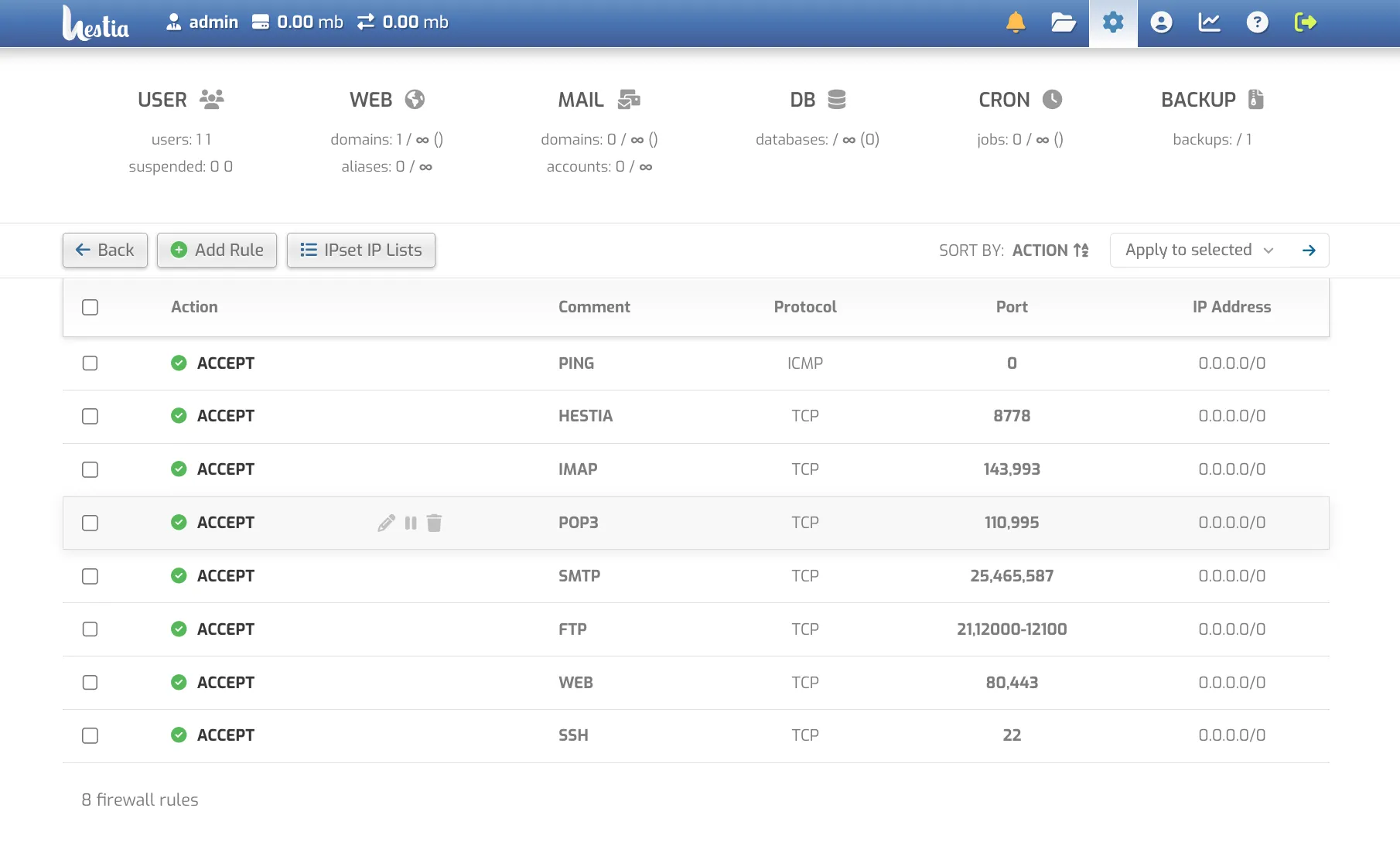
«Firewall» — un programma dedicato alla sicurezza della rete, al controllo e al filtraggio del traffico di rete. Lo scopo principale del firewall è prevenire gli accessi non autorizzati alla rete e proteggere i dispositivi dagli attacchi provenienti da Internet.
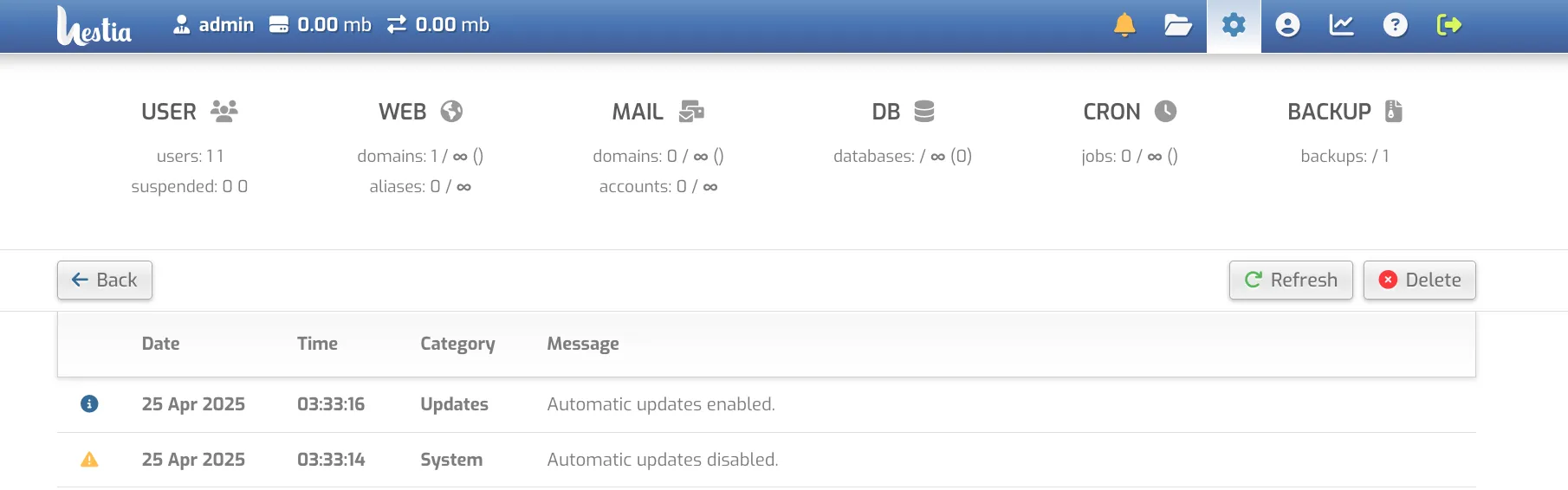
«Log» — mostra la cronologia delle azioni eseguite nell'account.
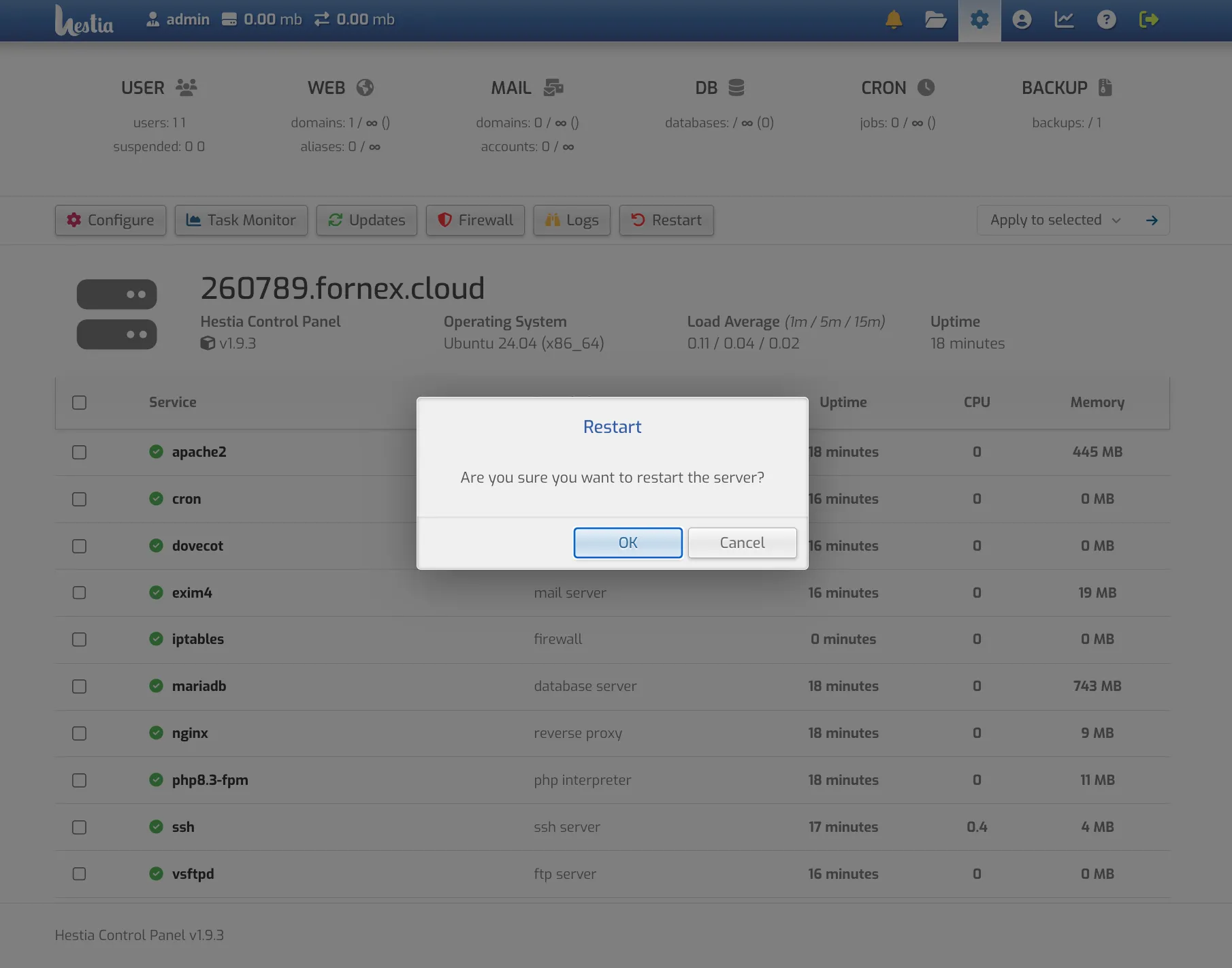
«Riavvio» — da qui puoi riavviare il server.
«Configura» — «Rete» — qui viene specificato l'indirizzo IP su cui è in esecuzione il pannello di controllo.

Il secondo blocco contiene le sezioni di configurazione per le operazioni server più comuni: aggiungere un sito, creare una casella di posta e un database, e configurare i backup:
Nella sezione «USER» puoi creare un nuovo utente e assegnare o revocare i diritti di amministratore. Per impostazione predefinita, nel pannello viene creato l'utente «admin» con i diritti di amministratore di sistema.

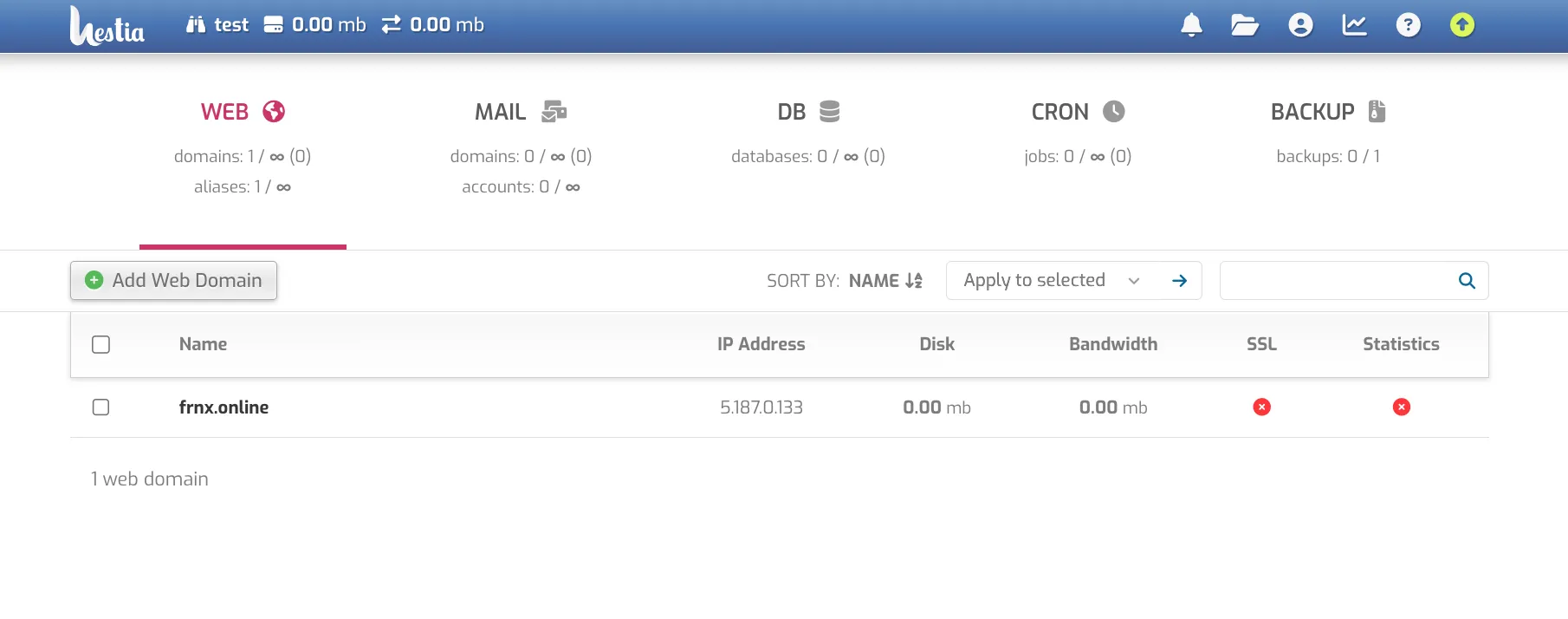
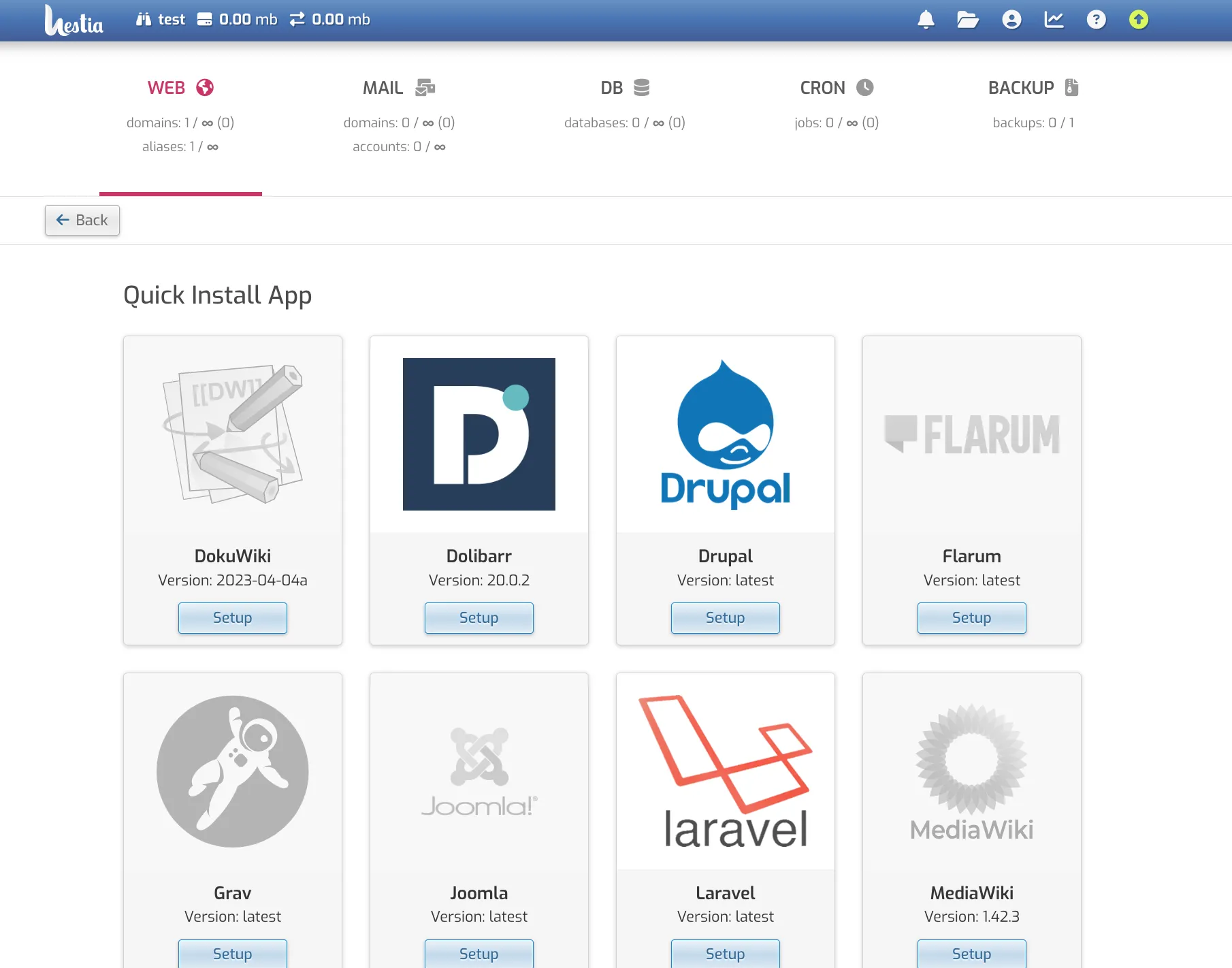
Nella sezione «WEB» vengono aggiunti i nuovi siti che verranno ospitati sul server. Quando aggiungi un nuovo sito, puoi configurare SSL — incluso Let's Encrypt con installazione integrata —, creare un utente FTP e collegare un sistema per la raccolta delle statistiche del sito.
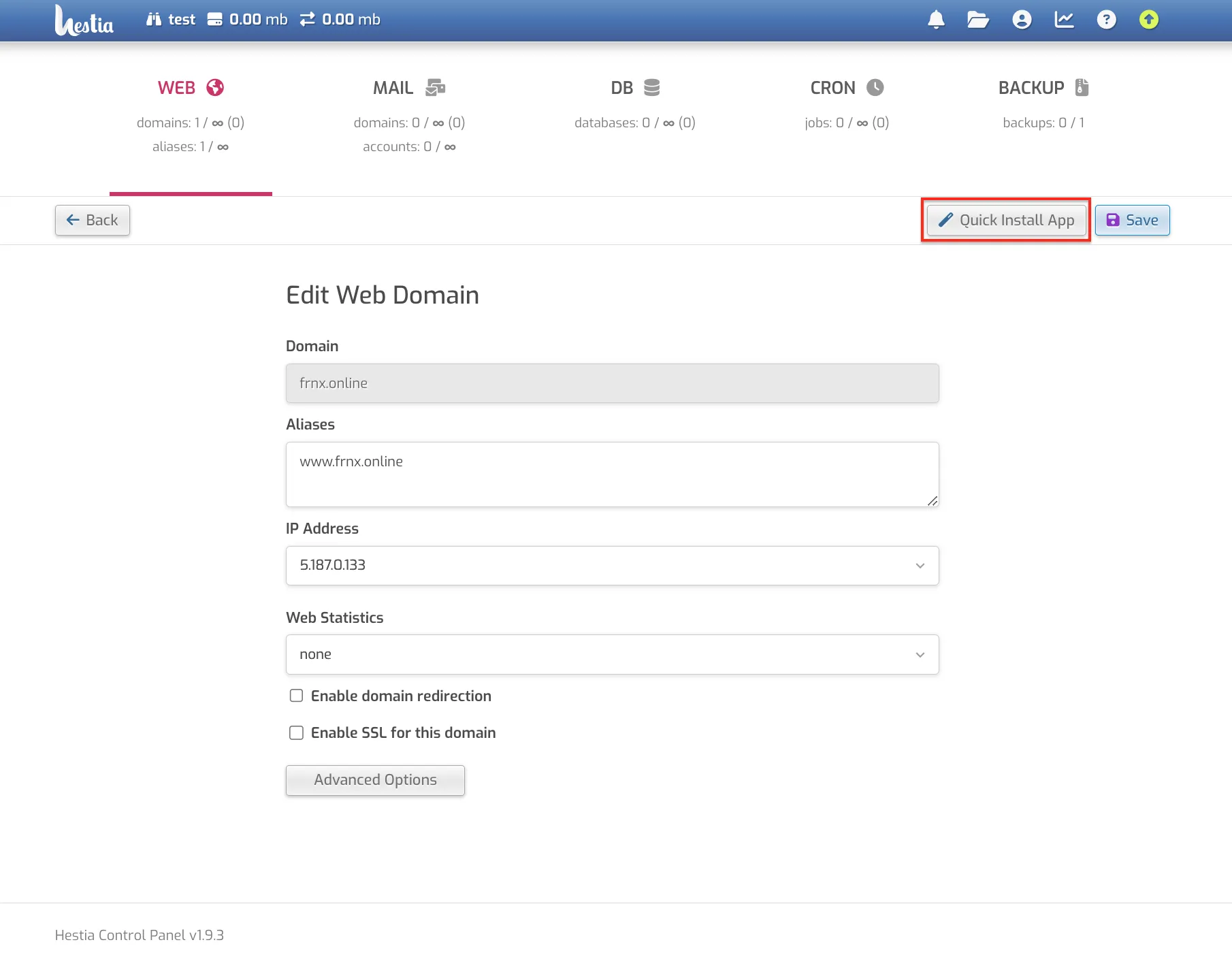
In questa sezione puoi anche sfruttare l'installazione rapida di un'applicazione o di un CMS sul tuo sito.
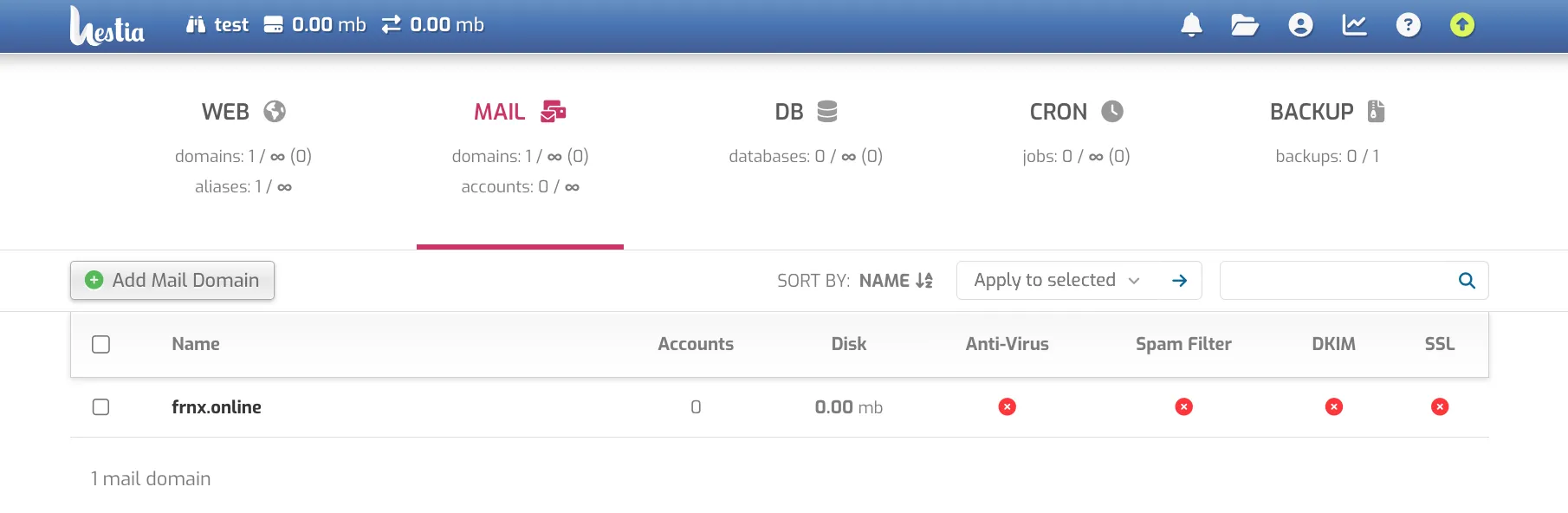
Nella sezione «MAIL» puoi creare e gestire le caselle di posta per ogni dominio. Come interfaccia web viene utilizzato RoundCube. Quando aggiungi un dominio, sono disponibili una soluzione anti-spam, la scansione antivirus e la creazione di record DKIM per evitare che le tue e-mail finiscano nello spam dei destinatari.
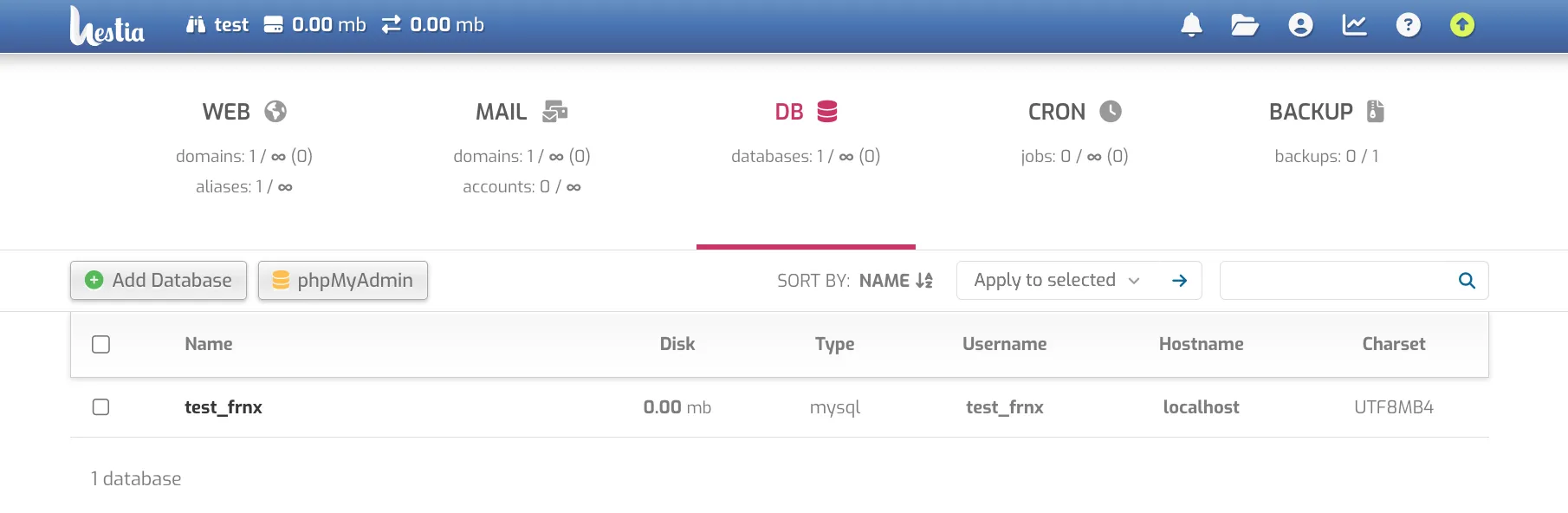
Nella sezione «DB» puoi creare database. In fase di creazione, puoi specificare a quale indirizzo verranno inviati i dati di connessione.
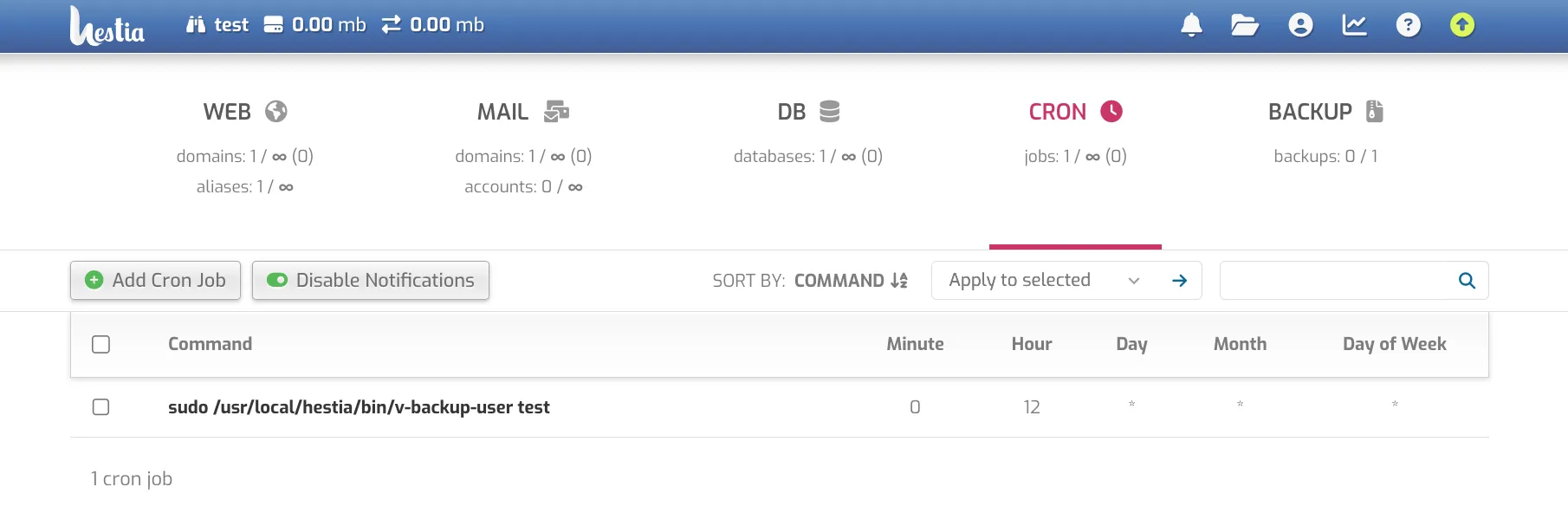
La sezione «CRON» è dedicata alla gestione delle pianificazioni di esecuzione degli script. Puoi aggiungere nuovi task o modificare le pianificazioni esistenti.
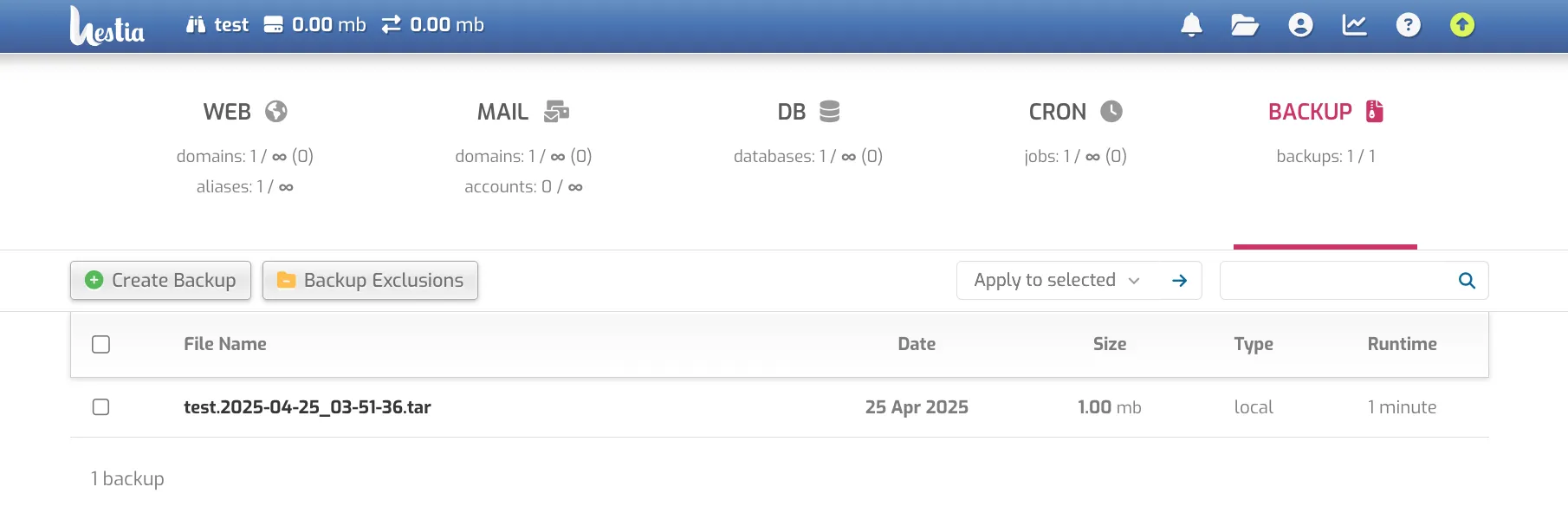
La sezione «BACKUP» raccoglie i backup del server. Per impostazione predefinita, il pannello conserva 1 copia — ogni nuova copia sostituisce la precedente.
Dai backup puoi ripristinare separatamente il database, la posta, le impostazioni del dominio o i file del sito — oppure tutto in una volta sola.
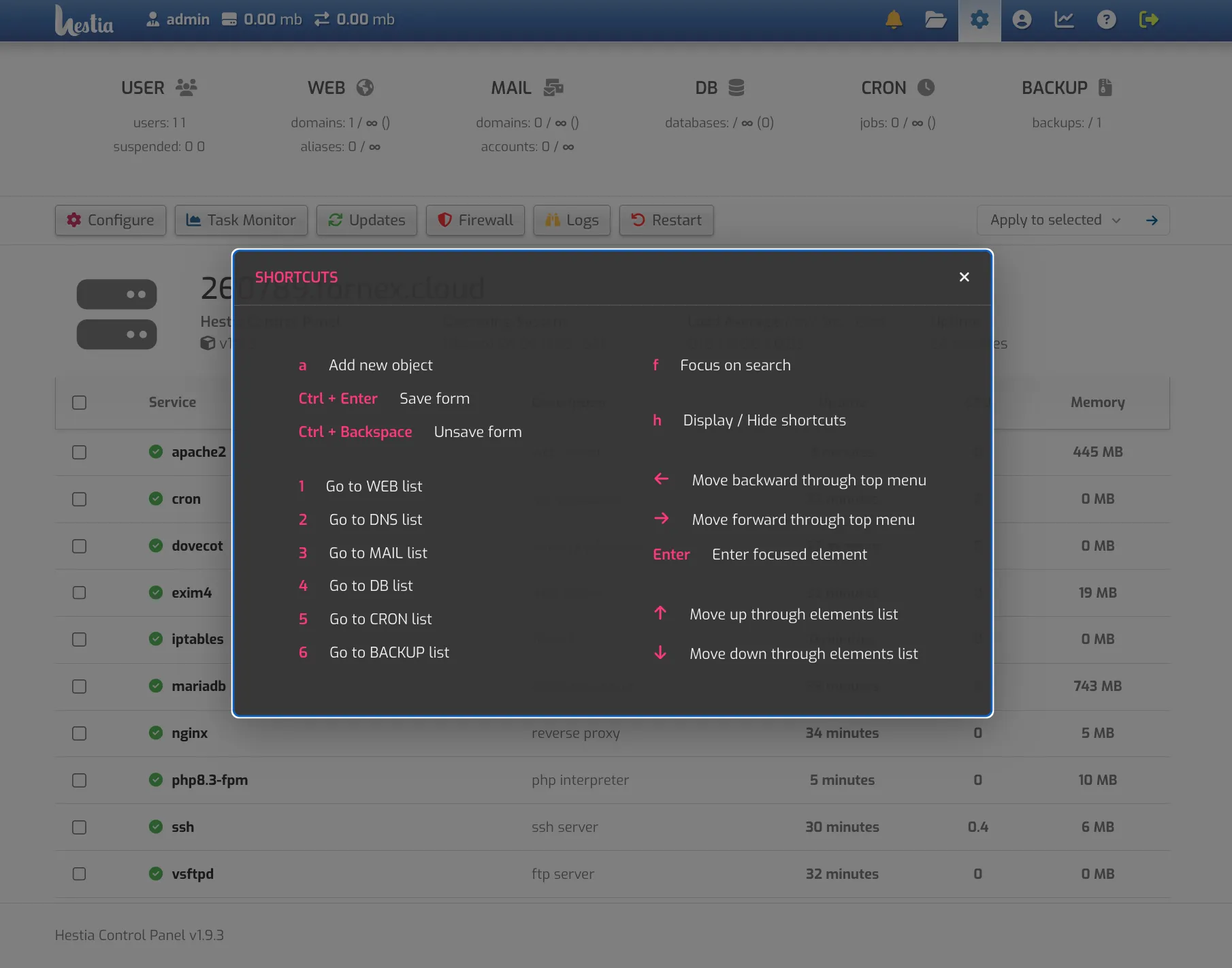
Anche le scorciatoie da tastiera «HOTKEYS» sono di grande aiuto nel lavoro quotidiano con il pannello: semplificano la navigazione tra i menu e permettono di gestire tutto da tastiera. Per visualizzare l'elenco completo delle scorciatoie disponibili, premi il tasto h oppure utilizza uno dei pulsanti nell'angolo in basso a destra dello schermo.
Aiuto
Hai domande o ti serve una mano? Scrivici tramite il sistema di ticket — siamo sempre qui per aiutarti!