Accesso FTP al VPS con il pannello di controllo ISPmanager5 dal design rinnovato
Configurazione della connessione al server tramite FTP nel design aggiornato del pannello di controllo ISPmanager5 con FileZilla
Per connetterti a un server VPS, devi creare un utente FTP in ISPmanager5, dopo aver effettuato l'accesso al pannello di controllo con l'utente root.
Vai alla sezione «Account → Utenti FTP» e clicca su «Crea».

- Nome – specifica il login dell'utente per accedere al server FTP.
- Proprietario – seleziona il proprietario di questo utente FTP. Questo campo non è disponibile a livello utente di ISPmanager5.
- Password – specifica la password per l'accesso FTP.
- Conferma – ripeti la password per assicurarti di averla inserita correttamente.
- Directory home – specifica la directory home dell'utente FTP. Viene indicata in relazione alla directory dell'utente padre.
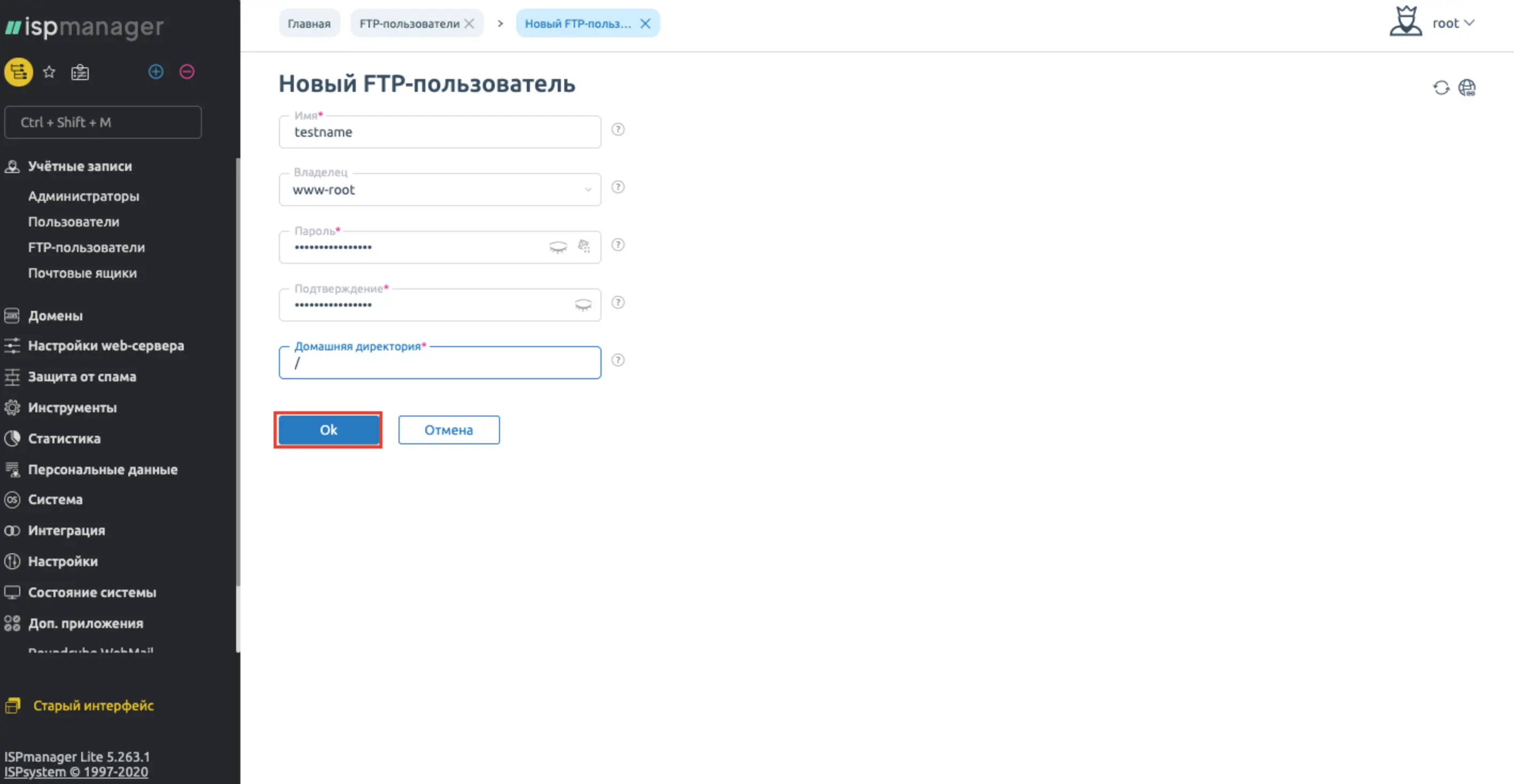
In questa sezione puoi creare nuovi utenti con accesso FTP, modificare o eliminare le loro impostazioni, e abilitare o disabilitare determinati utenti.
Modifica delle impostazioni dell'utente FTP
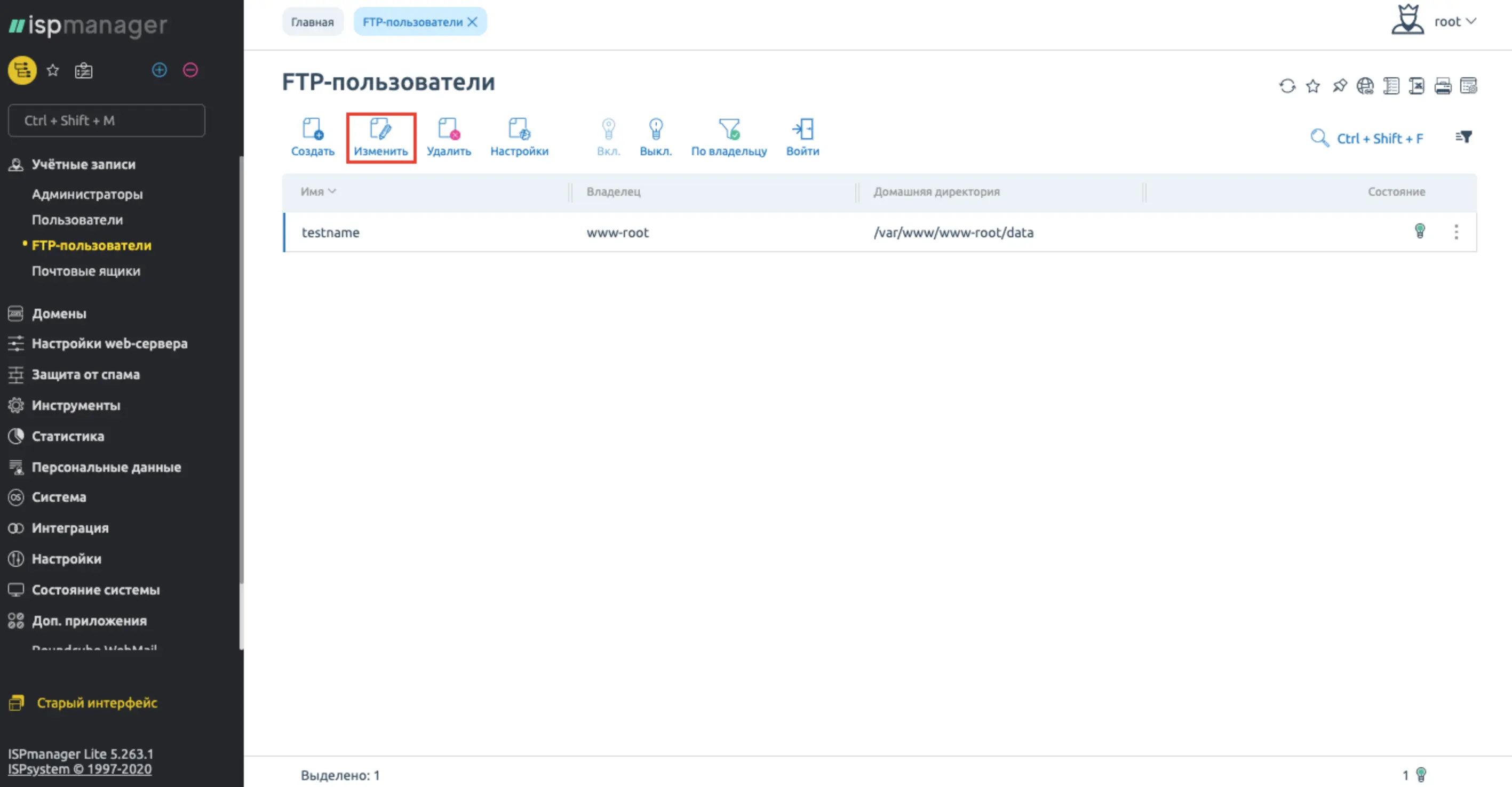
Per modificare i parametri di un account FTP esistente, selezionalo dall'elenco, clicca su «Modifica» ed effettua le modifiche desiderate. Nel modulo di modifica puoi specificare gli stessi dati inseriti durante la creazione di un nuovo utente, ad eccezione del proprietario.
Eliminazione di un utente FTP
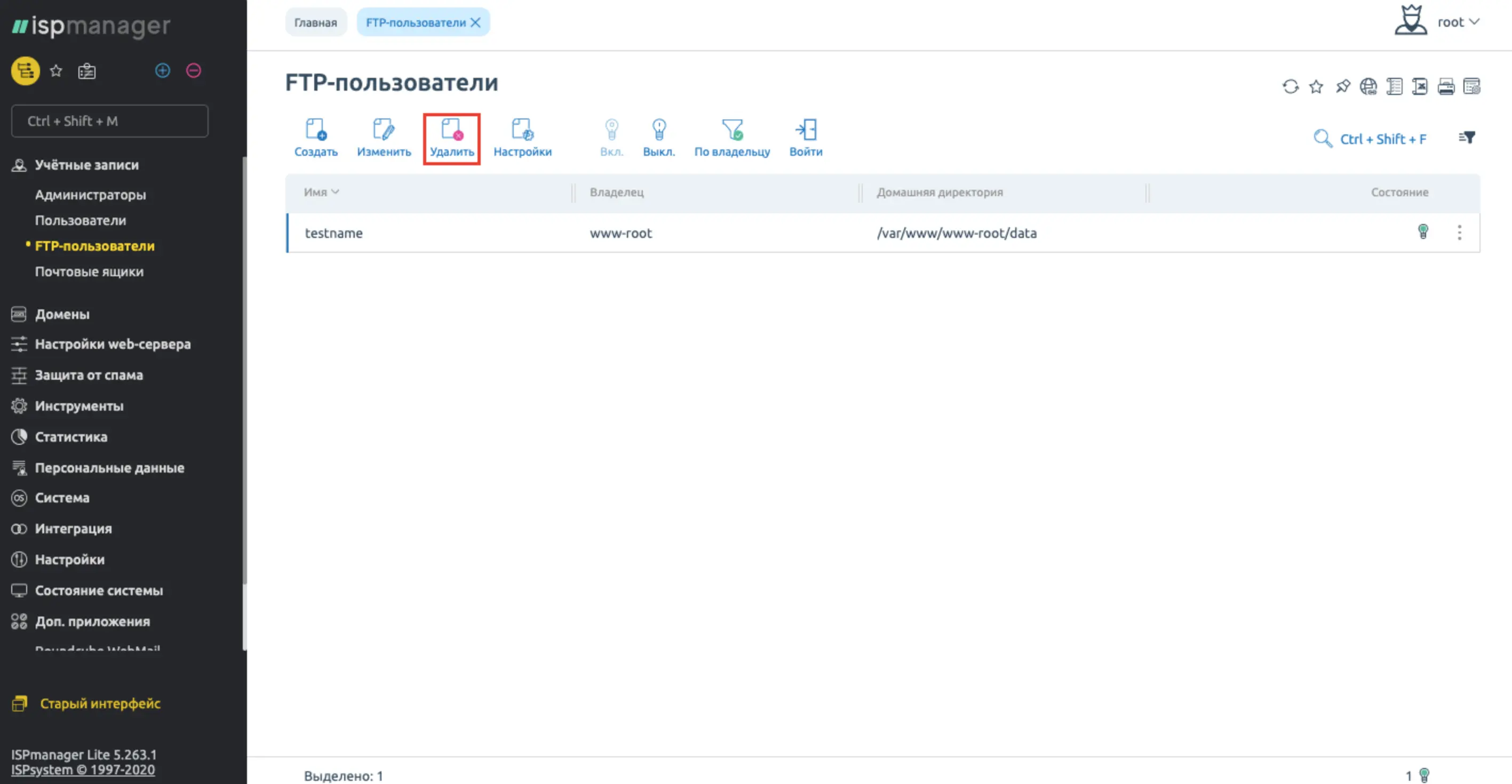
Per eliminare un utente FTP, selezionalo nell'elenco e clicca su «Elimina». Per evitare eliminazioni accidentali, il programma ti chiederà di confermare o annullare l'operazione. Dopo aver cliccato su «OK», l'utente FTP selezionato verrà eliminato.
Connessione al server VPS con il login e la password dell'utente creato tramite il client FTP FileZilla.
Avvia il client e apri il «Site Manager» tramite la scorciatoia da tastiera CTRL+S. Clicca su «Nuovo sito» e compila i campi:
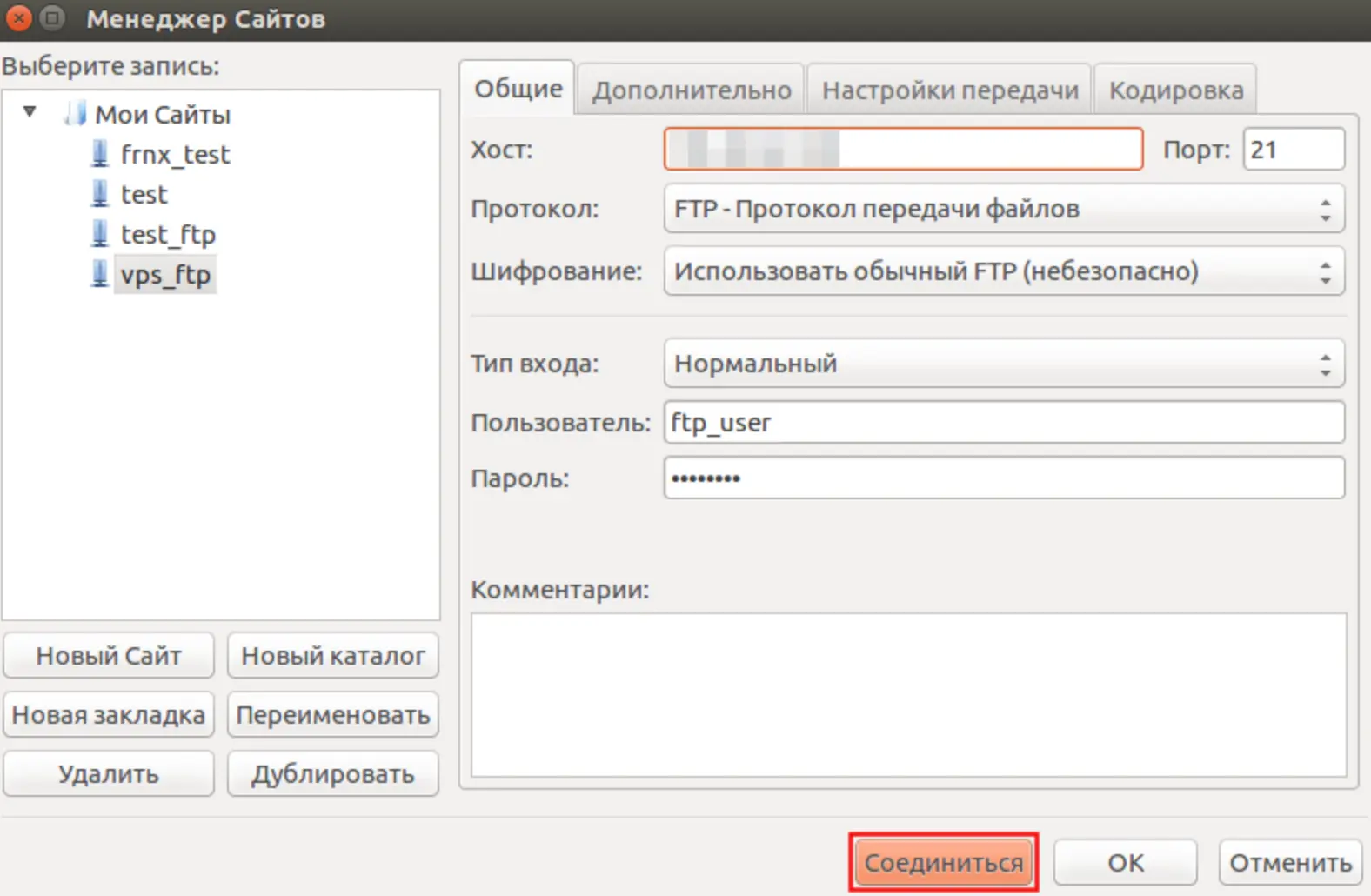
- Host – l'indirizzo IP del tuo server;
- Porta – specifica la porta standard del protocollo FTP: 21;
- Tipo di accesso – normale;
- Utente – il login dell'utente che hai creato;
- Password – la password dell'utente creato;
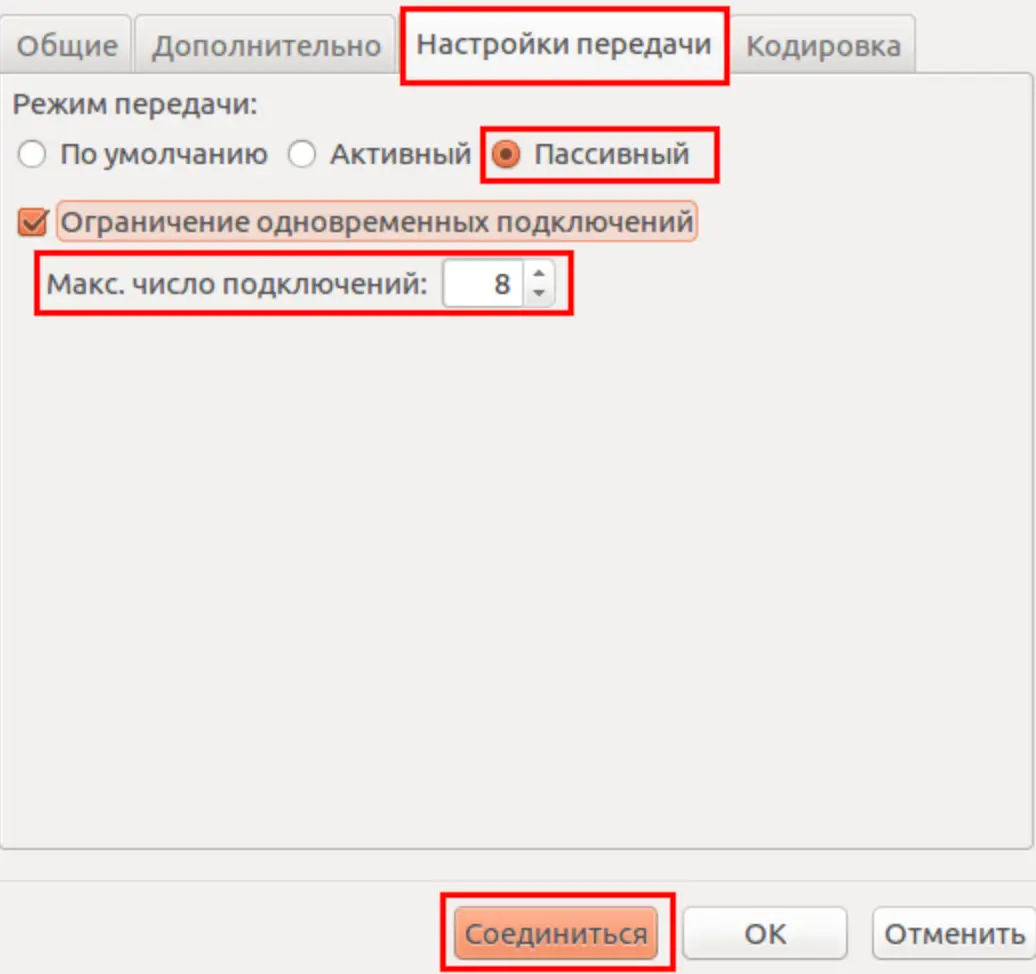
Passa quindi alla scheda Impostazioni di trasferimento e compila i campi:
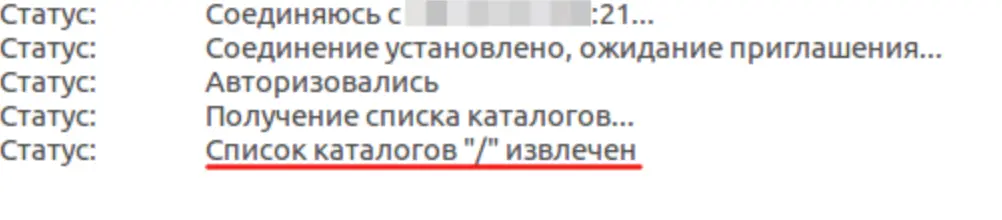
Se la connessione va a buon fine, vedrai quanto segue:
Se hai difficoltà nella configurazione o hai ulteriori domande, puoi contattare il nostro team di supporto in qualsiasi momento tramite il sistema di ticket.