Accesso FTP al server virtuale con Hestia CP
Configurazione di una connessione FTP a un server tramite il pannello di controllo Hestia, usando FileZilla come esempio.
Hestia CP – uno dei pannelli di gestione server più popolari, semplici e comodi. Permette di aggiungere nuovi siti, gestire la posta e i database, i job Cron, gli aggiornamenti, il file manager e i certificati SSL.
Nota
Puoi installare il pannello autonomamente oppure richiederne l'installazione sui nostri VPS o server dedicati.

Puoi usare l'account utente «admin» per accedere ai tuoi siti tramite FTP.
Le credenziali di accesso si trovano nell'area clienti, sezione Panoramica – individua l'IP del server o il nome host, quindi usa il pulsante per accedere al pannello di controllo:
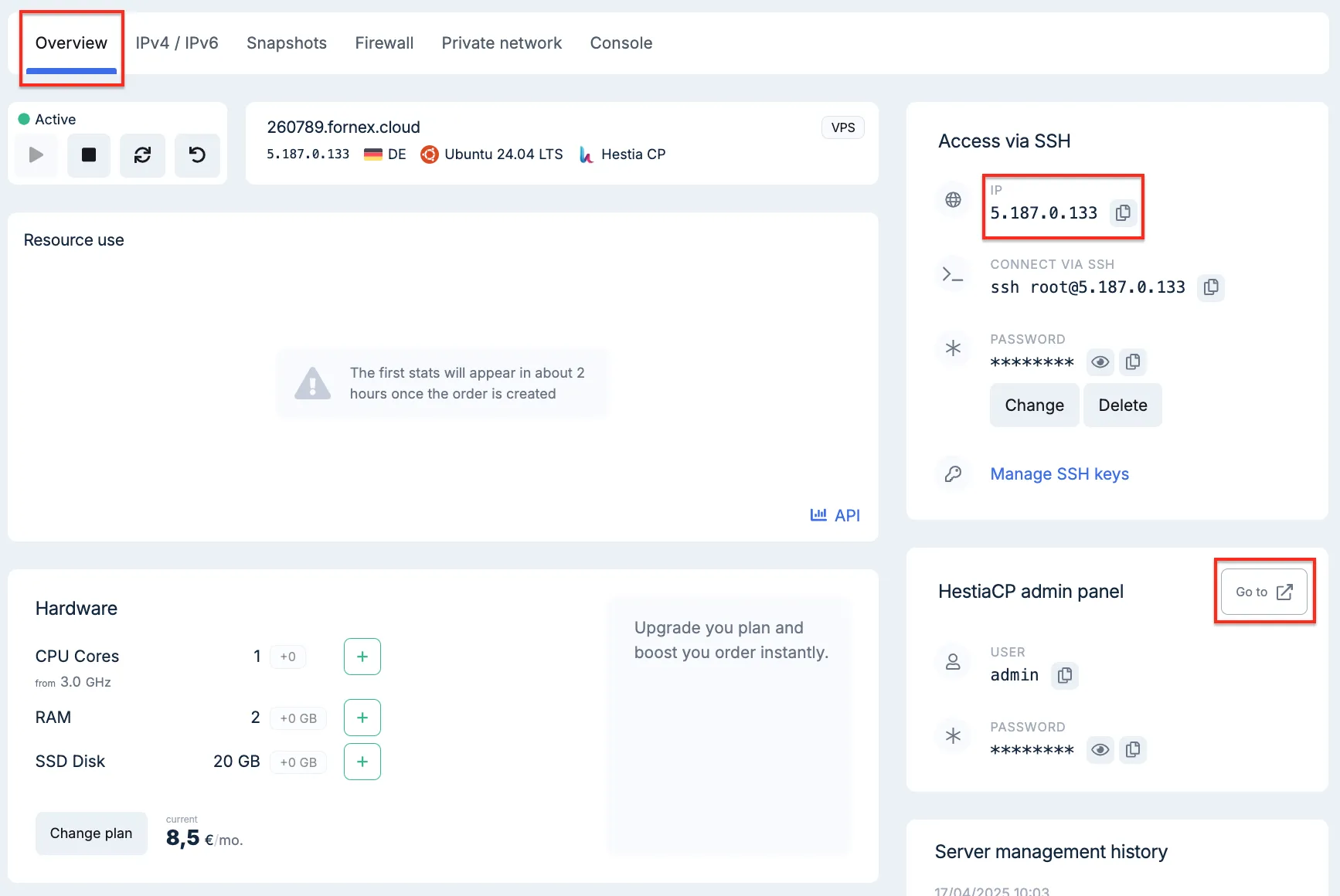
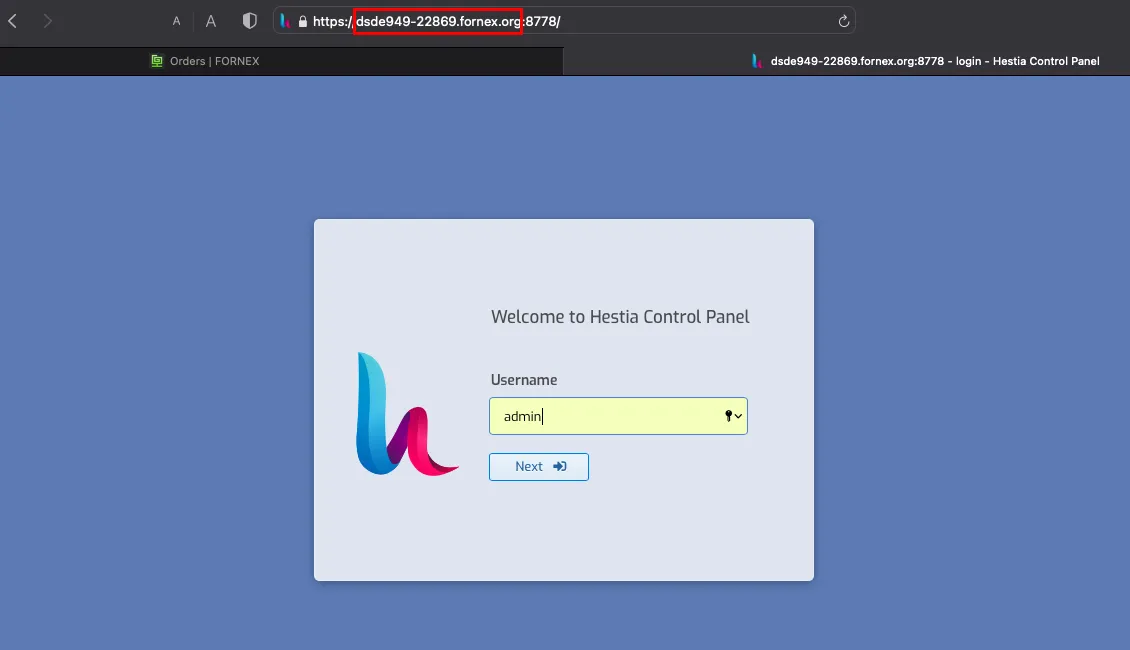
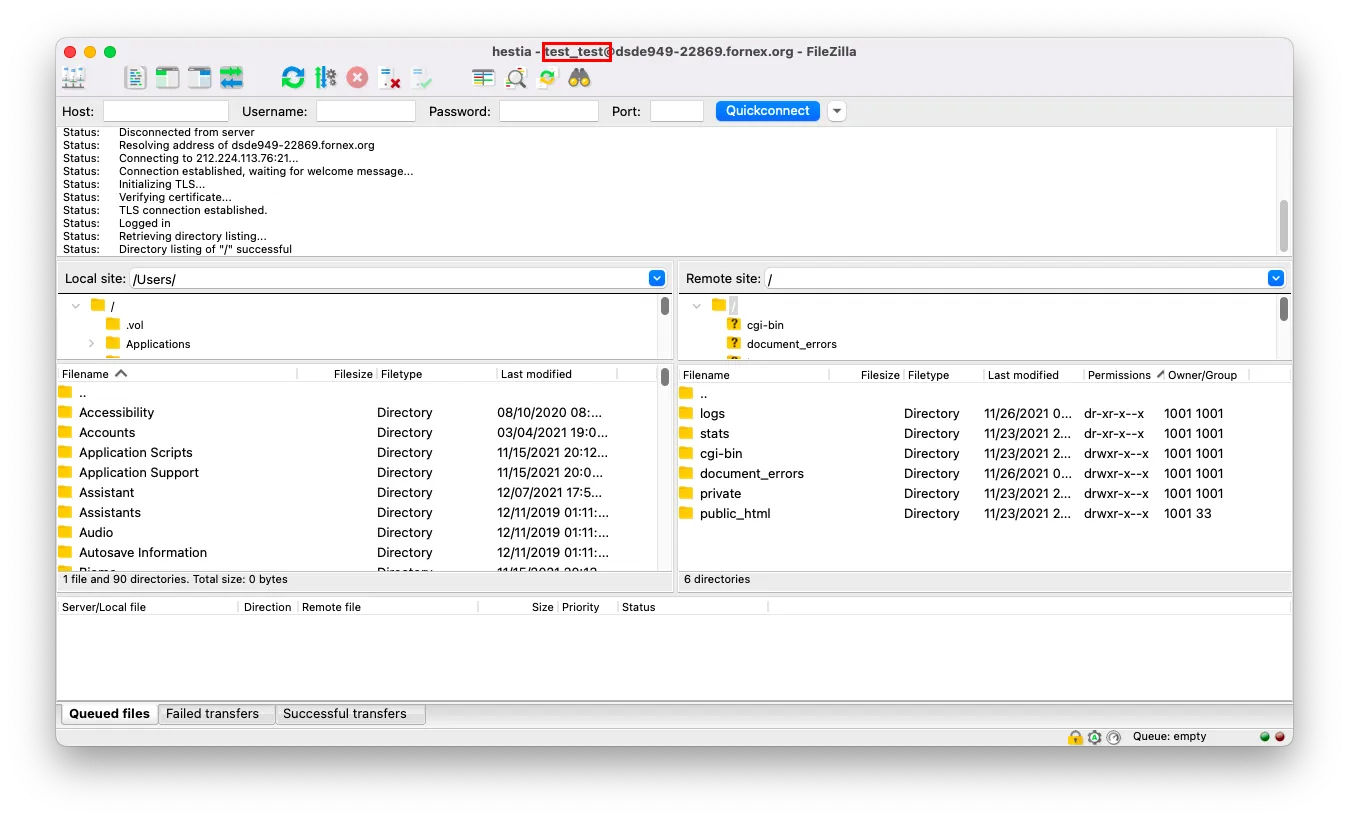
Connessione al server VPS con login e password dell'utente «admin» – esempio con il client FTP FileZilla
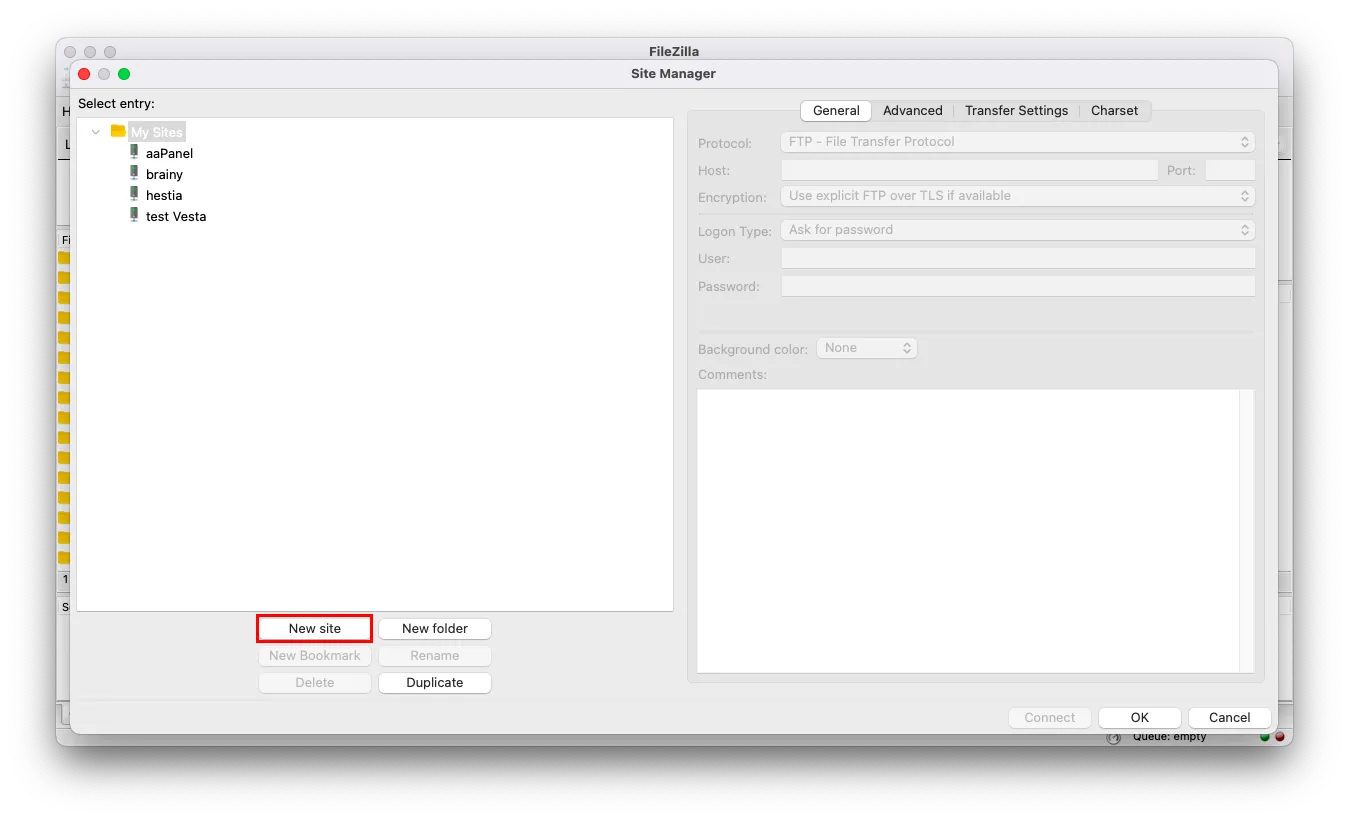
Avvia il client e apri il Site Manager con la scorciatoia CTRL+S, quindi clicca su Nuovo sito.
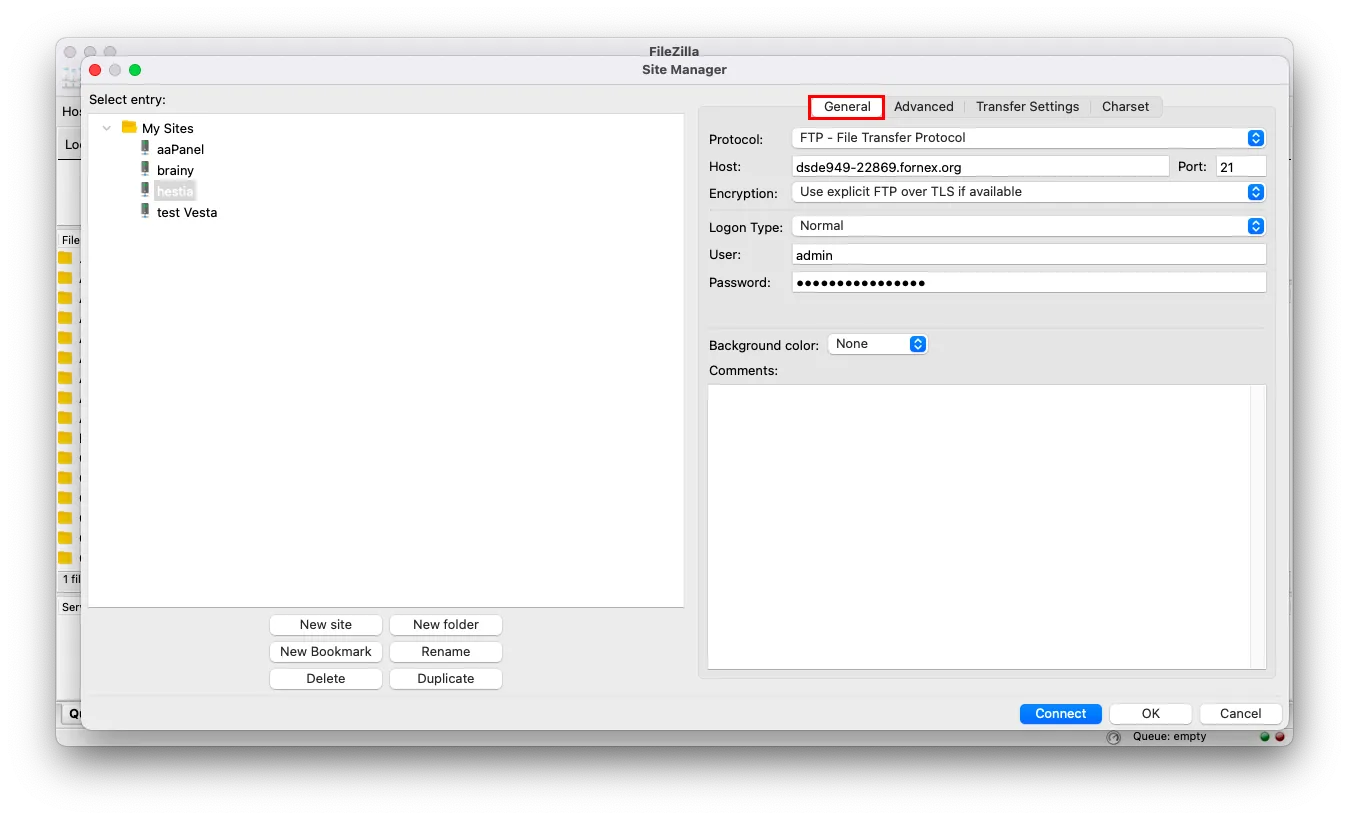
Nella scheda Generale, compila i seguenti campi:
- Host – hostname del server (in questo esempio
dsde949-22869.fornex.org) oppure l'IP del tuo server; - Porta – porta standard del protocollo FTP: 21;
- Tipo di accesso – normale;
- Utente – admin oppure il login dell'utente che hai creato;
- Password – password dell'utente;
Passa alla scheda Impostazioni di trasferimento e compila i campi:
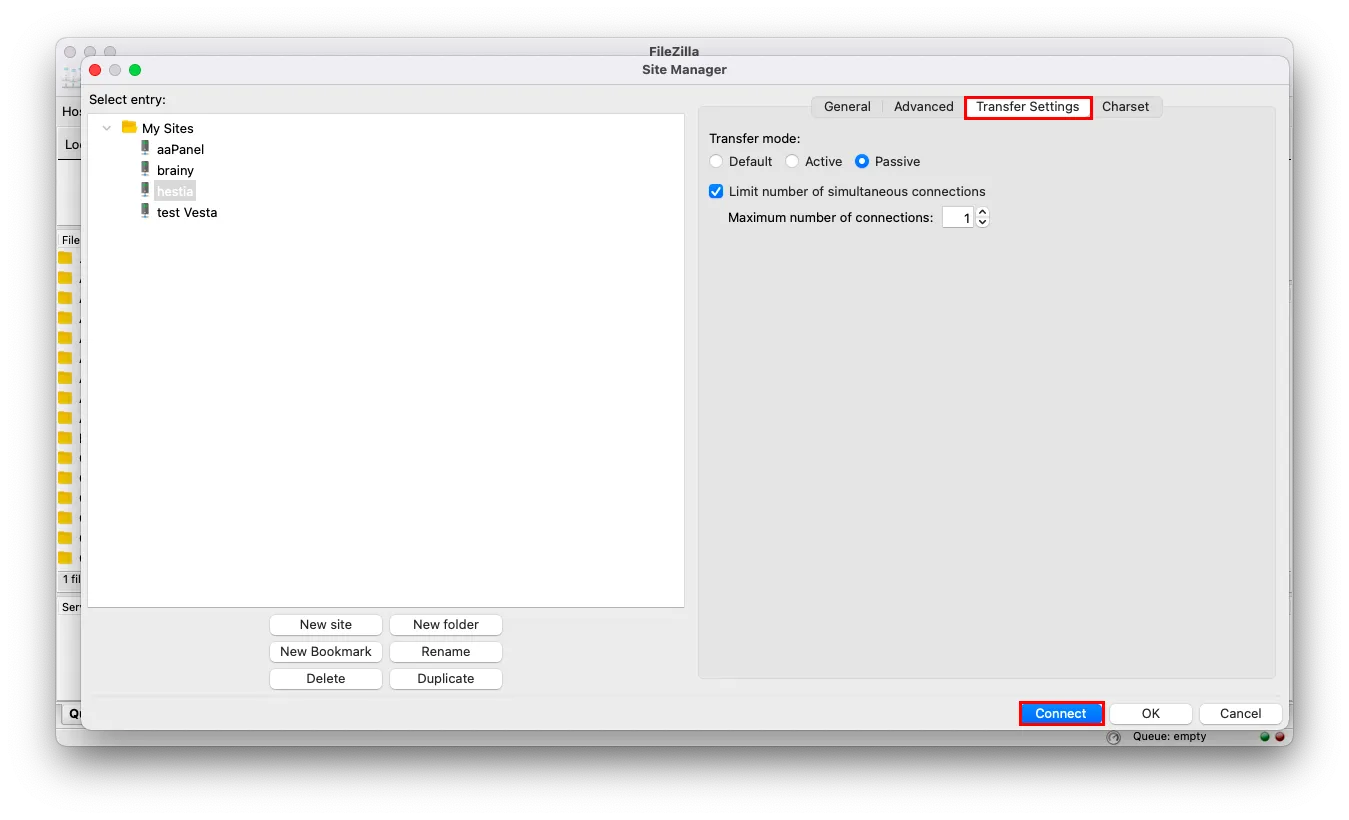
Clicca su Connetti.
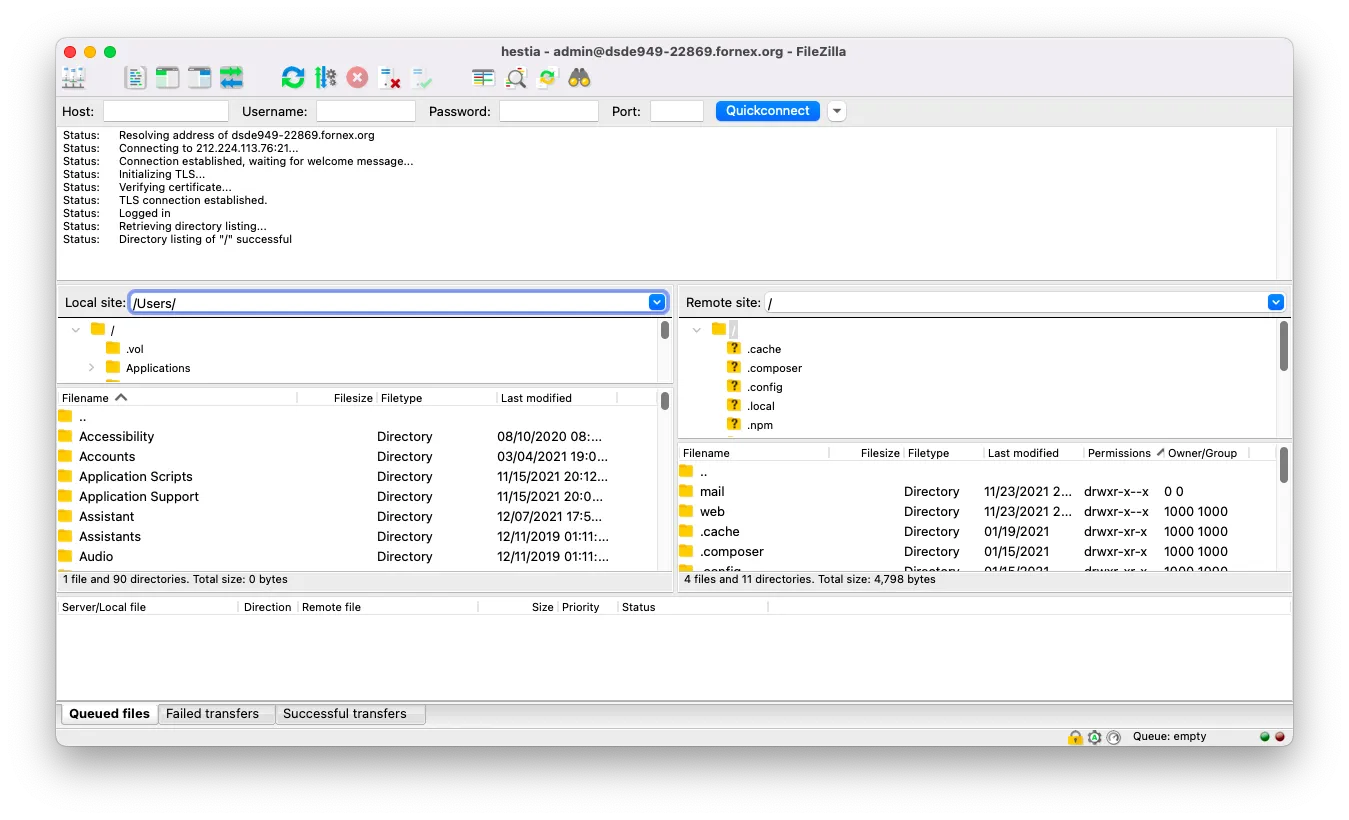
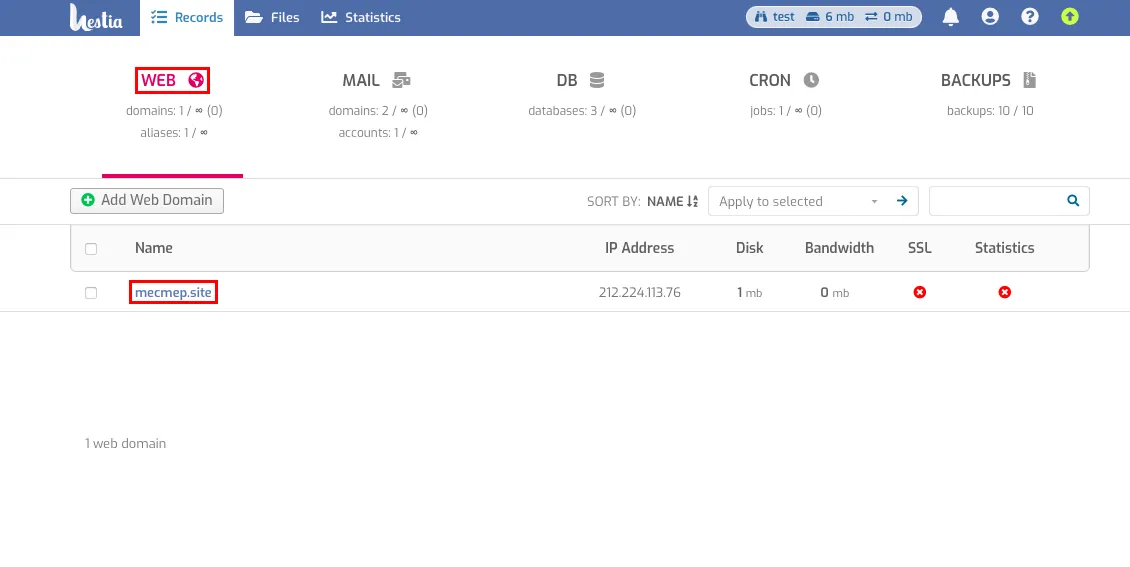
Per creare un utente FTP separato, vai alla sezione WEB del pannello di controllo:
Seleziona il sito che vuoi modificare.
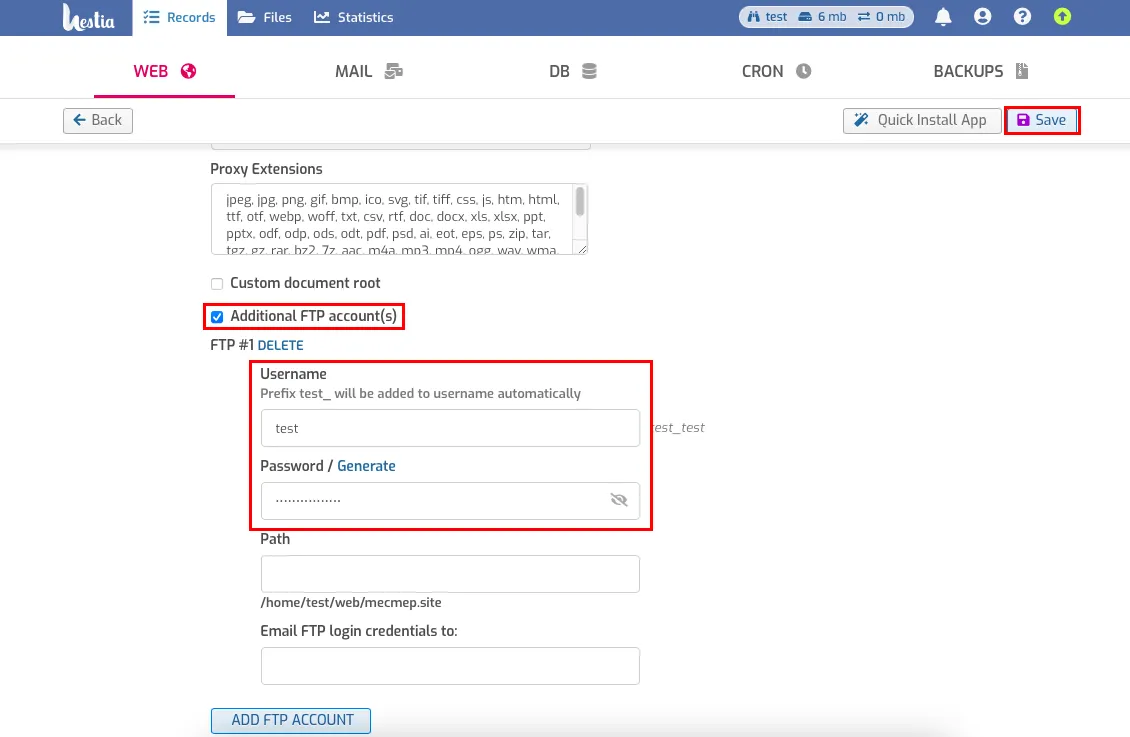
Spunta l'opzione «Account FTP aggiuntivo» e imposta nome e password per il nuovo utente.
Aiuto
Hai domande o ti serve una mano? Scrivici tramite il sistema di ticket — siamo sempre qui per aiutarti!