File Manager in ISPmanager5
Con il file manager puoi eseguire varie operazioni sui file, come visualizzazione, modifica dei parametri, copia, spostamento, eliminazione, archiviazione e decompressione, download e upload tra computer e server (e viceversa), oltre a lavorare con gli archivi come se fossero normali directory.
Il modulo File Manager è progettato per gestire il file system tramite un'interfaccia web.
Per navigare nel file system, fai doppio clic sul nome della cartella in cui desideri entrare. Per tornare al livello precedente, usa il pulsante Indietro nella barra degli strumenti.
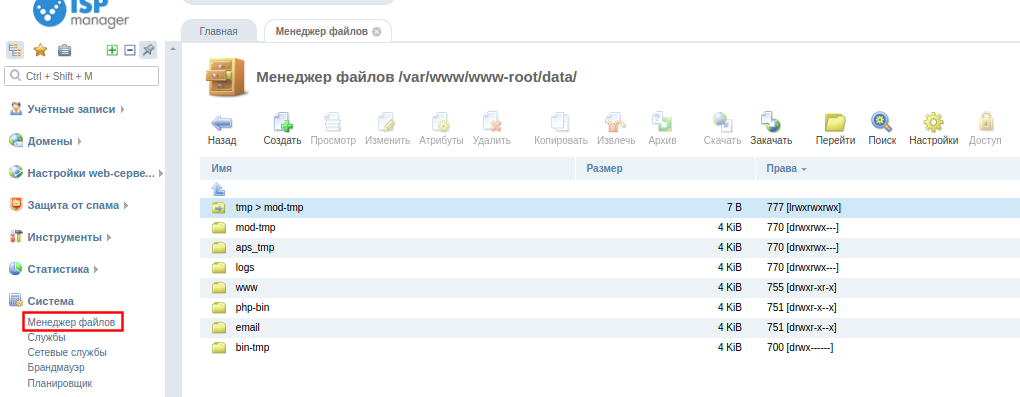
Sfogliare file e cartelle
- Nome – nome del file o della cartella con indicazione del tipo:
- file
- cartella
- link
- Dimensione – dimensione del file o della cartella (in byte).
- Diritti – opzioni aggiuntive del file (ad esempio, una casella di controllo che indica che il file o la directory non deve essere aggiunto all'archivio durante il backup).
- Proprietario – nome del proprietario del pannello di controllo.
- Gruppo – gruppo a cui appartiene il file o la cartella.
- Data di modifica – data dell'ultima modifica del file o della cartella.
Creare un nuovo file o directory Per creare un nuovo file o una nuova directory, fai clic su Crea e compila il seguente modulo:
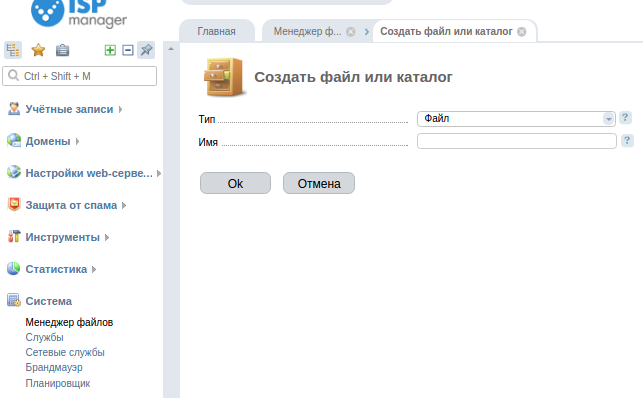
- Tipo – seleziona dall'elenco il tipo: file, cartella o link. Se scegli il tipo Link, verrà aggiunto al modulo un campo aggiuntivo:
- Valore – specifica il nome del file o della directory a cui verrà creato il link.
- Nome – specifica il nome del file o della cartella.
Visualizzare il contenuto di un file Per visualizzare o modificare il contenuto di un file, seleziona la riga corrispondente nell'elenco e fai clic sul pulsante Modifica.
La dimensione massima di un file modificabile è 256 KiB. Quando si aprono file di log con estensione .log e .log.gz, le ultime 50 righe del log vengono caricate nell'editor in modalità sola lettura.
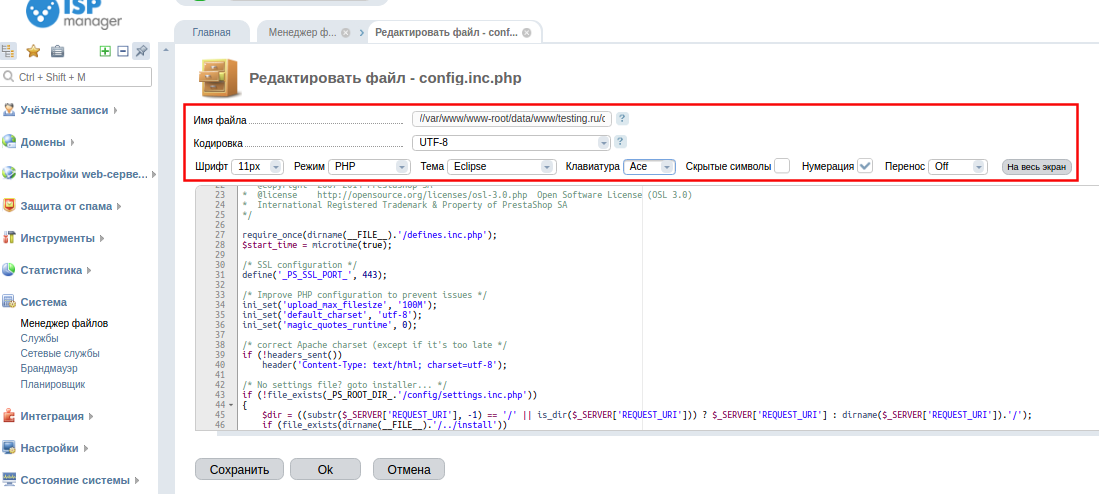
ISPmanager 5 utilizza il progetto Ace come base del suo editor di file.
La casella Caratteri nascosti consente di abilitare la visualizzazione dei caratteri speciali, come spazi, tabulazioni e interruzioni di riga.
Sfogliare il contenuto di una directory o di un archivio Seleziona una directory o un archivio e fai clic su Visualizza. Nella tabella che appare, saranno disponibili tutte le funzioni, come nell'elenco generale di file e directory.
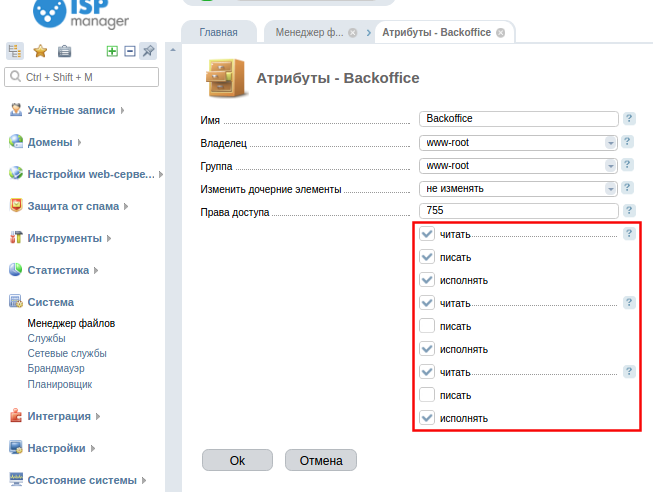
Modificare gli attributi di un file o di una directory Per modificare gli attributi di un file o di una cartella, selezionalo nell'elenco (puoi selezionarne più di uno usando Ctrl), quindi fai clic sul pulsante Attributi. Per ulteriori informazioni sulla modifica dei permessi, consulta questa pagina.
Copiare e spostare file Per copiare o spostare un file, selezionalo nell'elenco e fai clic su Copia:
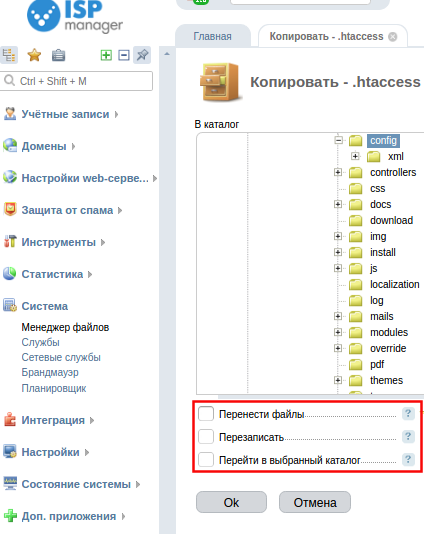
- Sposta file – imposta il flag per spostare i file nella directory specificata.
- Sovrascrivi – imposta il flag se desideri sovrascrivere file, directory e il contenuto delle directory.
- Vai alla directory selezionata – seleziona la casella se desideri che la directory selezionata diventi quella corrente al termine dell'operazione.
Estrarre file dagli archivi Per estrarre file e cartelle da uno o più archivi nella cartella corrente, seleziona le voci desiderate nell'elenco e fai clic sul pulsante Estrai:
- Directory – specifica la directory in cui estrarre l'archivio selezionato.
- Crea directory – se desideri estrarre l'archivio in una directory inesistente, puoi specificare il percorso in questo campo. Il percorso inserito è relativo al percorso selezionato nell'albero delle directory.
- Vai alla directory selezionata – se selezionata, la directory scelta diventerà quella corrente al termine dell'operazione.
Se hai bisogno di estrarre solo alcuni file, apri l'archivio come una normale cartella, seleziona le voci desiderate e utilizza la funzione di copia e spostamento di file e cartelle.
Archiviare file Per archiviare un file, selezionalo nell'elenco e fai clic su Comprimi file:
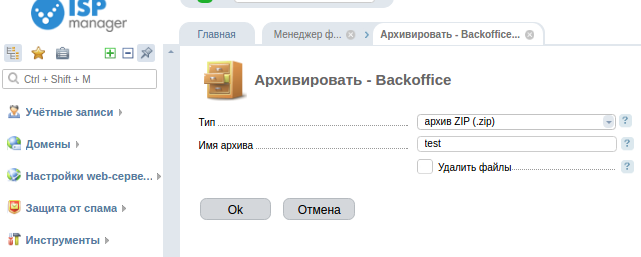
- Tipo – seleziona il tipo di archivio dall'elenco.
- Nome archivio – specifica il nome dell'archivio principale (non è necessario specificare l'estensione).
- Elimina file – seleziona la casella se desideri eliminare i file selezionati dopo averli aggiunti all'archivio.
L'archivio verrà creato nella directory corrente e tutti i file selezionati vi saranno inseriti.
Eliminare file e cartelle Per eliminare un file o una cartella, selezionalo dall'elenco e premi il pulsante Elimina.
Scaricare un file Per scaricare un file dal server sul tuo computer, selezionalo nell'elenco e fai clic su Scarica file.
Caricare un file sul server Per caricare un file sul server, seleziona una cartella, fai clic sul pulsante «Carica» e compila il seguente modulo:
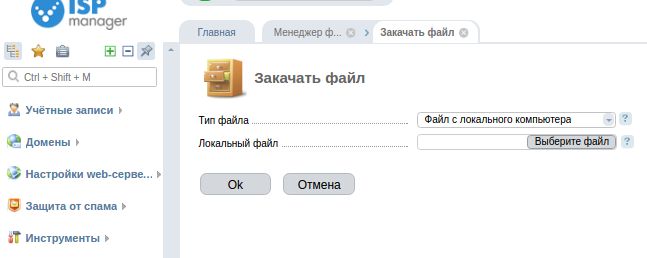
- Tipo di file – specifica da dove desideri caricare il file.
- File locale – specifica il file che desideri caricare dal tuo computer locale nella cartella corrente sul server.
- URL (se è specificato «URL di un file su un altro server») – specifica il link al file che desideri caricare nella directory corrente dal server remoto.
- Nome file – specifica il nome con cui il file verrà salvato nella directory corrente. Se lasci questo campo vuoto, il nome del file verrà estratto dall'URL.
Attenzione: se il caricamento di un file sul server viene eseguito con un account utente per cui è attiva una quota disco, il file richiede il doppio dello spazio disponibile rispetto alle sue dimensioni effettive.
Impostazioni del File Manager Per modificare le impostazioni del file manager, fai clic sul pulsante Impostazioni e compila il modulo che appare:
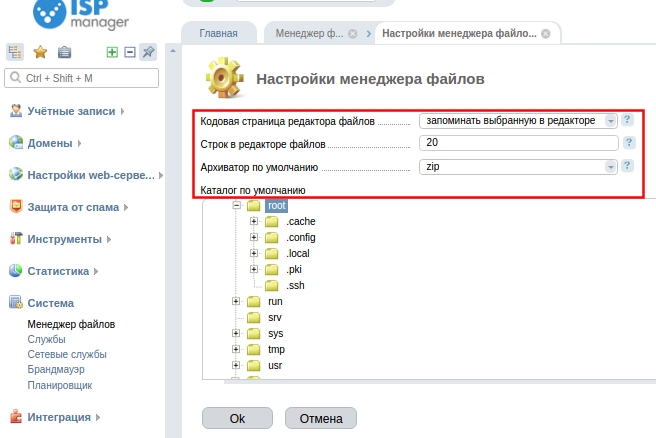
- Codepage dell'editor di file – seleziona la codifica con cui i file verranno aperti nell'editor.
- Righe nell'editor di file – specifica l'altezza approssimativa della finestra dell'editor di file in righe.
- Archivatore predefinito – seleziona l'archivatore da utilizzare durante il download di una directory o di un gruppo di file.
- Directory predefinita
Ulteriori informazioni sono disponibili sul sito ufficiale di ISP system.