File manager in cPanel
Descrizione del gestore file nel pannello di controllo cPanel.
File Manager è uno strumento comodo che ti consente di caricare facilmente i file del tuo sito web sul server di hosting, modificare i permessi dei file (chmod), oltre a modificarli, copiarli, eliminarli e spostarli.
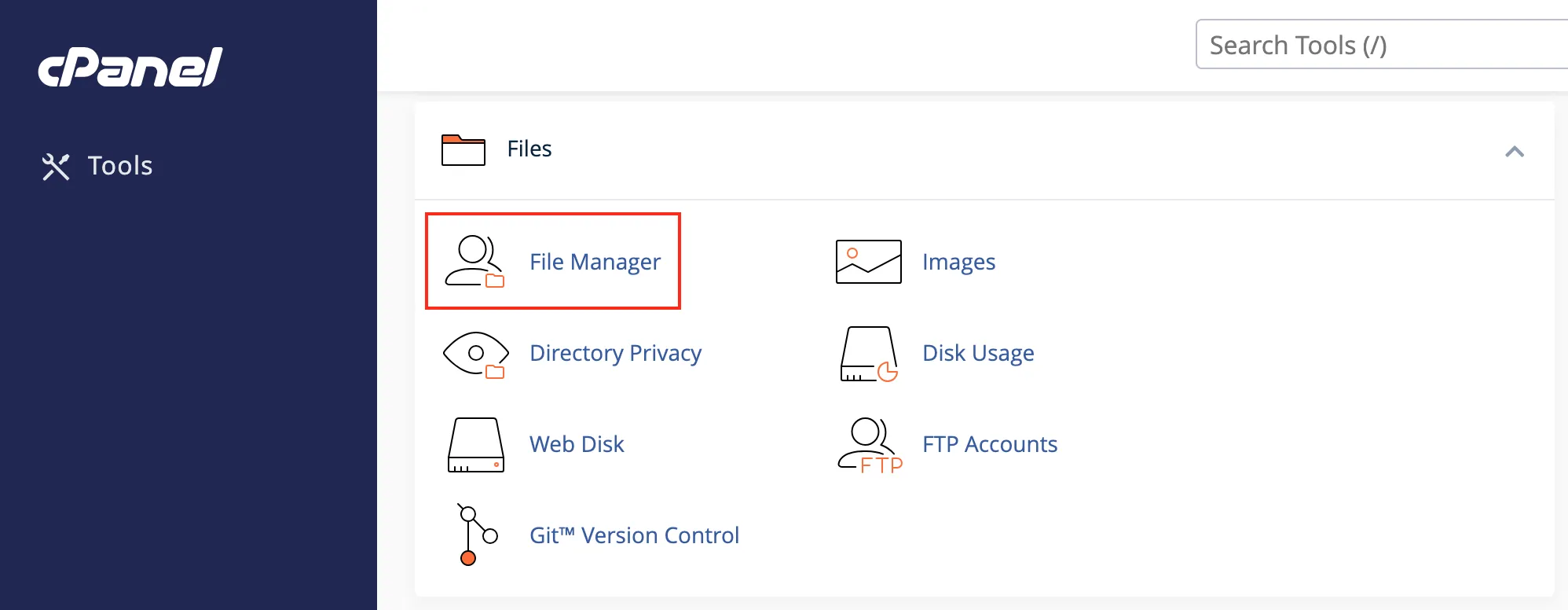
Per aprire il File Manager, accedi al tuo pannello di controllo e vai su «Files → File Manager».
Nel menu «Settings», seleziona l'opzione desiderata:
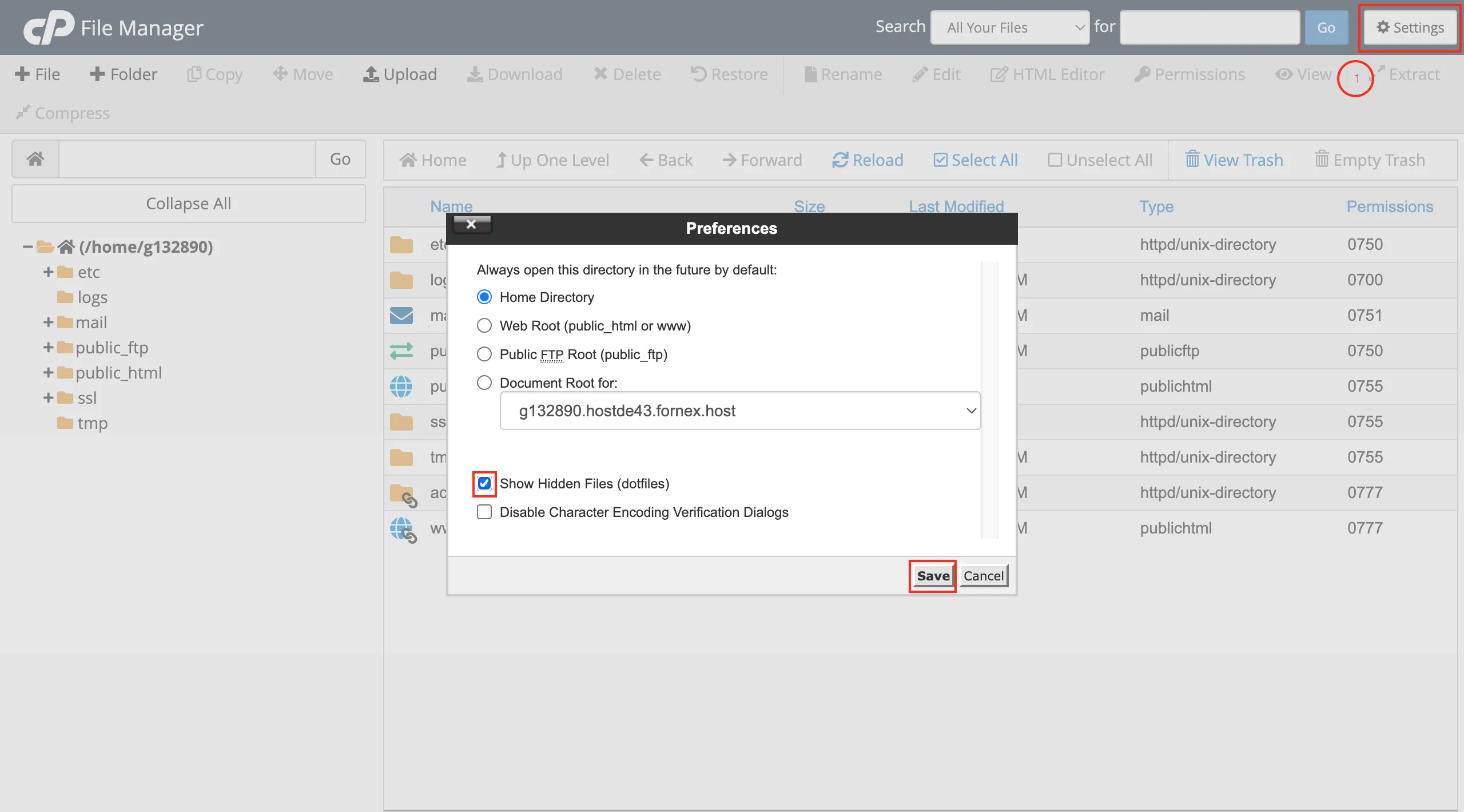
- «Home Directory» — apre la directory radice del File Manager.
- «Web Root (public_html o www)» — contiene le cartelle del tuo sito web.
- «Public FTP Root (public_ftp)» — la directory per l'accesso FTP pubblico.
- «Document Root for:» — ti porta direttamente alla cartella radice di un sito specifico.
- Spunta «Show Hidden Files» per visualizzare i file che iniziano con un punto (ad esempio,
.htaccess).
L'interfaccia del File Manager è composta da due pannelli e un menu superiore. Il pannello sinistro mostra la struttura delle cartelle del tuo account, mentre quello destro mostra il contenuto della directory selezionata.
Diamo un'occhiata più da vicino al menu superiore, dove viene eseguita la maggior parte delle operazioni sui file.
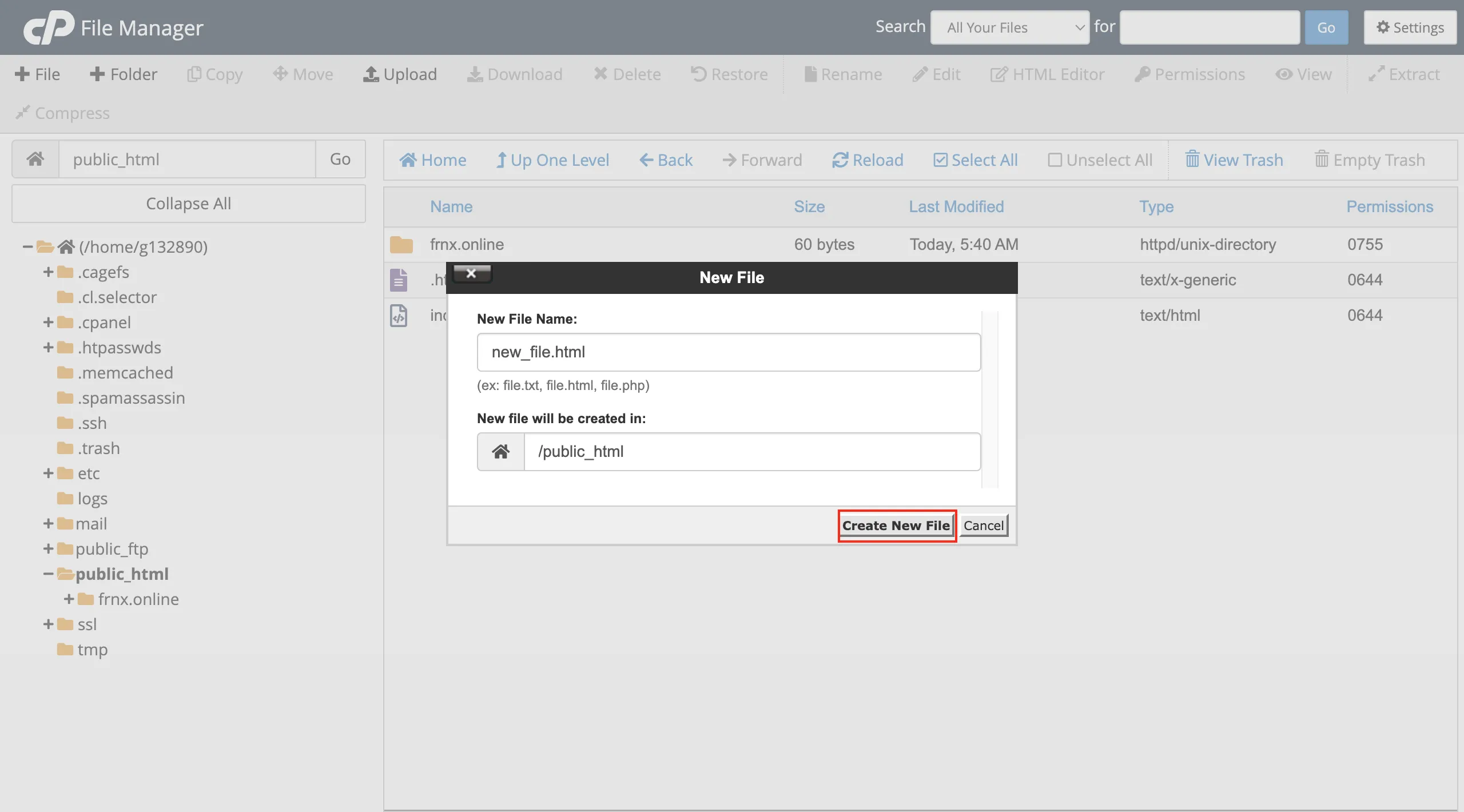
«File» — crea un nuovo file nella directory selezionata

Nel campo «New File Name», inserisci il nome e l'estensione del file desiderati. Il file verrà creato nella directory corrente, oppure puoi specificare manualmente un percorso diverso.
«Folder» — crea una nuova directory

Inserisci il nome della cartella nel campo «New Folder Name» e, se necessario, specifica il percorso in cui deve essere creata.

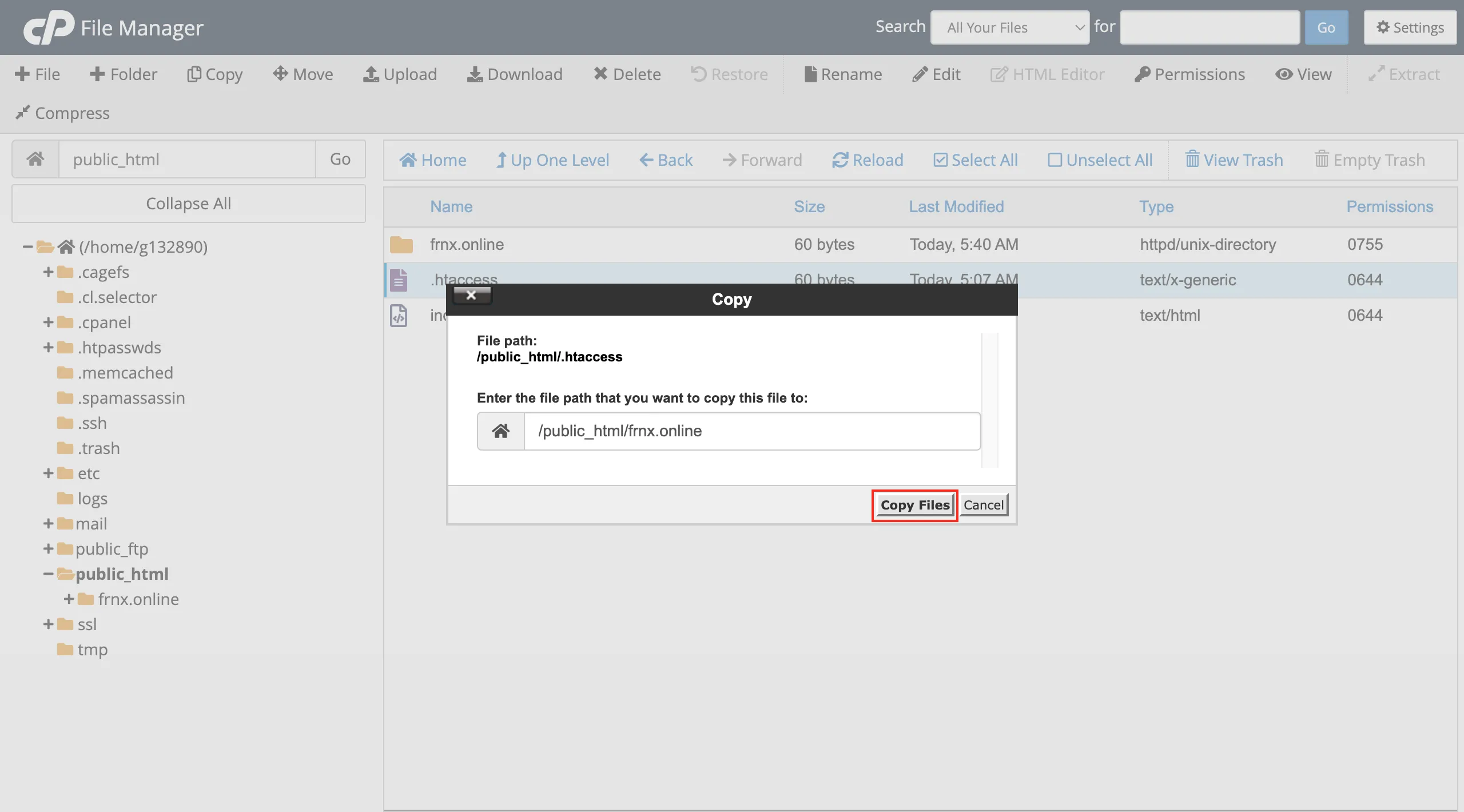
«Copy» — copia un file o una cartella selezionata

Assicurati di specificare il percorso di destinazione nell'apposito campo.
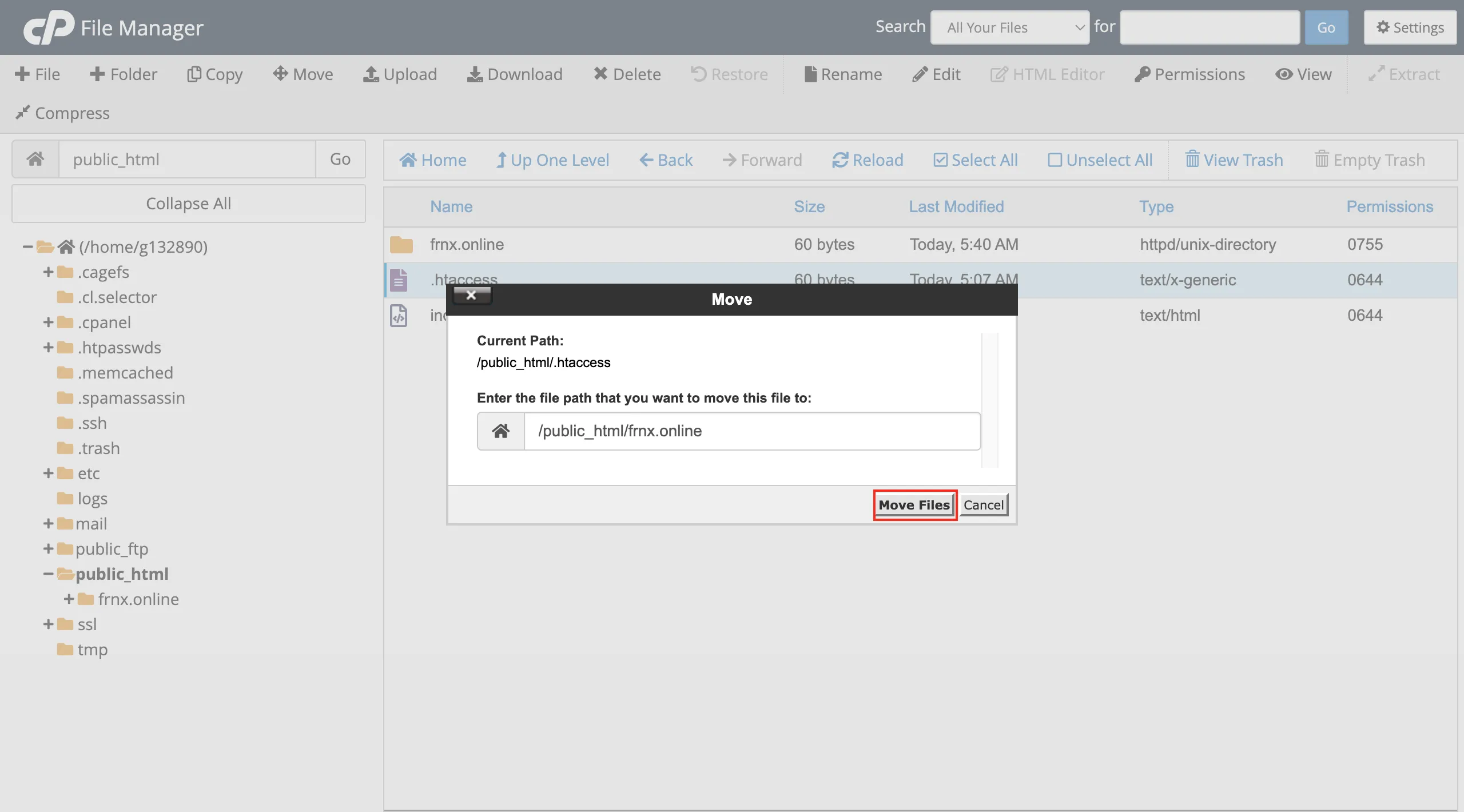
«Move» — sposta file tra directory

Funziona in modo simile alla copia, ma dopo l'operazione il file sarà presente solo nella nuova posizione.
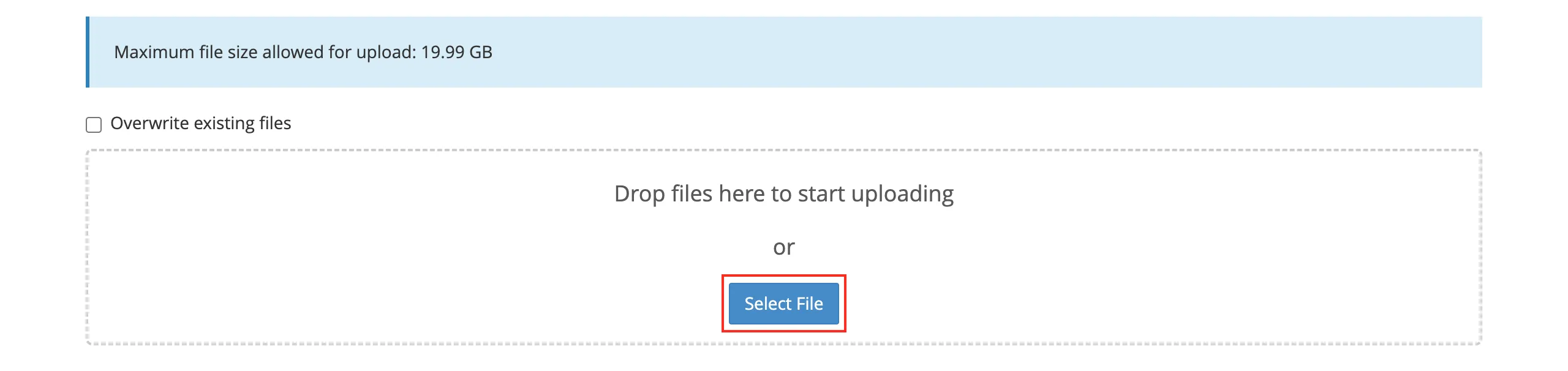
«Upload» — carica file dal tuo computer locale al server

L'interfaccia mostra lo spazio su disco disponibile. Per caricare un file, clicca su «Select File».
Se spunti «Overwrite existing files», i file corrispondenti presenti sul server verranno sostituiti.
«Download» — scarica file dal server al tuo computer

È possibile scaricare solo singoli file. Per scaricare una cartella, comprimila prima in un archivio.
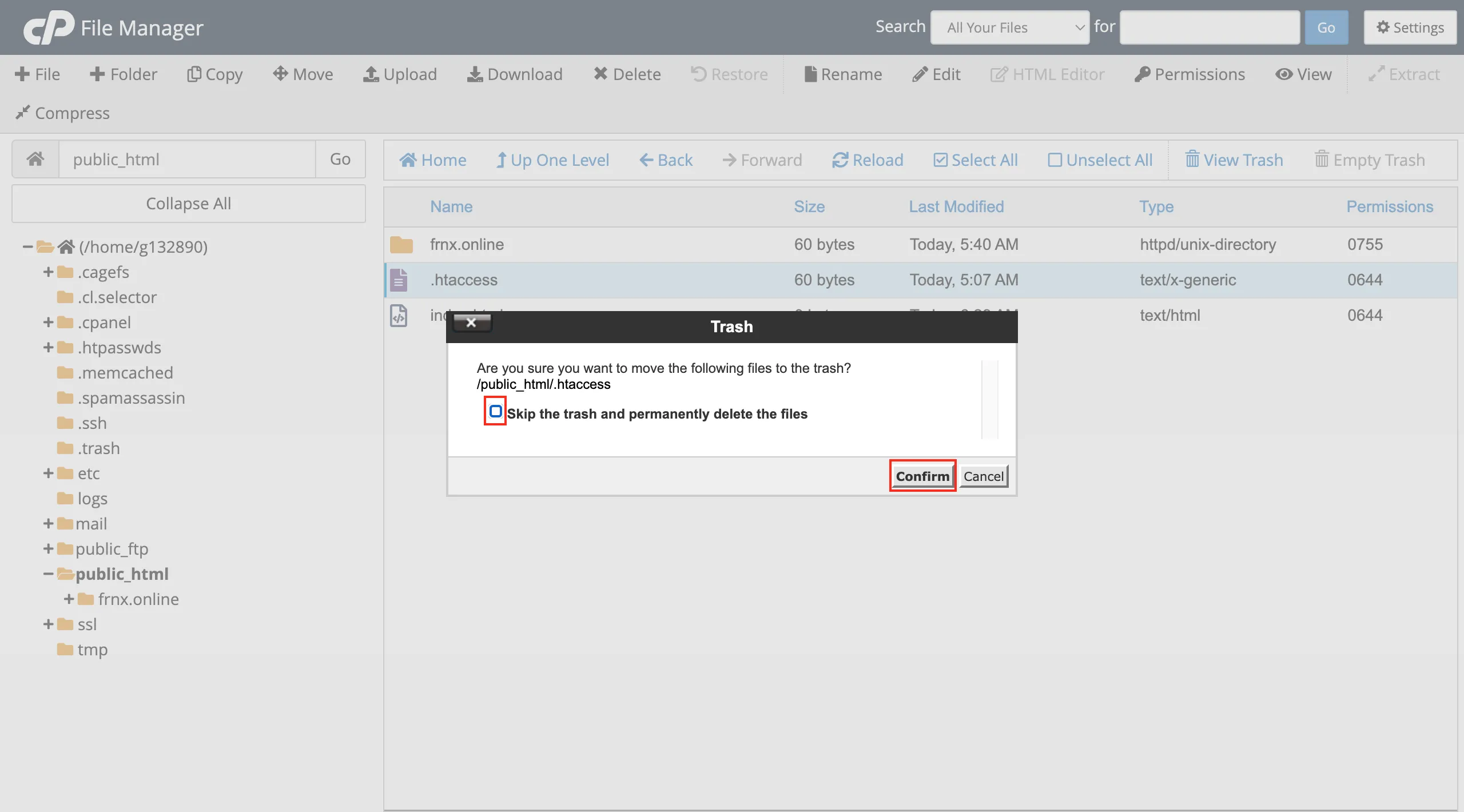
«Delete» — rimuovi i file o le cartelle selezionati

Attenzione: questa azione elimina definitivamente i file o le cartelle selezionati.
Se non selezioni «Skip the trash and permanently delete files», gli elementi eliminati verranno spostati nella cartella Trash.
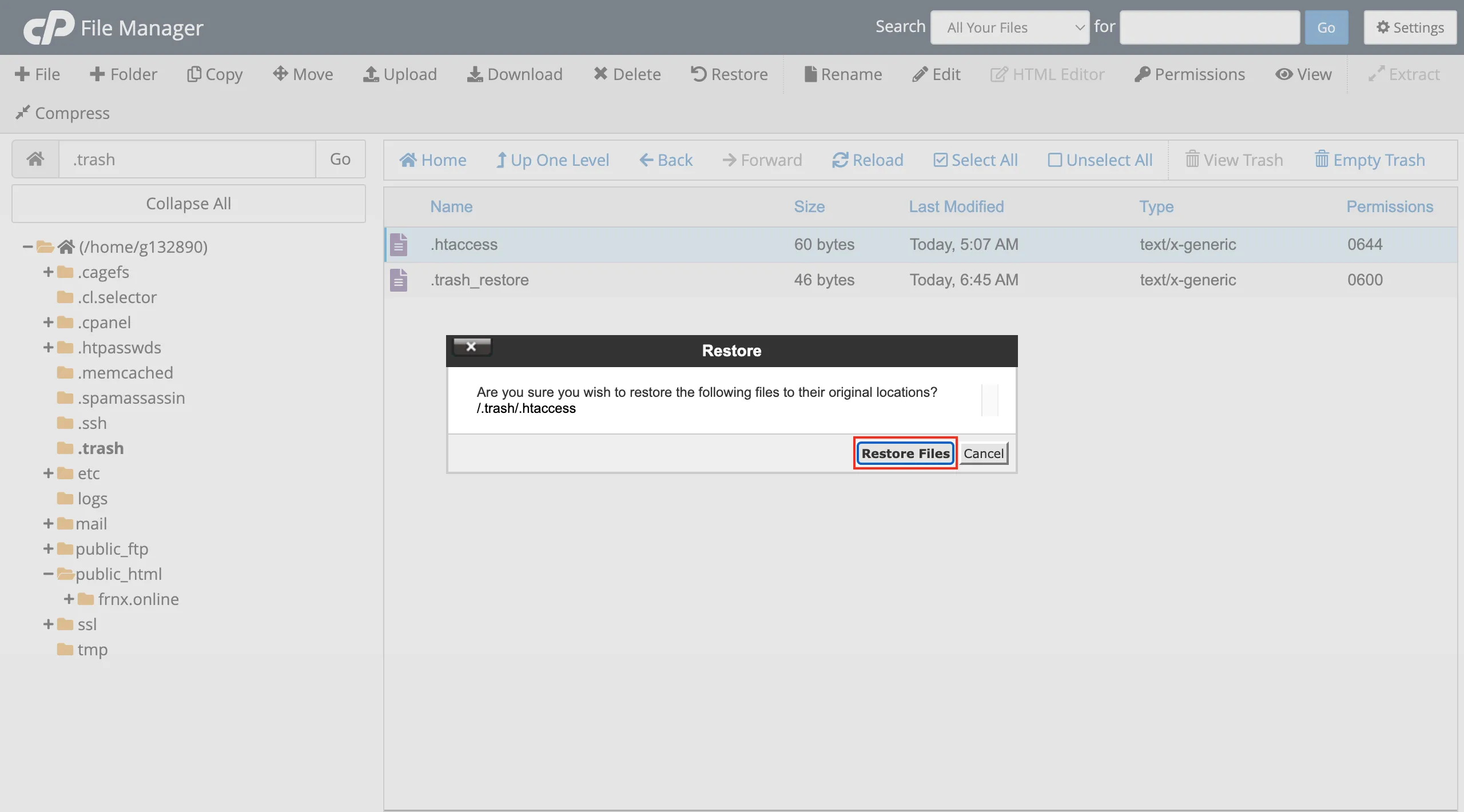
«Restore» — recupera file dal Trash

Seleziona l'elemento desiderato e clicca su «Restore file(s)» per recuperarlo.
«Rename» — modifica il nome di file o cartelle

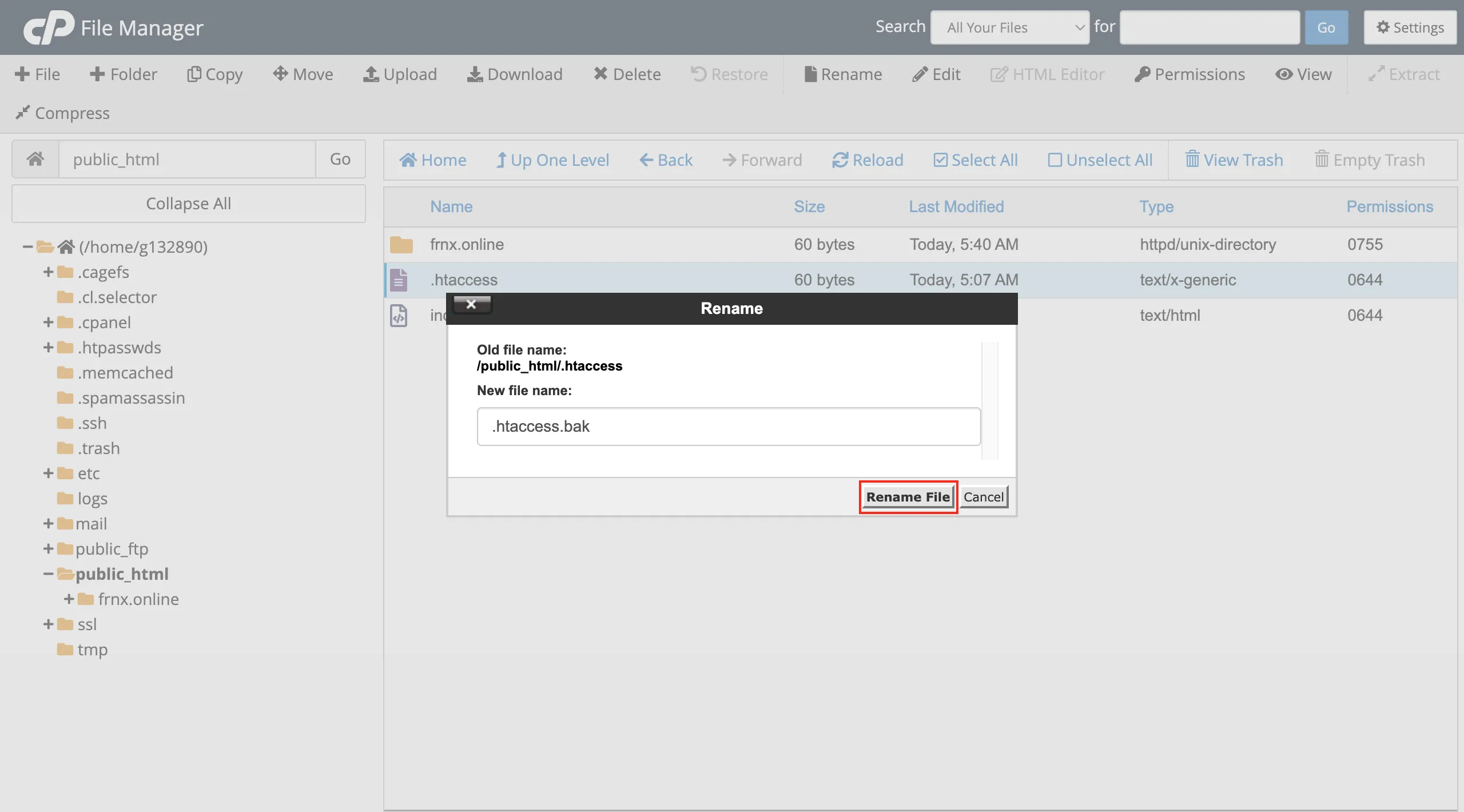
«Edit» — modifica i file con l'editor di testo integrato


Se necessario, puoi modificare la codifica del file. In genere i file utilizzano UTF-8, anche se WIN-1251 può comparire occasionalmente.

«HTML Editor» — editor visuale di pagine HTML
Consente di modificare il codice del tuo sito web tramite un comodo editor HTML visuale.

«Permissions» — modifica i permessi di lettura, scrittura ed esecuzione per file e cartelle

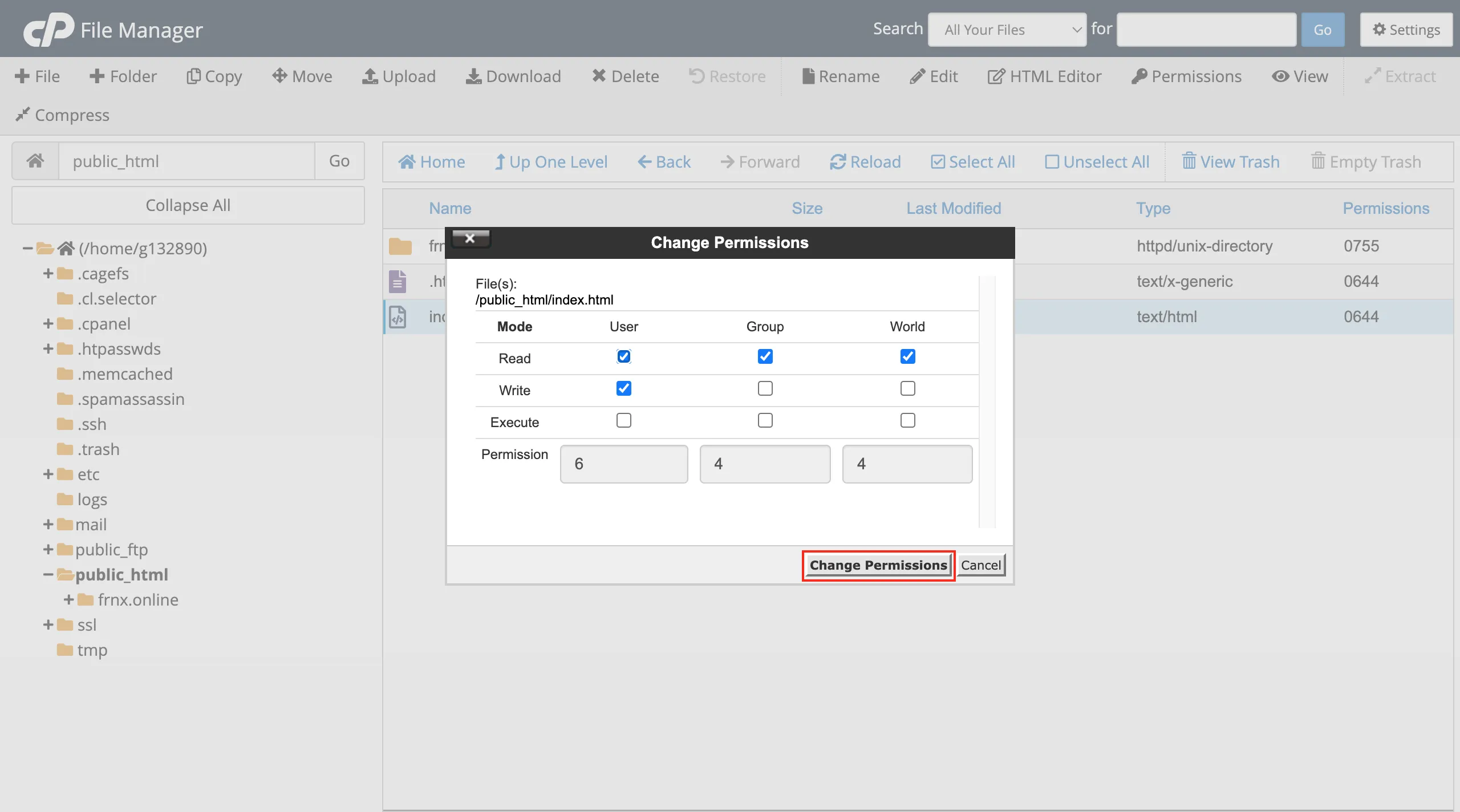
Per saperne di più sui permessi di file e cartelle in cPanel, clicca qui.
«View» — anteprima del contenuto di file o cartelle
Questa opzione ti consente di visualizzare in anteprima le modifiche recenti apportate ai tuoi file o directory.


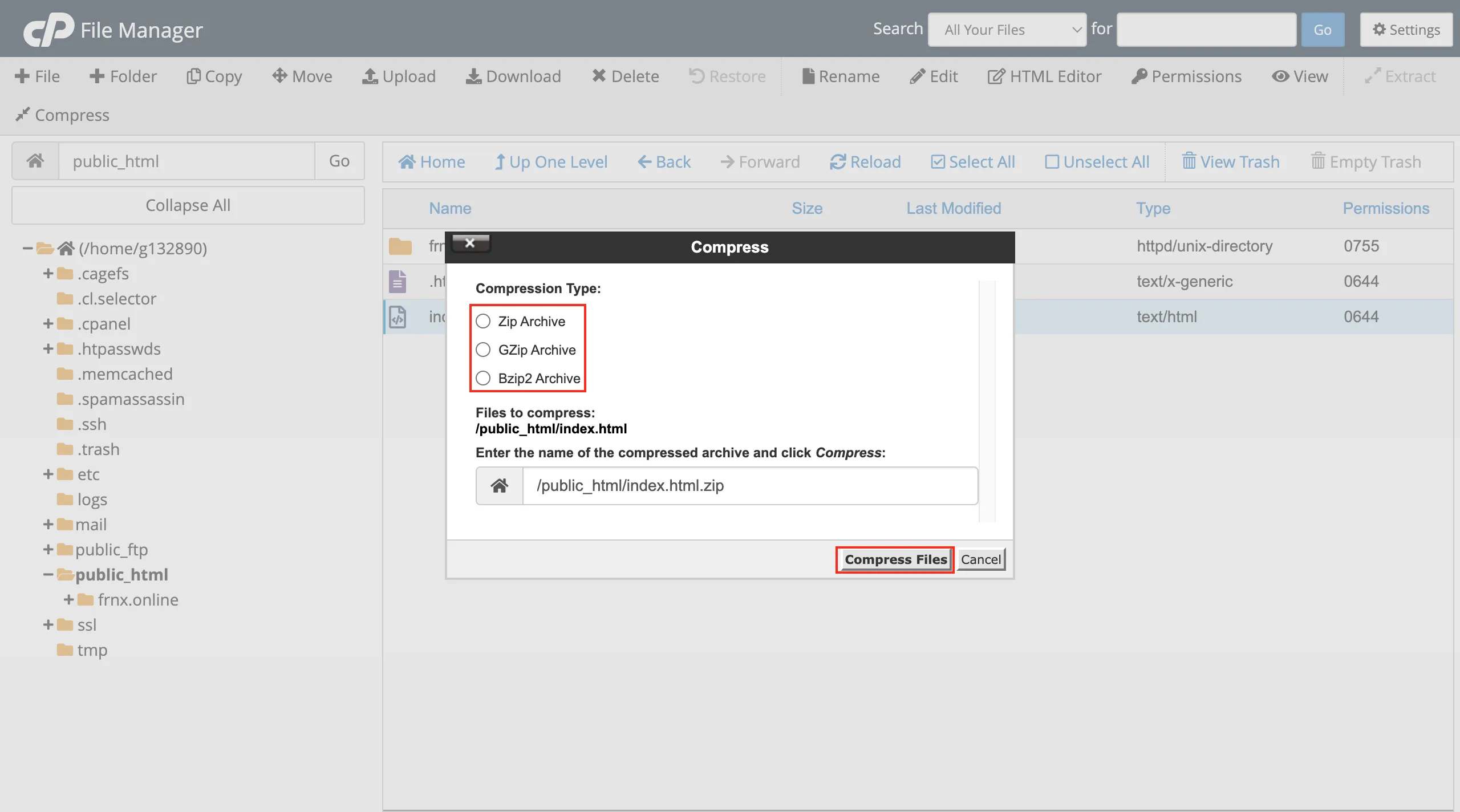
«Compress» — archivia i file o le cartelle selezionati

Scegli il formato di archivio desiderato (consigliato: ZIP o GZIP) e specifica il nome dell'archivio.
«Extract» — decomprimi i file da un archivio

Aiuto
Hai domande o ti serve una mano? Scrivici tramite il sistema di ticket — siamo sempre qui per aiutarti!