Gestione dei database in Vesta CP
Guida all'utilizzo dei database nel pannello di controllo Vesta CP
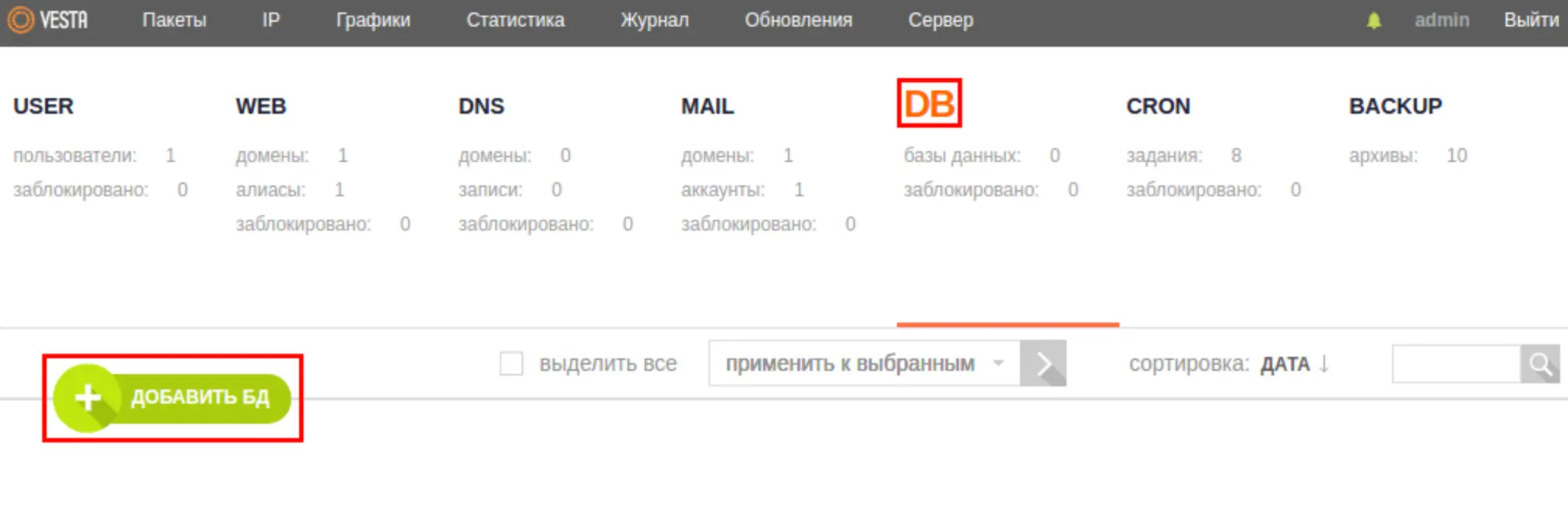
Per creare un «DB» sul server, vai alla sezione «DB» e clicca su «Aggiungi DB».
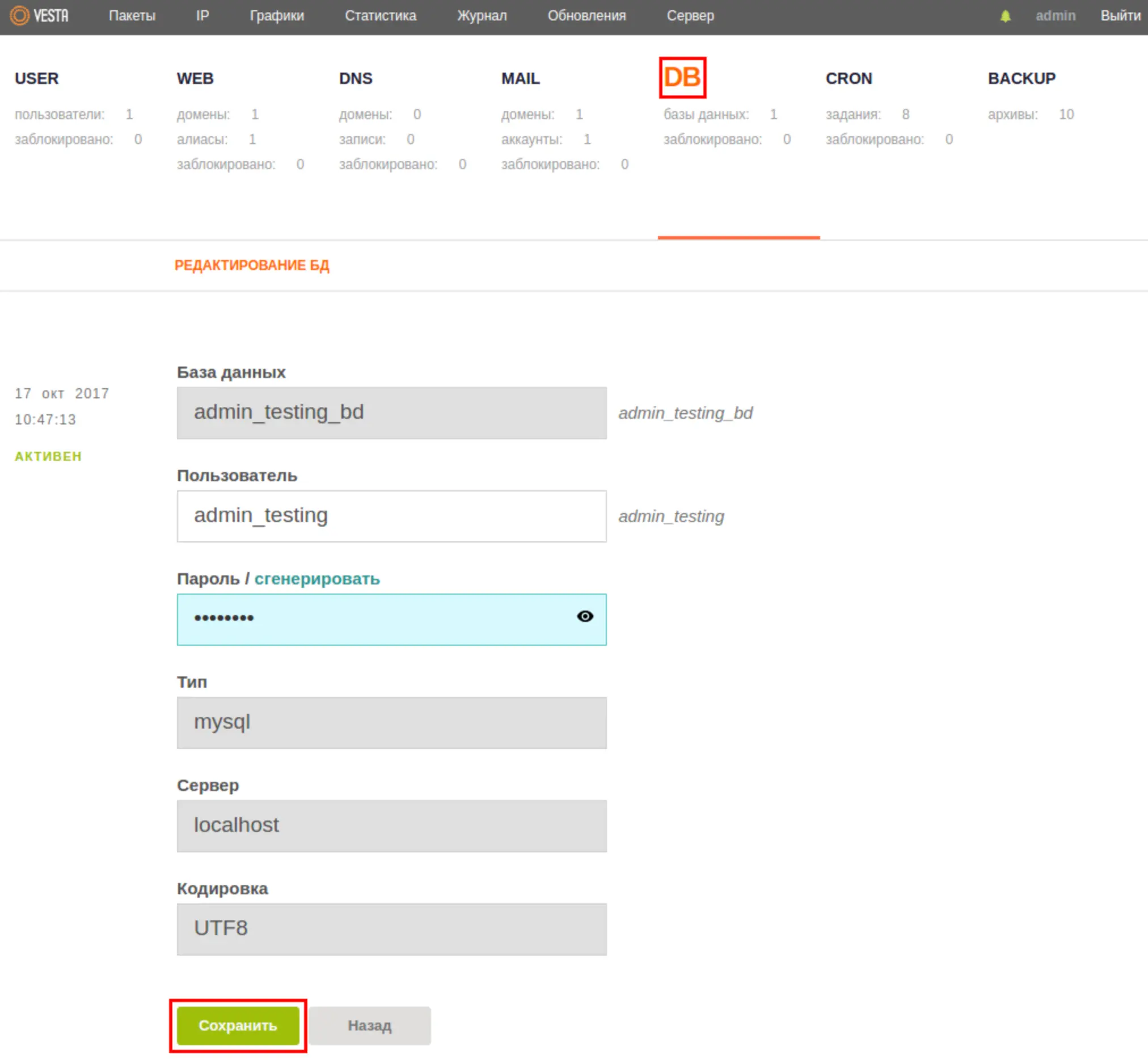
Compila i campi del modulo di aggiunta del database: specifica il nome del database, il nome utente e la password.
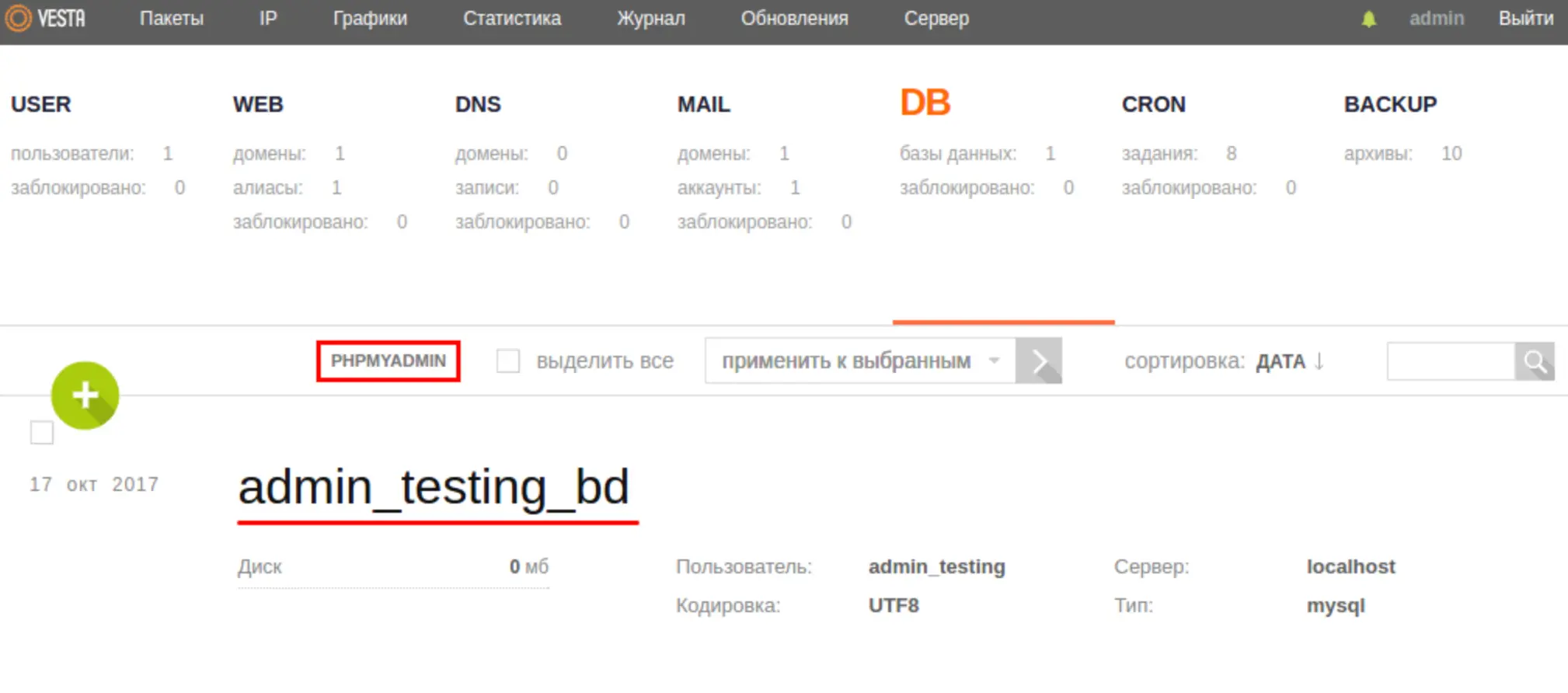
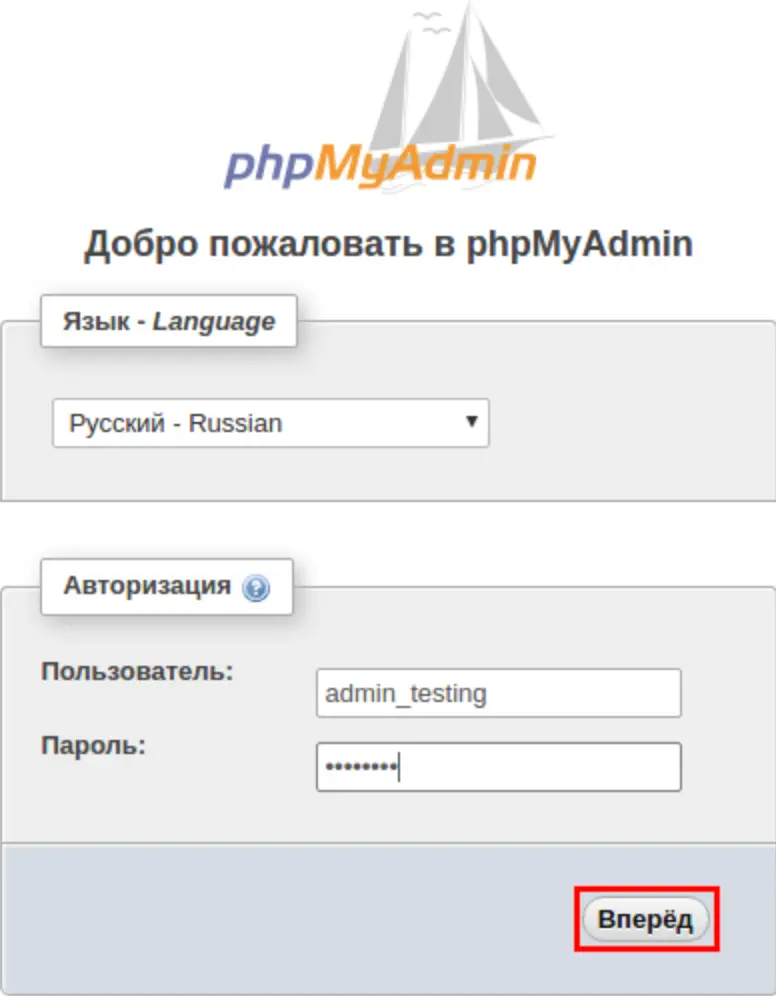
Gestisci il database tramite «PhpMyAdmin» effettuando l'accesso con i dati ottenuti al momento della creazione del database.
Nel menu a sinistra, scegli il nome del database in cui desideri importare il database esistente, vai alla scheda «Import» e seleziona un file di database come bd.sql oppure un file compresso con una delle seguenti estensioni: bd.sql.gzip, bd.sql.bzip2 o bd.sql.zip.
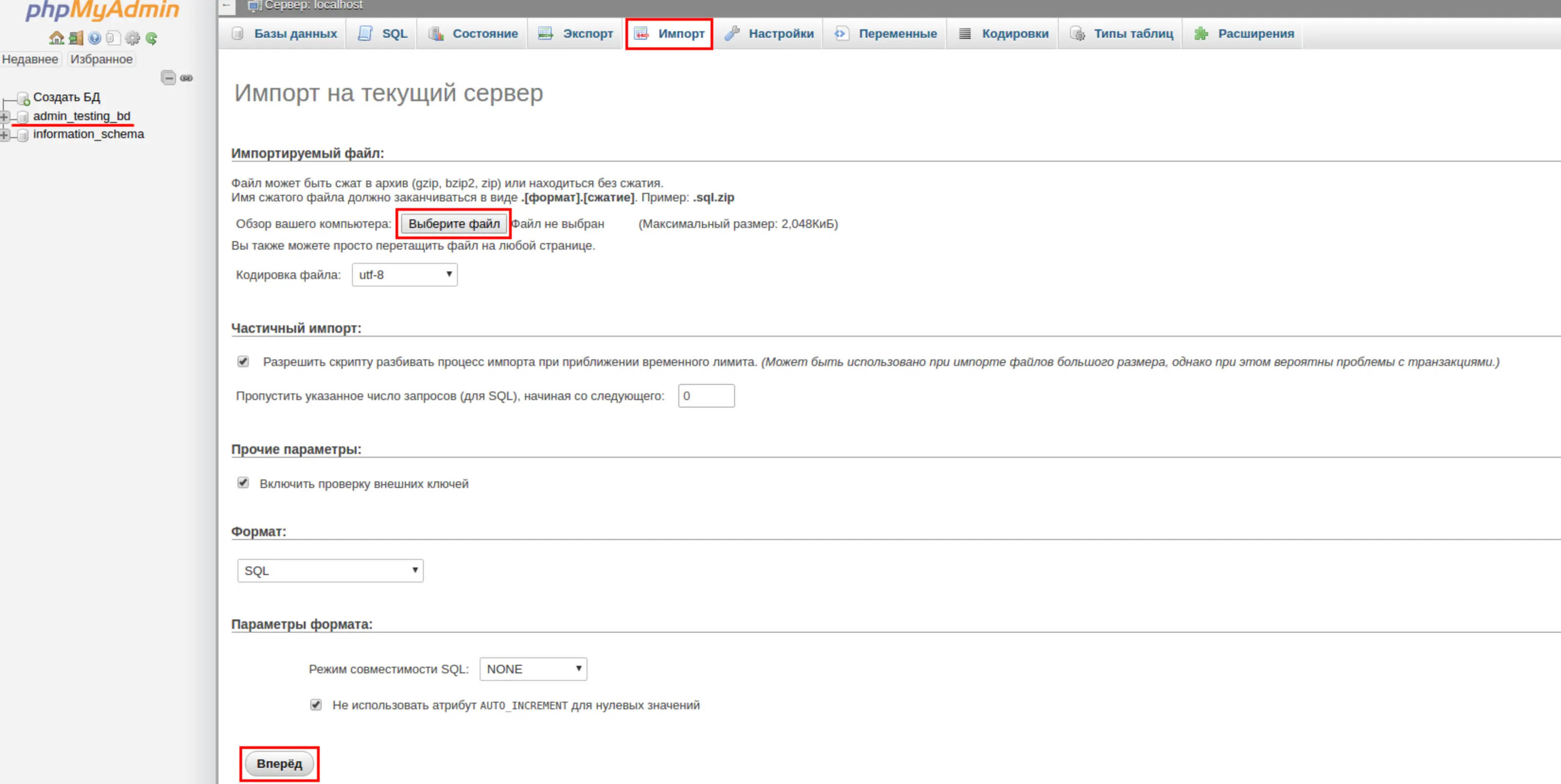
Premi il pulsante «Avanti».
Per impostazione predefinita, le impostazioni di «PhpMyAdmin» prevedono un limite di 2.048 KB per il caricamento di un file di database. Esistono due modi per aggirare questo limite:
-
Comprimere il file del database con un programma di archiviazione che aggiunge le estensioni indicate sopra (gzip, bzip2, zip).
-
Modificare il file php.ini tramite la console e impostare i seguenti valori: post_max_size = 8M sul valore desiderato, ad esempio 10M, e upload_max_filesize = 2M anch'esso a 10M.
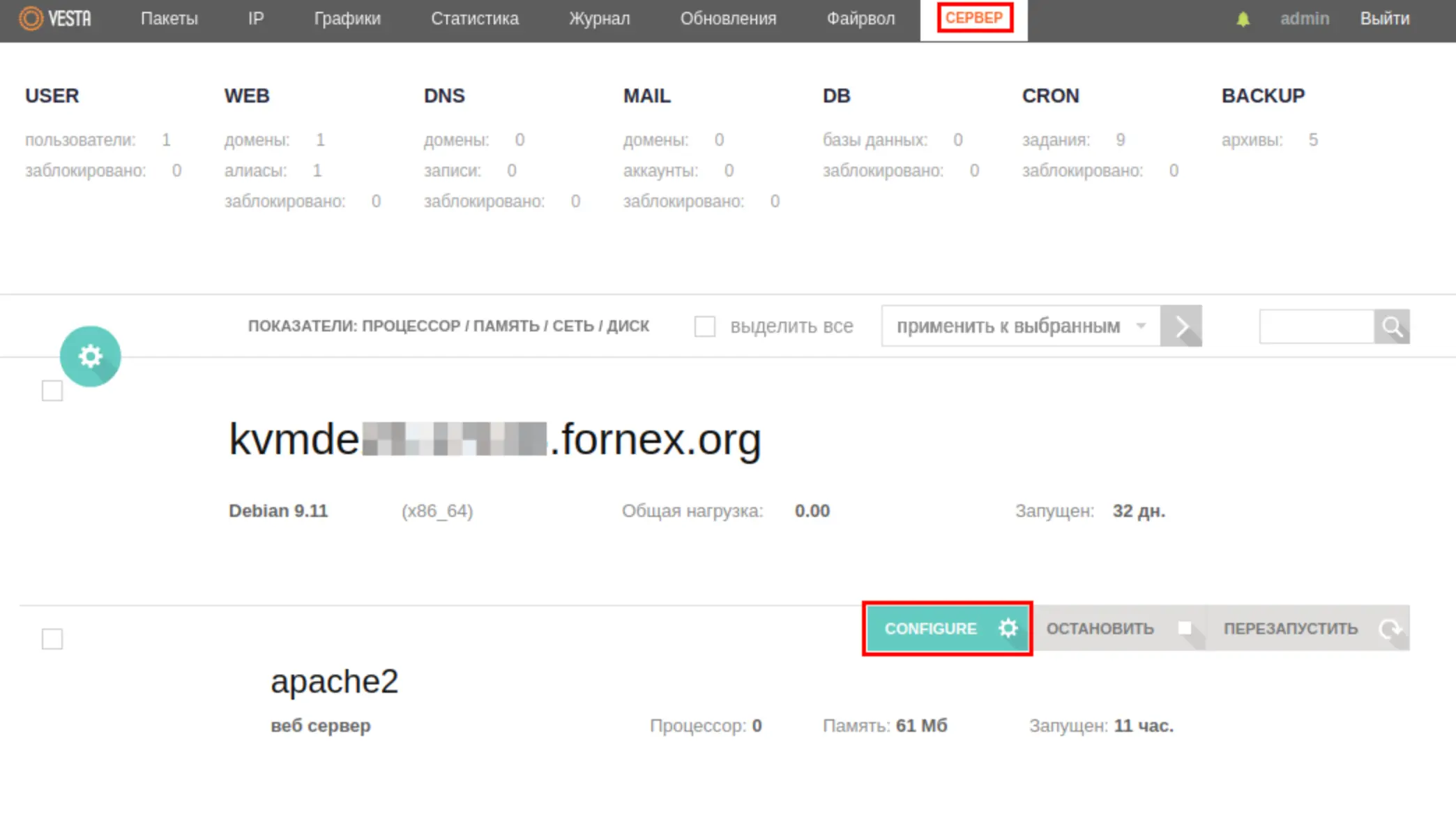
Nel pannello di controllo VESTA puoi modificare il file php.ini dalla scheda «SERVER».
Vai alla scheda «SERVER», seleziona il server web «apache2» e clicca sul link «CONFIGURE».
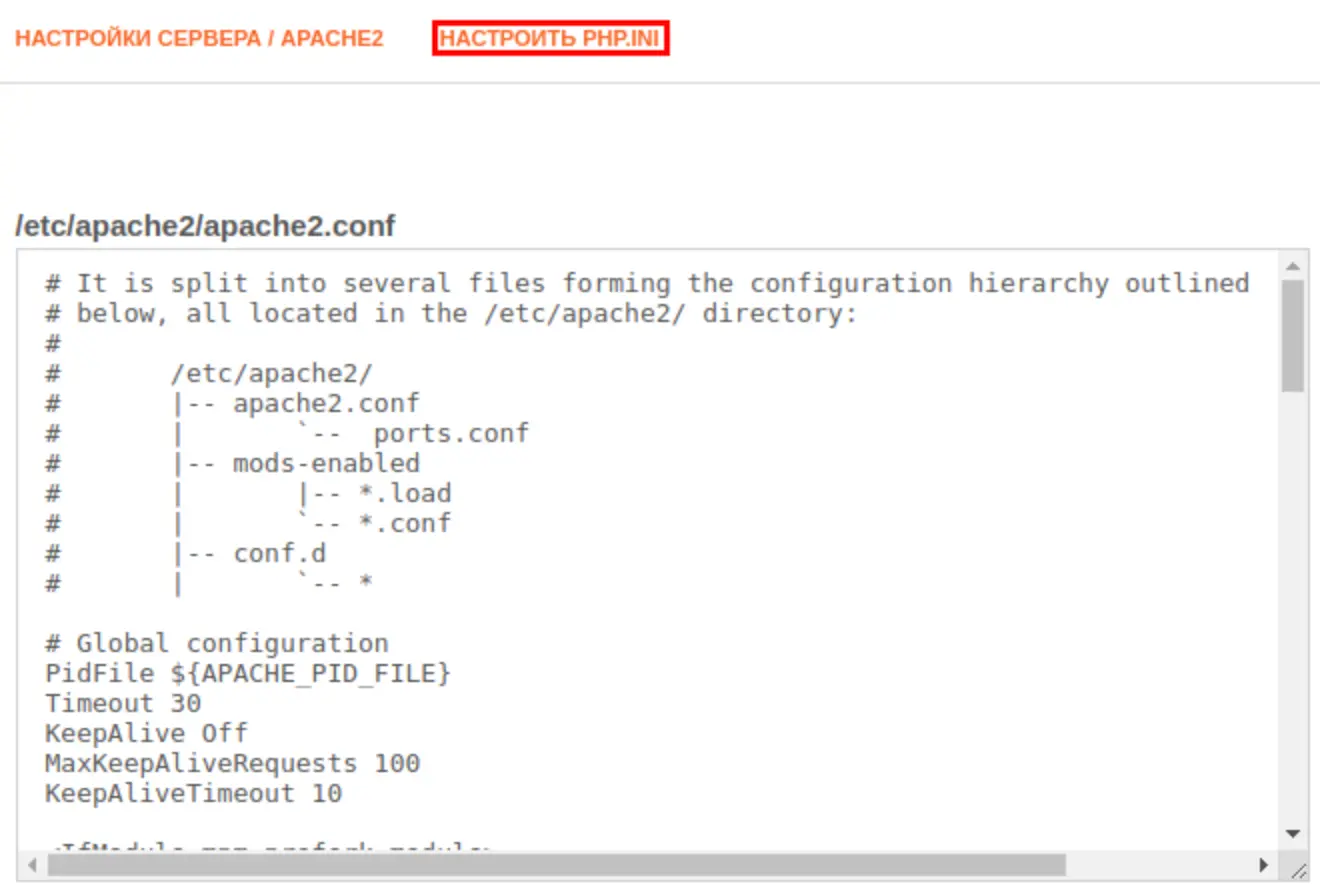
Seleziona quindi la scheda «Configura PHP.INI».
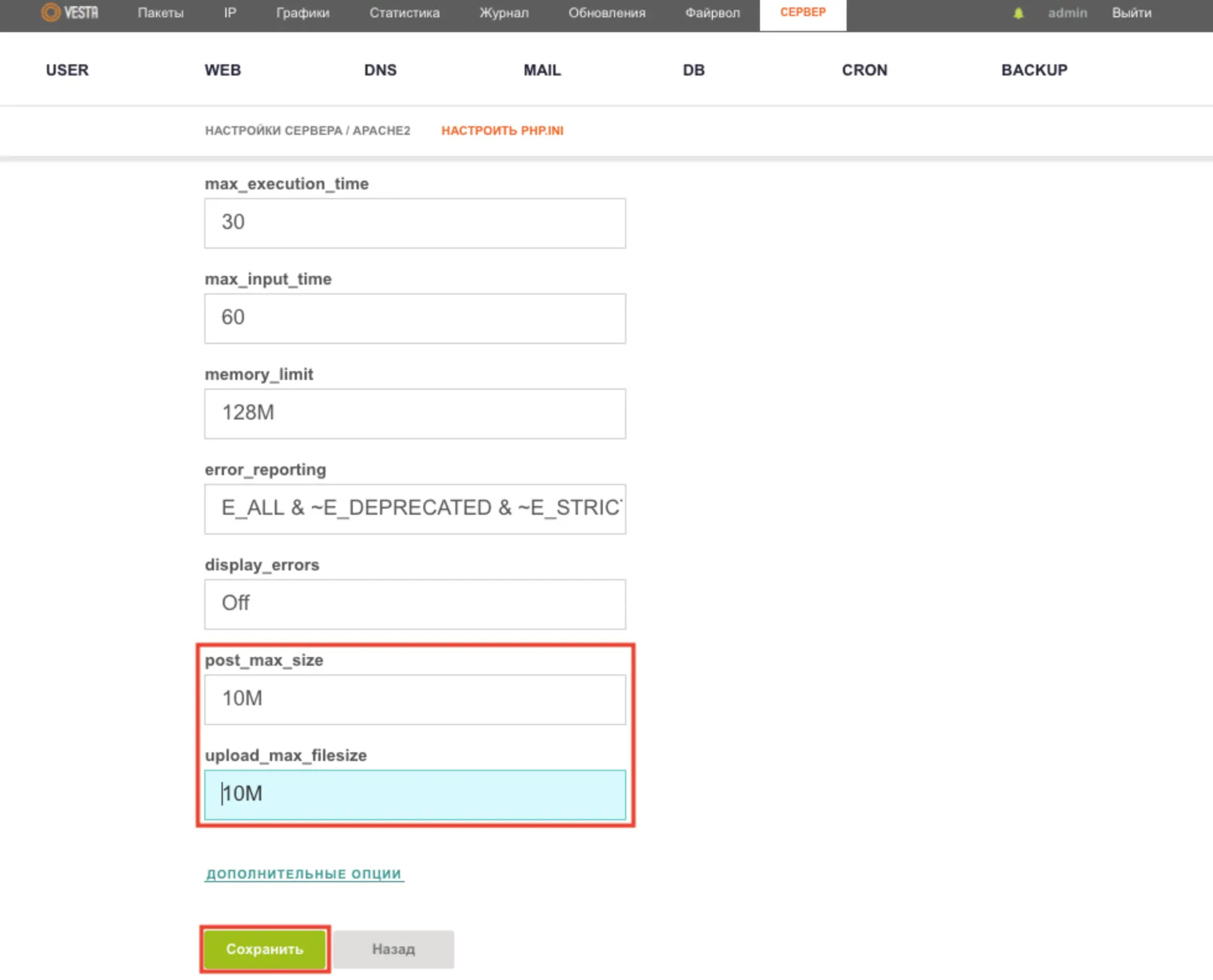
post_max_size – Dimensione massima dei dati in byte che possono essere inviati con il metodo POST. Di norma deve essere maggiore di upload_max_filesize e minore di memory_limit. Vengono utilizzate le seguenti abbreviazioni per i valori in byte: K (kilo), M (mega) e G (giga) – ad esempio, 16M.
upload_max_filesize – Limita la dimensione massima di un file caricato sul server. Il valore è espresso in megabyte.
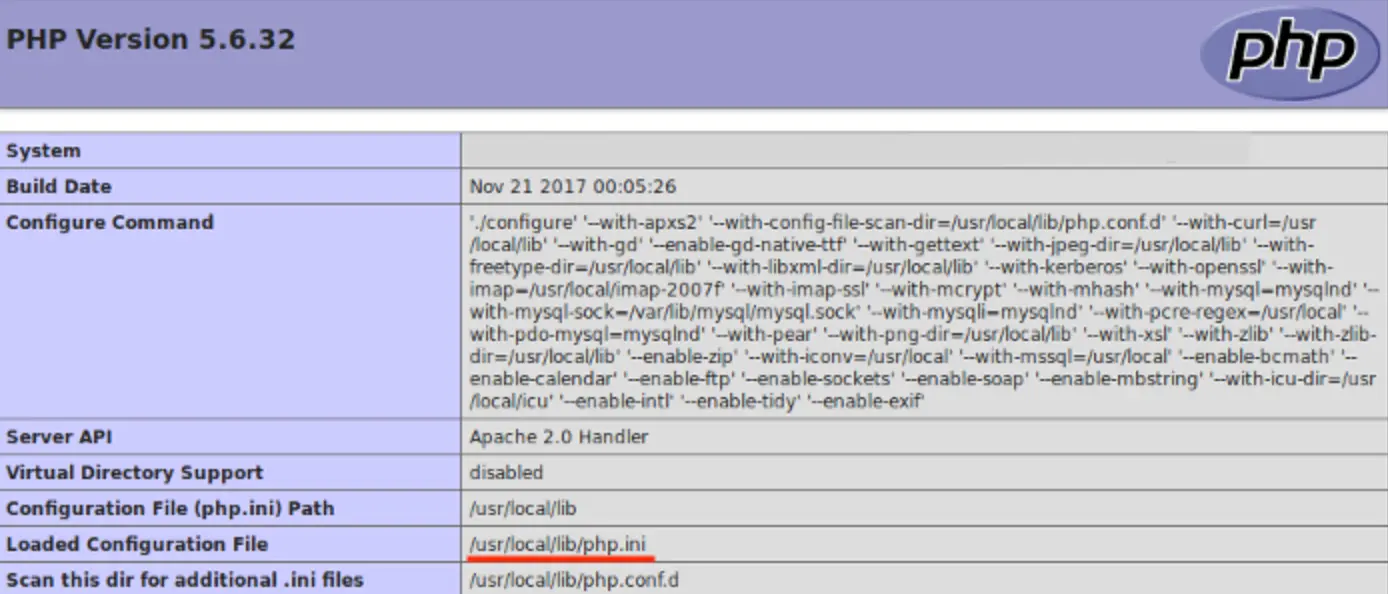
Se hai installato una versione di PHP di terze parti, il percorso al file php.ini deve essere verificato tramite PHPinfo.
Per utilizzare questa funzione, crea semplicemente un file con estensione .php nella cartella radice del sito (ad esempio info.php), inserisci il codice seguente e salva il file:
<?php

phpinfo();

?>
Una volta fatto ciò, apri il file in un browser specificando l'indirizzo del sito seguito dal nome del file creato (ad esempio https://site.com/info.php).
Verranno quindi mostrate tutte le impostazioni PHP: