Guida introduttiva al web hosting e a cPanel
Questo articolo ti aiuta con la configurazione iniziale dei tuoi siti sul nostro servizio di web hosting tramite cPanel.
Questo articolo illustra i passaggi fondamentali per lavorare con l'web hosting: accesso al pannello di controllo, aggiunta di un sito web, creazione di un database e configurazione degli utenti FTP. Il materiale ti aiuterà a familiarizzare rapidamente con le funzionalità principali di cPanel e a preparare un ambiente per ospitare il tuo sito.
Credenziali di accesso al pannello di controllo
Le tue credenziali di accesso e un pulsante di accesso rapido a cPanel sono disponibili nella tua area clienti.
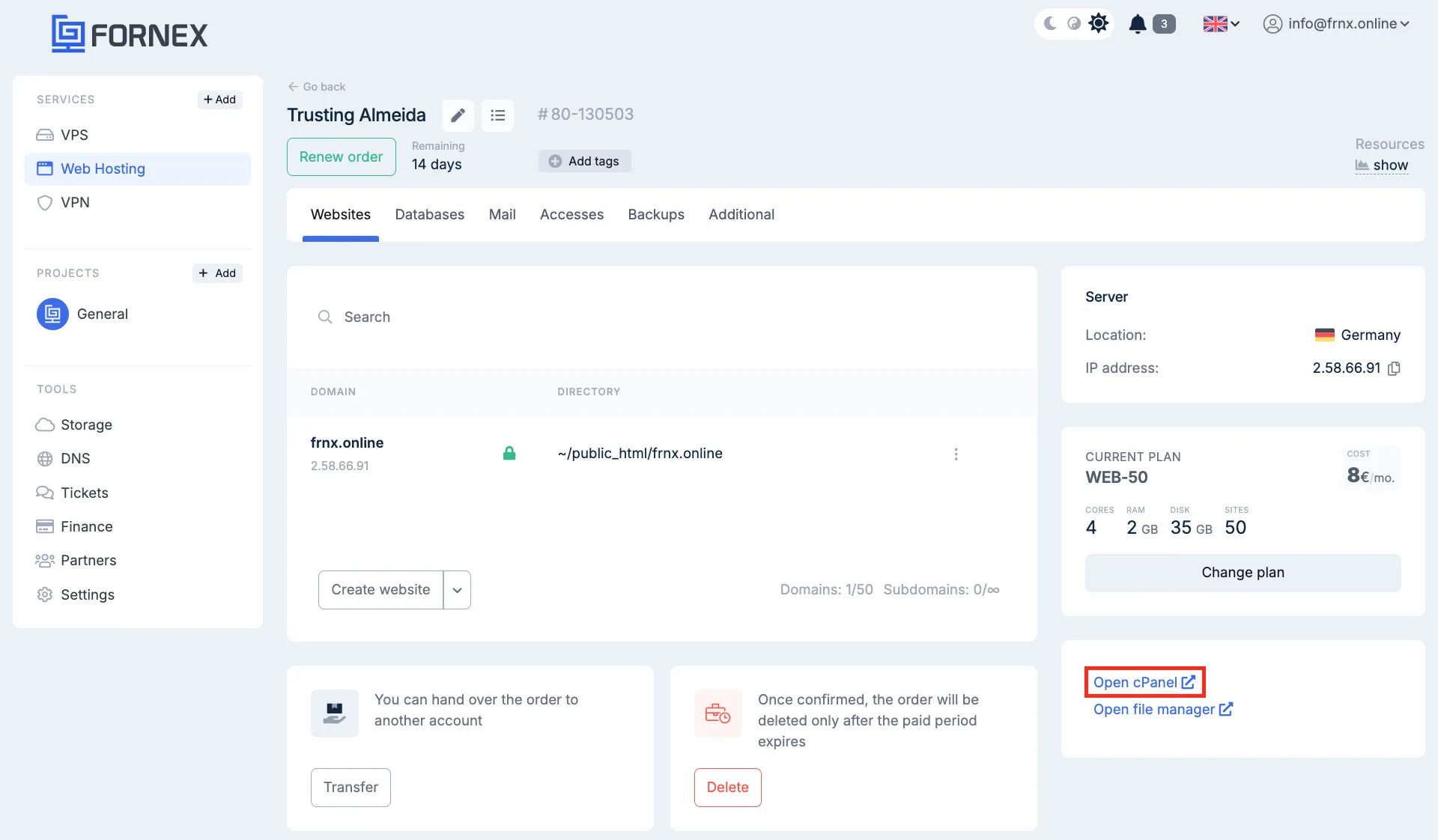
A ogni nuovo account viene assegnato automaticamente e gratuitamente un dominio tecnico. È destinato a scopi di test e non viene conteggiato nel numero totale di siti consentiti sul tuo account. Per verificare il funzionamento del tuo sito, carica i file nella directory public_html.
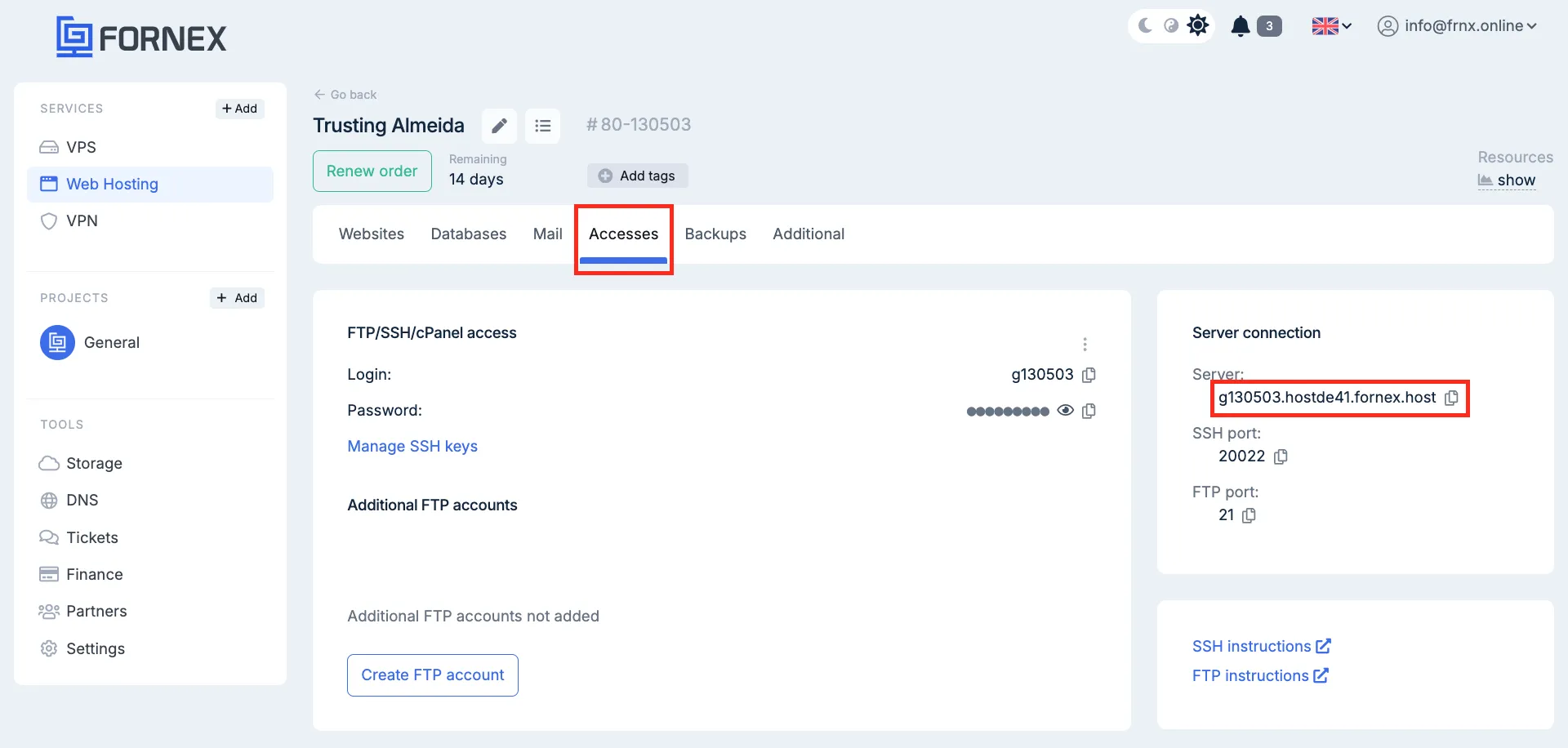
Il nome esatto del dominio tecnico è disponibile nella tua area clienti, nella sezione «Accesso → Connessione al server».
Aggiungere il primo sito web
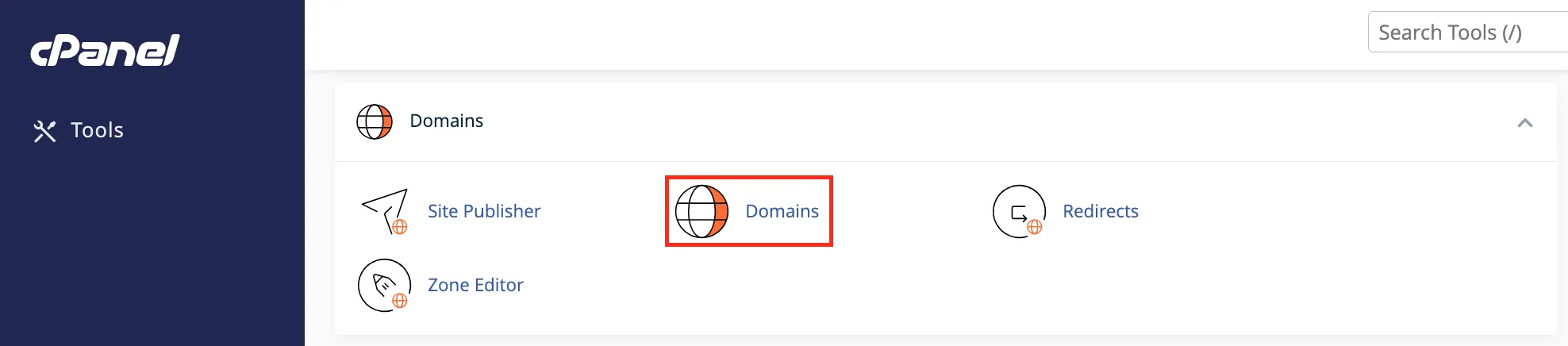
Per aggiungere il tuo sito all'hosting, apri la sezione «Domains» in cPanel:
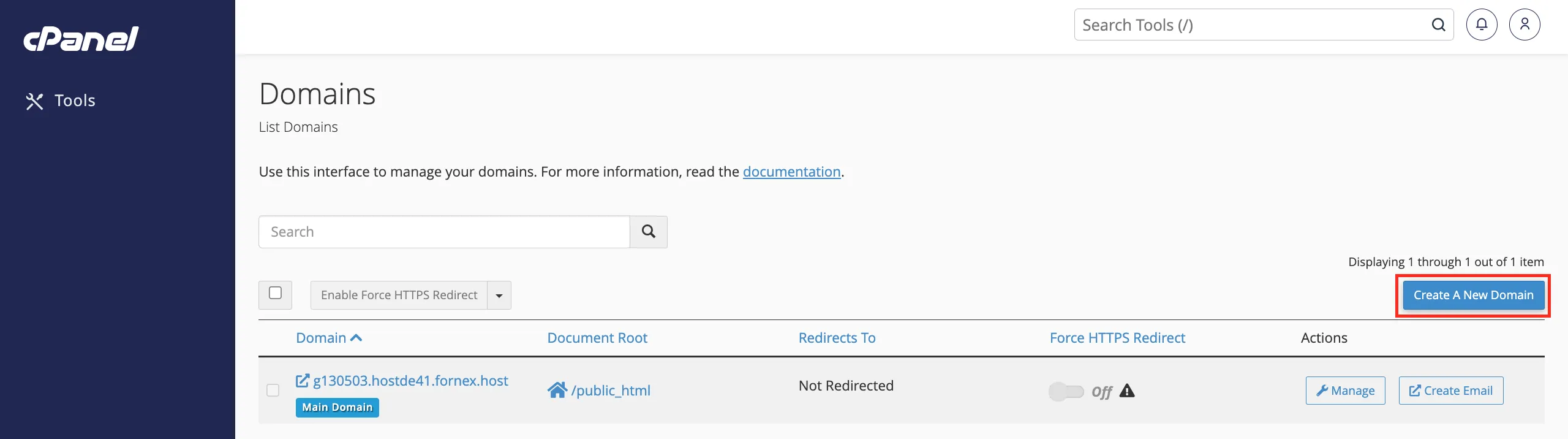
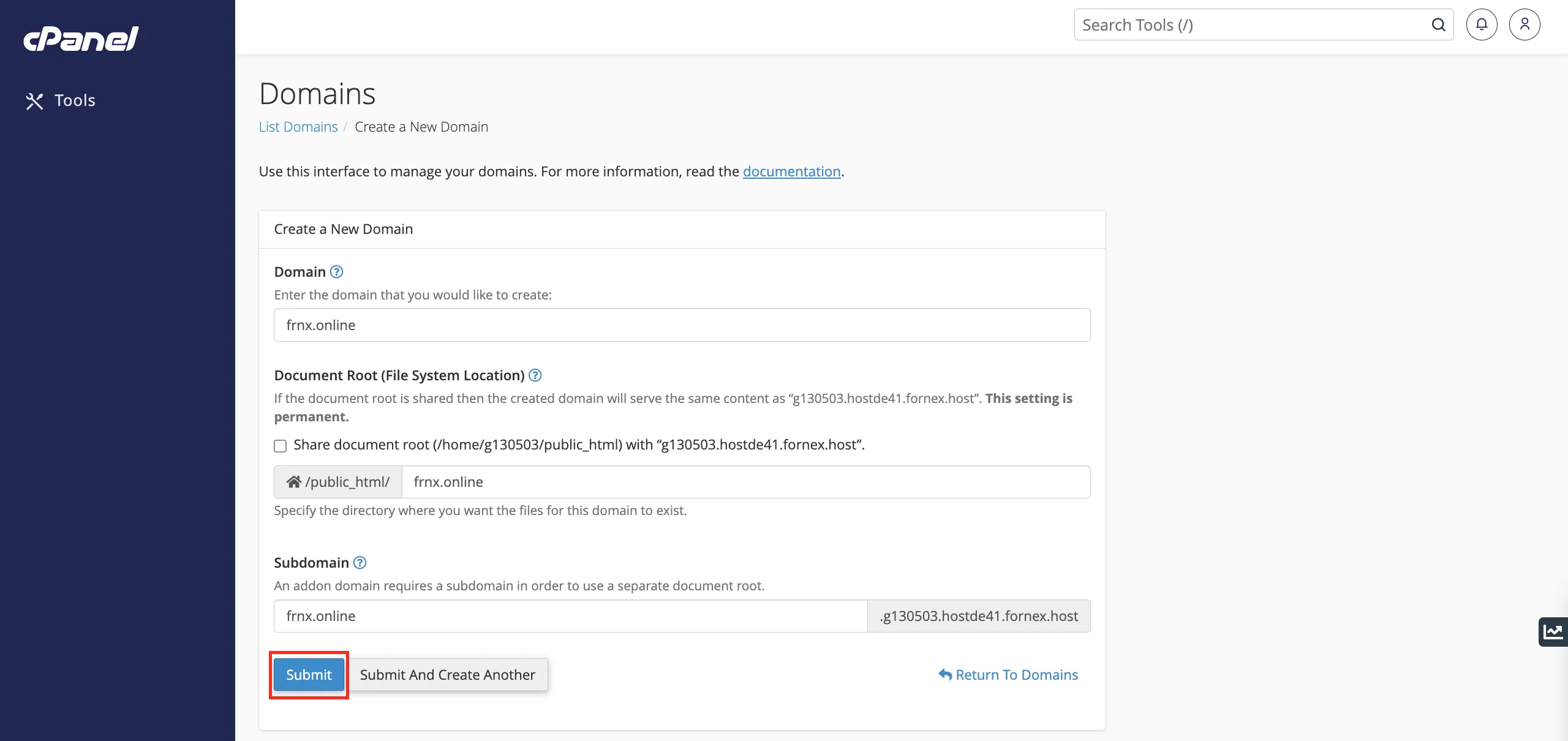
Clicca su «Create a new domain»:
Inserisci il nome del dominio e clicca su «Submit»:
Attenzione
Dopo aver aggiunto un sito in cPanel, devi anche registrarlo nel nostro pannello DNS.
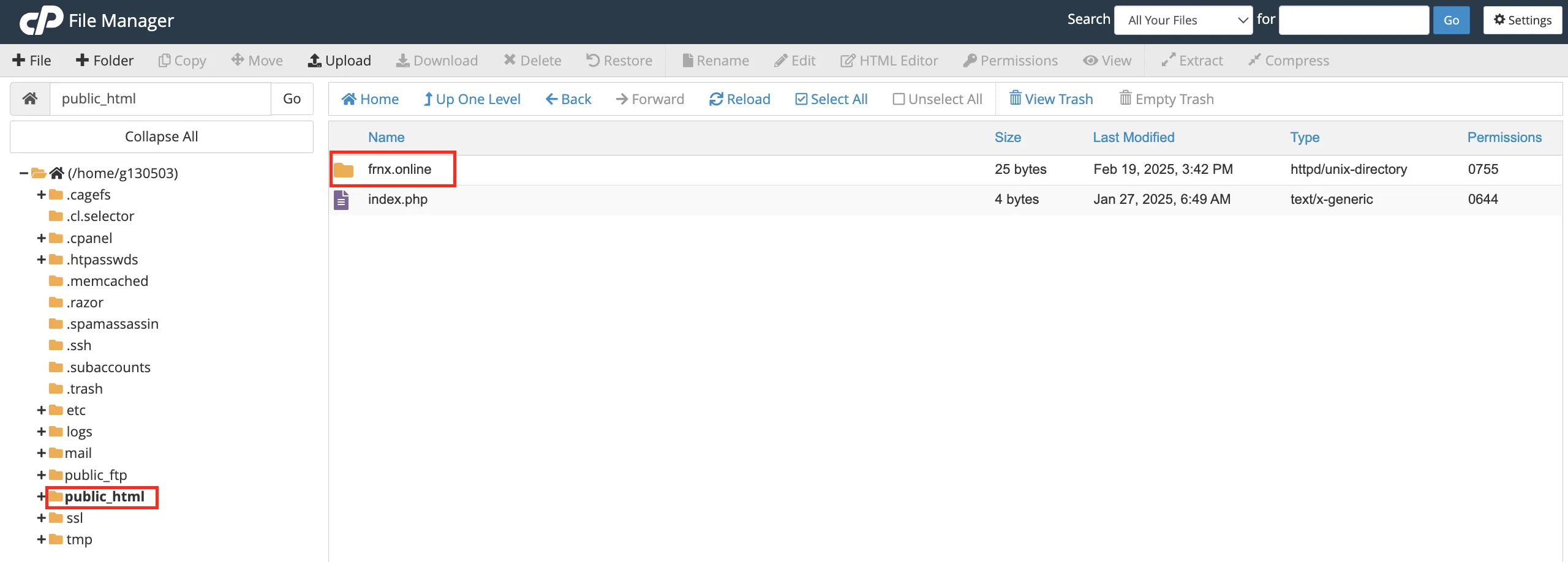
Le cartelle del tuo sito si trovano nella radice della directory public_html. Puoi visualizzarle tramite il File Manager o connettendoti via FTP:
Nota
Una guida dettagliata su come connettersi al web hosting via FTP è disponibile qui.
Creare un database MySQL
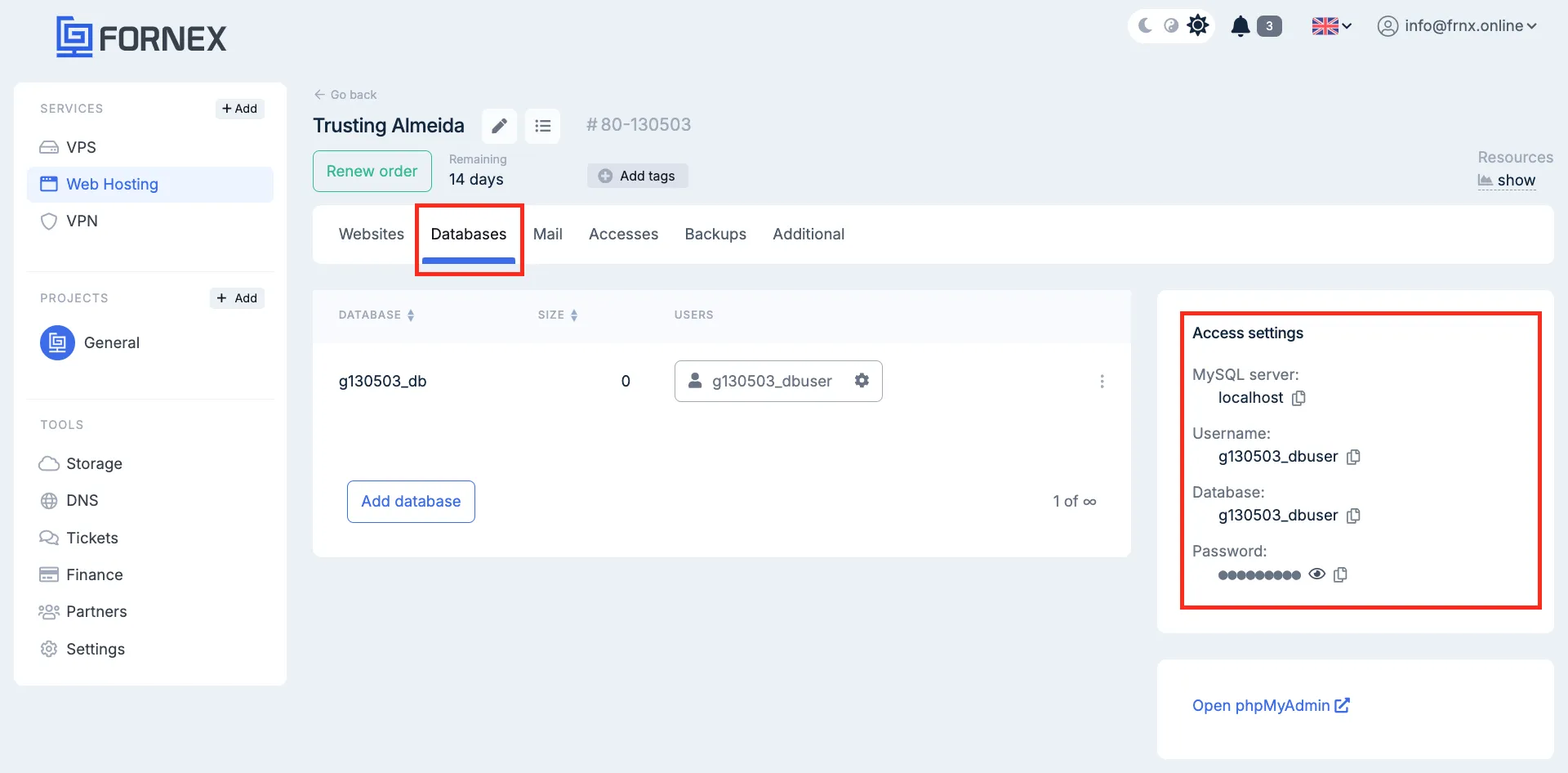
Il primo database MySQL viene creato automaticamente all'attivazione dell'hosting. Puoi trovare i dati di accesso nella sezione billing, sotto «Database → Accesso»:
Nota
Il nome del server è localhost.
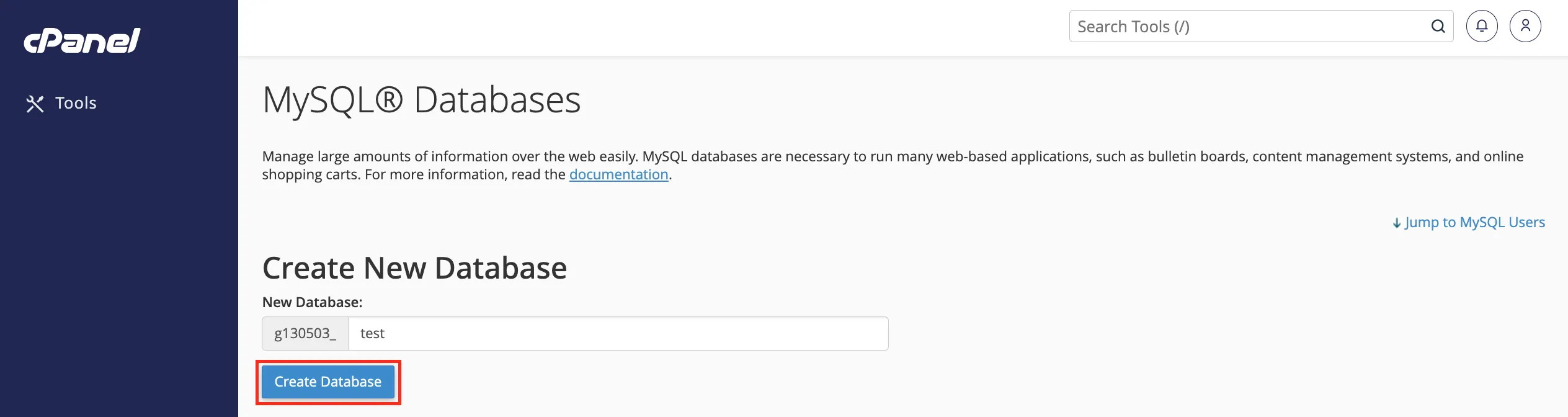
Database aggiuntivi possono essere creati in cPanel, nella sezione «MySQL Databases»:

Inserisci un nome per il database e clicca su «Create Database»:
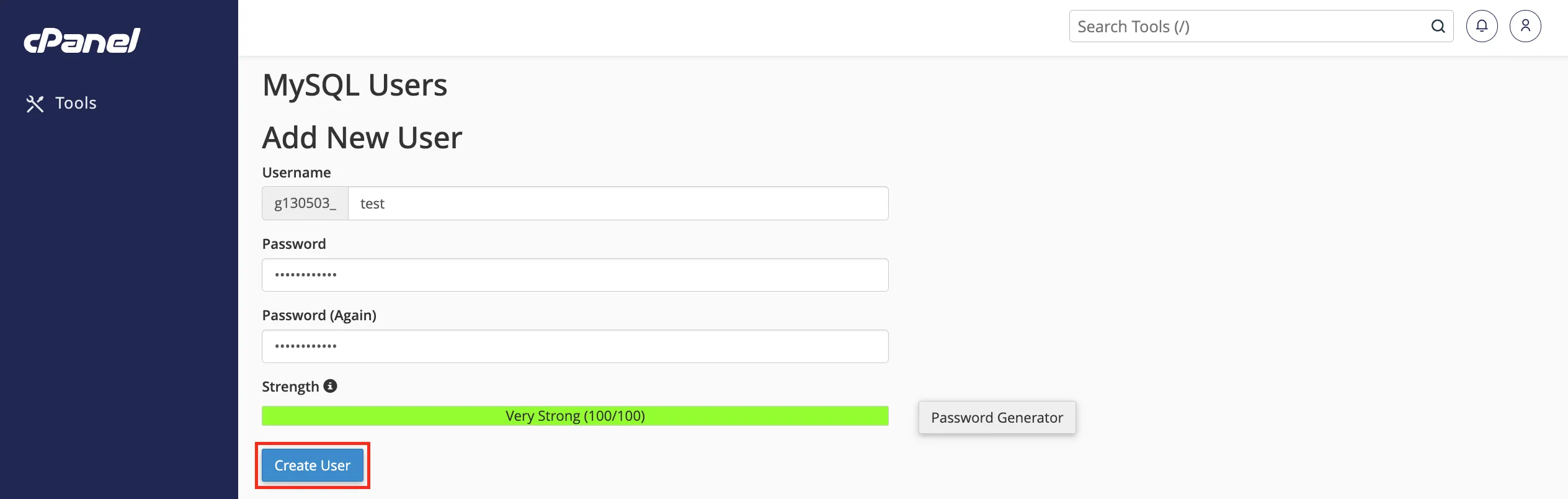
Dopodiché, crea un utente con accesso al database:
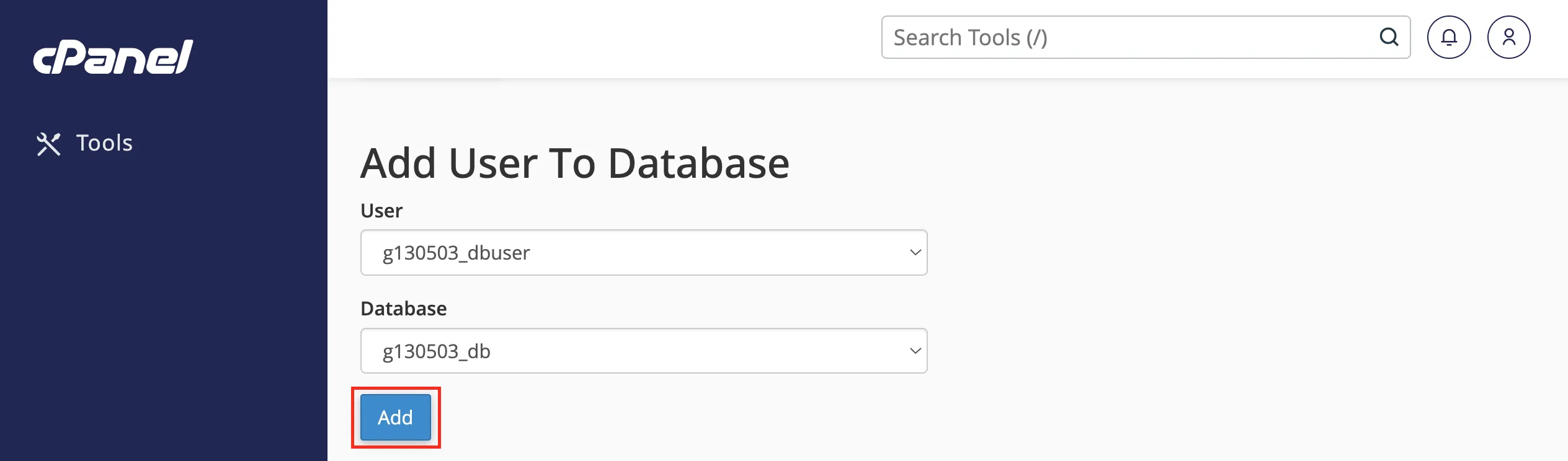
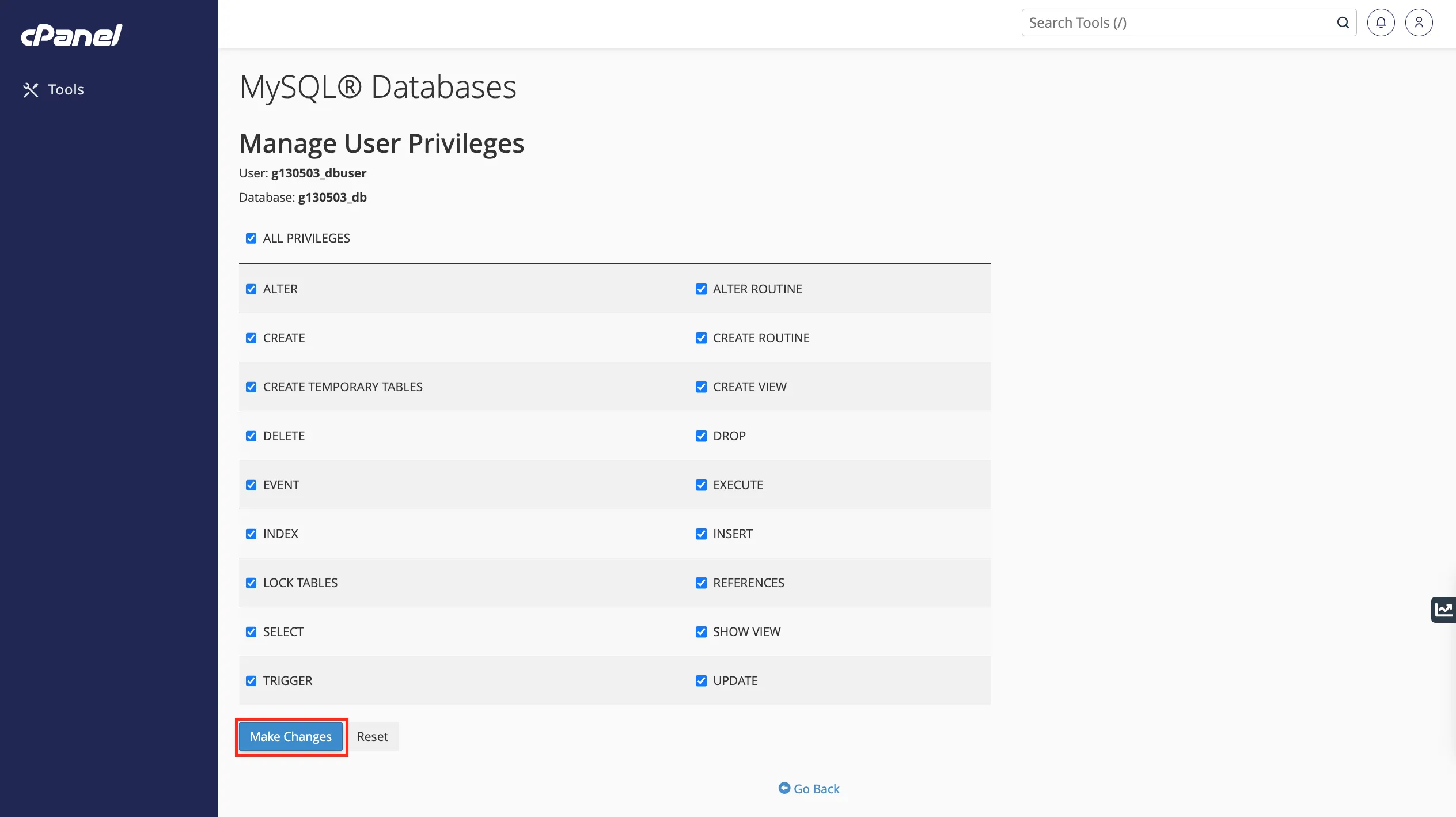
Quindi assegna all'utente i privilegi per il nuovo database:
Creare un utente FTP
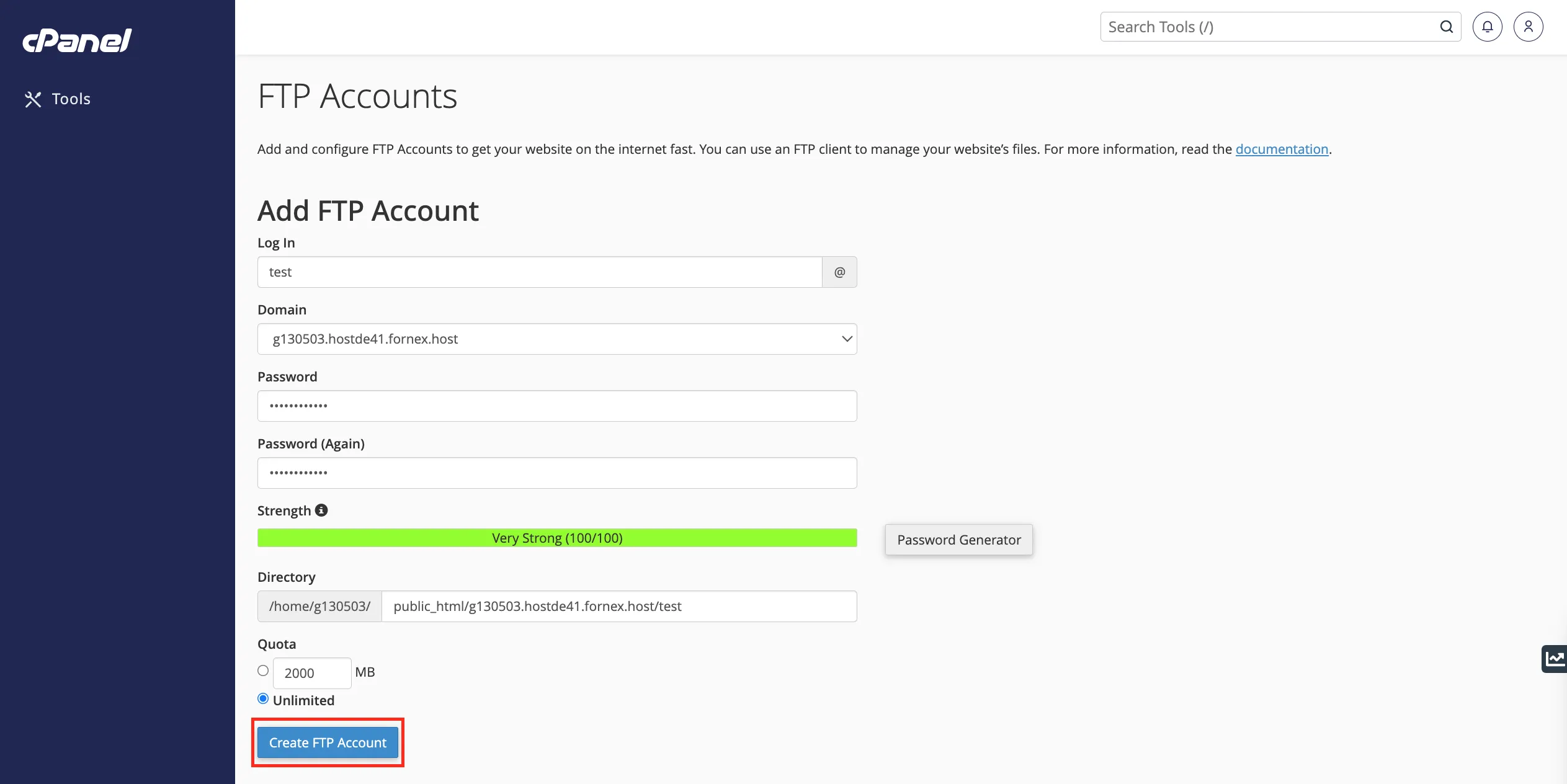
Per ogni sito, cPanel crea automaticamente un account FTP. Se hai bisogno di account aggiuntivi, vai su «FTP Accounts»:

Compila i campi richiesti e clicca su «Create FTP Account»:
Nota
Tutte le azioni descritte sopra possono essere eseguite anche direttamente dal billing, senza accedere a cPanel. Maggiori dettagli sono disponibili in questa guida.
Aiuto
Hai domande o ti serve una mano? Scrivici tramite il sistema di ticket — siamo sempre qui per aiutarti!