Iniziare con CloudPanel
Guida passo dopo passo alla configurazione del panel e al lancio dei tuoi siti con CloudPanel.

CloudPanel è un pannello di controllo gratuito e open source, progettato specificamente per server PHP ad alte prestazioni. Offre un modo semplice e veloce per gestire siti web, database, certificati SSL, account FTP, email e cron job sul tuo VPS o server dedicato.
Avvio rapido
- Accedi al pannello di controllo CloudPanel sul tuo VPS usando le credenziali fornite nell'area clienti di Fornex.
- Esplora la dashboard principale per familiarizzare con tutte le sezioni chiave: utenti, domini web, email, database, DNS, backup e altro ancora.
Non hai ancora un VPS?
Fornex offre hosting VPS con accesso root completo e supporto 24/7. Ottieni un server stabile con dischi NVMe per un funzionamento veloce e affidabile. Maggiori dettagli nella pagina VPS di Fornex.
La schermata iniziale mostra a colpo d'occhio:
- Hostname e indirizzo IP
- Versione del sistema operativo
- Utilizzo di CPU, memoria e disco
- Carico medio del sistema in tempo reale
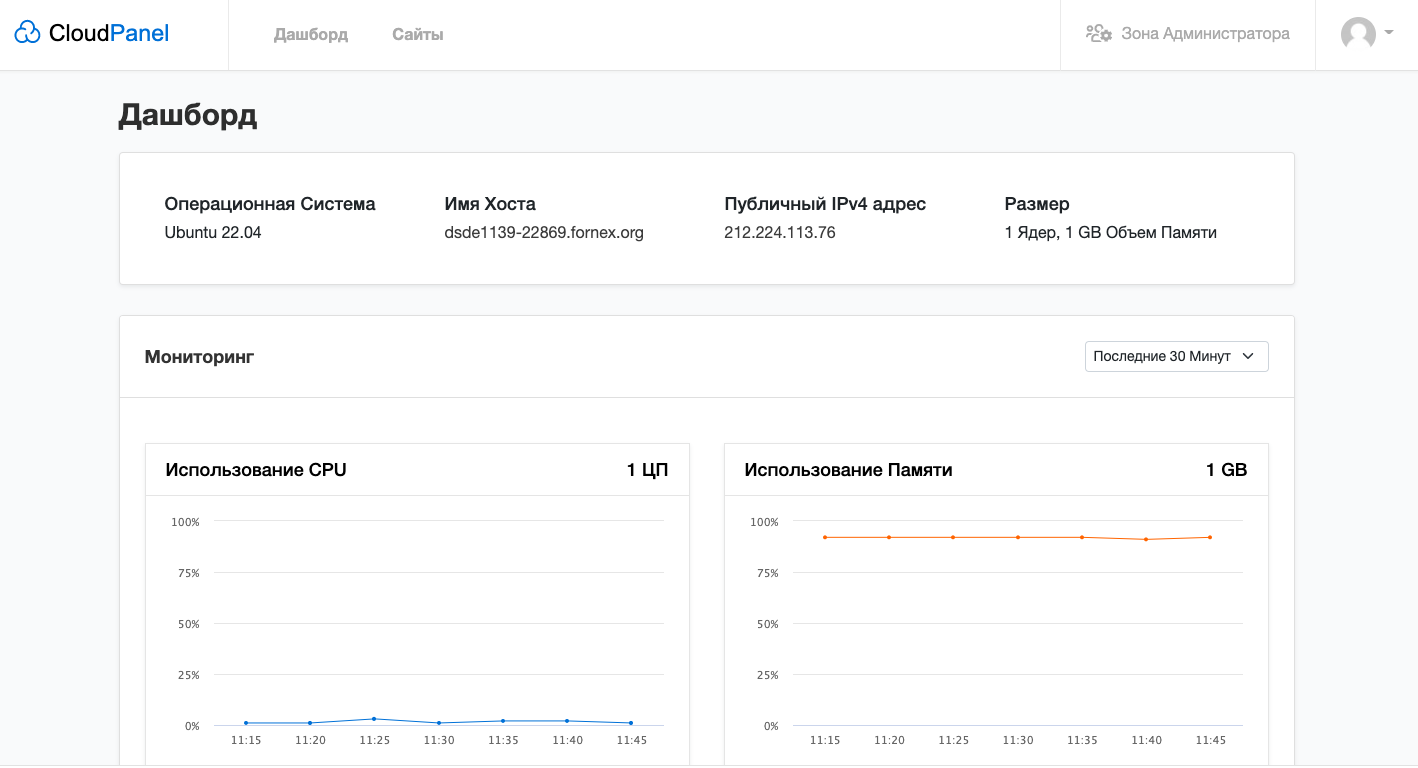 Panoramica in tempo reale delle risorse del server
Aggiungere un sito web
- Vai su Sites → clicca su Add Site.
- Scegli un template (WordPress, Laravel, Symfony, sito statico, ecc.) oppure seleziona Custom per la configurazione manuale.
- Compila i campi:
- Nome dominio
- Utente del sito
- Versione PHP
- Directory radice (di default:
/home/YOUR_USER/htdocs/YOUR_DOMAIN)
- Clicca su Create.
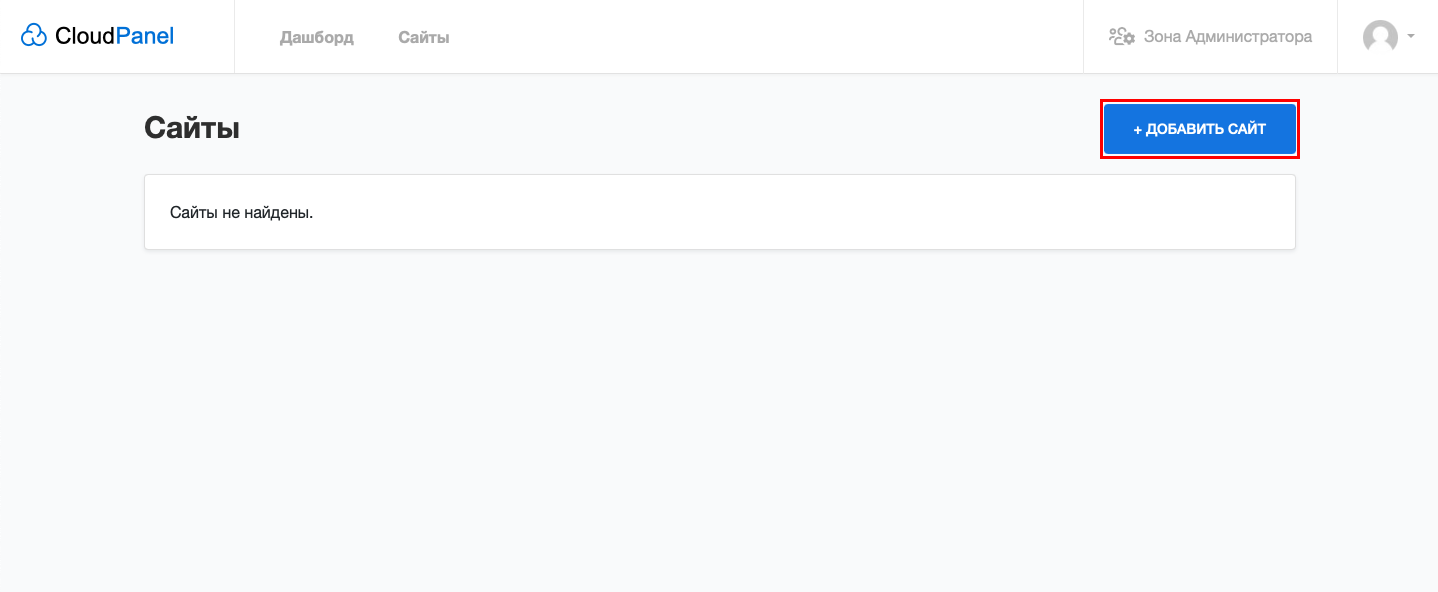 Creazione di un nuovo sito
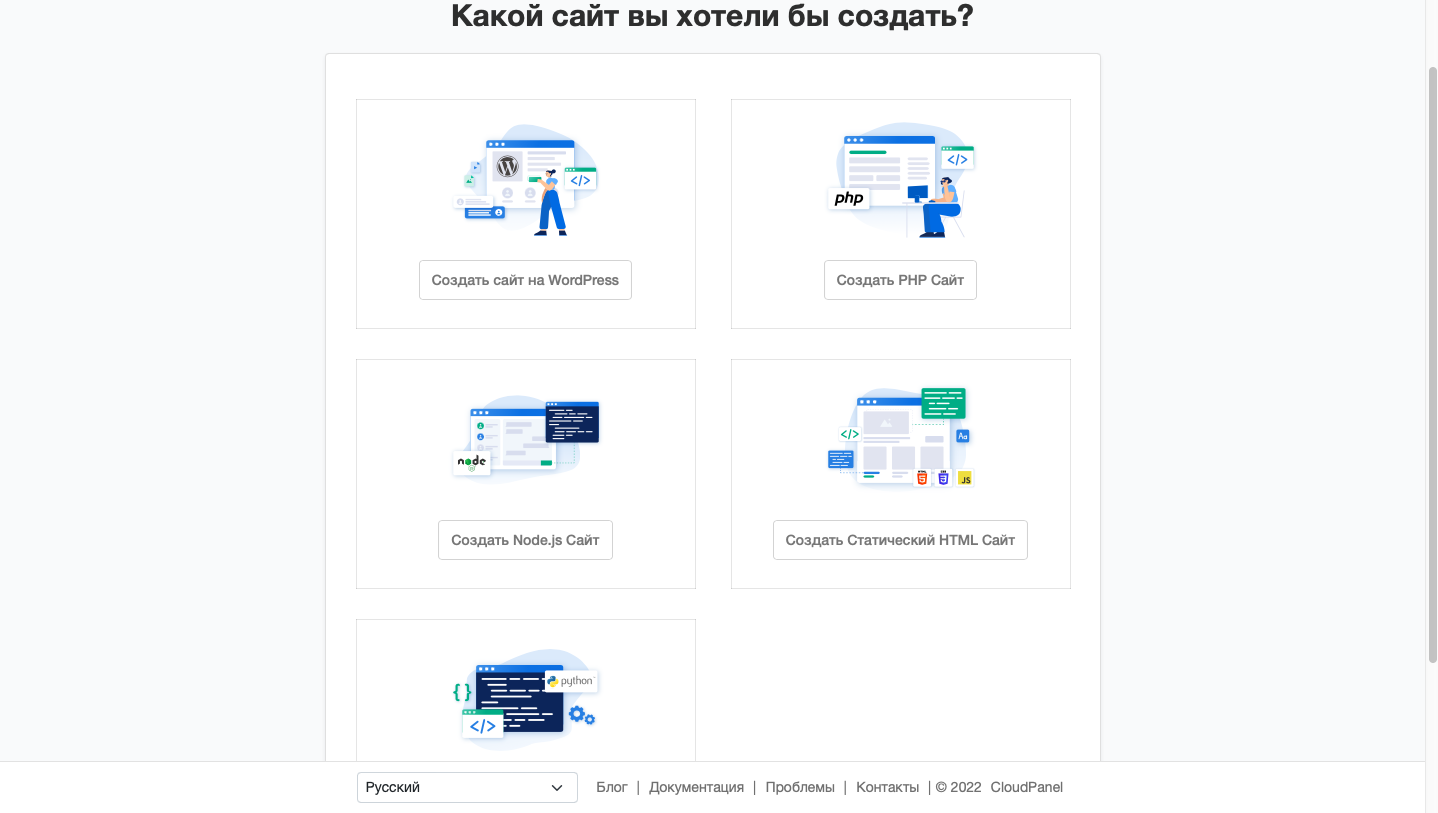 Scelta del template del sito
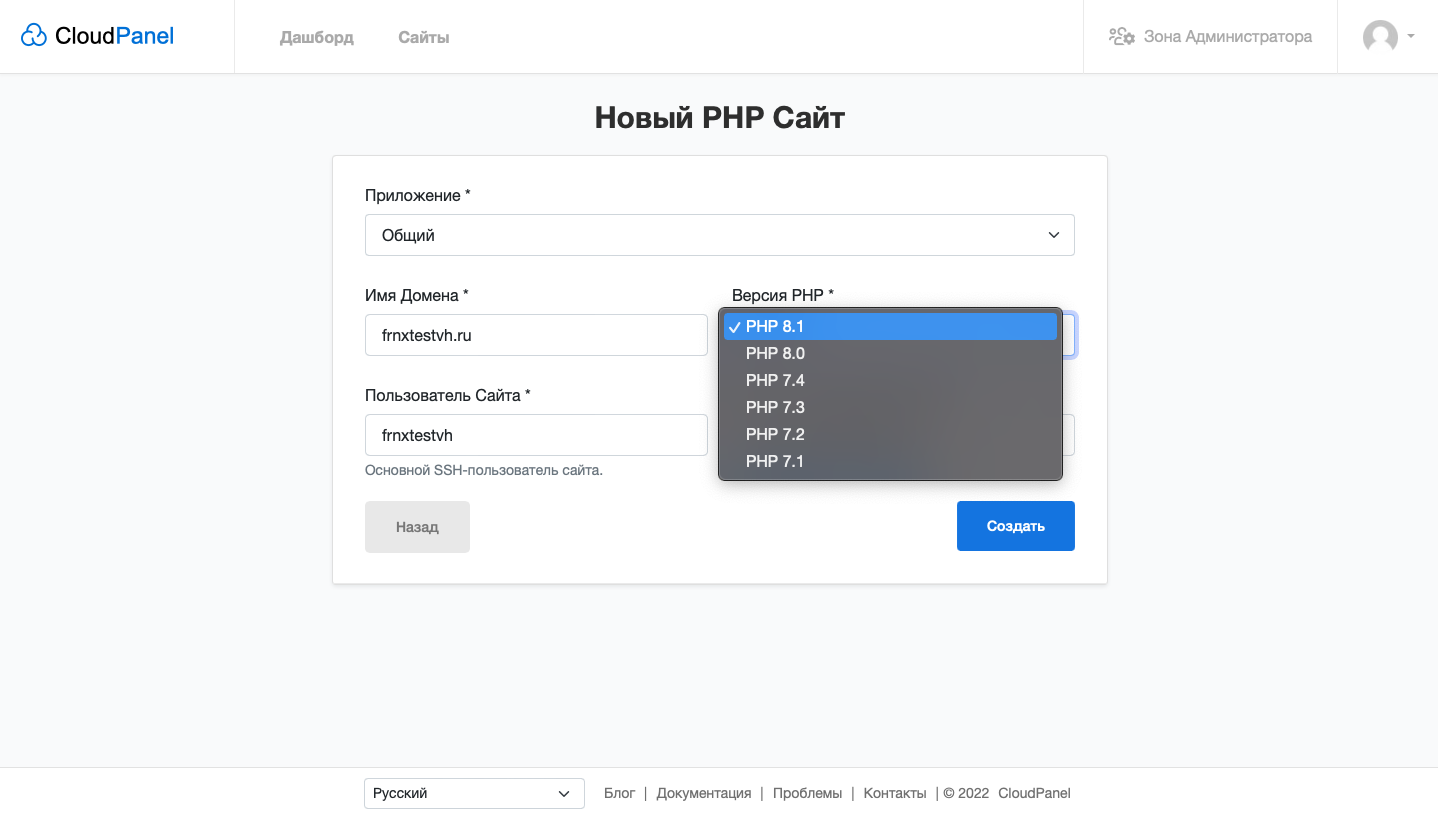 Configurazione del dominio e della versione PHP
Una volta aggiunto, il sito compare nell'elenco. Clicca su Manage per accedere alle impostazioni avanzate: SSL, cron job, log, reindirizzamenti, alias, ecc.
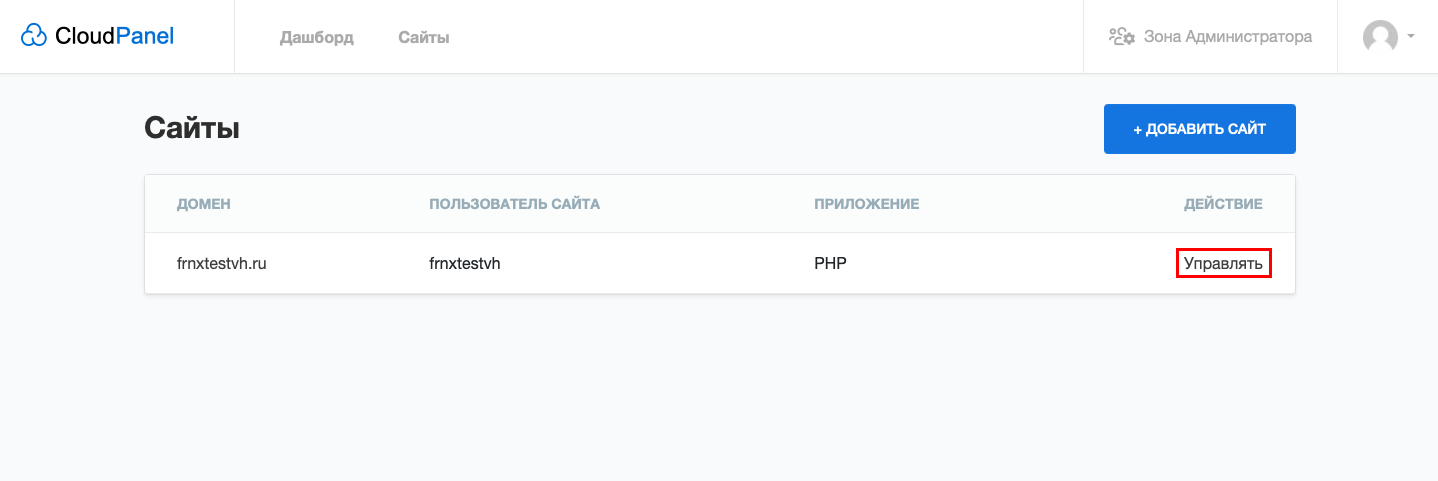 Nuovo sito nell'elenco
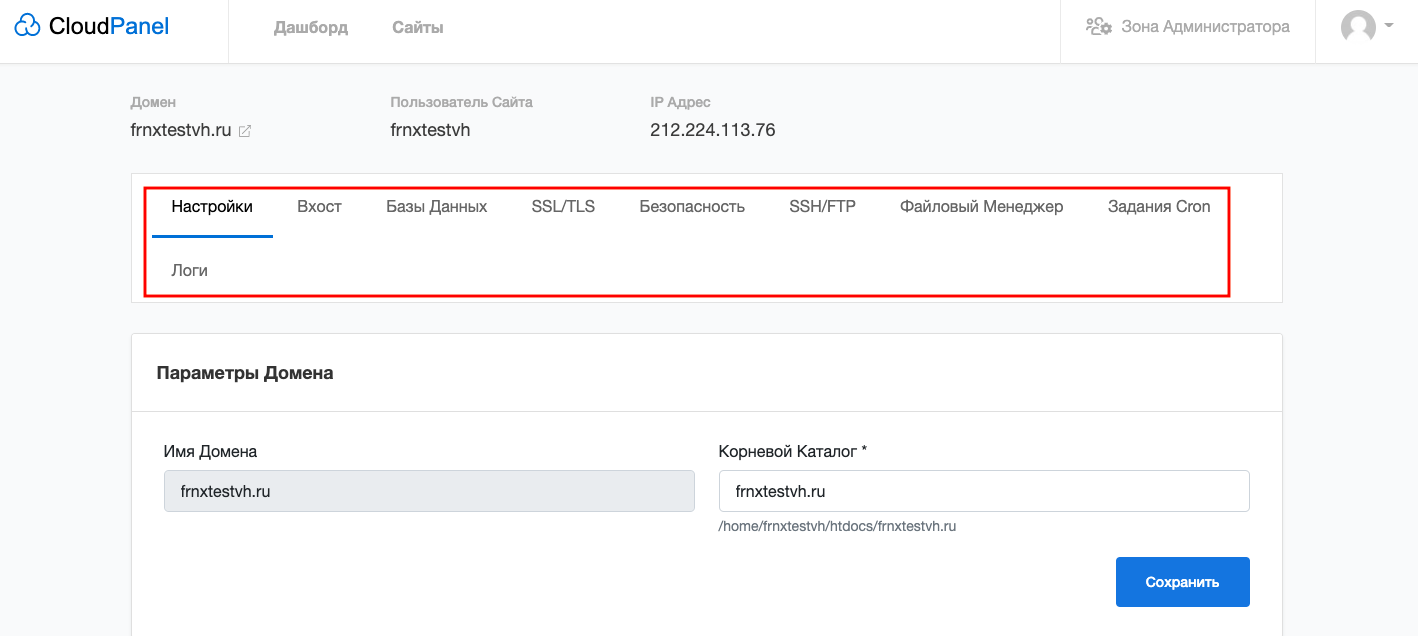 Opzioni di gestione del sito
Creare un database
- Vai su Databases.
- Clicca su Add Database.
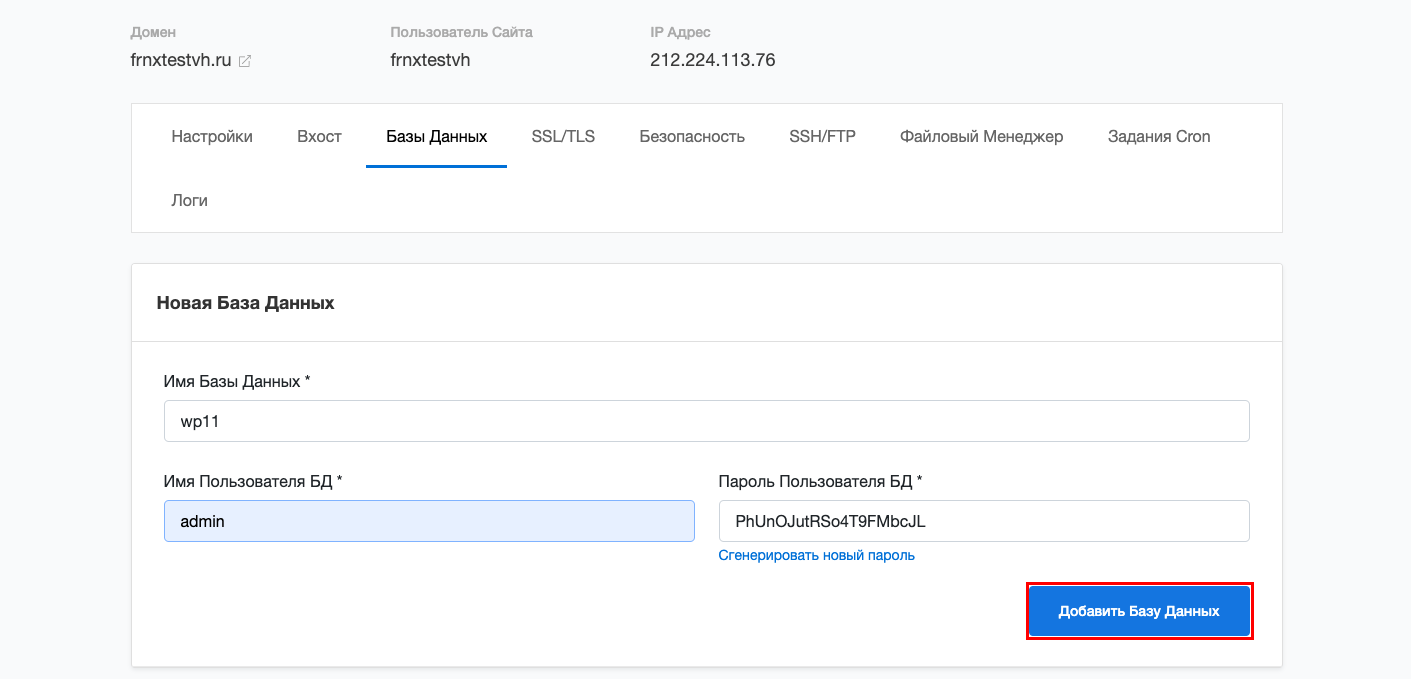
- Inserisci nome del database, nome utente e password.
- Clicca su Create.
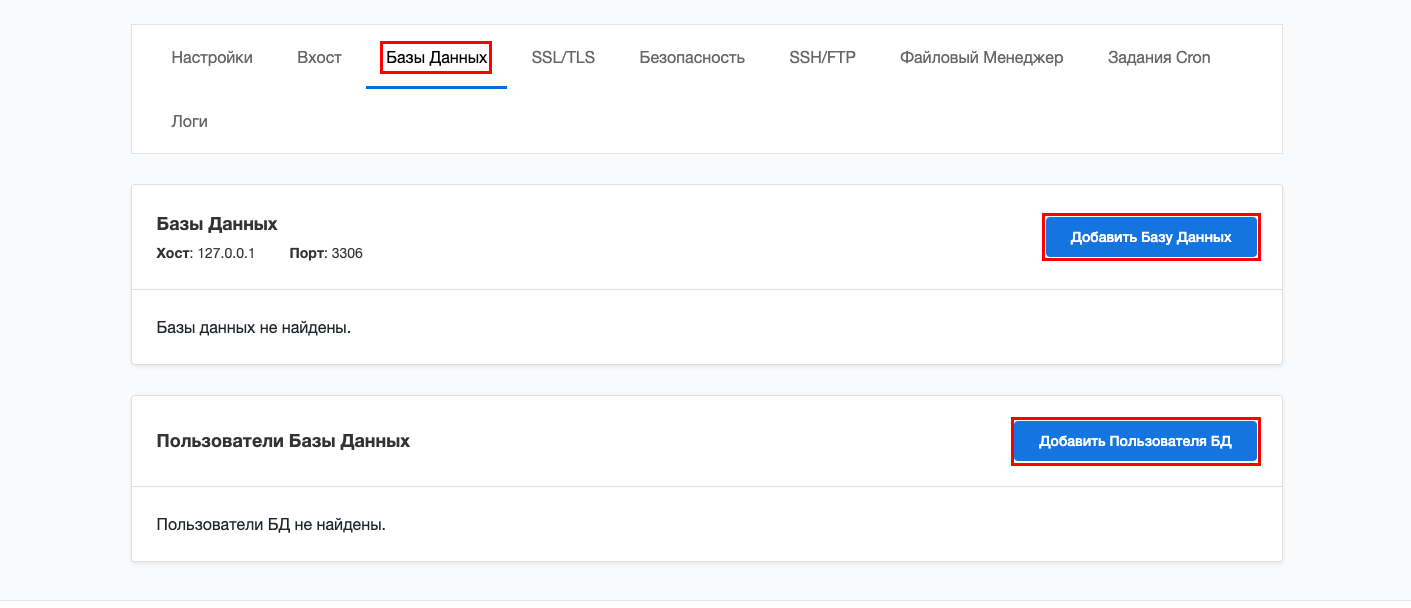 Form di creazione del database
Per gestire il database, clicca su phpMyAdmin nella riga corrispondente.
 Apertura di phpMyAdmin
Creare un account FTP
- Vai su SSH/FTP.
- Clicca su Add FTP User.
- Imposta nome utente, password e directory home.
- Clicca su Create.
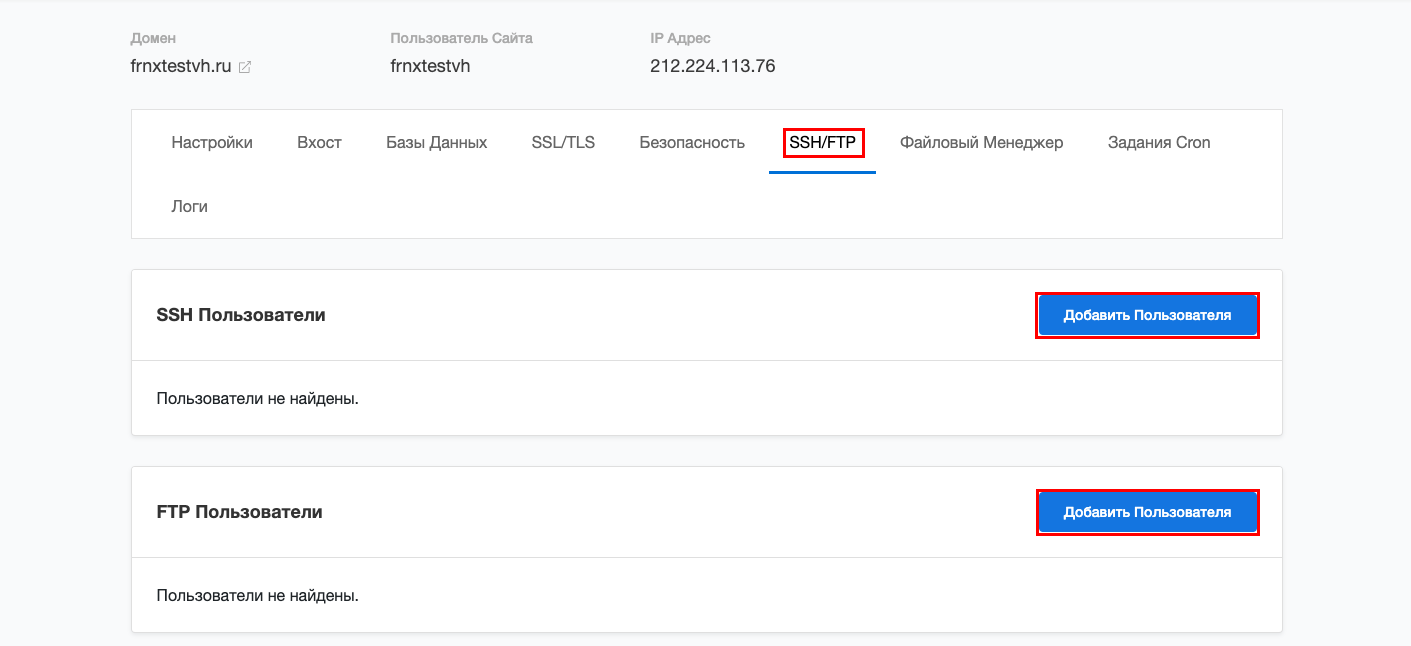 Form di creazione dell'utente FTP
Configurare un certificato SSL
- Vai su Sites → seleziona il tuo sito → Manage → scheda SSL/TLS.
- Clicca su Add Certificate → scegli Let's Encrypt.
- Inserisci il dominio e clicca su Create.
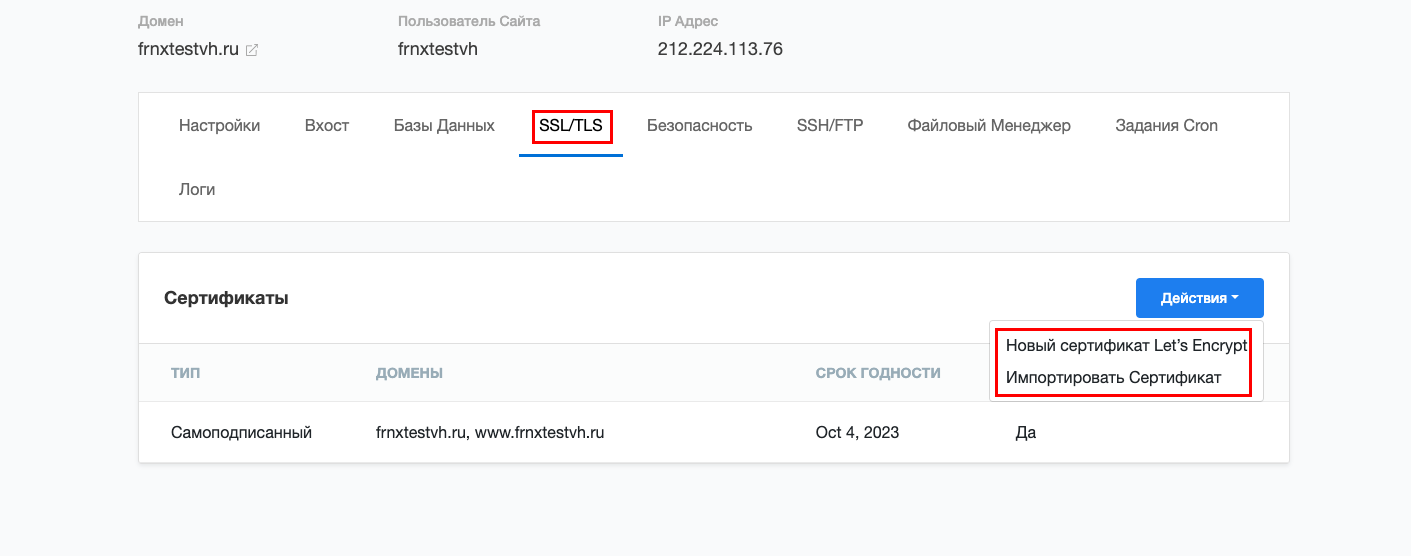 Aggiunta del certificato SSL Let's Encrypt
Configurare i cron job
- Vai su Cron Jobs.
- Clicca su Add Cron Job.
- Specifica utente, comando e pianificazione.
- Clicca su Create.
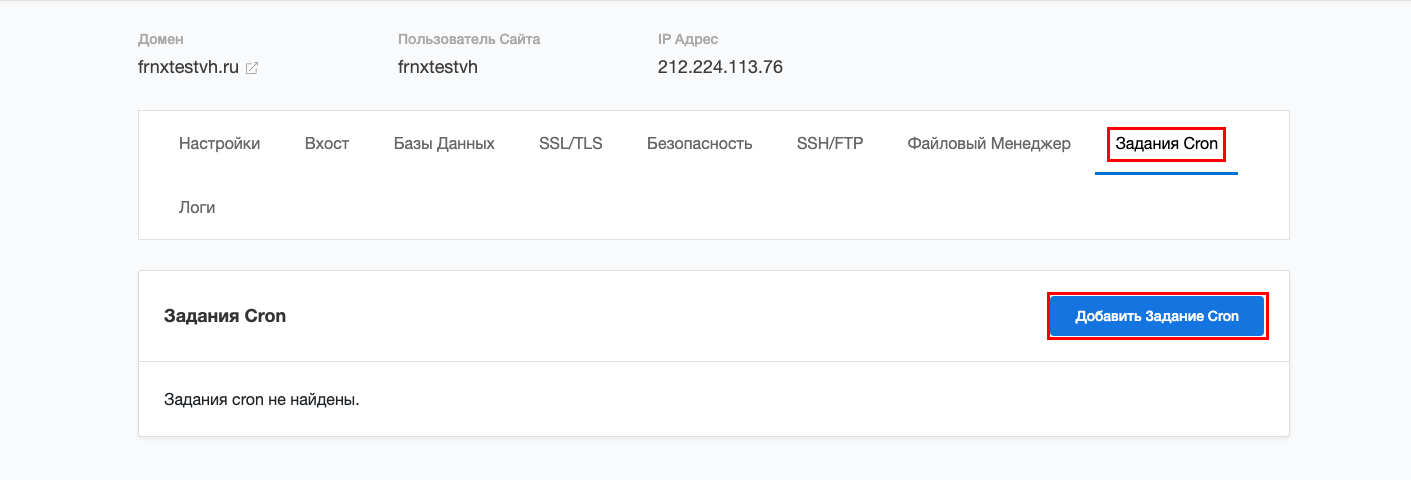 Creazione di un cron job
Consigli utili
- Tutte le modifiche in CloudPanel vengono salvate istantaneamente — nessun pulsante «Applica» necessario.
- È consigliabile attivare Let's Encrypt SSL per ogni dominio subito dopo averlo aggiunto.
- Per maggiore sicurezza, usa password robuste e abilita l'autenticazione a più fattori (MFA) nelle impostazioni del pannello.
Aiuto
Hai domande o ti serve una mano? Scrivici tramite il sistema di ticket — siamo sempre qui per aiutarti!