Configurare Cloudflare
Come connettere e proteggere il tuo sito con Cloudflare.
Cloudflare è un servizio che protegge i siti web dagli attacchi, accelera il caricamento delle pagine e migliora la sicurezza complessiva.
Funzionalità principali:
- Blocco di bot dannosi, attacchi DDoS e spam
- Caching dei file statici (CSS, JS, immagini) su server in tutto il mondo
- Protezione dalle minacce a livello di rete
- Certificati SSL/TLS gratuiti e molto altro
Elenco completo dei piani e delle funzionalità: Cloudflare Plans & Pricing
Supporto e documentazione: Cloudflare Help Center
Per la massima protezione e le migliori prestazioni, adotta questo approccio a più livelli:
Cloudflare → firewall Fornex → il tuo server
Questa configurazione:
- Filtra le minacce evidenti a livello di Cloudflare
- Limita il traffico in entrata ai soli IP di Cloudflare tramite il firewall Fornex
- Blocca l'accesso diretto al tuo server dall'internet pubblico
Passaggio 1. Creare un account Cloudflare
- Vai su cloudflare.com e clicca su Sign Up.
- Scegli un piano (il piano gratuito è sufficiente per iniziare).
- Inserisci email e password, poi verifica il tuo account.
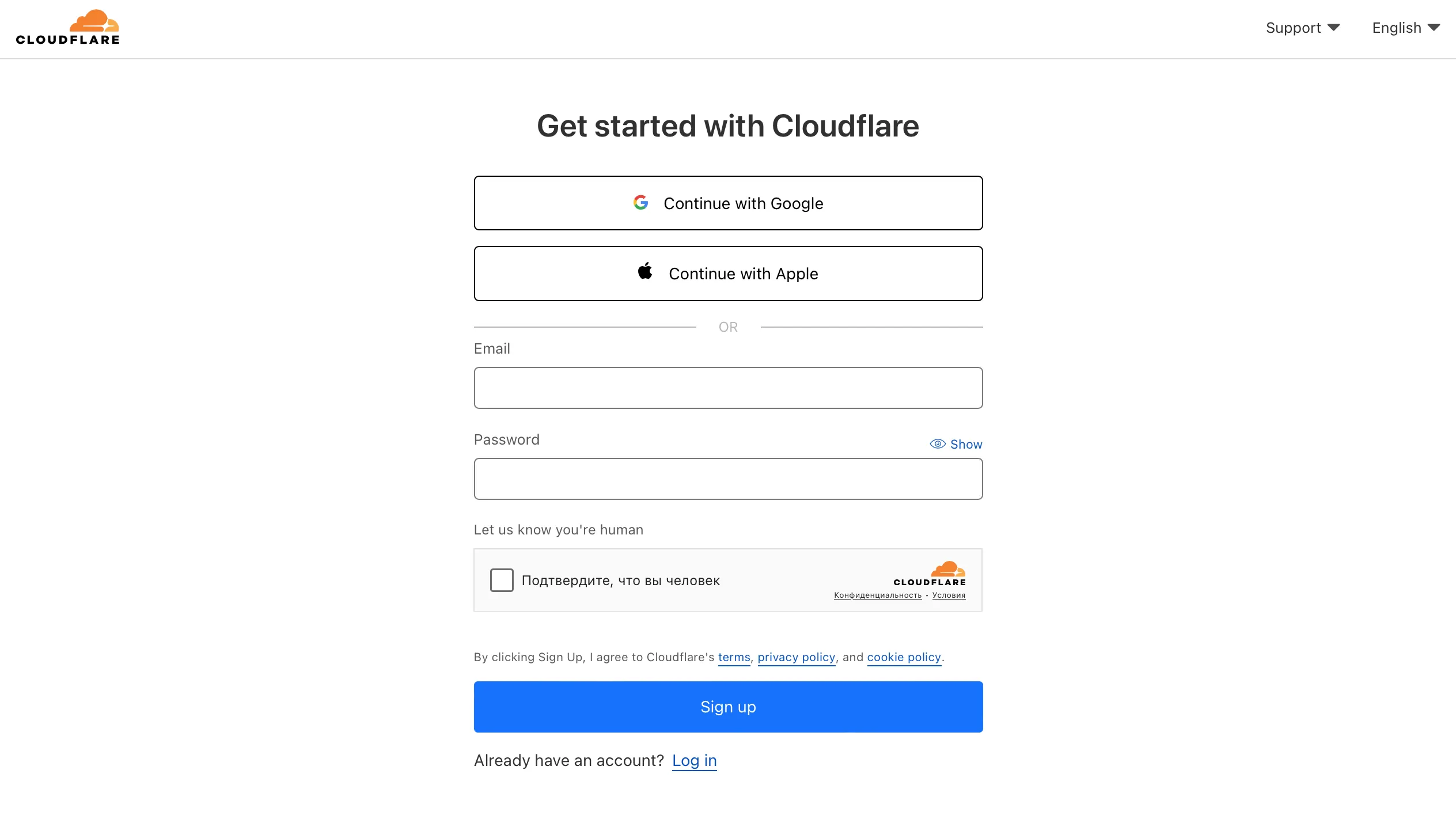 Registrazione a Cloudflare
Passaggio 2. Aggiungere il dominio
- Inserisci il nome del dominio e clicca su Continue.
- Cloudflare analizza i tuoi record DNS esistenti (richiede circa 1–2 minuti).
- Al termine, clicca su Continue.
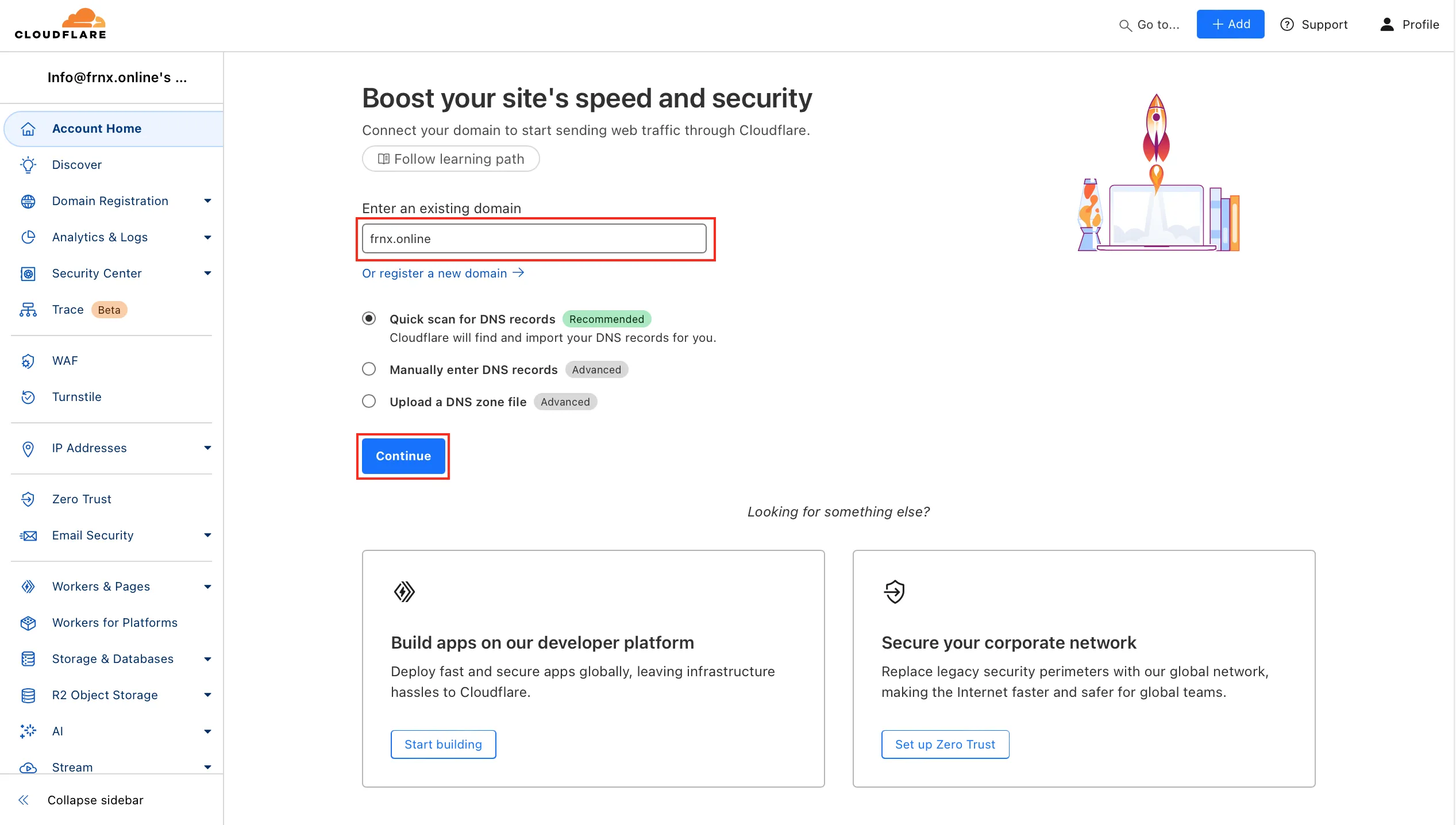 Aggiunta del dominio
Passaggio 3. Verificare e configurare i record DNS
Cloudflare importa automaticamente i tuoi record DNS attuali.
Controlla che tutti i record essenziali siano presenti (A, CNAME, MX, TXT, ecc.).
- Aggiungere i record mancanti: clicca su Add record, seleziona il tipo, inserisci nome/valore/TTL e salva.
- Per i sottodomini (es. api.example.com), aggiungi record individuali — il wildcard (*) non garantisce la protezione completa di Cloudflare.
- Modifica o elimina i record direttamente nell'interfaccia.
Quando tutto è corretto, clicca su Continue.
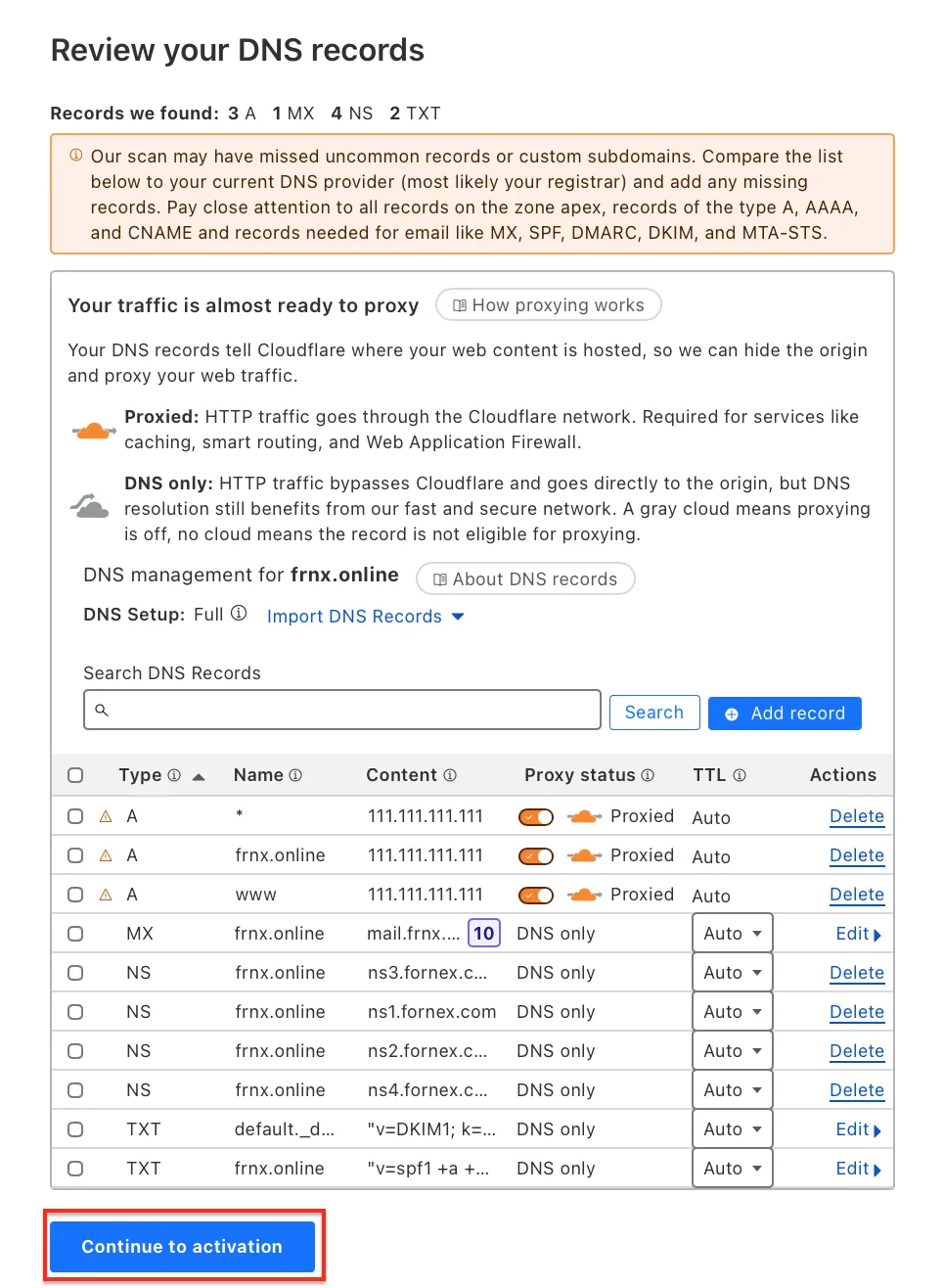 Configurazione DNS
Passaggio 4. Aggiornare i nameserver
Cloudflare fornisce due nuovi nameserver (es. ns1.cloudflare.com e ns2.cloudflare.com).
Accedi al tuo registrar di dominio e sostituisci i nameserver attuali con quelli di Cloudflare.
La propagazione può richiedere fino a 24 ore.
Al termine, lo stato del dominio in Cloudflare cambierà in Active.
Importante
Durante la propagazione DNS, il sito potrebbe essere temporaneamente irraggiungibile o caricarsi tramite i vecchi DNS. È normale.
Passaggio 5. Configurare la protezione lato server e il firewall Fornex
Per ottenere la massima protezione, configura il filtraggio su tre livelli:
1. Sul tuo server
Chiudi tutte le porte non necessarie. Tieni aperte solo quelle che utilizzi davvero:
80e443— HTTP/HTTPS (indispensabili per il sito web)22— SSH (se lo usi)21— FTP (se lo usi)- Porta del pannello di controllo (es.
8443per HestiaCP,2083/2087per cPanel, ecc.) — se utilizzi un pannello
Per VPS: usa il firewall integrato nell'area clienti Fornex (VPS → scheda Firewall).
Per server dedicati: configura manualmente con iptables, ufw o firewalld — non è disponibile un pulsante firewall nella dashboard.
Esempio di configurazione base con ufw (consentire solo gli IP di Cloudflare):
# Consenti HTTP/HTTPS dai range Cloudflare
sudo ufw allow from 173.245.48.0/20 to any port 80,443 proto tcp
sudo ufw allow from 103.21.244.0/22 to any port 80,443 proto tcp
# ... aggiungi tutti i range da https://www.cloudflare.com/ips/

# Consenti SSH/FTP/pannello (se necessario) — preferibilmente solo dal tuo IP o da Cloudflare
sudo ufw allow from YOUR_IP to any port 22 proto tcp
sudo ufw allow from YOUR_IP to any port 21 proto tcp
sudo ufw allow from YOUR_IP to any port 8443 proto tcp  # esempio per HestiaCP

# Nega tutto il resto su queste porte
sudo ufw deny 80,443,22,21,8443
sudo ufw reload
Elenco completo e aggiornato dei range IP di Cloudflare: https://www.cloudflare.com/ips/
2. Su Fornex (solo VPS)
Area clienti → VPS → scheda Firewall:
- Crea regole che consentano il traffico in entrata solo dai range IP di Cloudflare (elenco sopra)
- Consenti le porte necessarie (
80,443,22,21, porta del pannello, ecc.) - Blocca tutto il resto
Questo aggiunge un livello di protezione ulteriore — anche se qualcuno aggira Cloudflare, gli attacchi diretti all'IP del server vengono bloccati.
Sui server dedicati, tutto il filtraggio viene eseguito manualmente sul server stesso (iptables/ufw/firewalld).
3. Su Cloudflare
- Abilita il Proxy status (nuvola arancione) per tutti i record A/CNAME — il traffico passerà così attraverso Cloudflare
- In Security → WAF, abilita le Managed Rules (gratuito)
- Attiva il Bot Fight Mode o il Super Bot Fight Mode
- In SSL/TLS → Edge Certificates, imposta la modalità Full (strict)
- In Caching, abilita il caching dei file statici
Dopo aver configurato tutti e tre i livelli:
- Gli attacchi diretti all'IP del server sono bloccati dal firewall
- Cloudflare filtra la maggior parte delle minacce
- Il tuo server riceve solo traffico pulito e verificato
Verifica
- Invia una richiesta o un'email di test — controlla gli header per i marcatori Cloudflare (CF-Ray, CF-Connecting-IP)
- Prova ad accedere al sito direttamente tramite il suo IP — l'accesso deve essere bloccato
- Testa la velocità di caricamento delle pagine e la consegna delle email
Nota
Sui server dedicati, fai attenzione: bloccare accidentalmente la porta SSH 22 senza una regola di eccezione per il tuo IP ti farà perdere l'accesso al server. Definisci prima le eccezioni.
Aiuto
Hai domande o ti serve una mano? Scrivici tramite il sistema di ticket — siamo sempre qui per aiutarti!