Come svuotare la cache del browser
Istruzioni passo dopo passo per svuotare la cache nei principali browser.
La cache del browser è un archivio locale di pagine web, immagini, video e altri contenuti che il browser salva sul tuo disco rigido per caricarli più velocemente nelle visite successive.
Svuotarla periodicamente è una buona abitudine: libera spazio su disco e risolve quei fastidiosi casi in cui un sito continua a mostrare la vecchia versione invece di quella aggiornata.
Google Chrome
- Premi Ctrl + Shift + Canc.
- Nella finestra Cancella dati di navigazione, seleziona solo Immagini e file memorizzati nella cache e imposta il periodo di tempo desiderato.
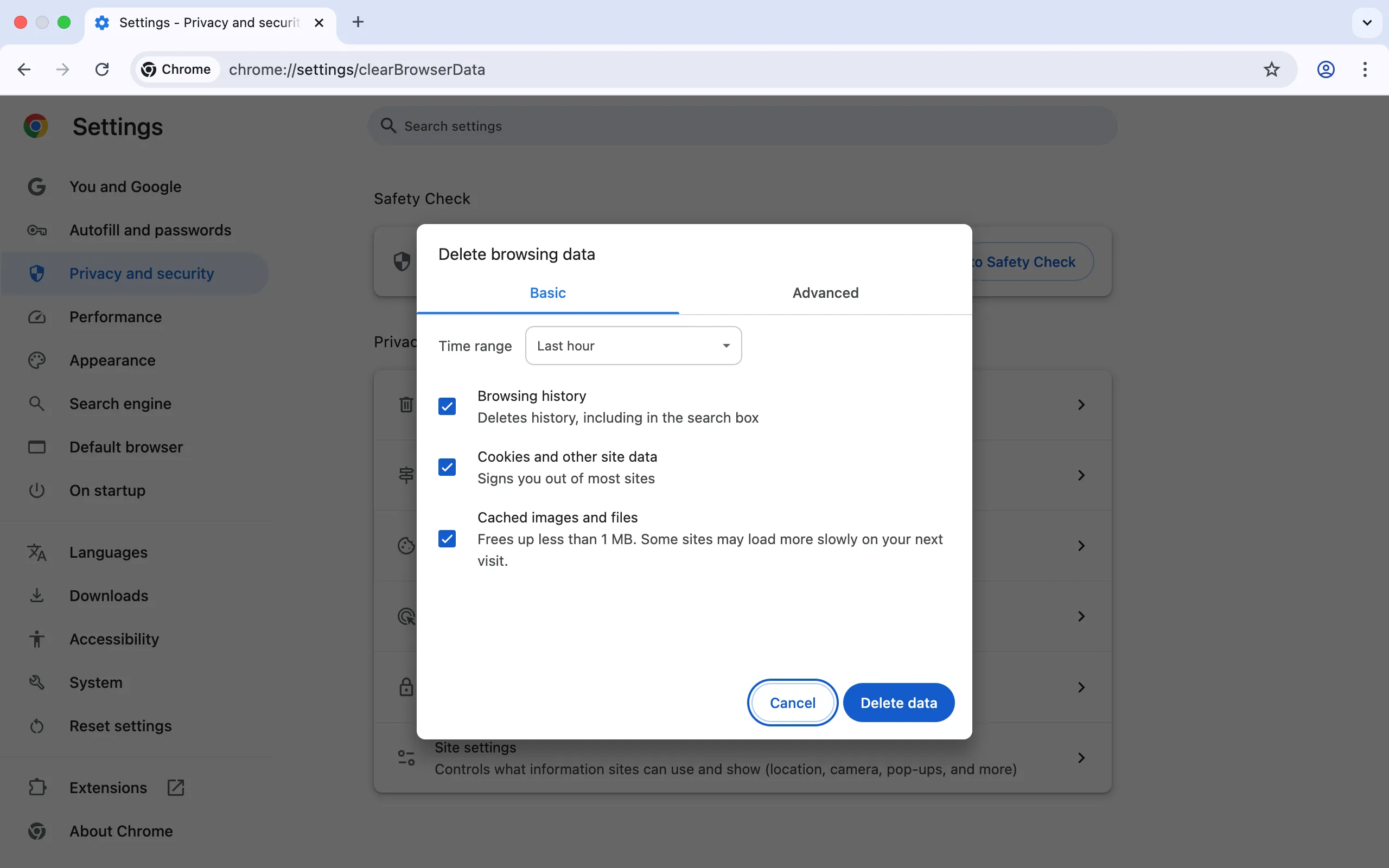 Svuotare la cache in Google Chrome
- Fai clic su Cancella dati.
Mozilla Firefox
- Premi Ctrl + Shift + Canc.
- Nella finestra Cancella la cronologia recente, apri il menu a discesa Intervallo di tempo da cancellare e scegli il periodo desiderato.
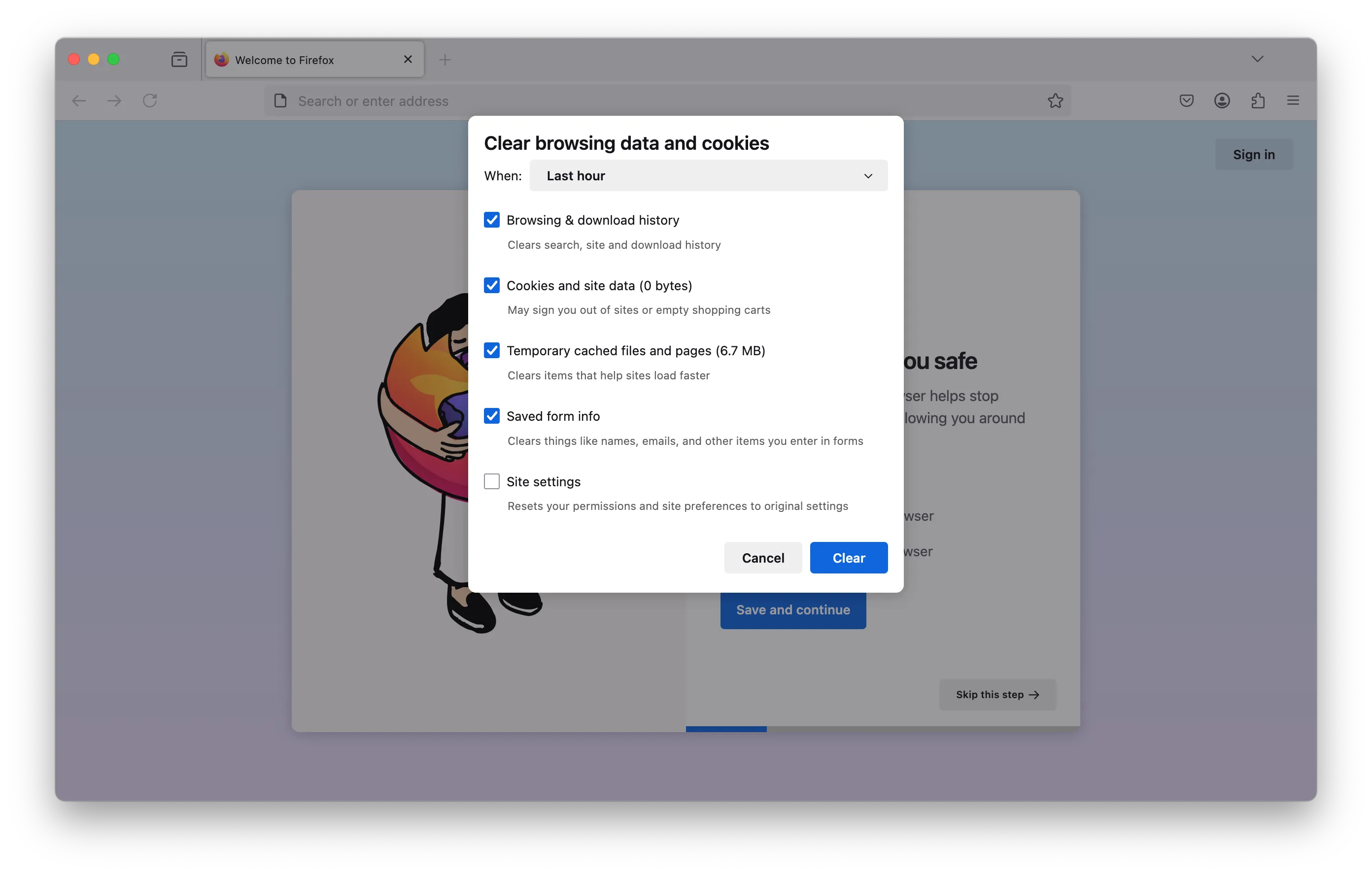 Selezione del periodo in Mozilla Firefox
- Espandi la sezione Dettagli e assicurati che sia selezionata solo la voce Cache.
 Selezione del tipo di dati in Mozilla Firefox
- Fai clic su Cancella adesso.
Opera
- Premi Ctrl + Shift + Canc.
- Nella finestra Cancella dati di navigazione, seleziona il periodo di tempo desiderato.
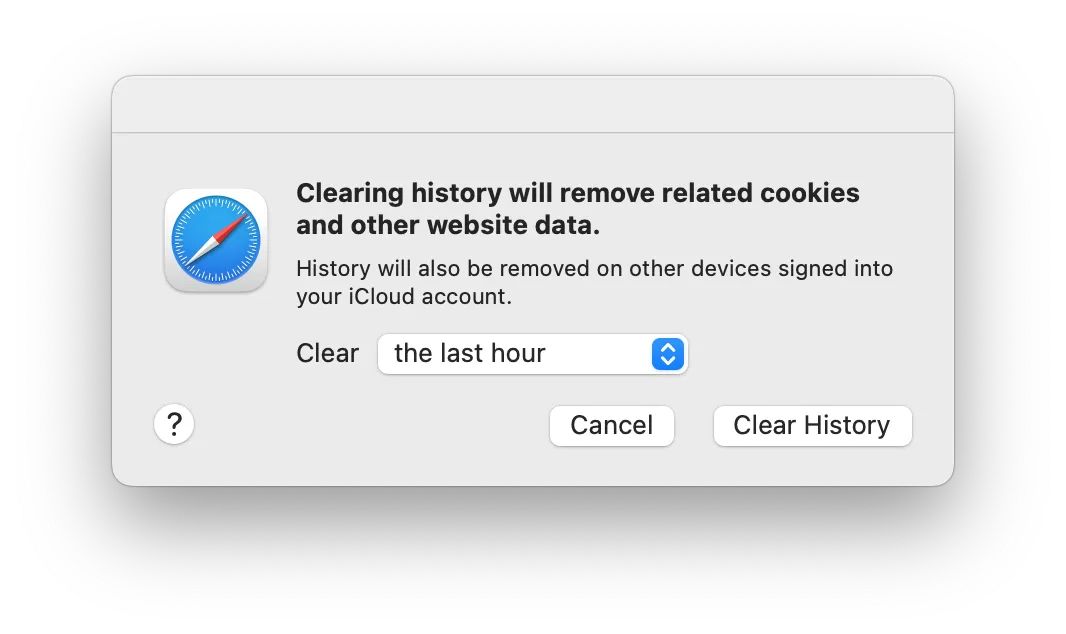 Svuotare la cache in Opera
- Assicurati che sia selezionata solo la voce Immagini e file memorizzati nella cache, quindi fai clic su Cancella dati.
I nostri prodotti e servizi
Internet Explorer
IE 10 e IE 11:
- Premi Ctrl + Shift + Canc.
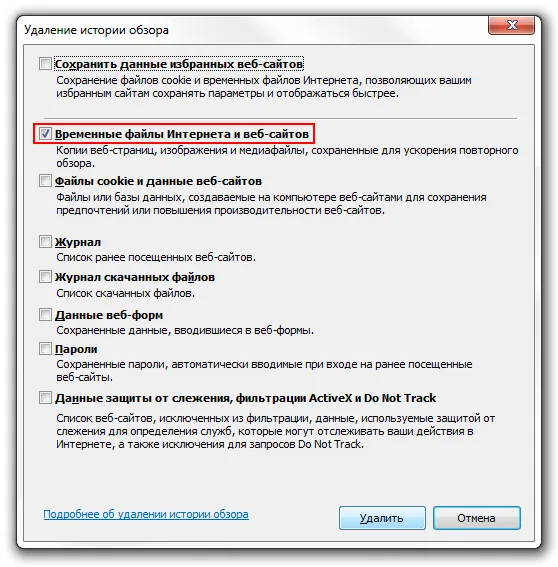
- Nella finestra Elimina cronologia esplorazioni, seleziona File temporanei Internet e file dei siti web e assicurati che tutto il resto sia deselezionato.
- Fai clic su Elimina.
IE 8 e IE 9:
- Apri il menu Strumenti nel browser.
- Seleziona Elimina cronologia esplorazioni.
- Seleziona File temporanei Internet e deseleziona tutto il resto.
- Fai clic su Elimina.
Microsoft Edge
- Fai clic sull'icona del menu e vai su Impostazioni.
- Nella sezione Cancella dati di navigazione, fai clic su Scegli cosa cancellare.
- Seleziona Dati e file memorizzati nella cache.
- Fai clic su Cancella.
Safari
macOS:
- Nella barra dei menu, vai su Safari → Cancella cronologia e dati dei siti web.
- Scegli il periodo di tempo desiderato.
- Fai clic su Cancella cronologia.
Windows:
- Fai clic su Preferenze → Ripristina Safari.
- Nella finestra che si apre, seleziona solo Rimuovi tutti i dati dei siti web.
- Fai clic su Ripristina.
 Ripristino di Safari su Windows
Aiuto
Hai domande o ti serve una mano? Scrivici tramite il sistema di ticket — siamo sempre qui per aiutarti!