Avvio di siti PHP nel pannello BeAdmin
Guida passo passo alla distribuzione di progetti PHP in BeAdmin.
BeAdmin è un pannello di controllo moderno, flessibile e intuitivo, progettato per semplificare l'amministrazione di server e siti web. Che si tratti di hosting di siti, gestione di database o configurazione di servizi, il pannello mette a disposizione tutti gli strumenti necessari in un'unica interfaccia intuitiva.
Per pubblicare un sito, puoi utilizzare uno degli scenari di distribuzione automatica.
Distribuzione di un sito dinamico con database
Vai alla pagina principale del pannello e seleziona lo scenario Sito dinamico con database, quindi clicca su Launch.
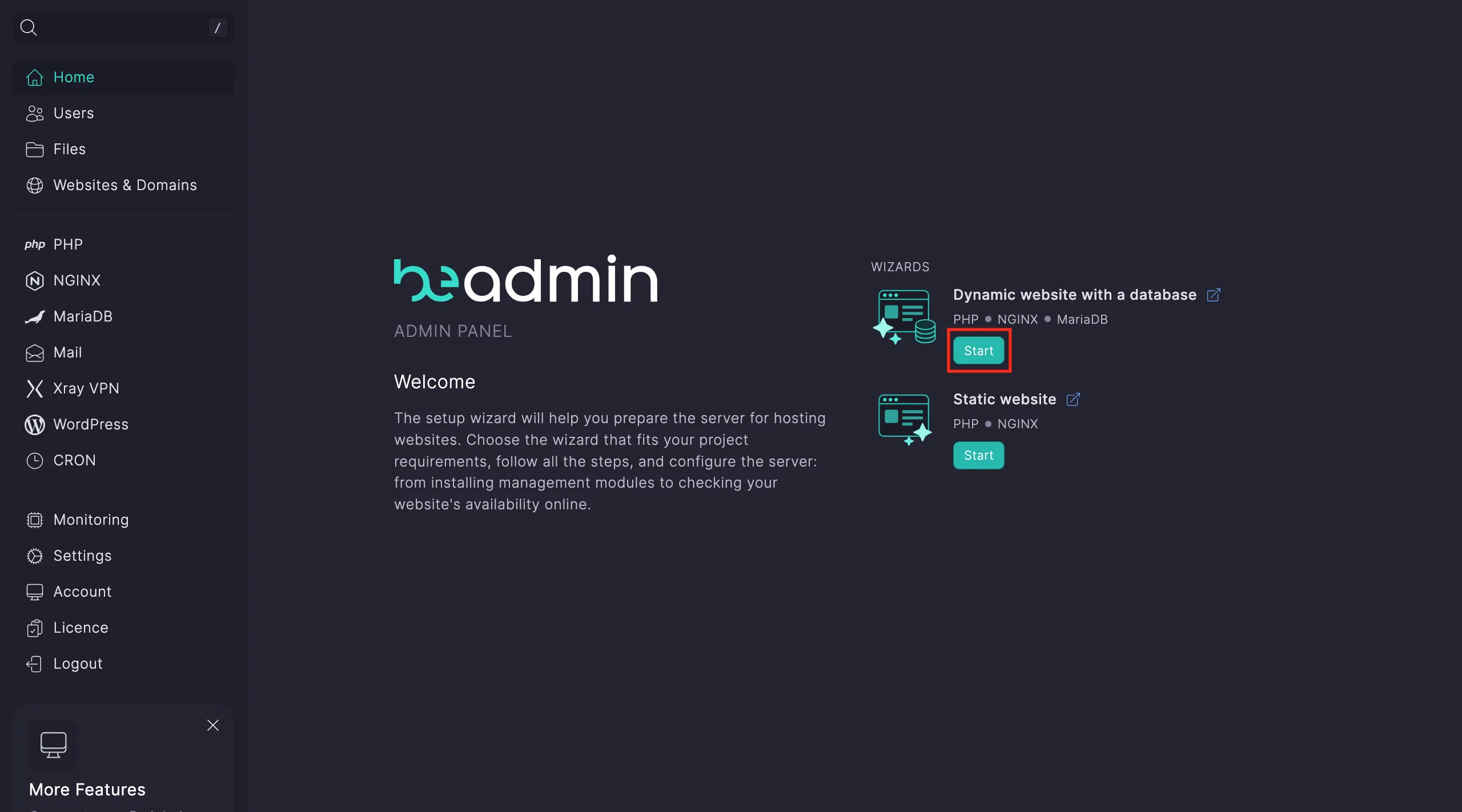 Selezione dello scenario per il sito dinamico
Passo 1. Avvia l'installazione dei moduli necessari.
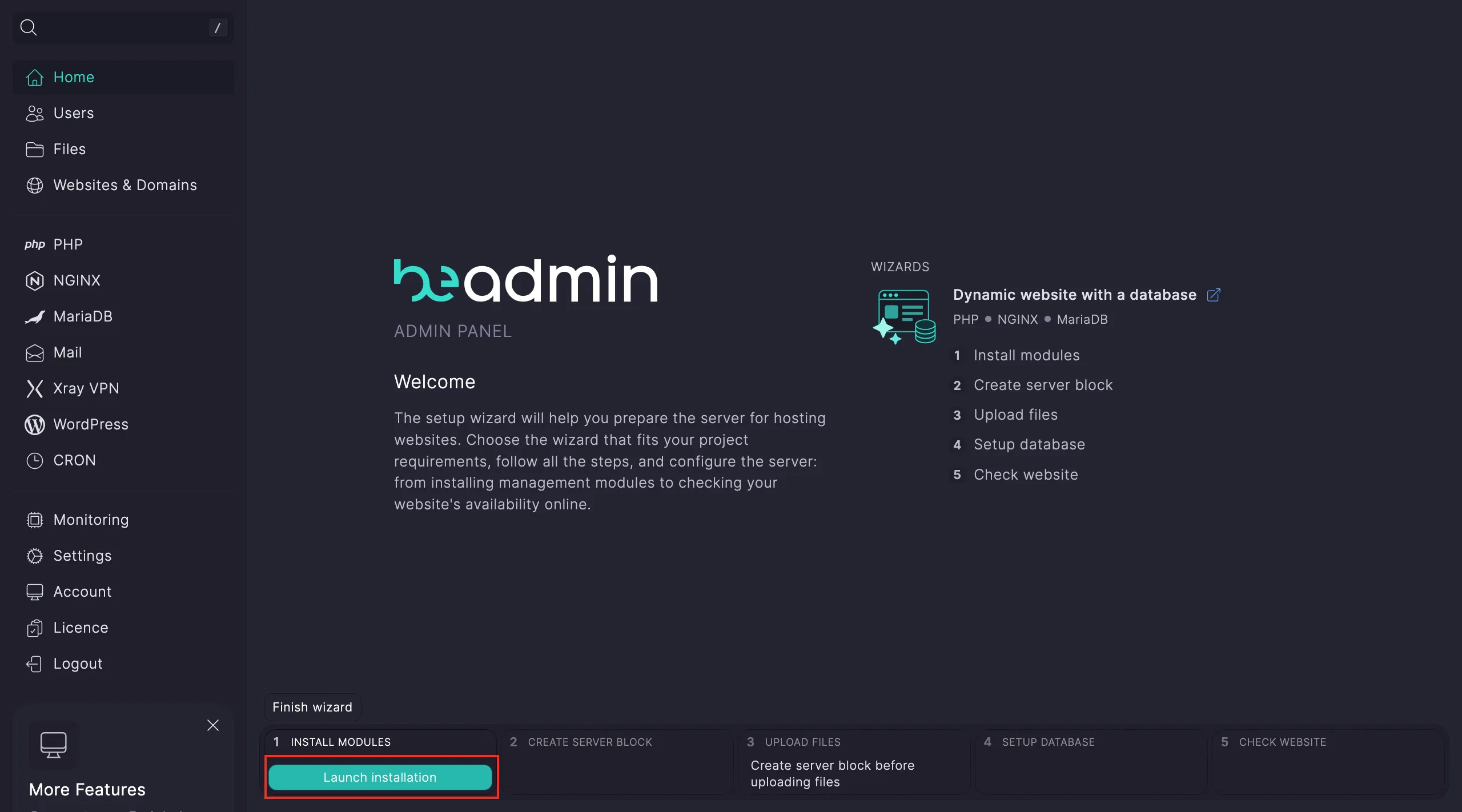 Fase di installazione dei moduli
Nota
L'installazione di Nginx richiede circa 15 secondi. Al termine puoi passare al passo successivo — gli altri moduli (PHP, MySQL) continueranno a installarsi automaticamente in background.
Passo 2. Configura il virtual host. Clicca su Go to hosts e poi seleziona Create virtual host.
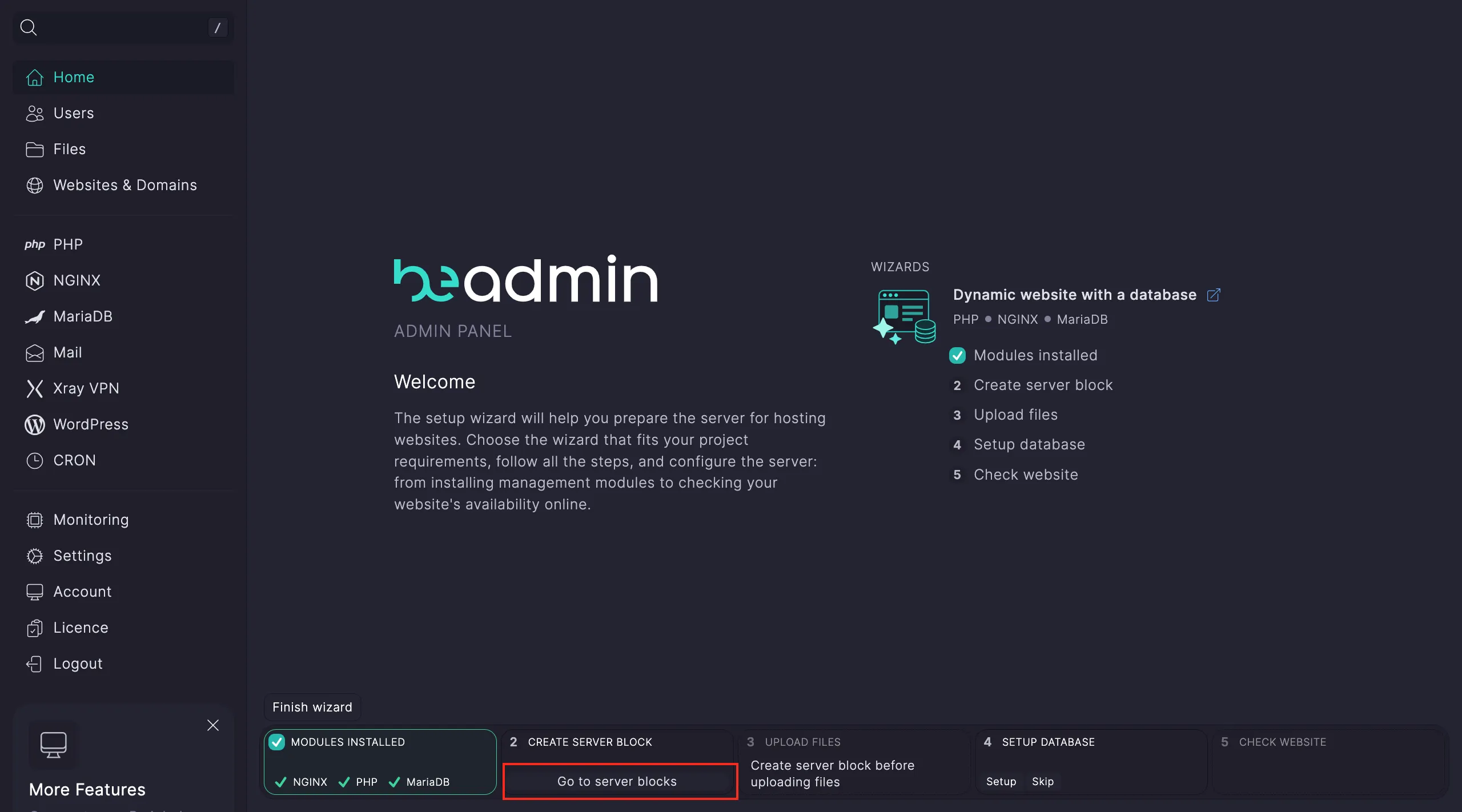 Accesso alla gestione degli host
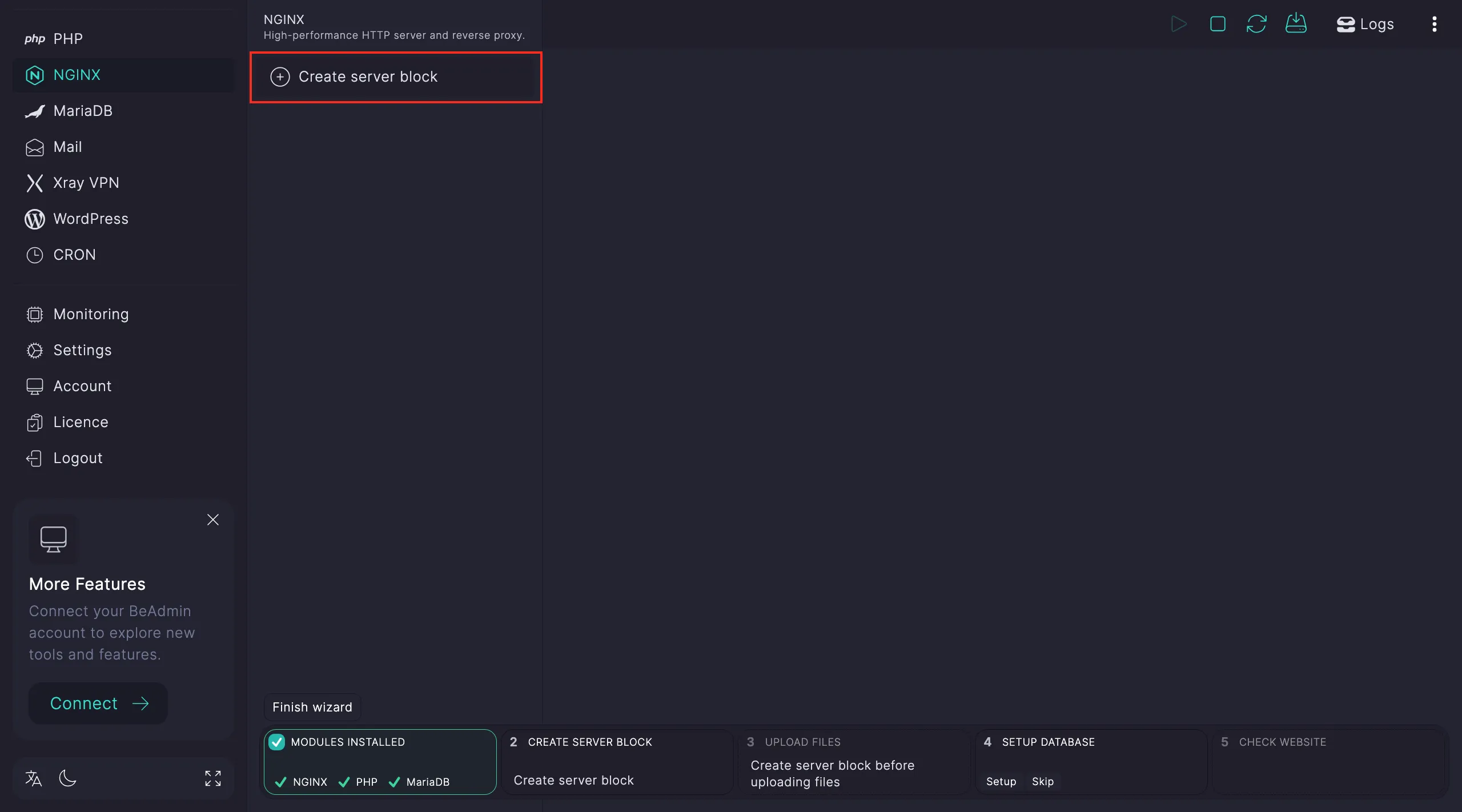 Interfaccia di creazione dell'host
Nella finestra di configurazione, specifica quanto segue:
- Nome di dominio — inserisci il dominio del tuo sito.
- Connessione — seleziona HTTPS o specifica manualmente una porta diversa.
- File indice — aggiungi
index.phpall'inizio dell'elenco. - Directory root — mantieni il percorso predefinito o scegli una cartella personalizzata.
- Versione PHP — seleziona la versione richiesta (se non è installata, il sistema proporrà di installarla).
Suggerimento
Se abiliti HTTPS durante la creazione dell'host, il sistema genererà automaticamente un certificato SSL. Assicurati che il dominio punti già all'indirizzo IP del server.
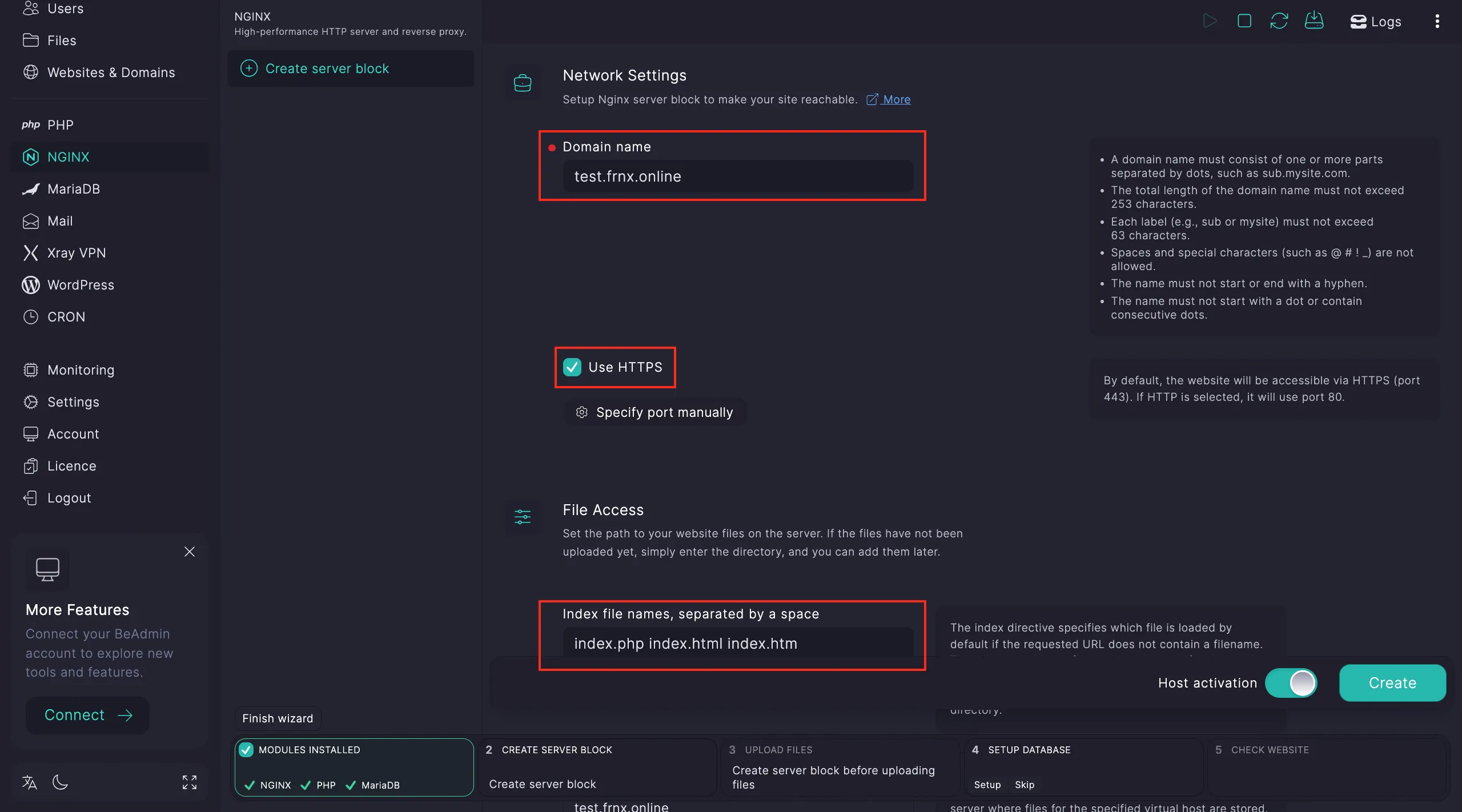 Configurazione del dominio e dei parametri PHP
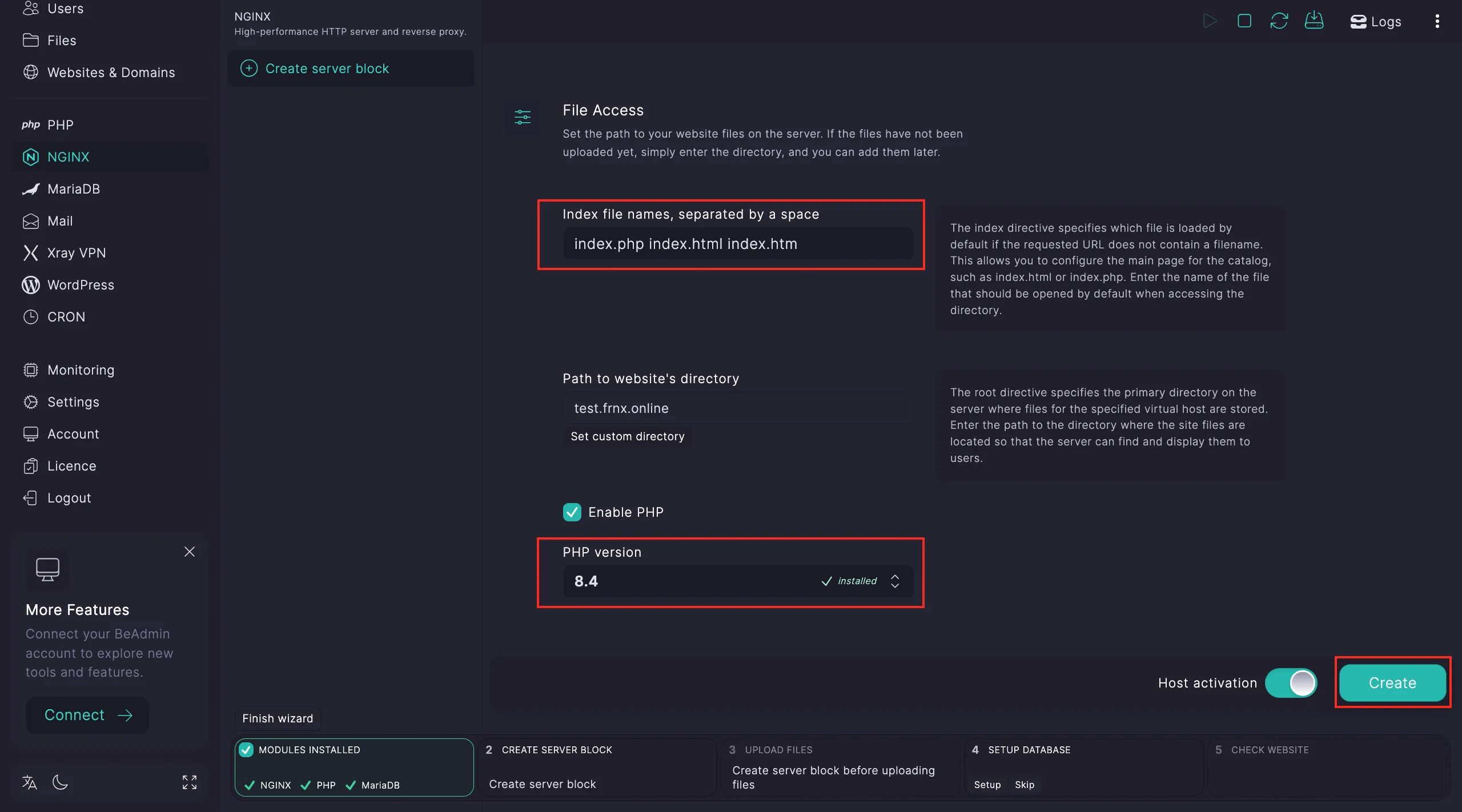 Completamento della creazione dell'host
Una volta creato l'host, selezionalo e clicca su Select this host.
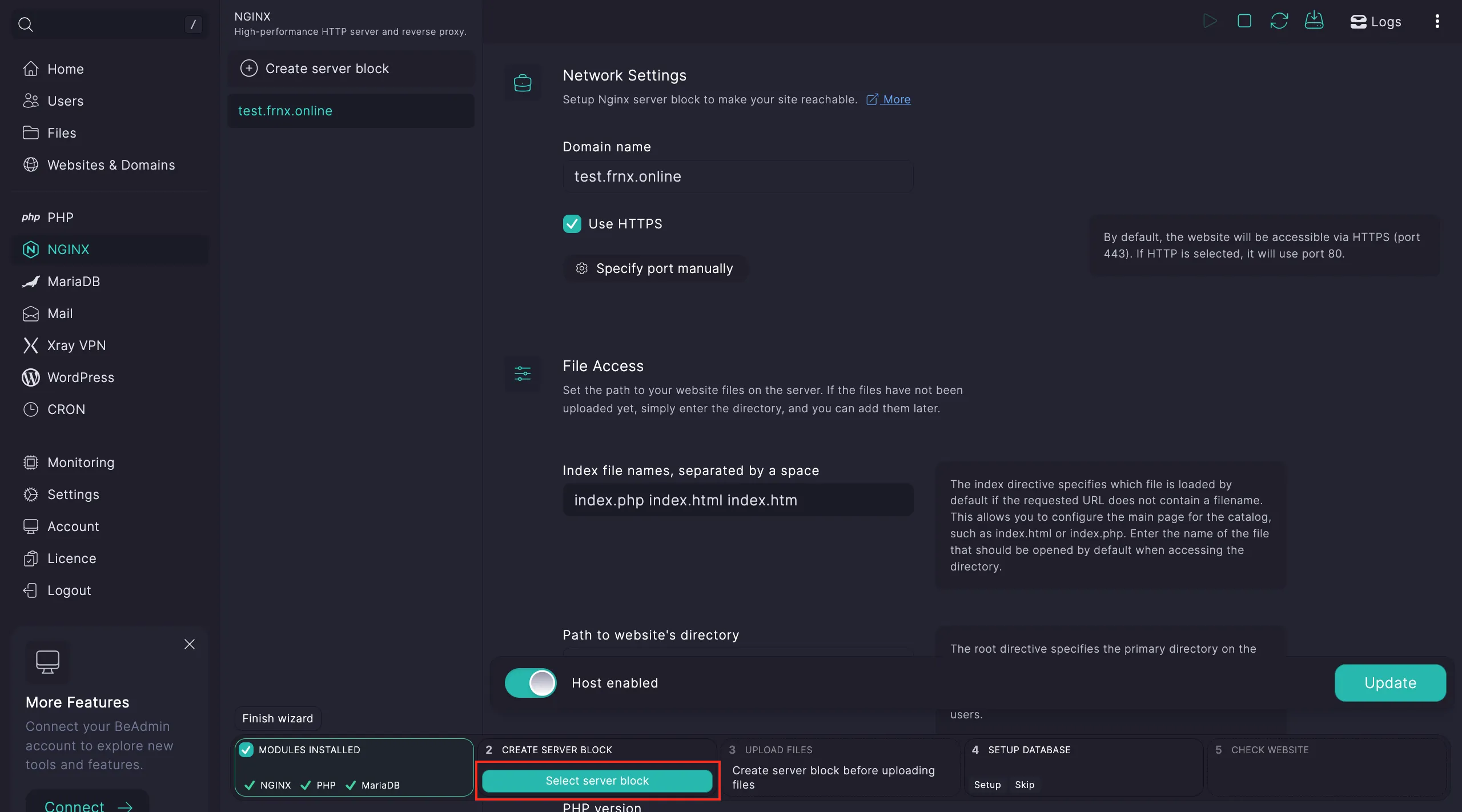 Collegamento dell'host allo scenario di distribuzione
Passo 3. Carica i file del sito. Clicca su Go to files.
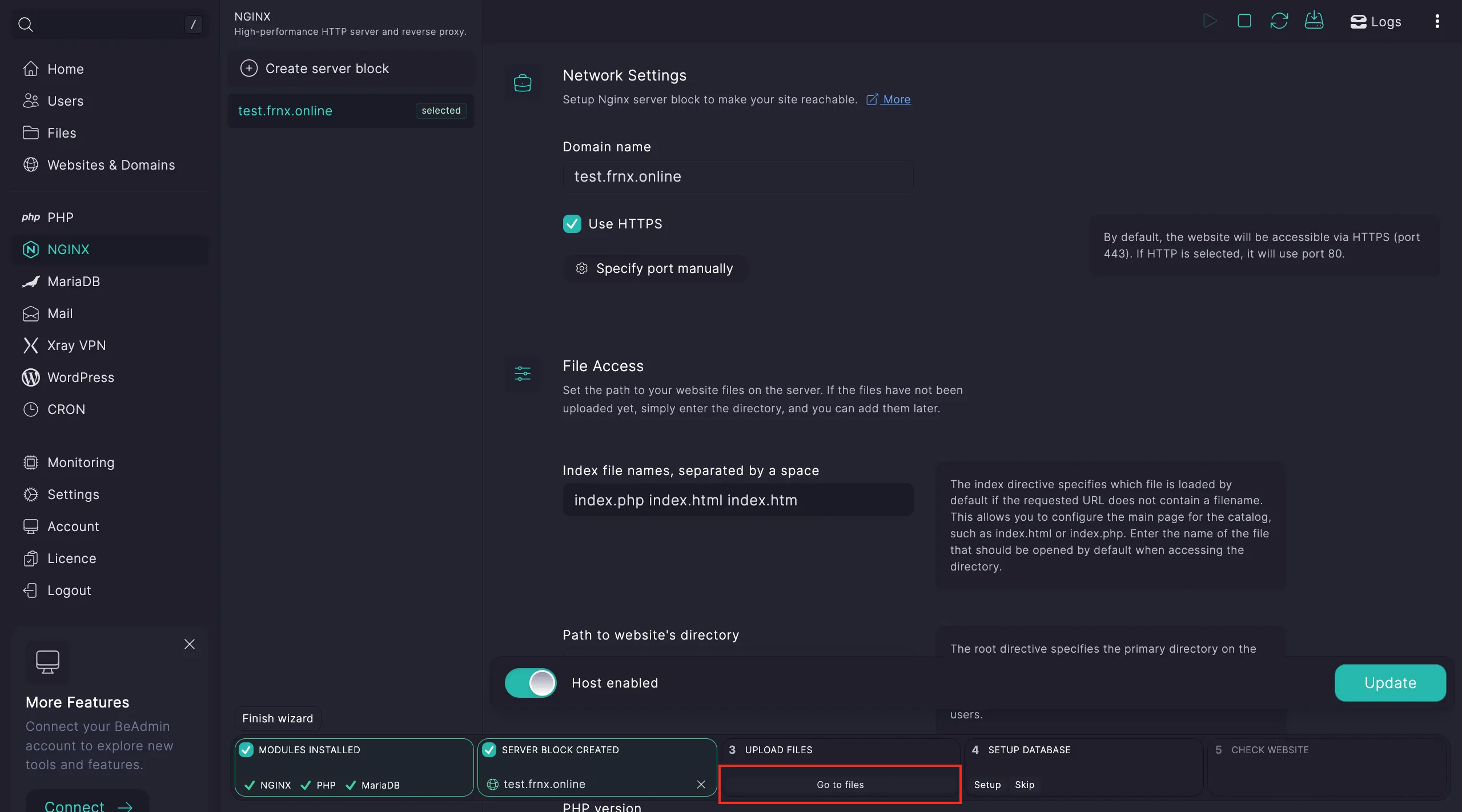 Accesso al File Manager
Carica i file nella directory del virtual host cliccando il pulsante Upload.
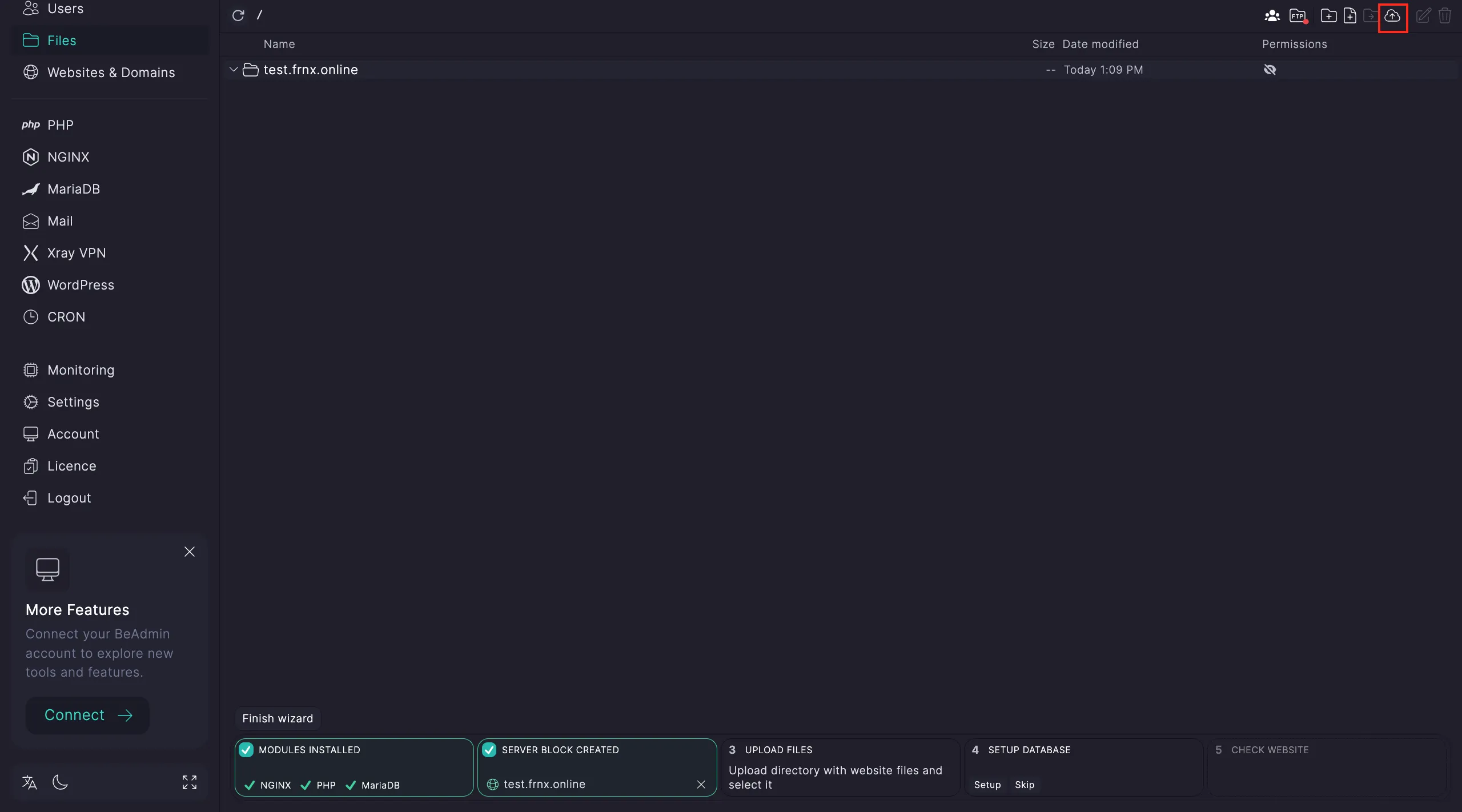 Caricamento del contenuto del sito
Se hai caricato un archivio, estrailo e specifica la directory di destinazione per la procedura guidata di configurazione.
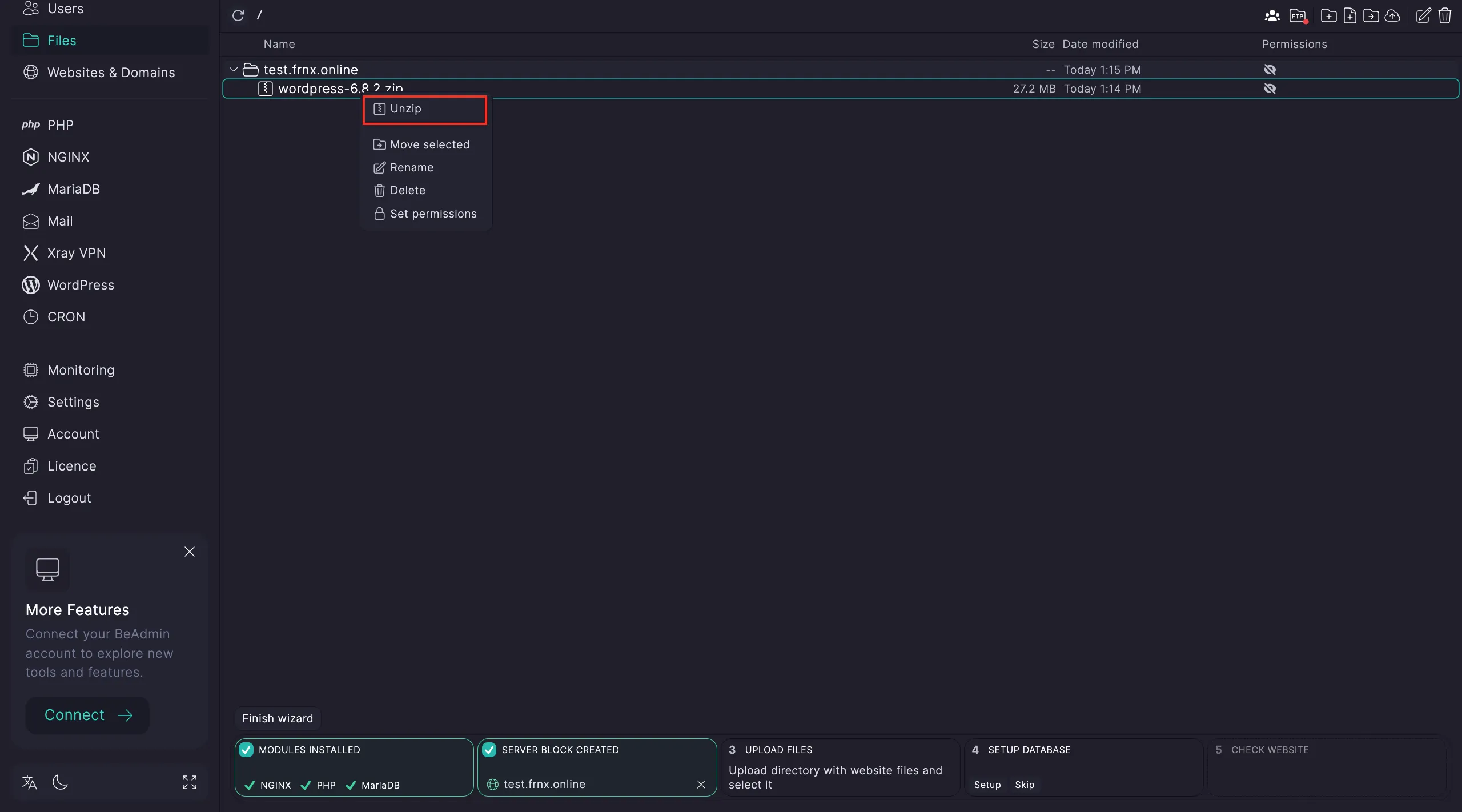 Estrazione dei dati del sito
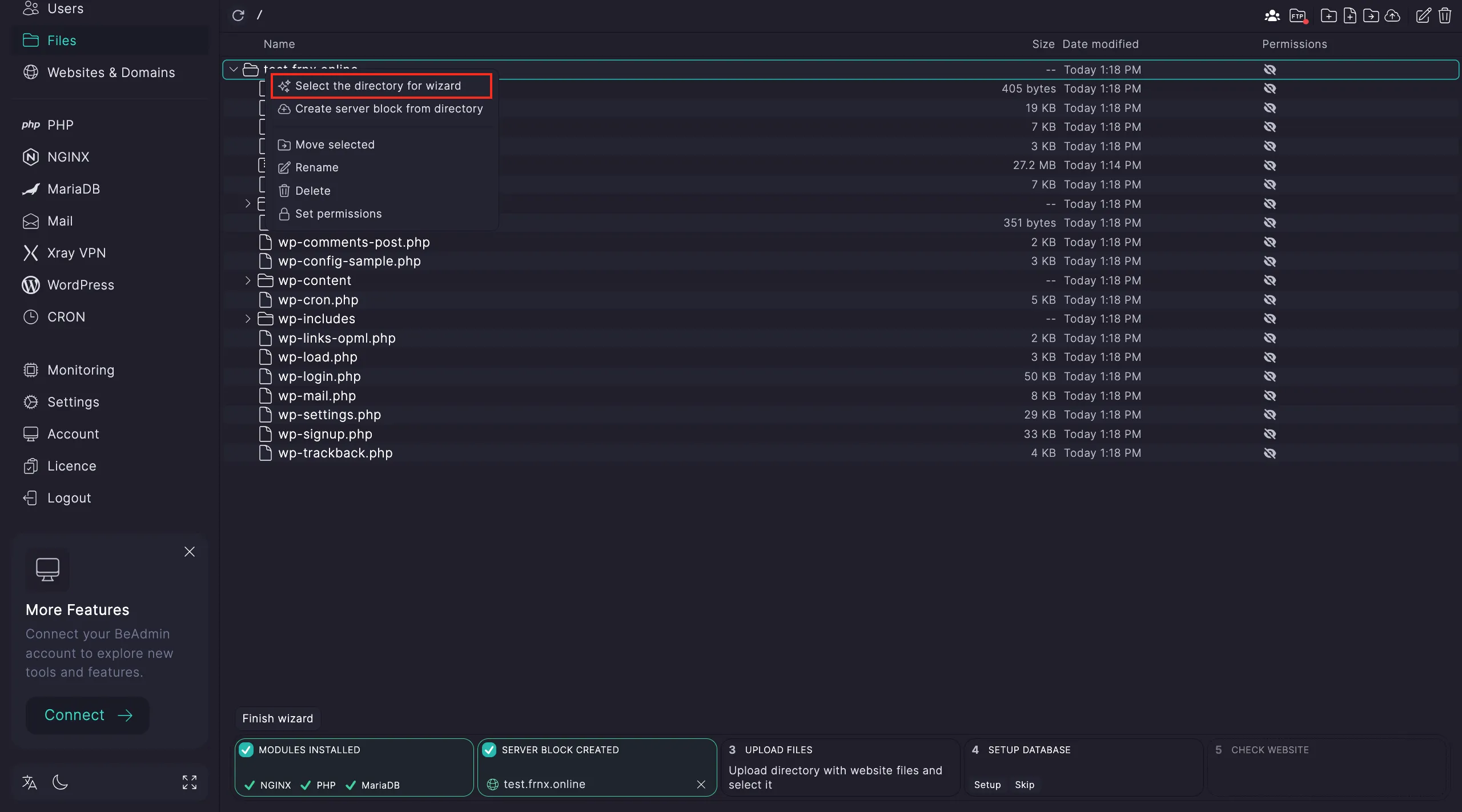 Conferma della cartella root
Passo 4. Configurazione del database. Clicca su Configure e poi su Go to database.
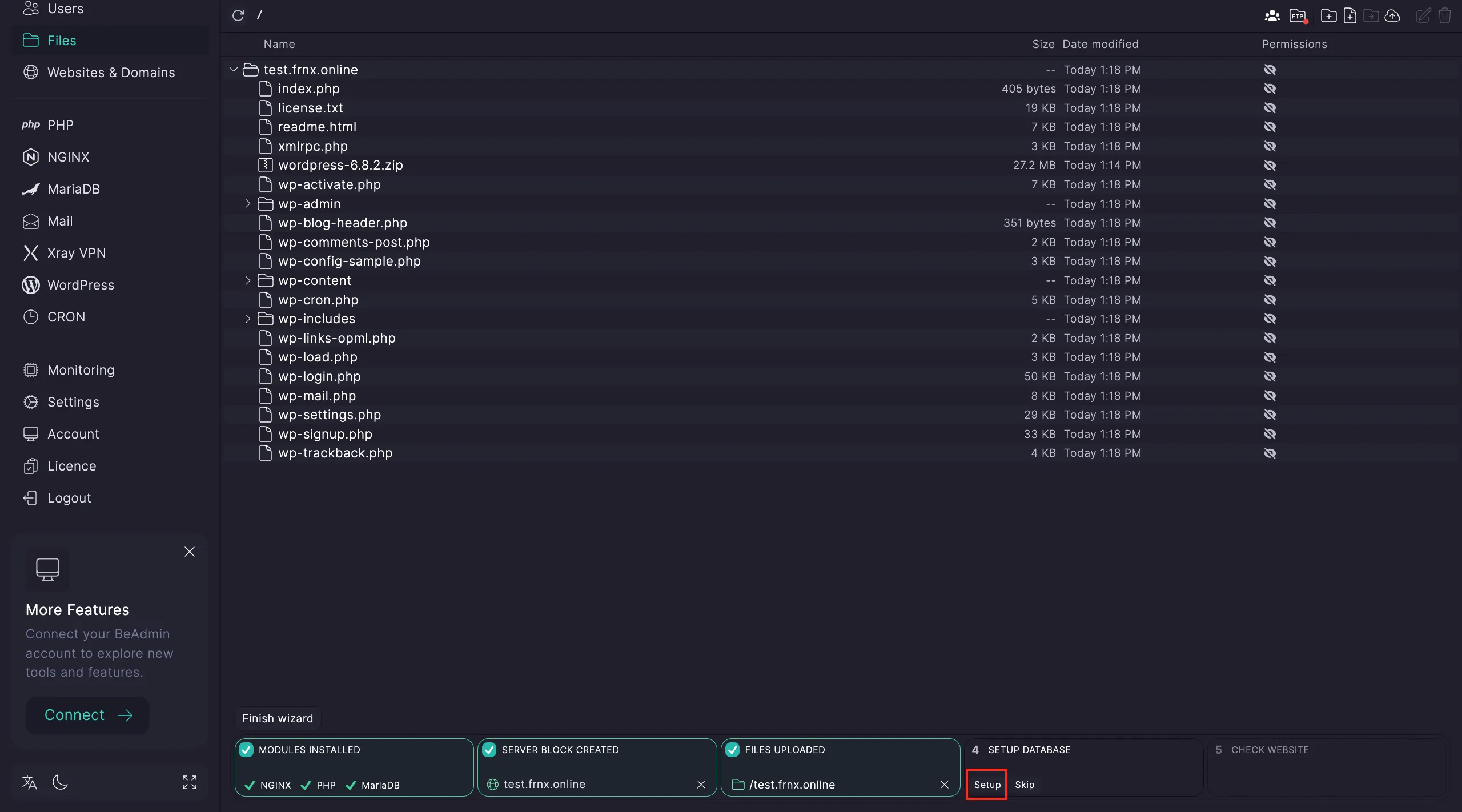 Avvio della configurazione del database
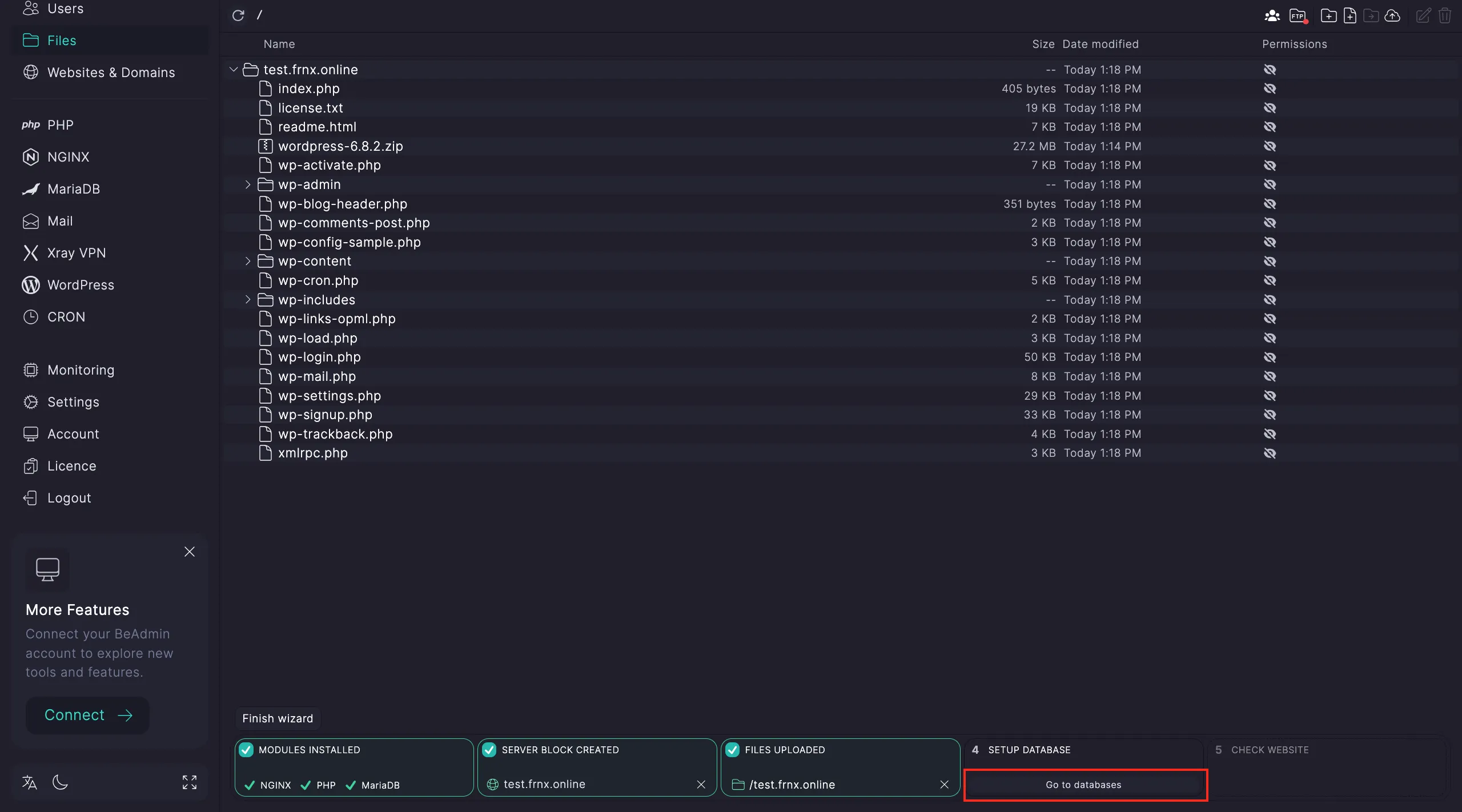 Accesso alla gestione del database
Crea un nuovo database:
- Inserisci un nome per il database.
- Clicca su
Create.
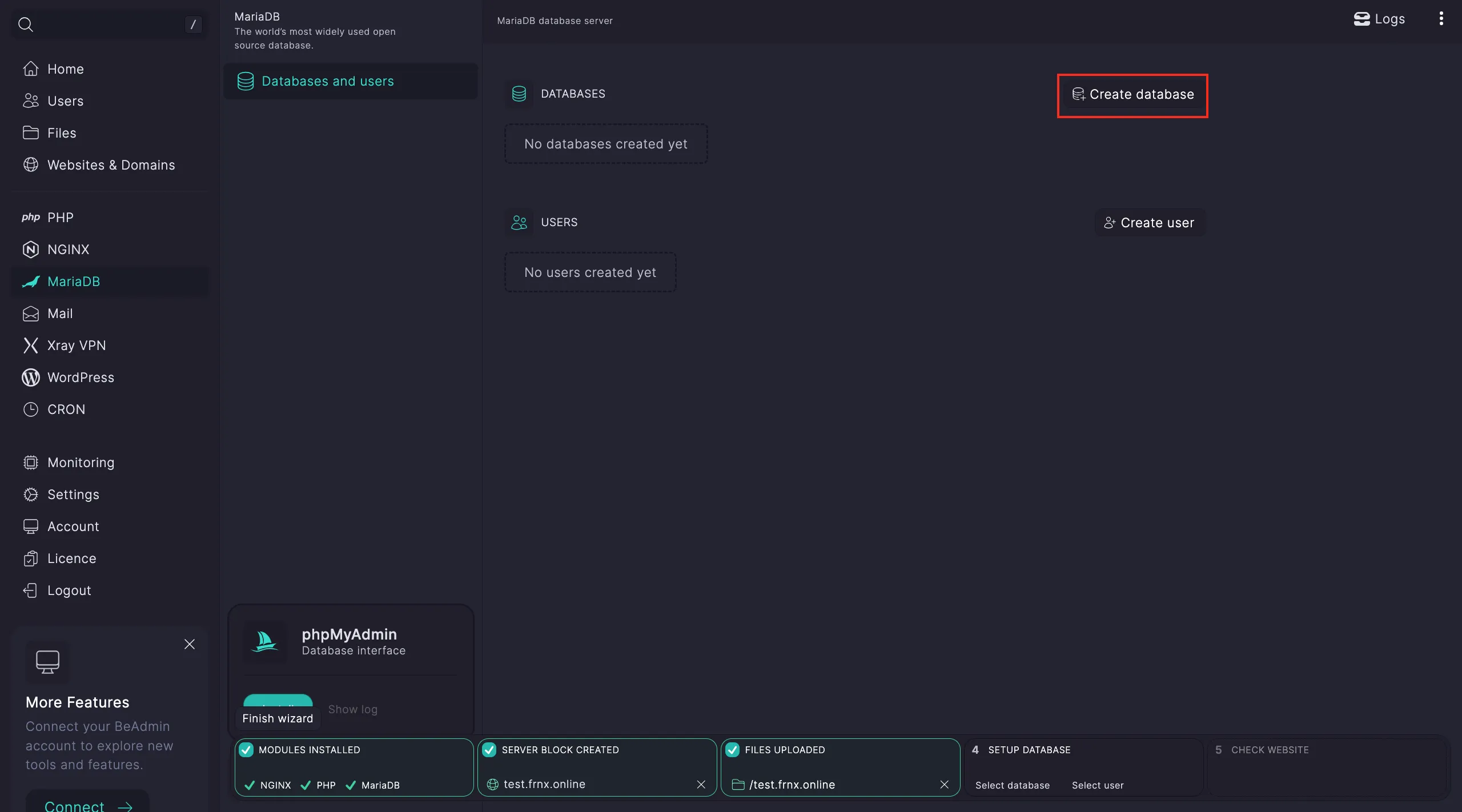 Modulo di creazione del database
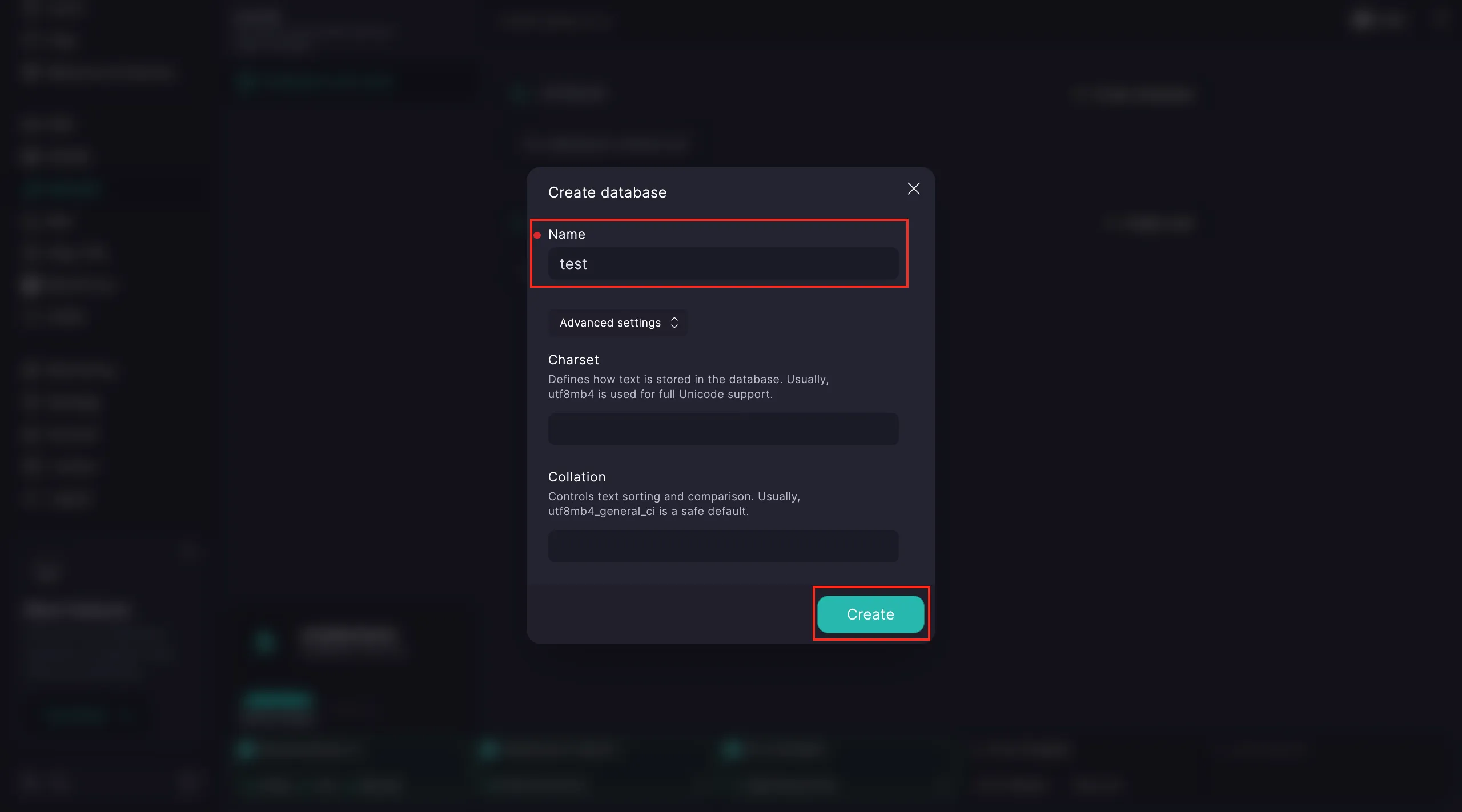 Conferma della creazione del database
Nota
Durante la creazione puoi specificare parametri avanzati come Character Set e Collation.
Aggiungi un utente al database:
- Seleziona il database, quindi inserisci username e password.
- Clicca su
Create.
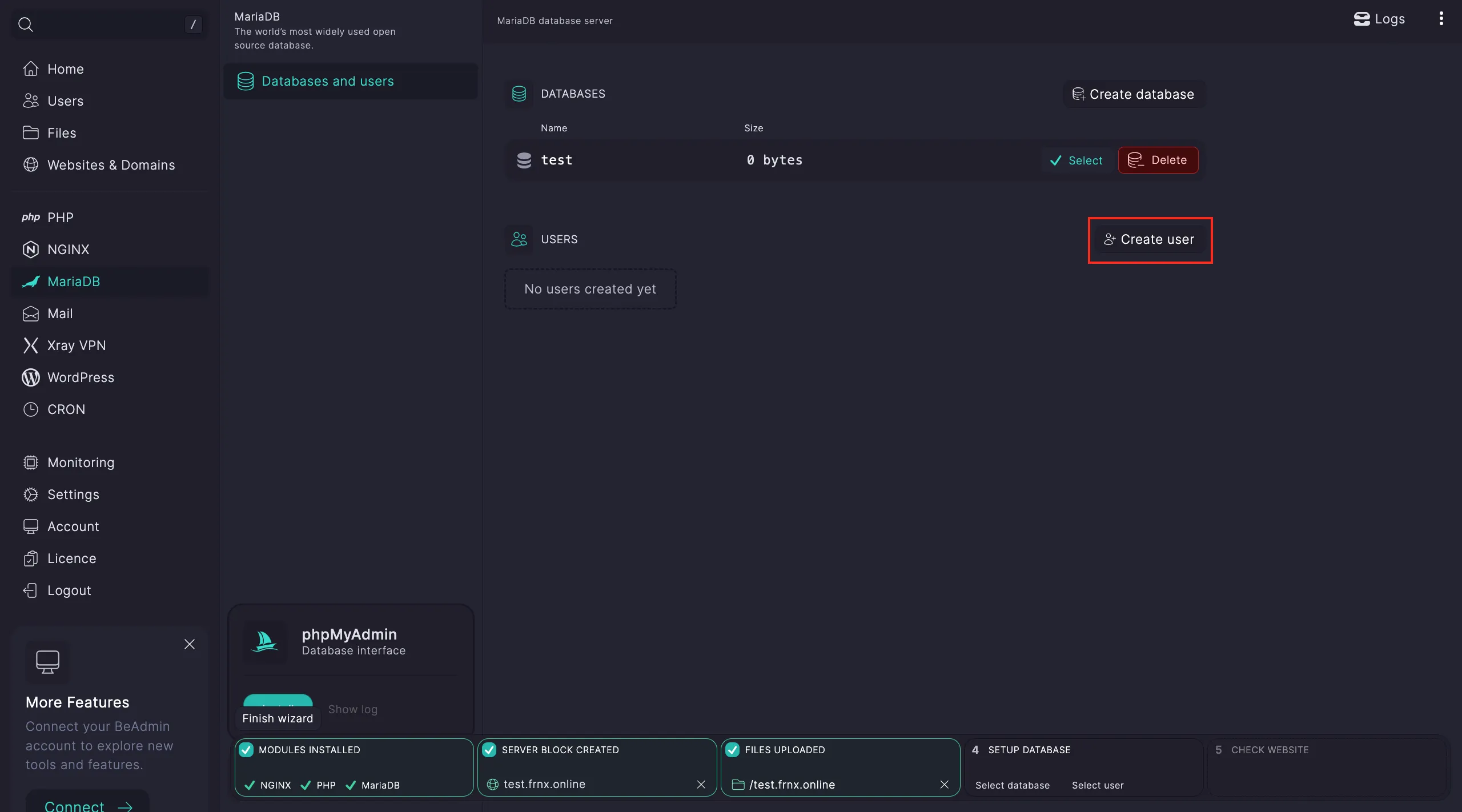 Aggiunta di un nuovo utente
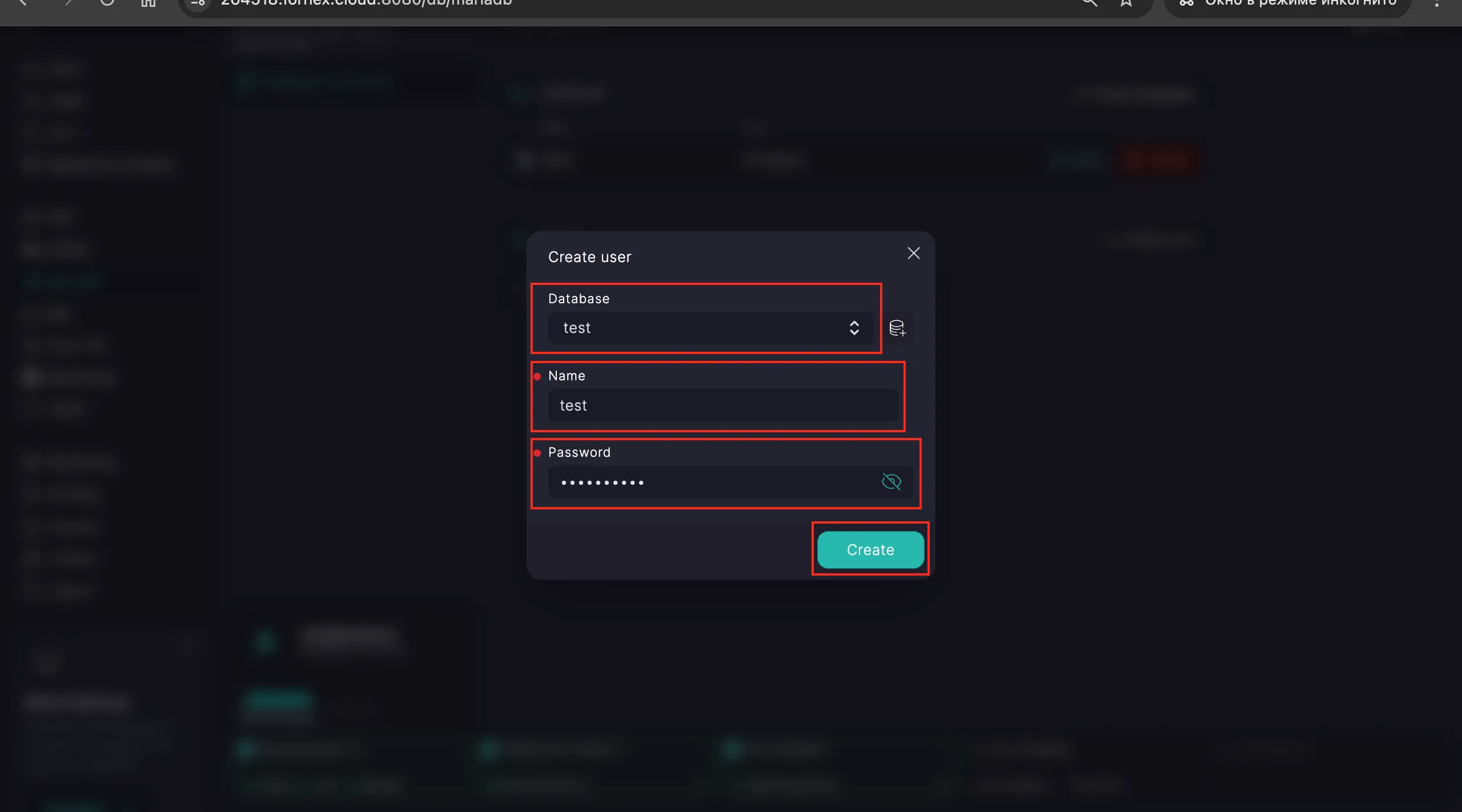 Assegnazione delle credenziali utente
Seleziona il database e l'utente appena creati cliccando il pulsante Select.
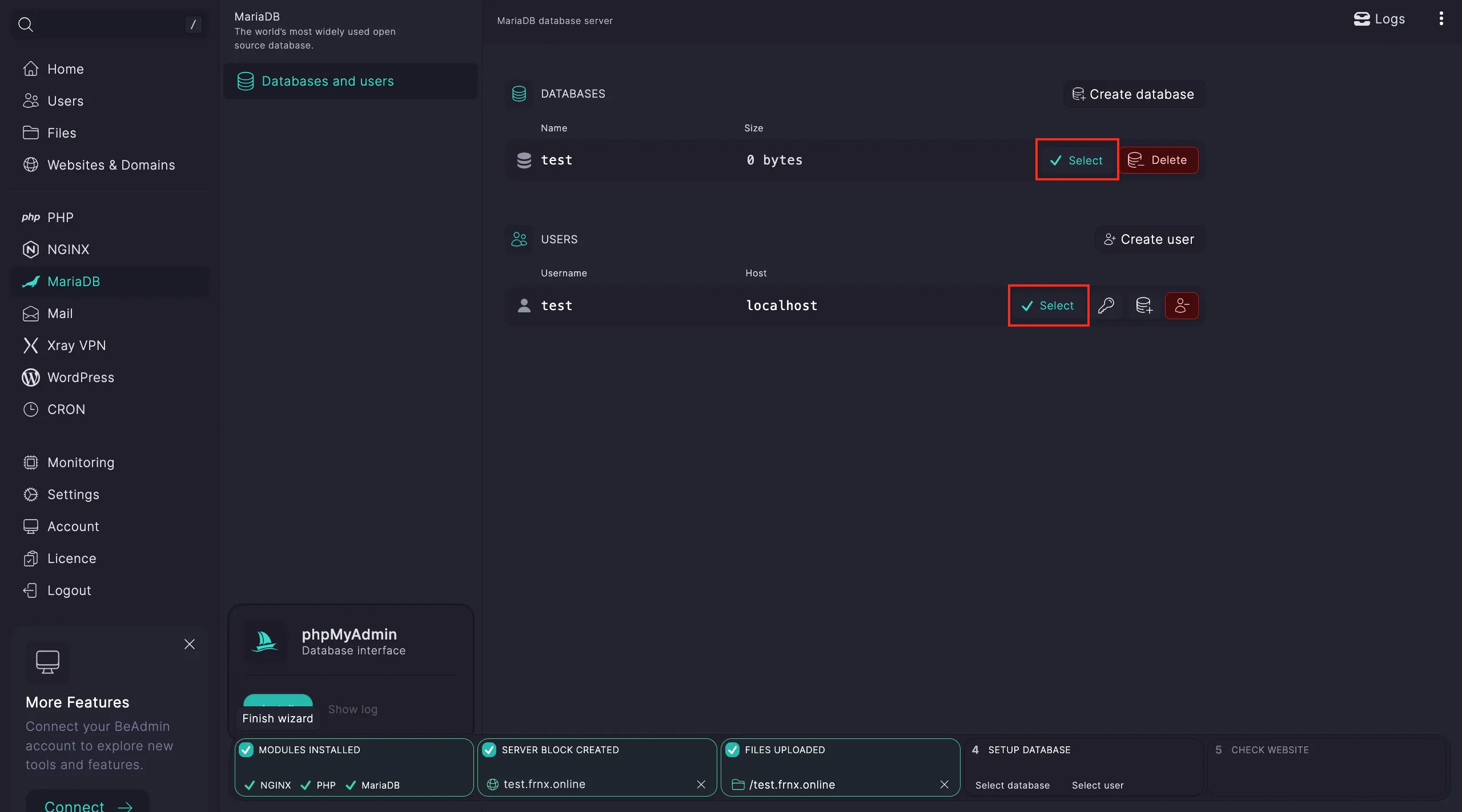 Collegamento del database al sito
Se hai bisogno di ripristinare un database da un dump, torna alla sezione Files e carica il file .sql.
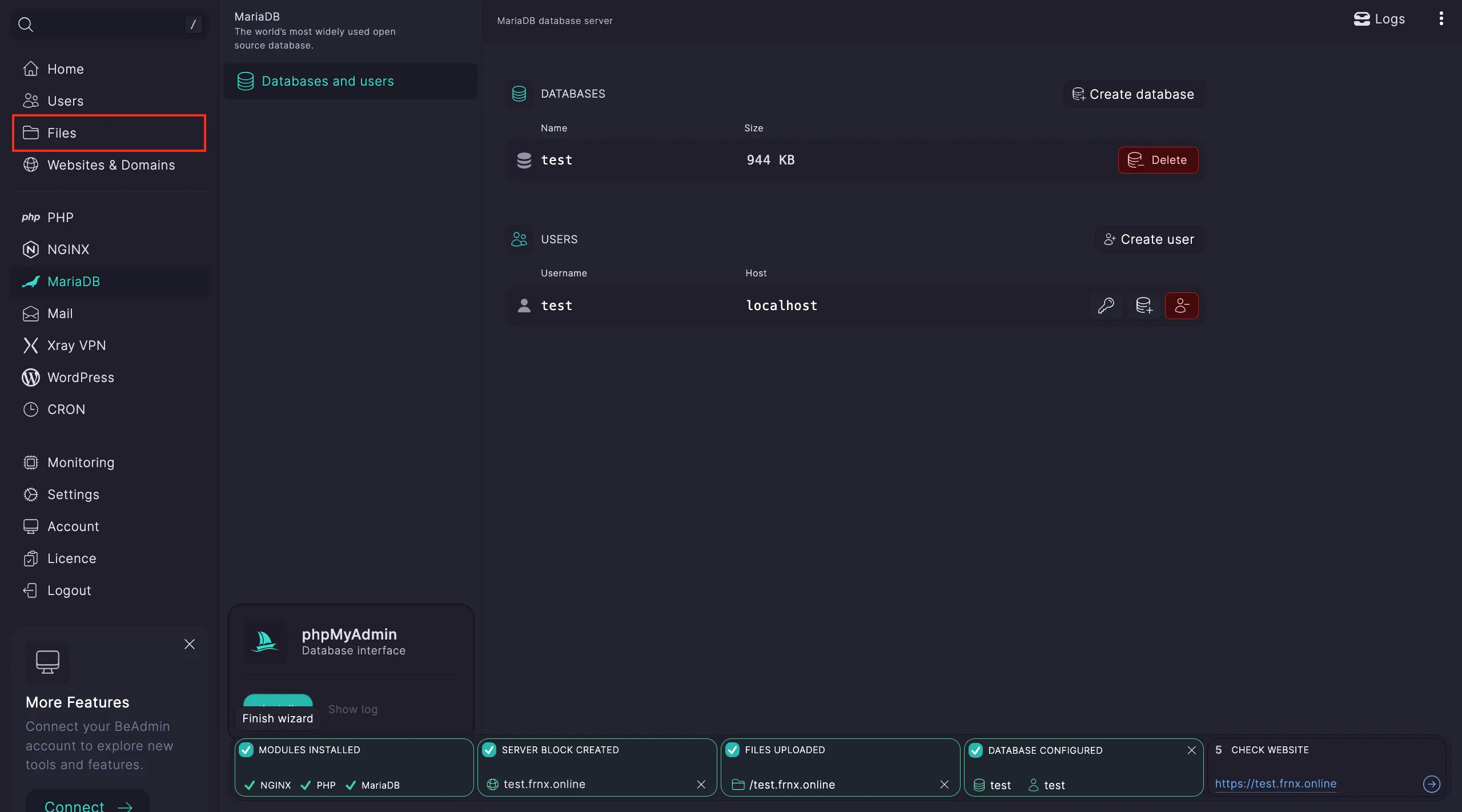 Caricamento del dump SQL
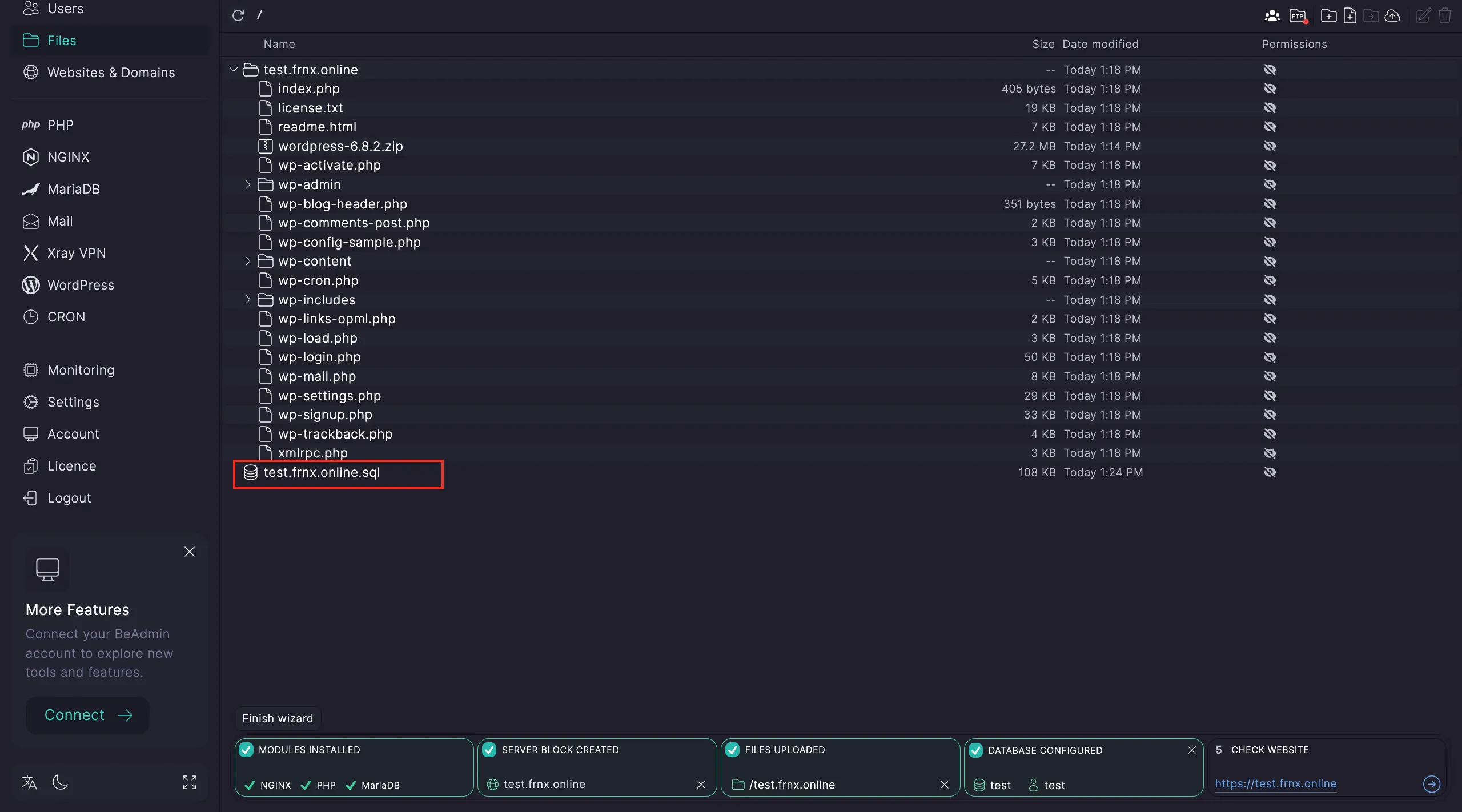 Individuazione del file dump
Clicca con il tasto destro sul file dump e seleziona Restore. Nella finestra che si apre, specifica il database di destinazione.
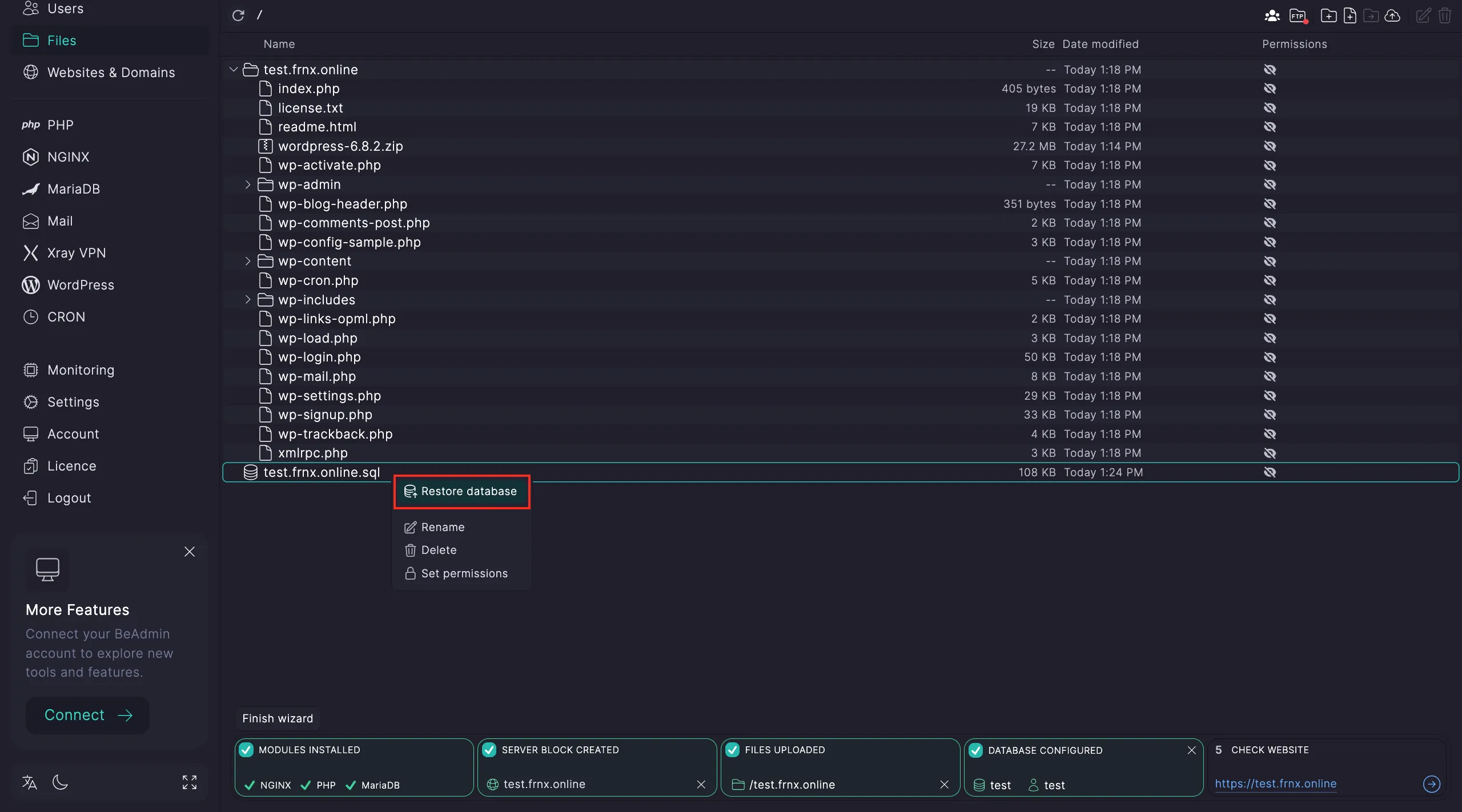 Esecuzione del comando di ripristino
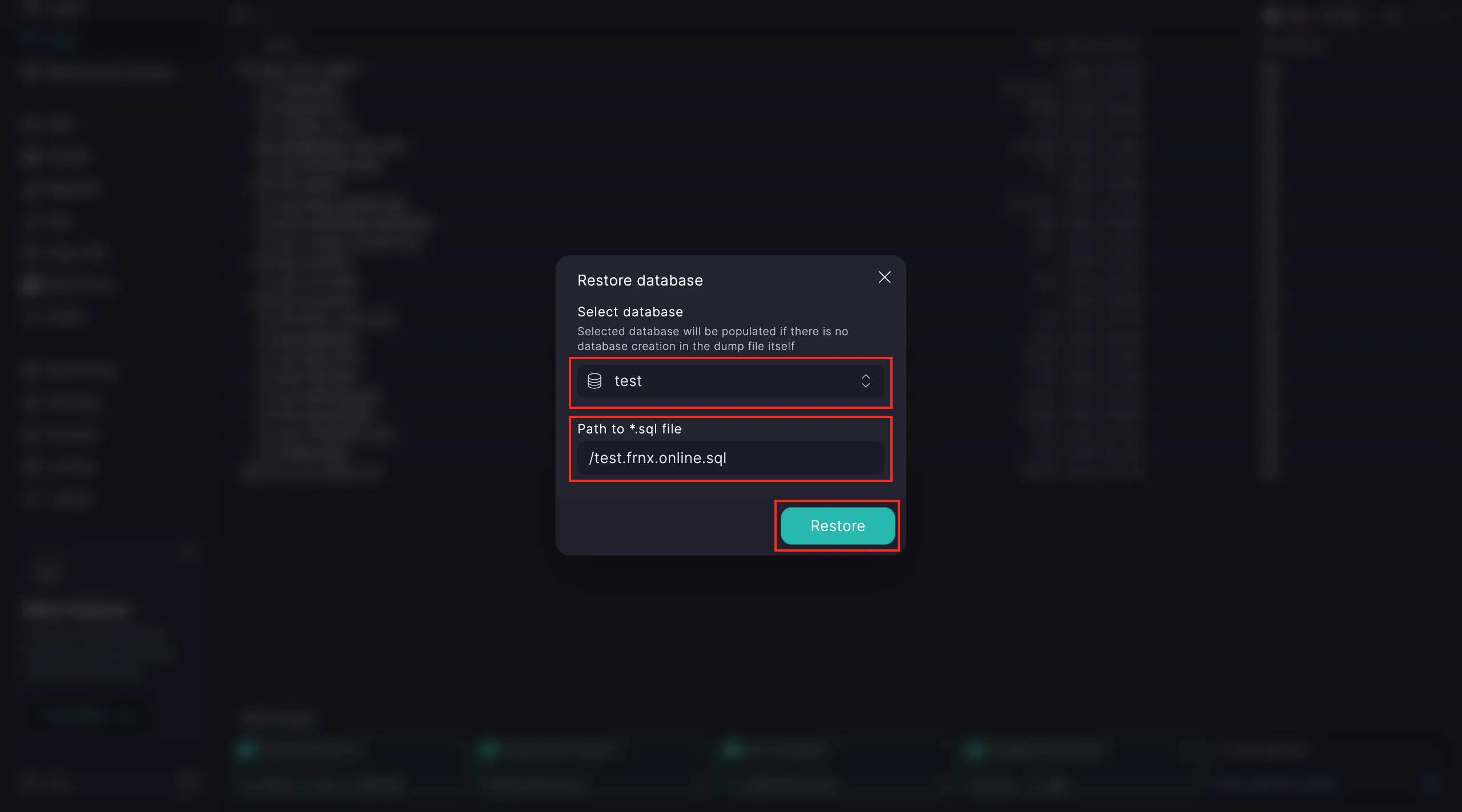 Conferma del database di destinazione
La configurazione è completa. Puoi verificare il funzionamento del sito tramite il link fornito nel Passo 5.
Distribuzione di un sito statico
Vai alla pagina principale e seleziona lo scenario Sito statico, quindi clicca su Launch.
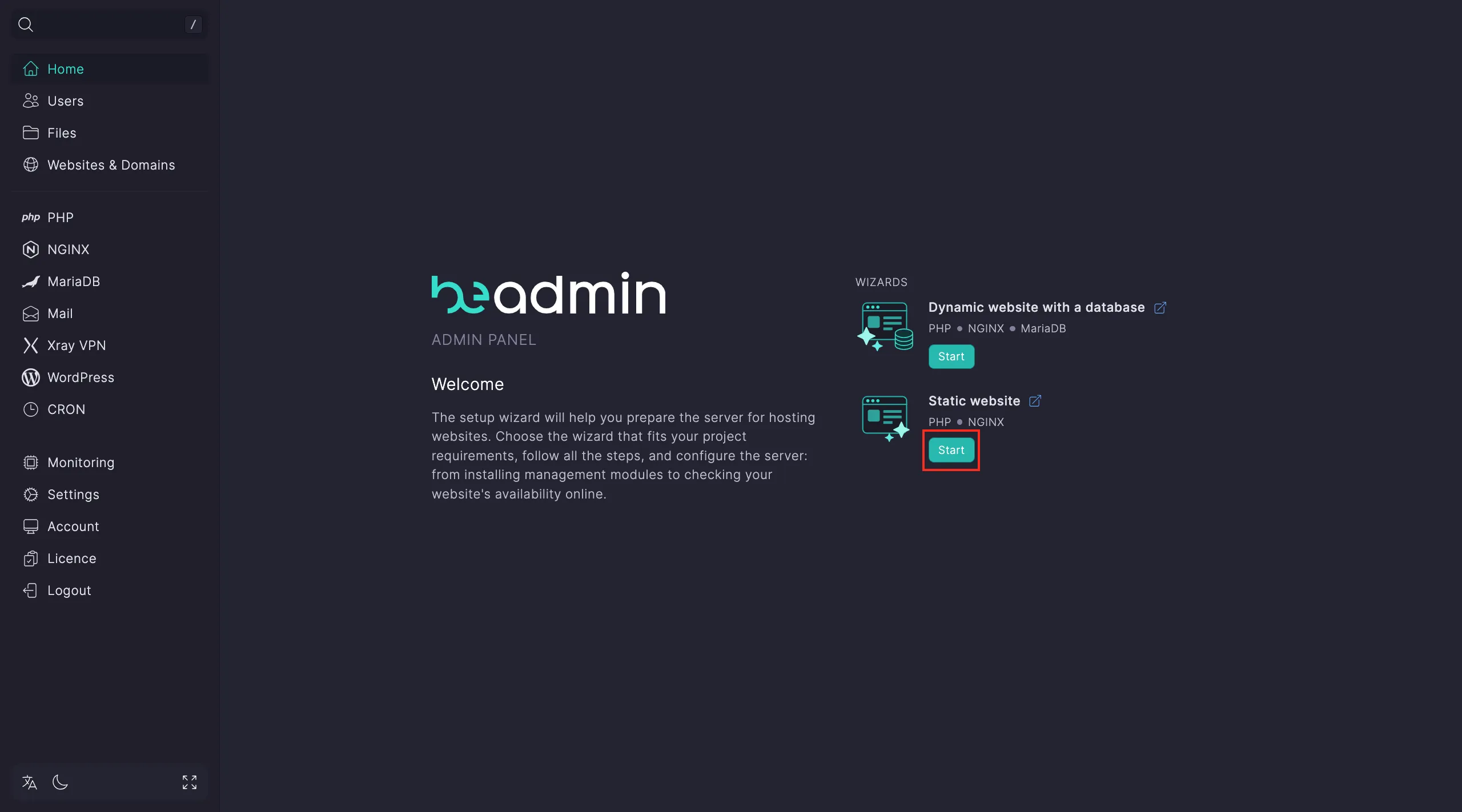 Selezione dello scenario per il sito statico
Passo 1. Installa i moduli necessari.
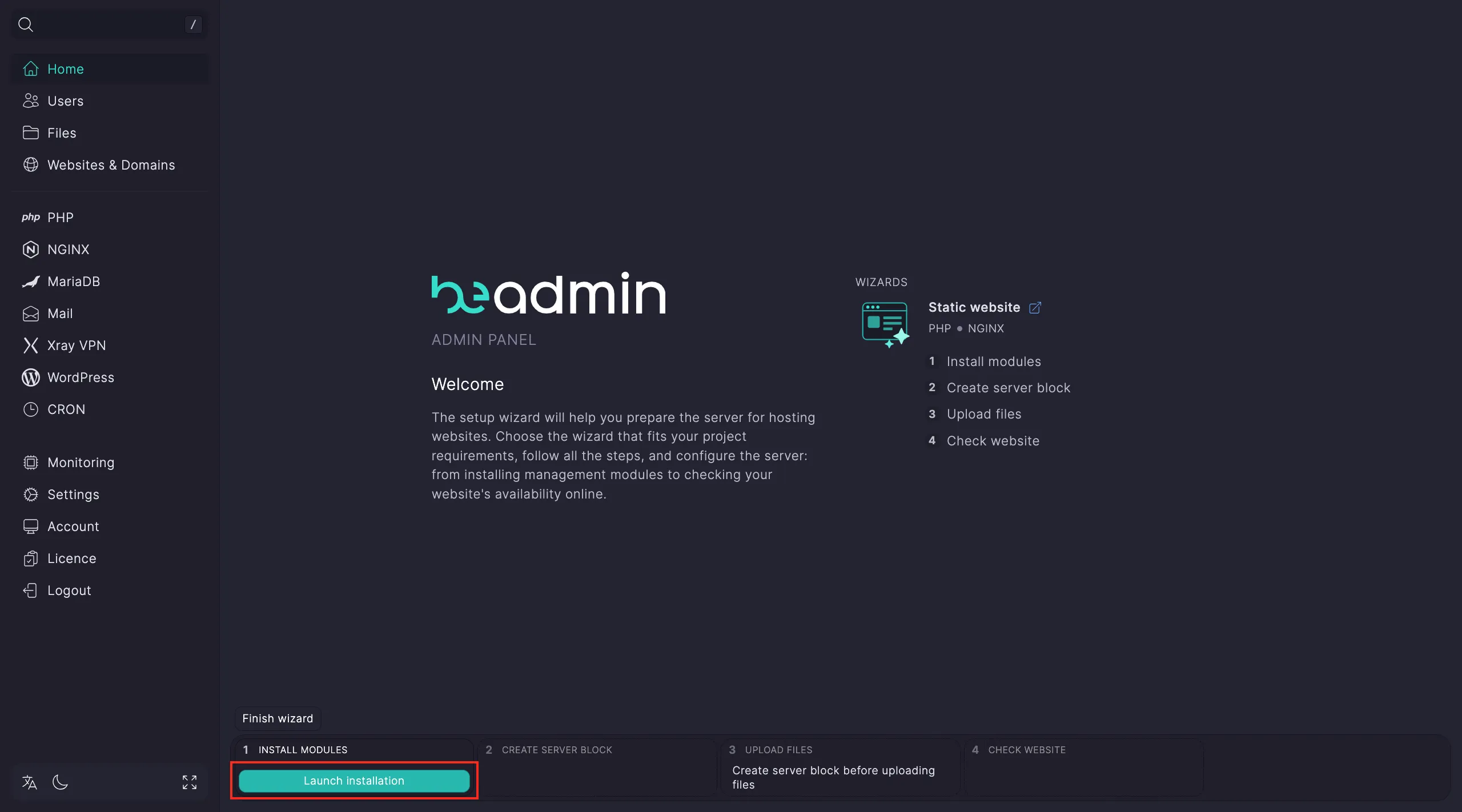 Installazione dei moduli del server web
Nota
L'installazione di Nginx richiede circa 15 secondi. Al termine puoi proseguire; gli altri componenti si installeranno automaticamente.
Passo 2. Configura il virtual host. Clicca su Go to hosts → Create virtual host.
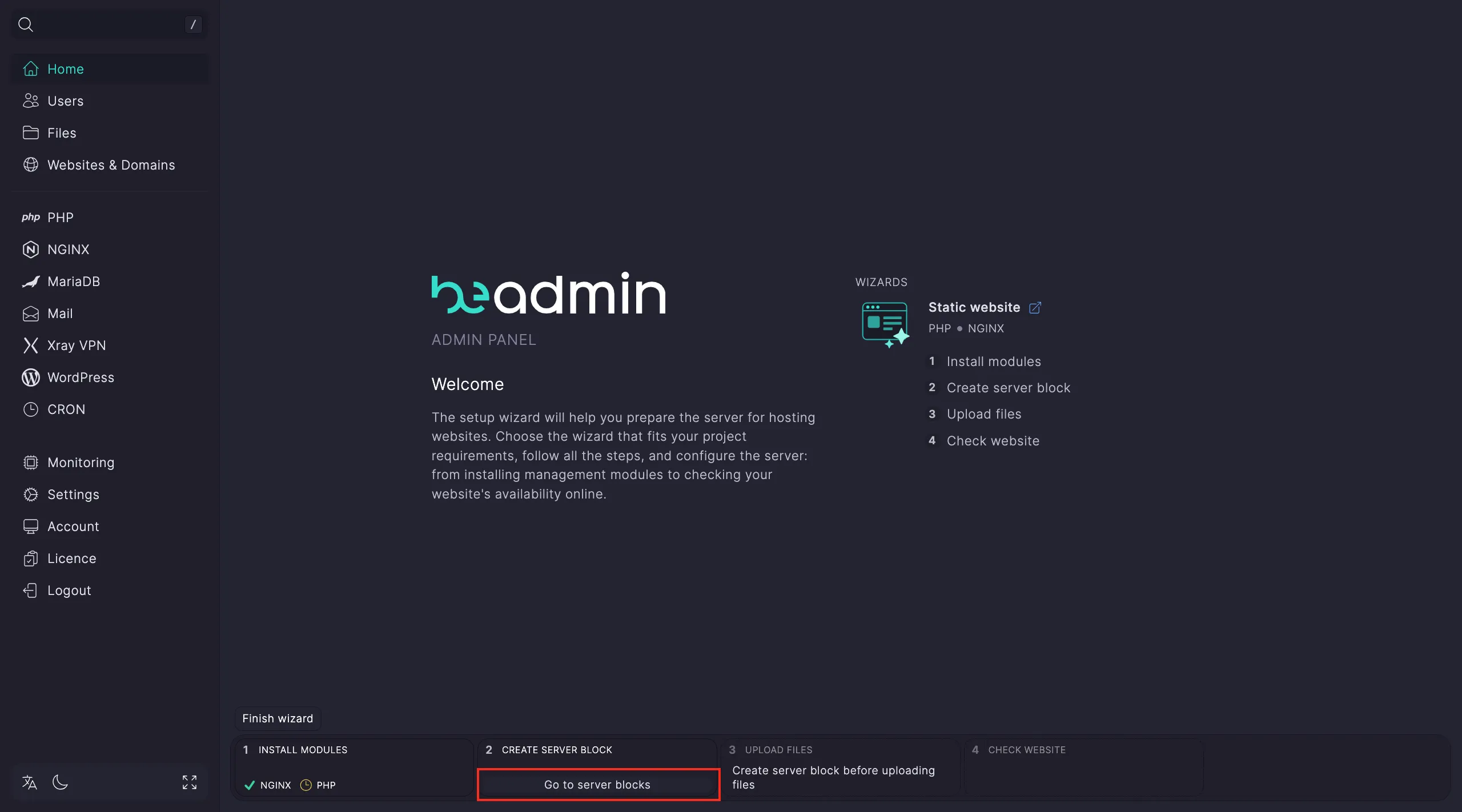 Creazione di un host per il sito statico
Nella finestra di creazione dell'host:
- Inserisci il nome di dominio.
- Seleziona HTTPS o specifica una porta personalizzata.
- Se necessario, seleziona una versione PHP (alcuni siti statici potrebbero richiedere script specifici).
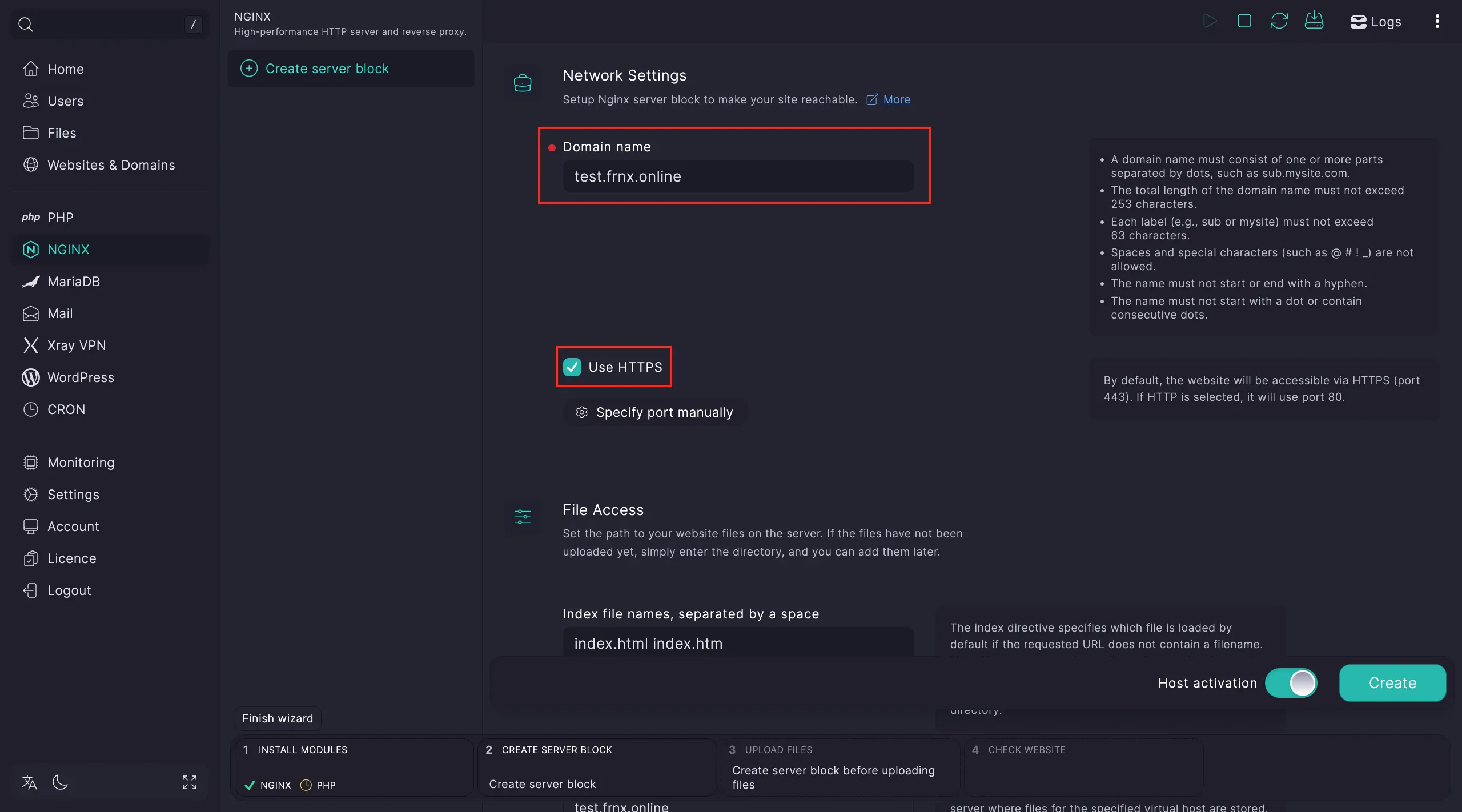 Abilitazione di HTTPS per il sito statico
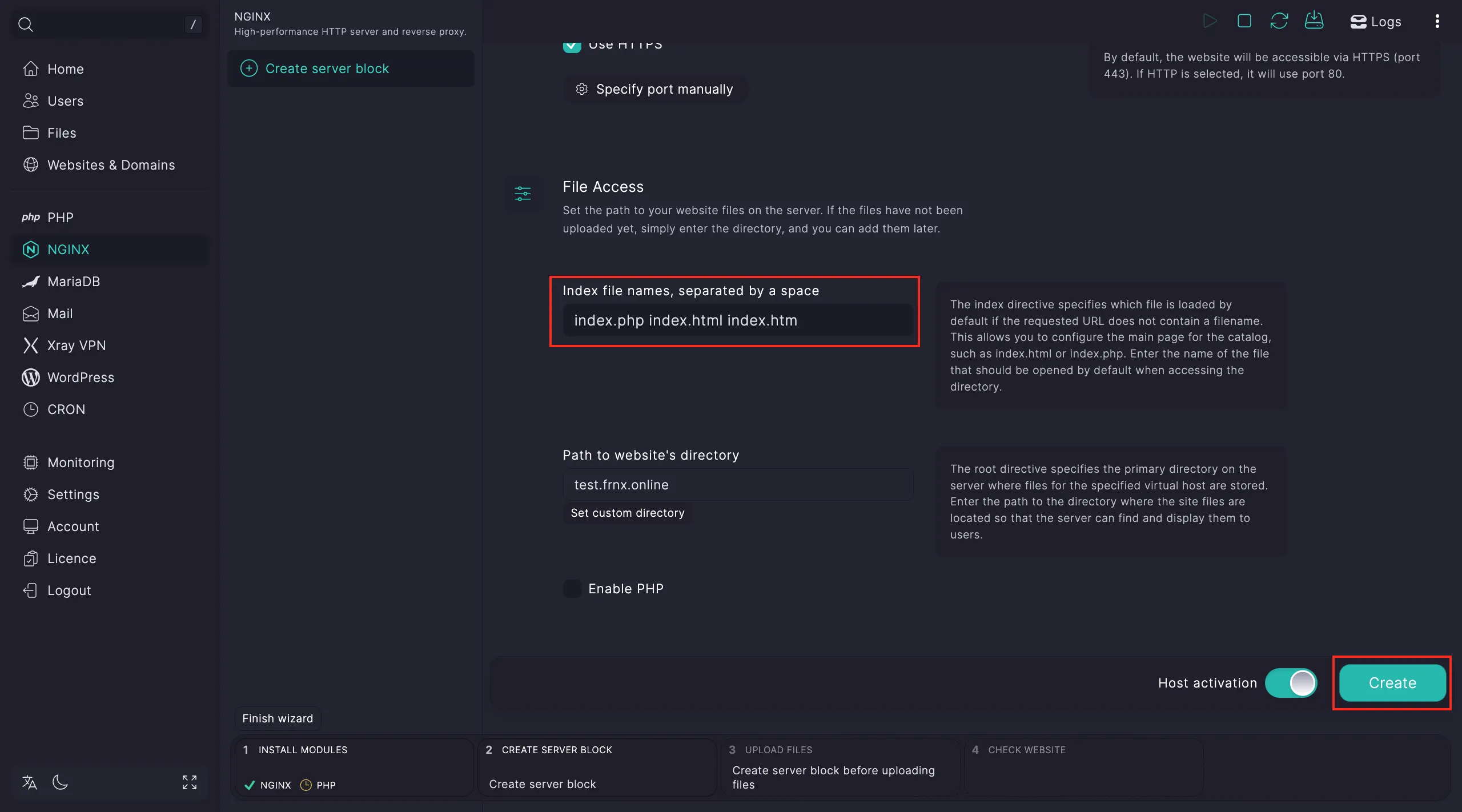 Revisione delle impostazioni dell'host
Una volta creato, clicca su Select this host.
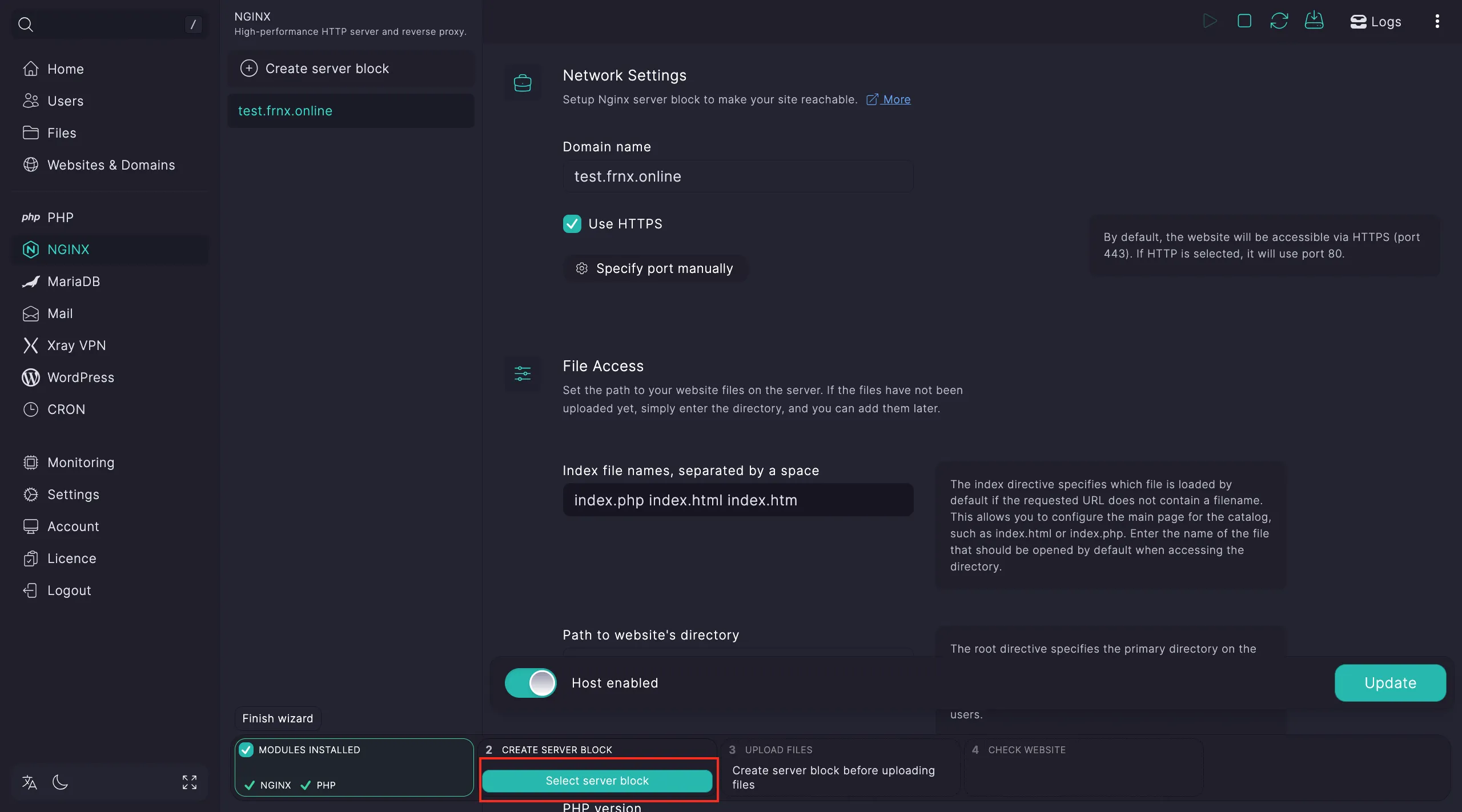 Completamento dell'associazione dell'host
Passo 3. Vai al File Manager (Go to files).
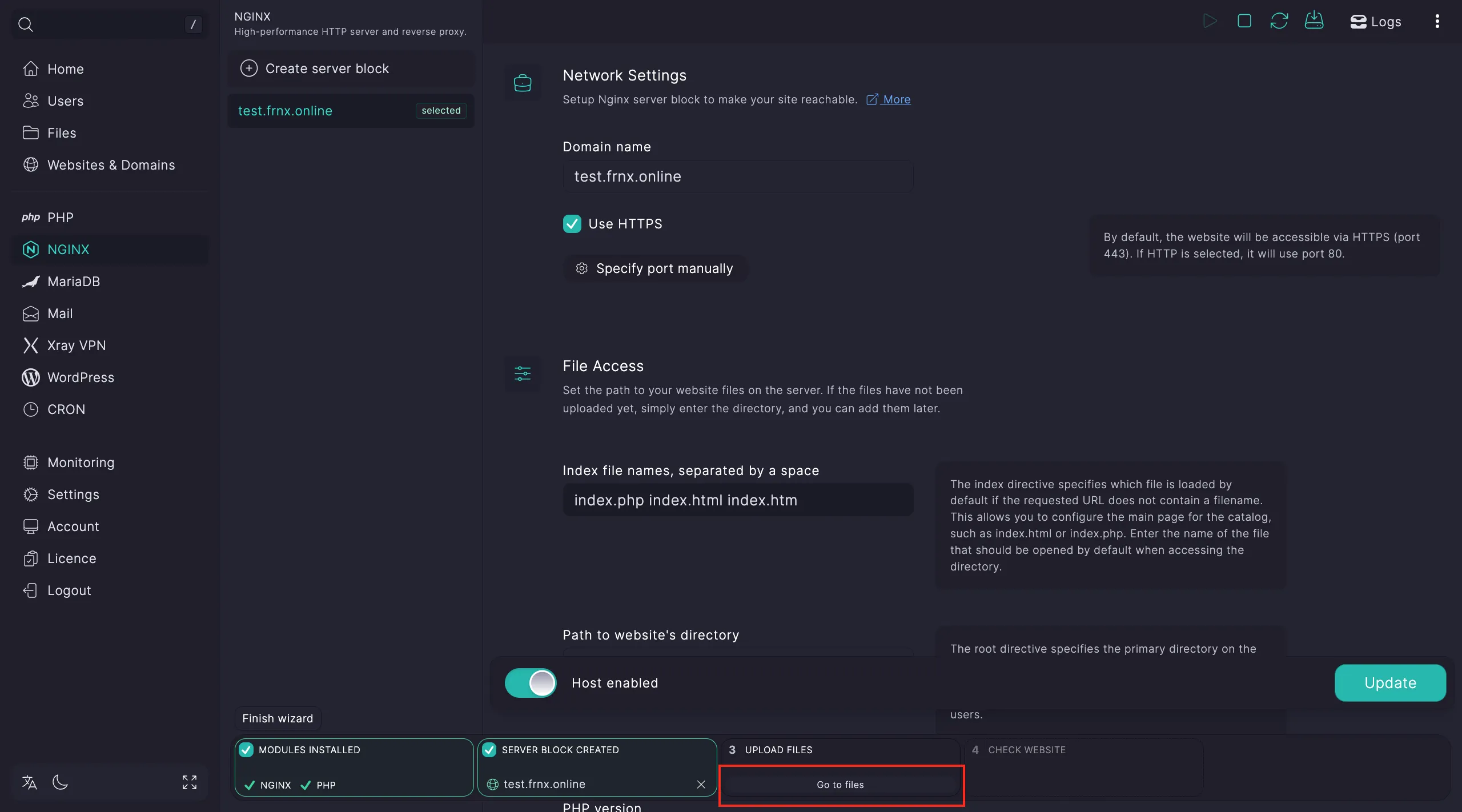 Apertura dell'interfaccia di gestione file
Carica i file del sito cliccando il pulsante Upload. Se utilizzi un archivio, estrailo e imposta la directory root per la procedura guidata.
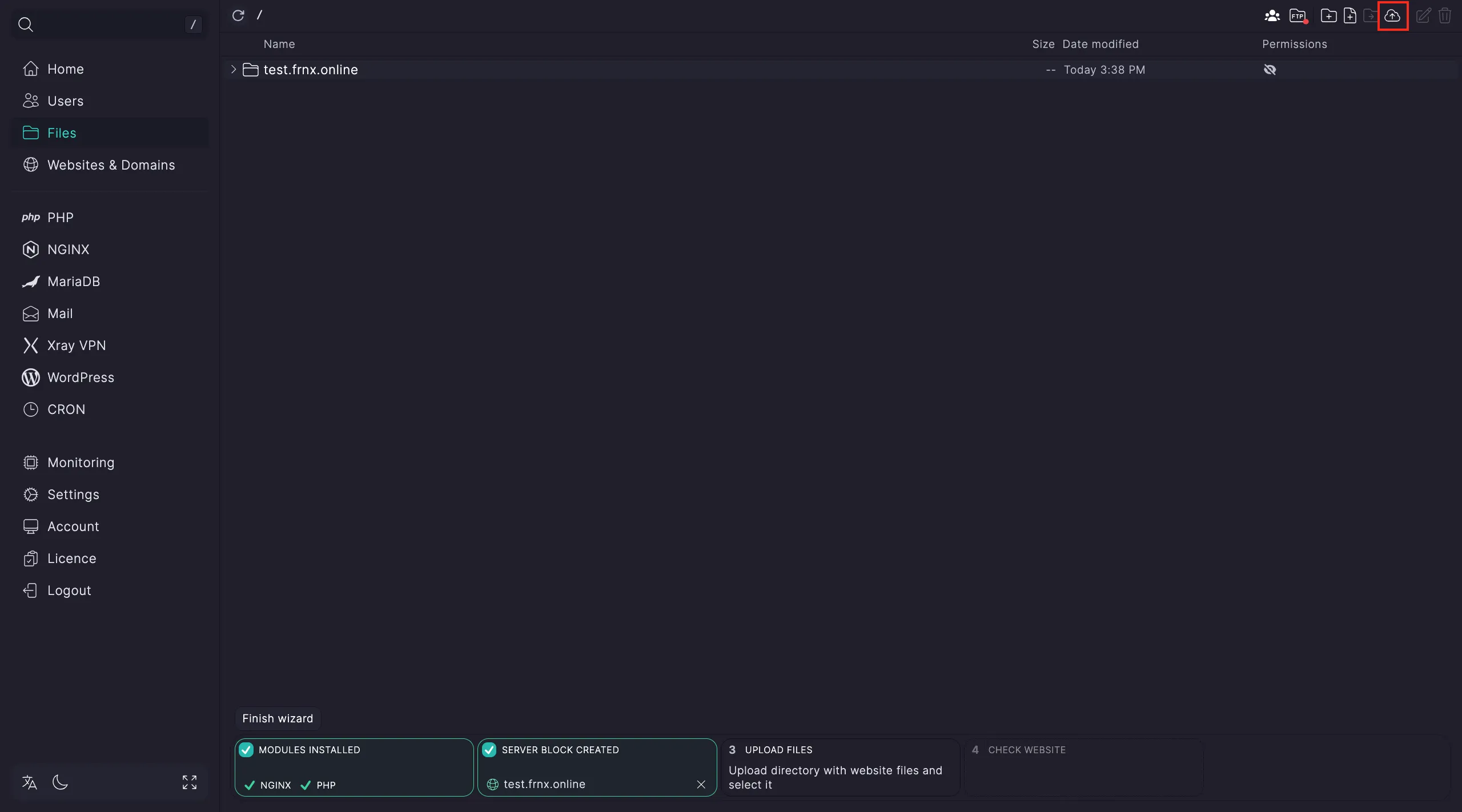 Caricamento dei file HTML/CSS/JS
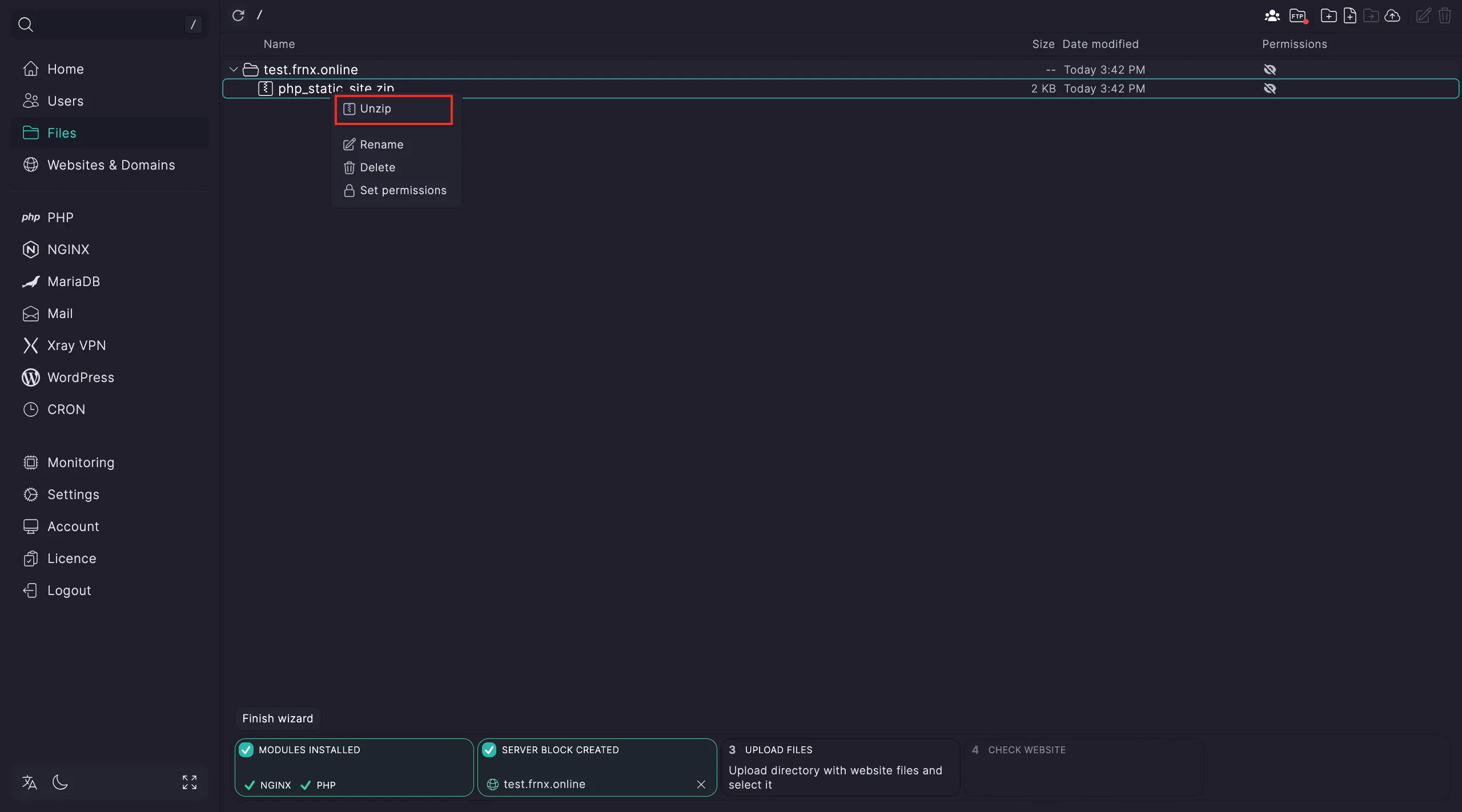 Estrazione dell'archivio del sito
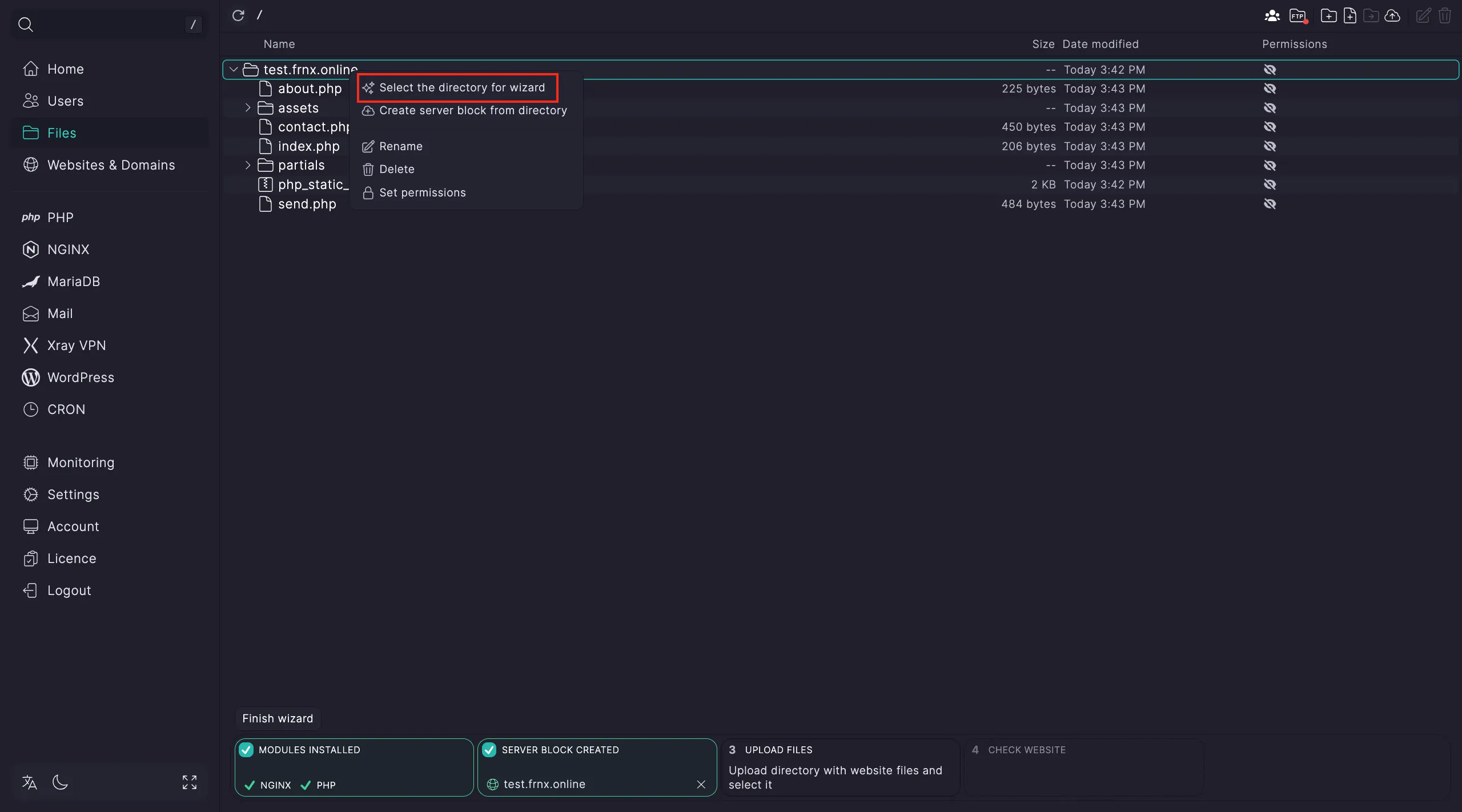 Verifica del percorso di distribuzione
La distribuzione è completata. Verifica il tuo sito tramite il link nell'ultimo passaggio.
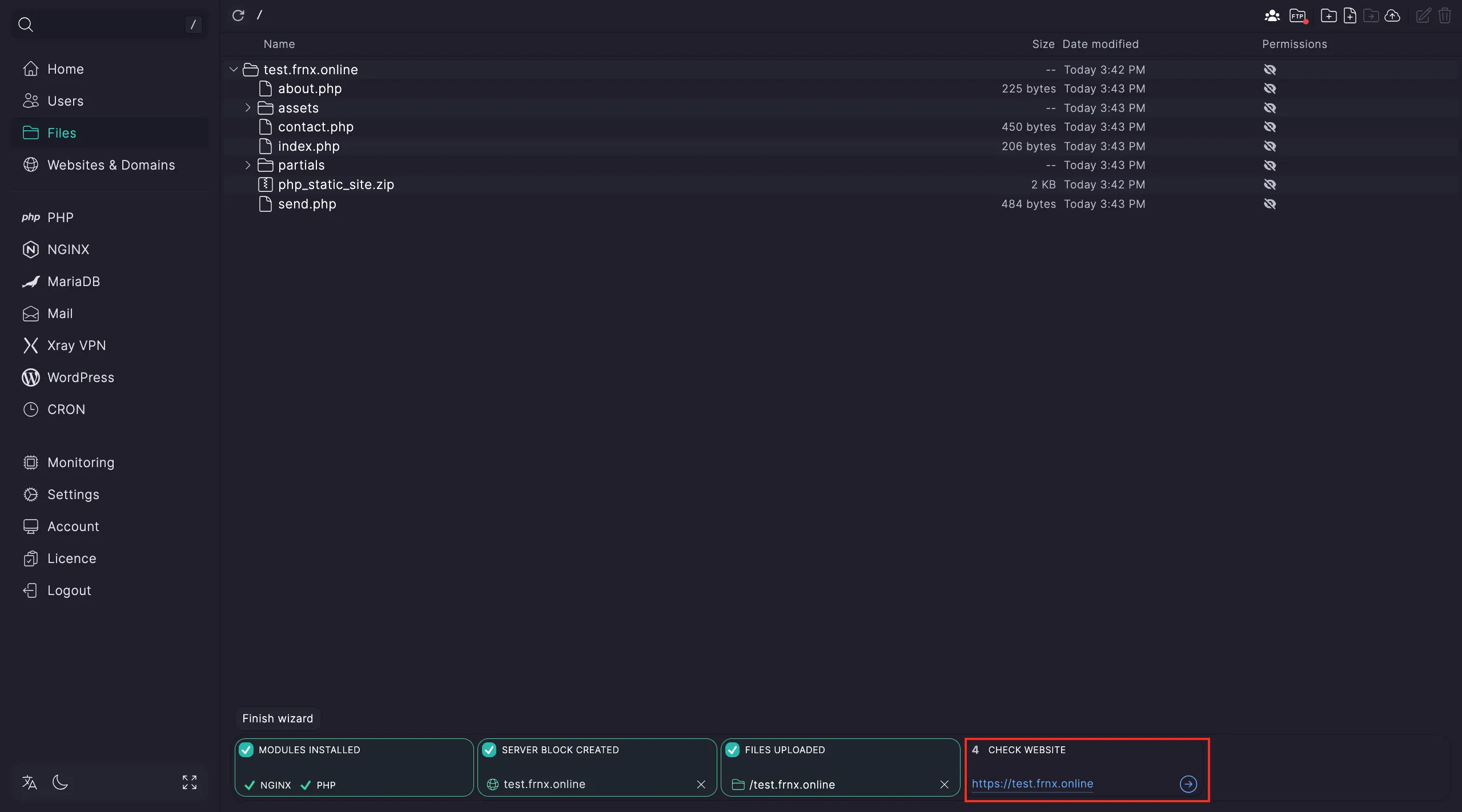 Stato finale della distribuzione
Aiuto
Hai domande o ti serve una mano? Scrivici tramite il sistema di ticket — siamo sempre qui per aiutarti!