Backup in ISPmanager
Istruzioni per configurare il backup nel pannello di controllo ISPmanager
Configurazione dei backup in ISPmanager 5.
La configurazione del backup viene eseguita dall'utente root nel menu «Strumenti → Backup». Le impostazioni generali del backup dovrebbero essere simili a quelle mostrate nello screenshot:
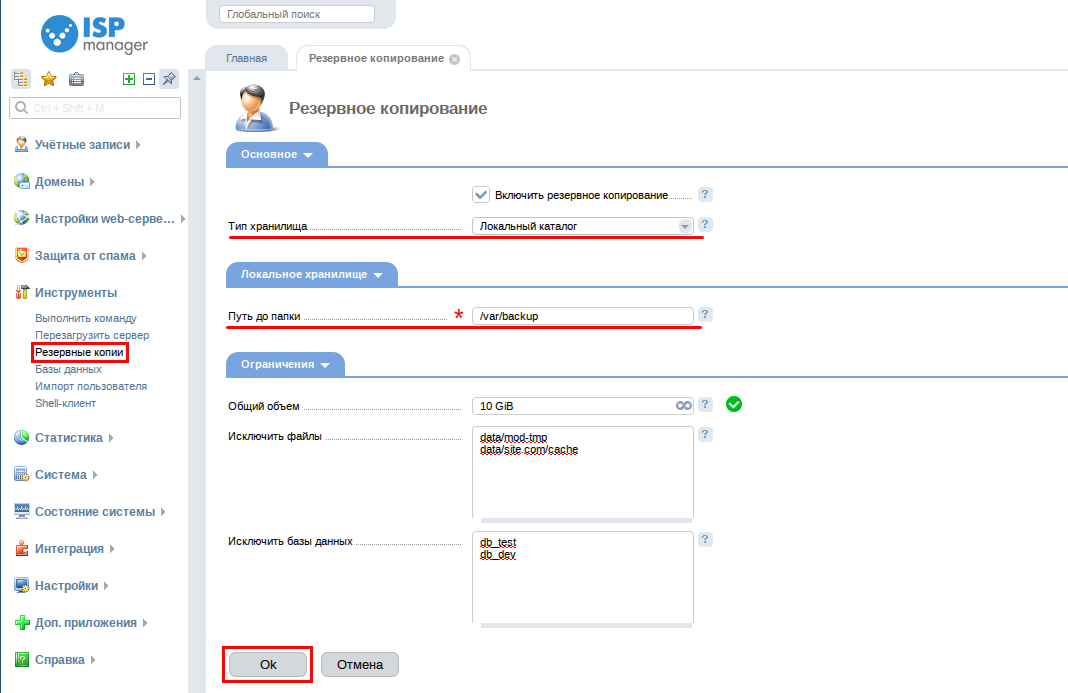
Descrizione delle impostazioni:
Tipo di storage - scegli «locale» se non disponi di altre destinazioni per conservare i backup. Questa opzione è adatta alla maggior parte degli utenti, ma non è sicura: è sconsigliato archiviare i backup sullo stesso disco in cui risiedono i dati.
Percorso della cartella - il percorso nella directory in cui verranno archiviati i backup. Puoi lasciarlo invariato - /var/backup
Dimensione totale - la dimensione complessiva dei backup. Questo parametro determina il numero di backup conservati e lo spazio su disco occupato sul server. È un parametro molto importante: ti consigliamo di impostarlo sempre su un valore inferiore alla quantità attuale di spazio libero su disco. Ad esempio, se il tuo piano prevede 10 GB di spazio disco e 2,5 GB sono occupati dai tuoi dati, la dimensione totale dei backup non dovrebbe superare 7,5 GB (GiB).
Escludi file - l'elenco di file e directory da escludere dal backup. Il percorso è specificato rispetto alla home directory dell'utente, di solito /var/www/username. Quindi, se intendi escludere una directory temporanea al percorso /var/www/username/data/temp/, nel campo dovrai inserire il percorso relativo alla directory dell'utente: data/temp. Ti consigliamo di escludere sempre le directory temporanee, le cache dei siti e altri dati non essenziali per il backup. Questo velocizzerà la creazione del backup e ridurrà il carico sul server.
Escludi database - un elenco di database da non includere nel backup. Se disponi di database di test o temporanei, ti consigliamo di escluderli: velocizzerà il processo di backup.
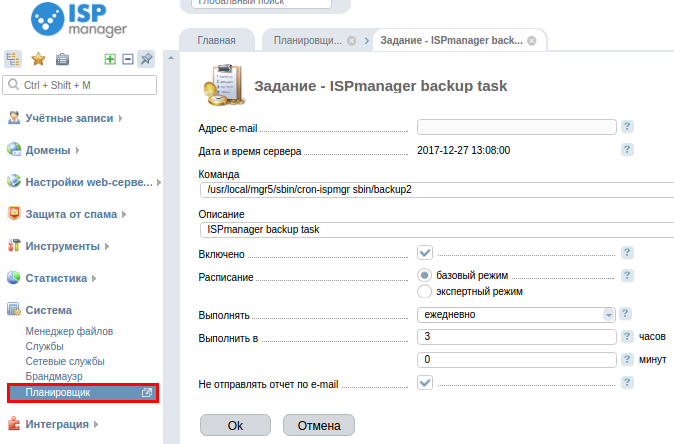
Per impostazione predefinita, il backup viene creato ogni giorno alle 3:00 del mattino (ora del server).
Puoi modificare l'orario e la frequenza della pianificazione in «Sistema → Pianificatore»: seleziona il task e clicca il pulsante «Modifica».
Il task si chiama:
/usr/local/mgr5/sbin/cron-ispmgr sbin/backup2 >/dev/null 2>&1 - ISPmanager backup task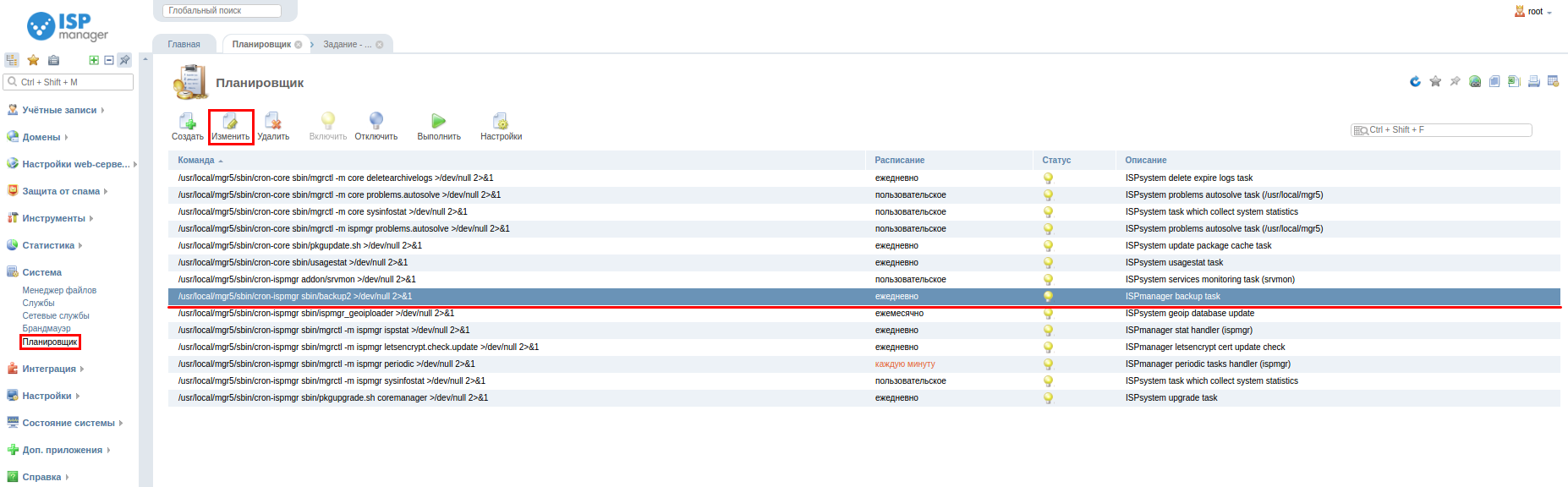
Verifica del funzionamento del backup.
Dopo la configurazione, è consigliabile avviare immediatamente il backup e verificare che sia stato creato correttamente.
Avvia il task manualmente nel pianificatore delle attività, menu «Sistema → Pianificatore»: seleziona il task e clicca «Esegui».
/usr/local/mgr5/sbin/cron-ispmgr sbin/backup2 >/dev/null 2>&1 - ISPmanager backup task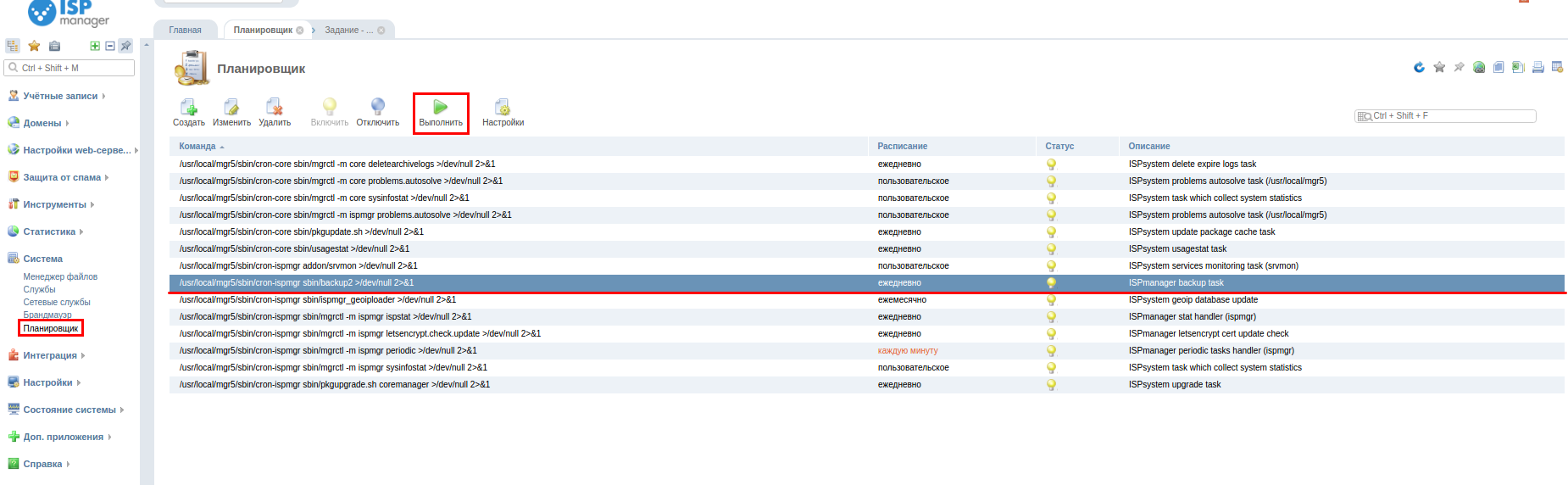
Ripristino dei dati da un backup
Per ripristinare un backup, seleziona quello relativo alla data desiderata e clicca «Dettagli»:
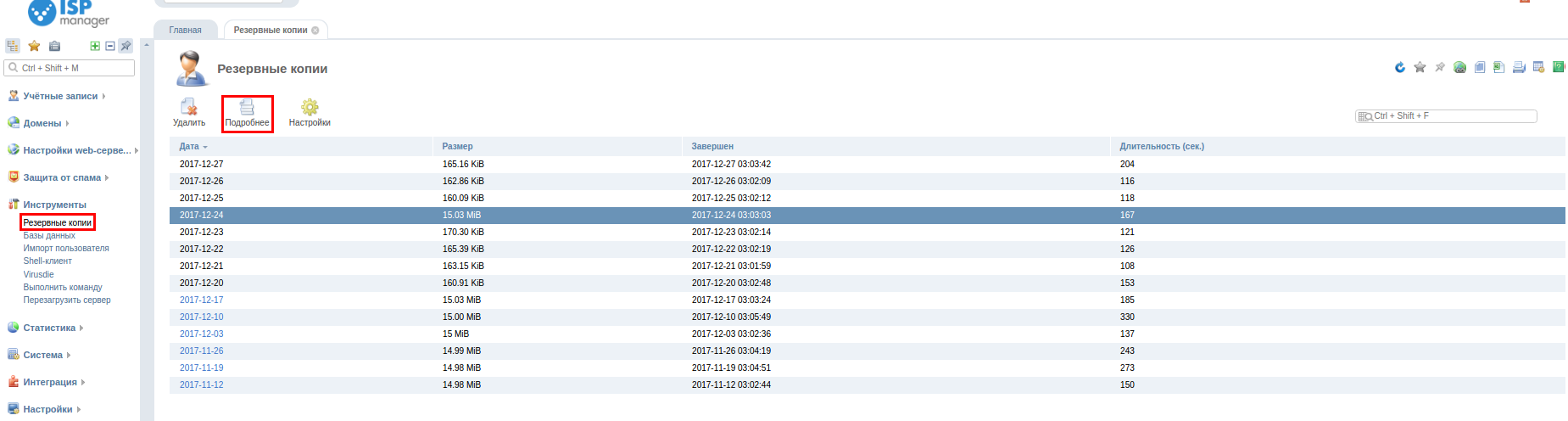
Apparirà un elenco degli utenti i cui dati sono stati salvati. Se devi ripristinare singoli file o database, accedi con l'account dell'utente tramite il pulsante «Accedi»:
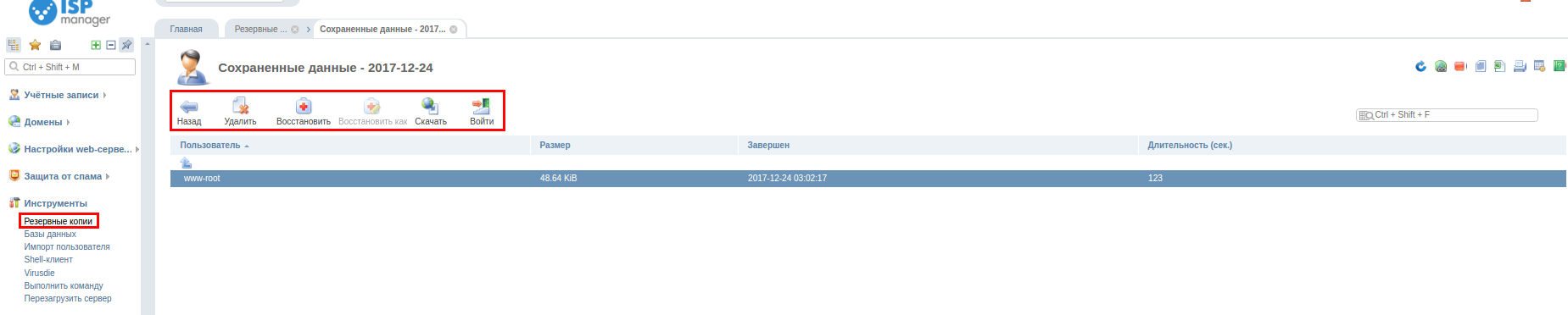
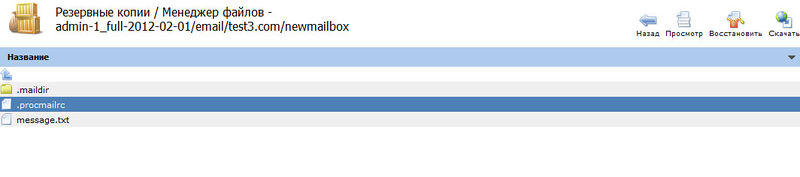
Seleziona il file desiderato e clicca «Ripristina».
Visualizzazione della vecchia sezione «Backup»
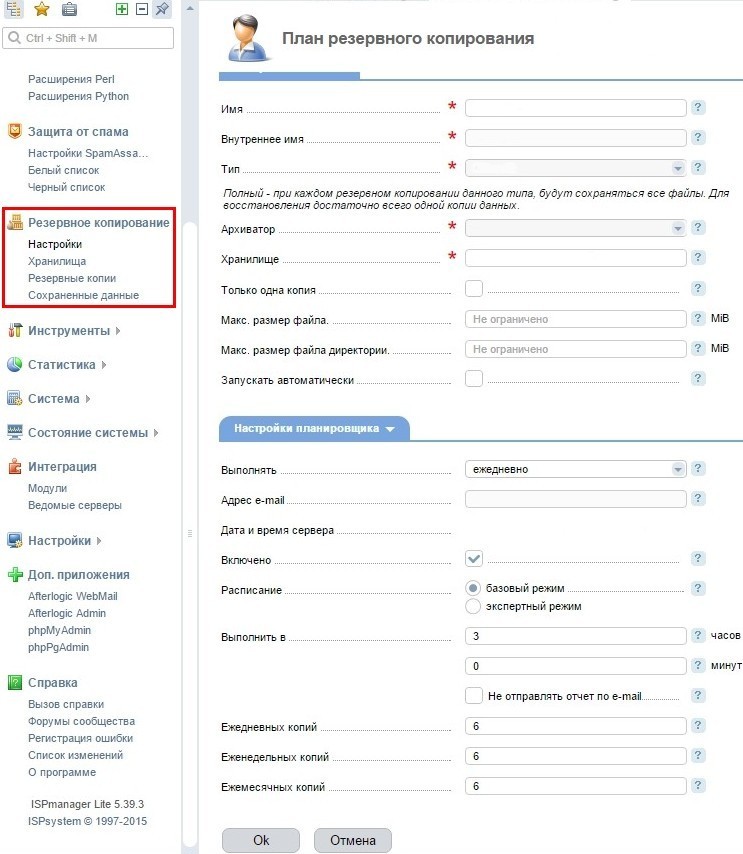
Per abilitare la visualizzazione precedente delle impostazioni, aggiungi al file di configurazione di ISPmanager /usr/local/mgr5/etc/ispmgr.conf
Option EnableOldBackup e riavvia ISPmanager.
Questa guida per il design aggiornato di ISPmanager5 è disponibile qui.
Configurazione dei backup in ISPmanager 4.
Il modulo «Impostazioni backup» consente di gestire i task di backup. Da qui puoi aggiungere un nuovo task, modificare le impostazioni di uno esistente, eliminarlo, avviarlo, abilitarlo o disabilitarlo temporaneamente, nonché visualizzare e configurare i dati di backup.
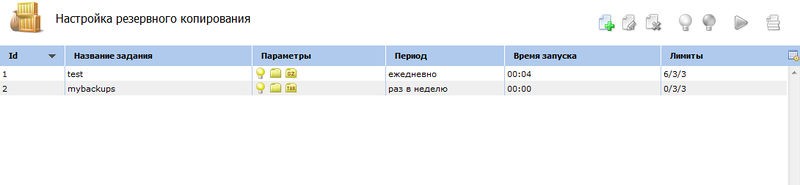
Per creare un nuovo task di backup, clicca «Crea» e compila i campi del modulo:
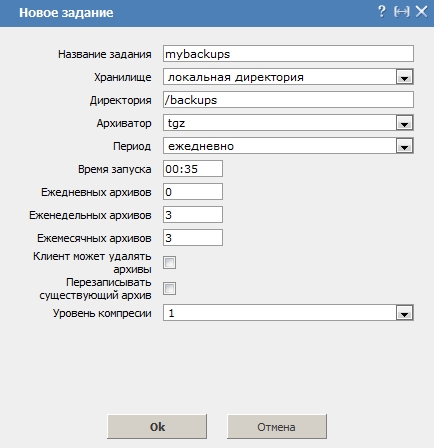
- Nome task - specifica un nome che ti permetta di identificare il task di backup nell'elenco.
- Storage - seleziona una destinazione per l'archiviazione dei backup (directory locale, server FTP, server sFTP remoto tramite chiave, server sFTP remoto tramite password). I campi del modulo possono variare in base alla destinazione selezionata.
- Directory - specifica il percorso di una directory locale o di una directory su un server FTP remoto. Se selezioni un server remoto, verranno visualizzati i seguenti campi:
- Server - nome di dominio o indirizzo IP del server FTP o SFTP remoto su cui conservare i backup.
- Login - nome utente per accedere al server remoto.
- Password - password per accedere al server remoto.
- Directory - specifica la directory sul server FTP in cui conservare i backup.
- Archivatore - specifica il formato per l'archiviazione dei backup. Sono attualmente supportati i formati zip, rar, tar.gz e tar.bz2. Tieni presente che zip non supporta archivi superiori a 2 GB: per archivi più grandi utilizza un formato diverso.
- Periodo - scegli dall'elenco la periodicità di avvio del task.
- Ora di avvio - specifica l'orario di avvio del task.
- Archivi giornalieri - limita il numero di archivi giornalieri creati da questo task.
- Archivi settimanali - limita il numero di archivi di backup settimanali.
- Archivi mensili - limita il numero di archivi mensili.
- Il cliente può eliminare gli archivi - seleziona la casella per consentire all'utente di eliminare gli archivi autonomamente.
- Sovrascrivi archivio esistente - seleziona la casella per consentire a pbackup di sovrascrivere automaticamente un archivio esistente della data corrente, se presente.
- Livello di compressione - specifica il livello di compressione dell'archivio, dove 1 è il livello minimo e 9 è il massimo.
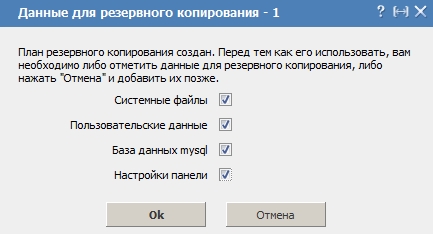
Dopo aver creato il nuovo piano di backup, verrà visualizzato il seguente modulo:
-
File di sistema - seleziona il flag per includere i file di sistema nel piano di backup.
-
Dati utente - seleziona il flag per includere i dati utente nel piano di backup.
-
Database MySQL - seleziona la casella per includere il database MySQL nel piano di backup.
-
Impostazioni pannello - seleziona la casella per includere le impostazioni del pannello di controllo ISPmanager nel piano di backup.
Per modificare i parametri di un task di backup esistente, selezionalo dall'elenco, clicca «Modifica» e apporta le modifiche. Il modulo di modifica è identico a quello di creazione.
Attenzione! È possibile modificare un task di backup, ma dopo aver cambiato il nome, l'archivatore o la destinazione di storage, i vecchi backup non saranno più accessibili da ISPmanager.
Puoi trovare informazioni più dettagliate sul sito ufficiale di ISP.
Ripristino dei dati da un backup
Tutte le altre operazioni sui backup - visualizzazione, ripristino ed eliminazione - vengono eseguite nel modulo Backup. A livello di amministratore, questo modulo contiene tutti i backup creati nel pannello; a livello utente, solo gli archivi appartenenti a quell'utente.
Nel modulo «Backup» seleziona il backup che desideri ripristinare: può trattarsi dell'intero archivio oppure di una singola cartella o file.
Per ripristinare l'intero account, seleziona la copia desiderata nell'elenco e clicca il pulsante «Ripristina».
Per ripristinare una cartella, seleziona un archivio nell'elenco, clicca il pulsante «Dati», poi seleziona la cartella desiderata nell'archivio e clicca «Ripristina».
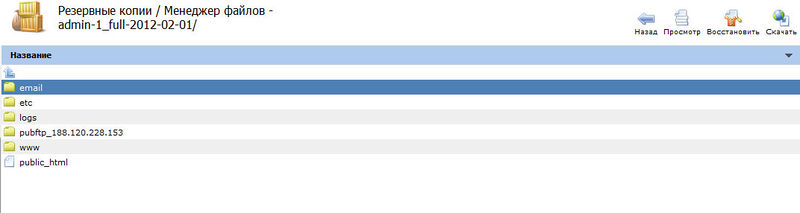
Allo stesso modo puoi ripristinare un singolo file: seleziona il file desiderato all'interno della cartella.