Backup in BrainyCP: configurazione e gestione
Guida completa alla configurazione e alla gestione dei backup in BrainyCP per un archiviazione e un ripristino efficiente dei dati del VPS.

Nella sezione Utilità → Backup puoi creare sia backup singoli che attività per la creazione automatica di backup, con impostazioni flessibili per l'archiviazione e le notifiche.
Avvio rapido
- Per configurare i backup, accedi al pannello BrainyCP sul tuo VPS.
- Vai su Utilità → Backup.
Non hai ancora un VPS?
Fornex offre hosting VPS con accesso root completo, supporto 24/7 e protezione DDoS. Ottieni un server stabile con dischi NVMe per prestazioni rapide e affidabili. Maggiori dettagli sulla pagina VPS di Fornex.
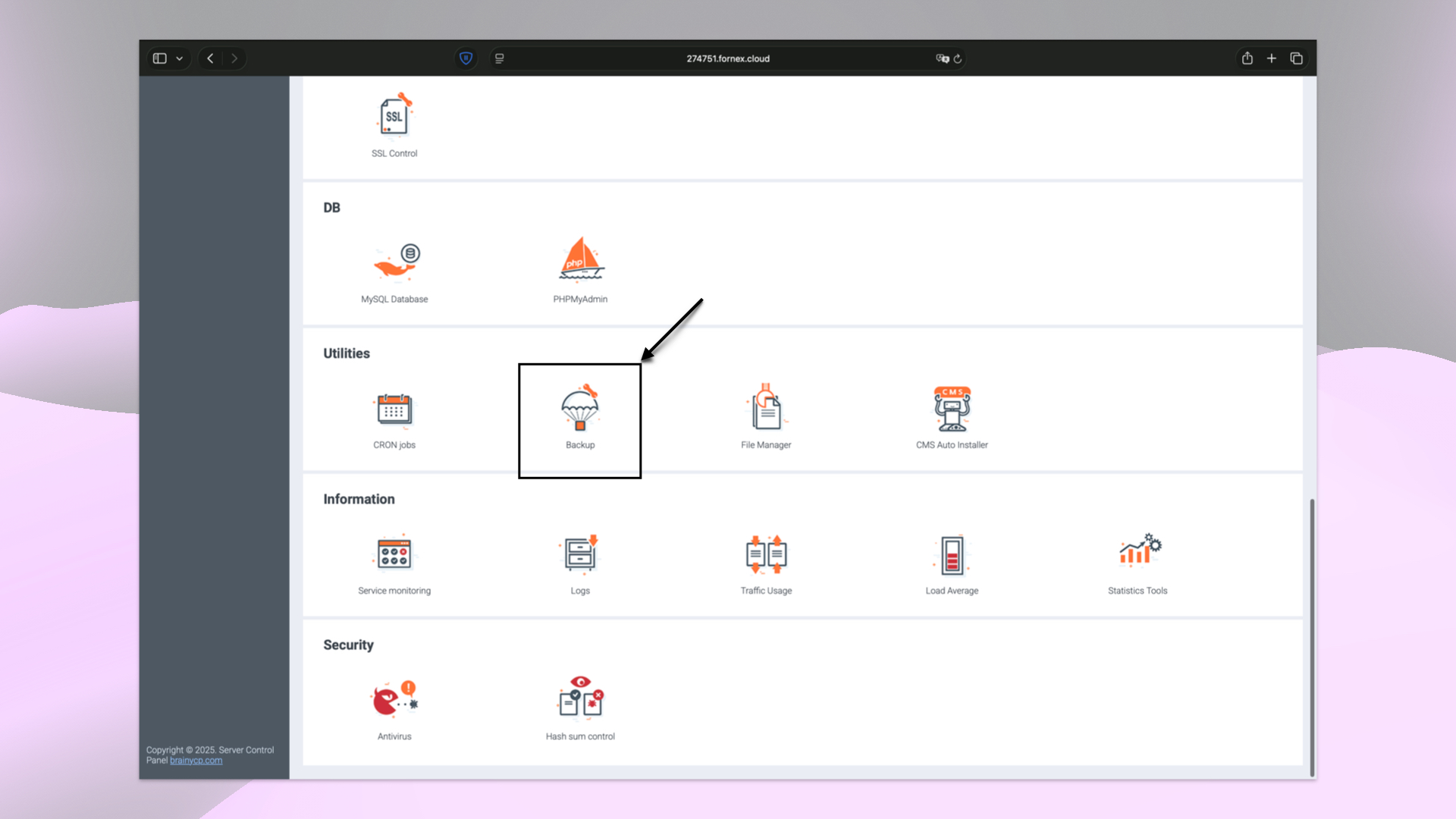 Sezioni del pannello di controllo in BrainyCP
La sezione Backup è composta da diverse schede:
- La scheda Gestisci attività consente di configurare le regole e la frequenza di creazione dei backup.
- La scheda Elenco backup contiene tutti i backup.
- La scheda Ripristina da archivio viene utilizzata per ripristinare i siti web dagli archivi salvati.
- La scheda Cronologia ripristini mostra la cronologia di tutti i backup ripristinati.
- La scheda Cronologia backup mostra la cronologia di tutte le operazioni di backup.
Creare un backup manualmente
Il pannello offre due opzioni di backup:
- Crea e scarica il backup — viene creato un archivio che può essere immediatamente scaricato sul computer locale. Sul server non rimane alcuna copia.
- Crea il backup in una cartella locale — l'archivio viene salvato nel percorso
/home/username/nella directory selezionata sul server.
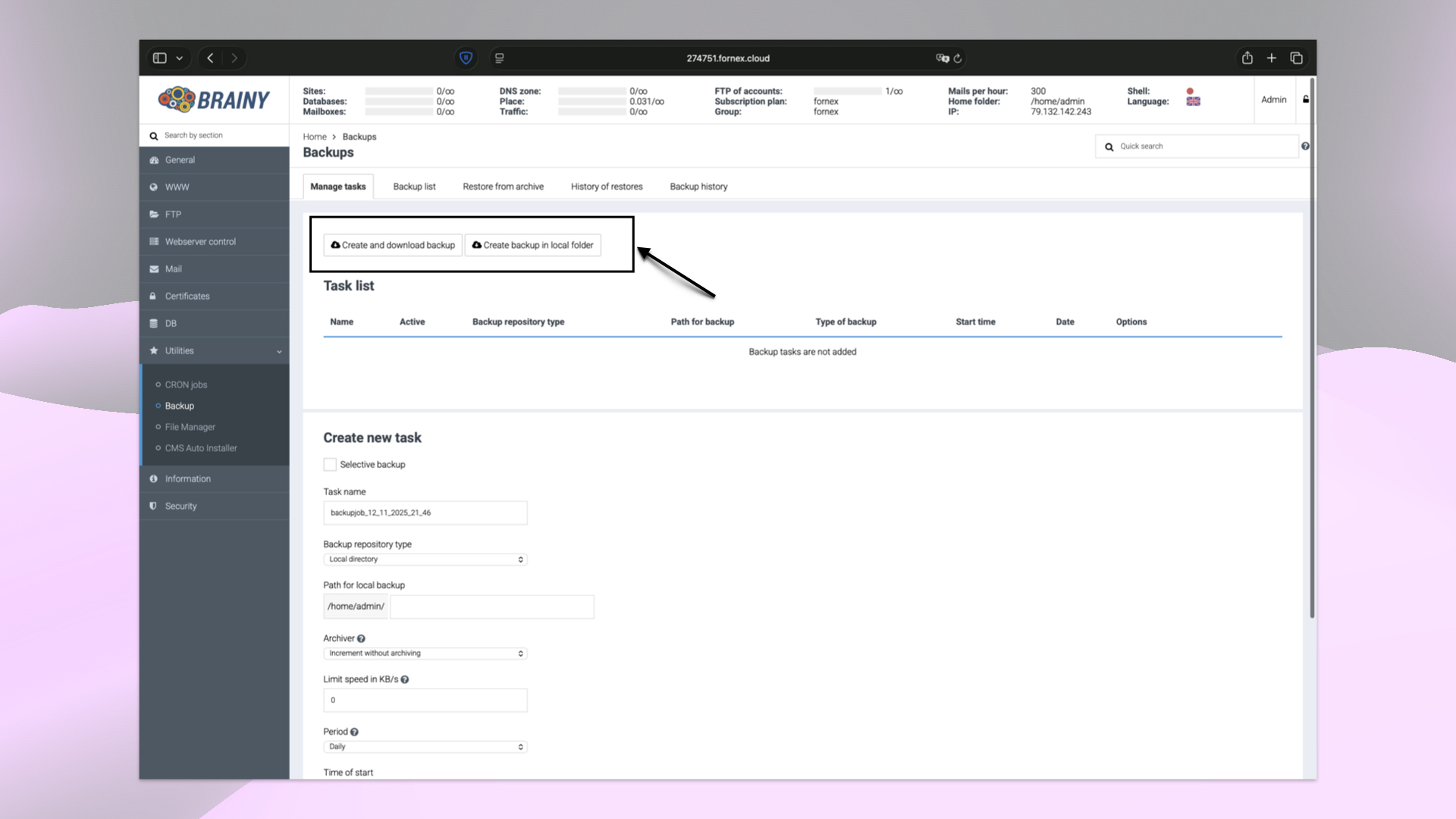 Opzioni di backup manuale
Configurazione del backup automatico
Per creare un'attività di backup automatico:
-
Vai alla sezione Crea nuova attività.
-
Specifica la sorgente: tutti i dati o in modo selettivo (siti web, database, utenti).
-
Inserisci il nome dell'attività nel campo Nome attività oppure lascia il nome predefinito (backupjob_date_time).
-
Scegli il tipo di repository di backup:
- Directory locale — archiviazione sullo storage interno del server. Specifica il percorso della directory locale.
- Server remoto — trasferimento via rete verso un altro server. Specifica l'indirizzo IP.
- FTP — archiviazione e trasferimento di file tramite il protocollo File Transfer Protocol con accesso tramite login e password.
- GDrive — storage cloud Google Drive per la sincronizzazione e la condivisione di file. Compila i campi ID e Chiave segreta.
- Dropbox — storage cloud che consente la sincronizzazione automatica e la condivisione di file tra dispositivi.
- AmazonS3 — storage cloud scalabile di Amazon Web Services per l'archiviazione e il backup di grandi volumi di dati.
- S3 Storage di Fornex — soluzione di backup affidabile e scalabile. Puoi acquistare uno storage S3 cloud per l'archiviazione sicura dei dati.
Per ogni opzione remota è disponibile la verifica della connessione.
-
Configura i parametri:
- Formato dell'archivio e livello di compressione.
- Cifratura (password).
- Limite di velocità di trasferimento.
- Notifica via email al completamento del backup.
- Orario e frequenza di esecuzione (giornaliera, settimanale, mensile).
-
Clicca su Aggiungi attività.
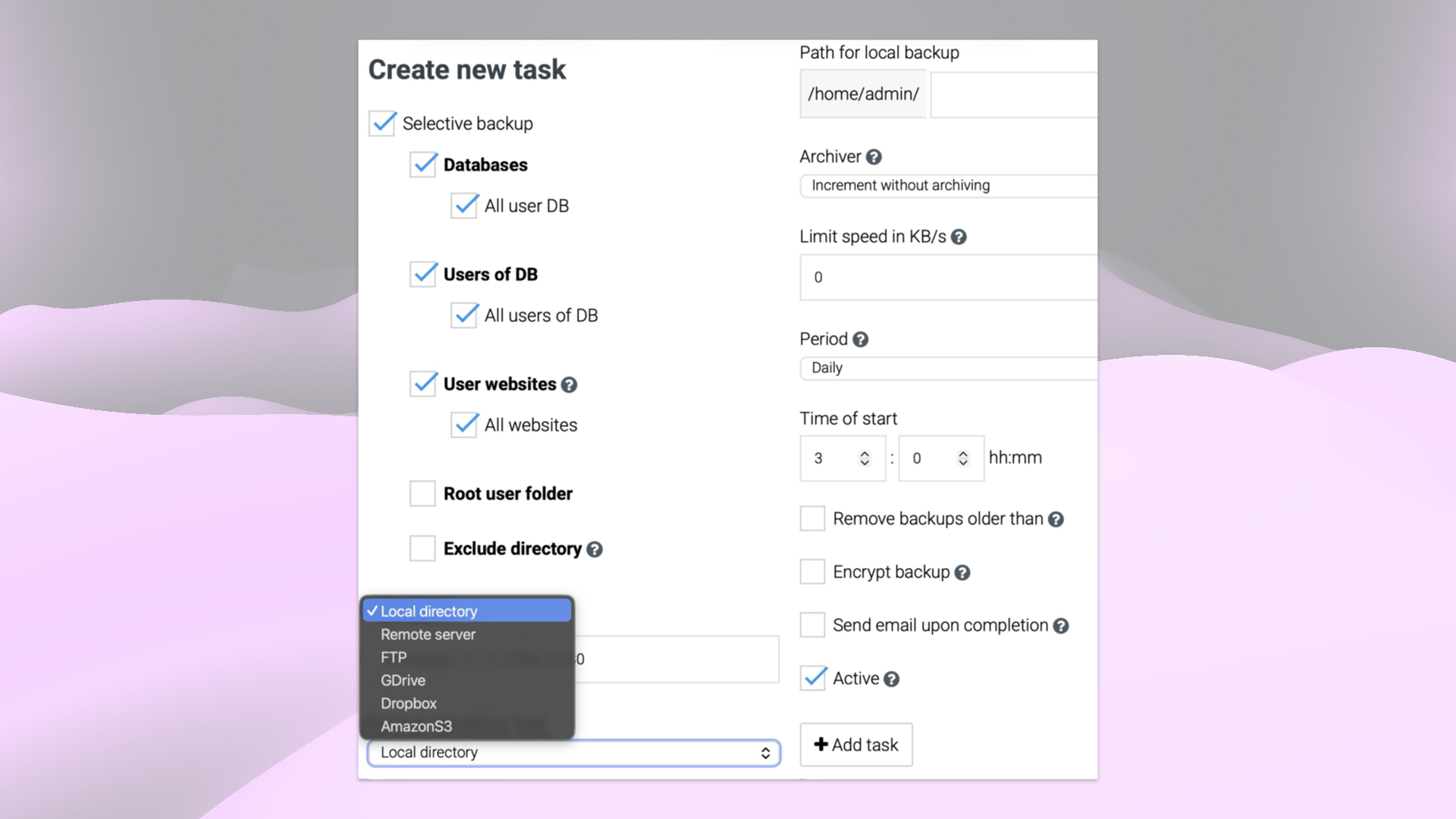 Interfaccia di configurazione delle attività di backup
Dopo l'aggiunta, l'attività apparirà nell'Elenco attività. Azioni disponibili:
- Avvio forzato dell'attività.
- Modifica dell'attività.
- Eliminazione dell'attività.
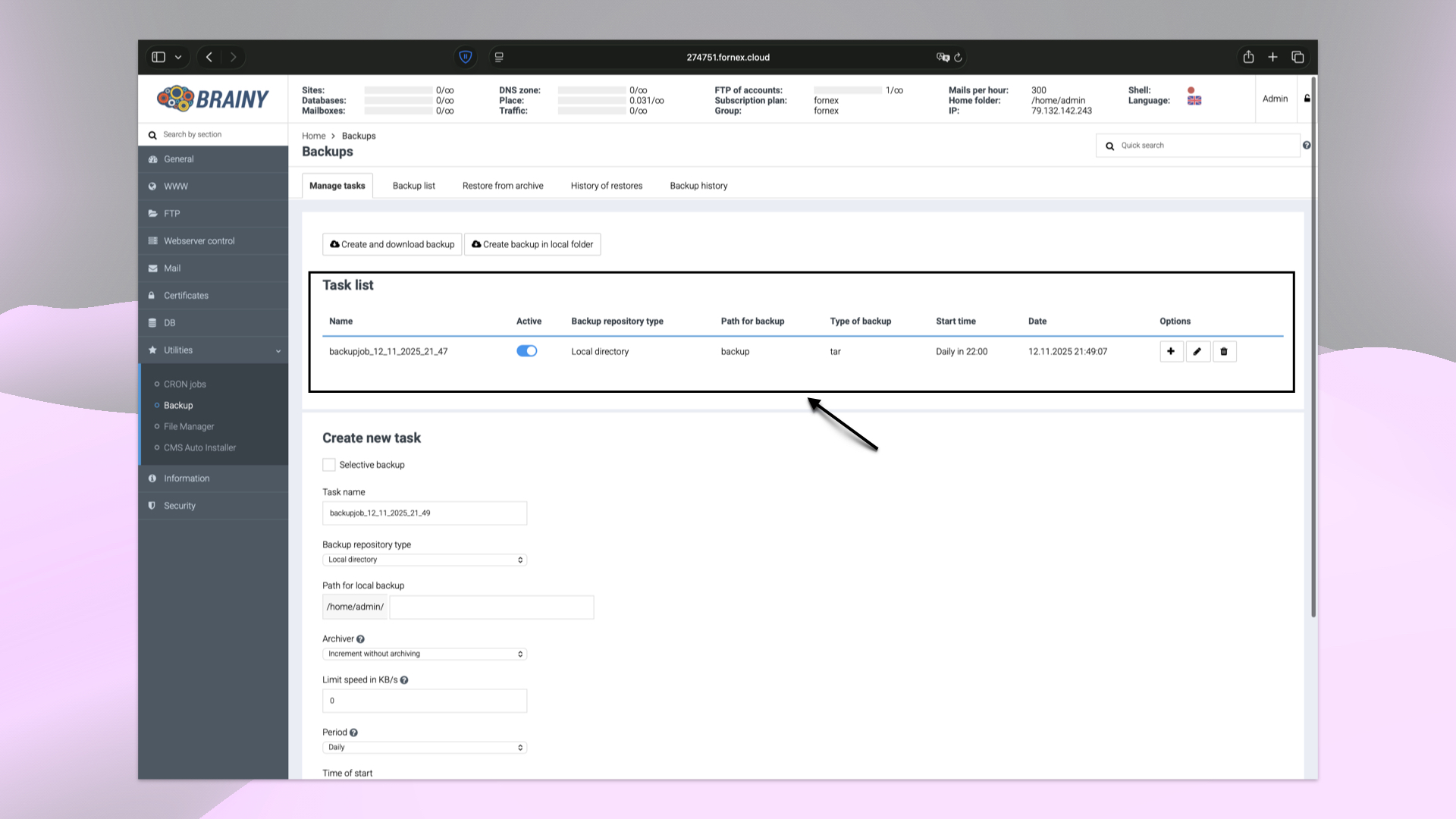 Elenco delle attività di backup
Gestire i backup completati
La scheda Elenco backup mostra la lista degli archivi creati. Azioni disponibili per ogni backup:
- Ripristino completo.
- Ripristino selettivo.
- Eliminazione dell'archivio.
- Download dell'archivio sul computer locale.
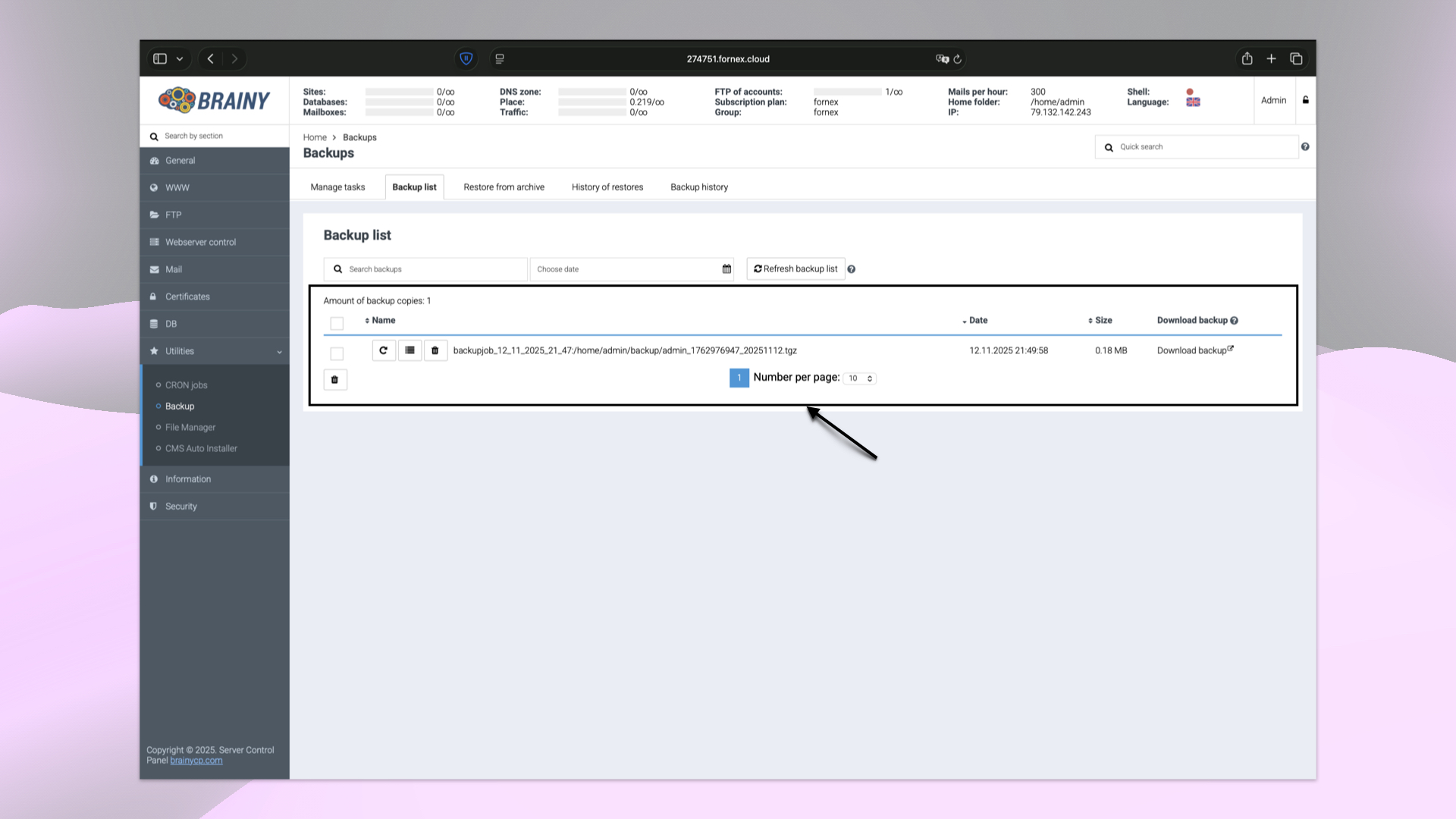 Elenco degli archivi di backup
Aiuto
Hai domande o ti serve una mano? Scrivici tramite il sistema di ticket — siamo sempre qui per aiutarti!