Come aggiungere un indirizzo IP aggiuntivo su Windows Server
Guida passo passo alla configurazione di un indirizzo IP aggiuntivo in Windows Server tramite le impostazioni di rete.
Gli indirizzi IP aggiuntivi su un server ti consentono di ospitare più siti web, separare i servizi o configurare soluzioni di failover. In questo articolo illustriamo passo dopo passo come aggiungere un indirizzo IP aggiuntivo a Windows Server tramite l'interfaccia grafica del sistema. La procedura richiede solo pochi minuti e non necessita di competenze tecniche particolari.
Accedi al server tramite RDP come utente Amministratore.
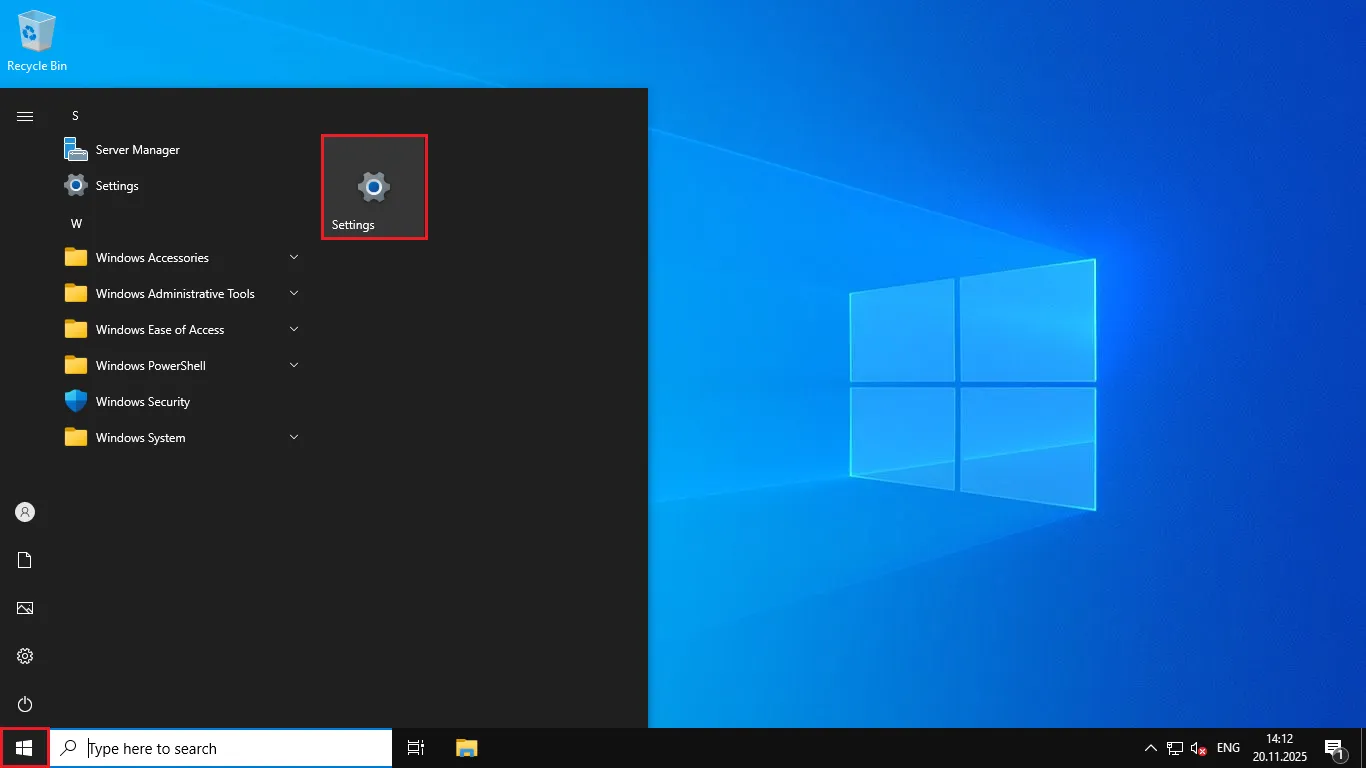
Per la configurazione, apri Start → Impostazioni.
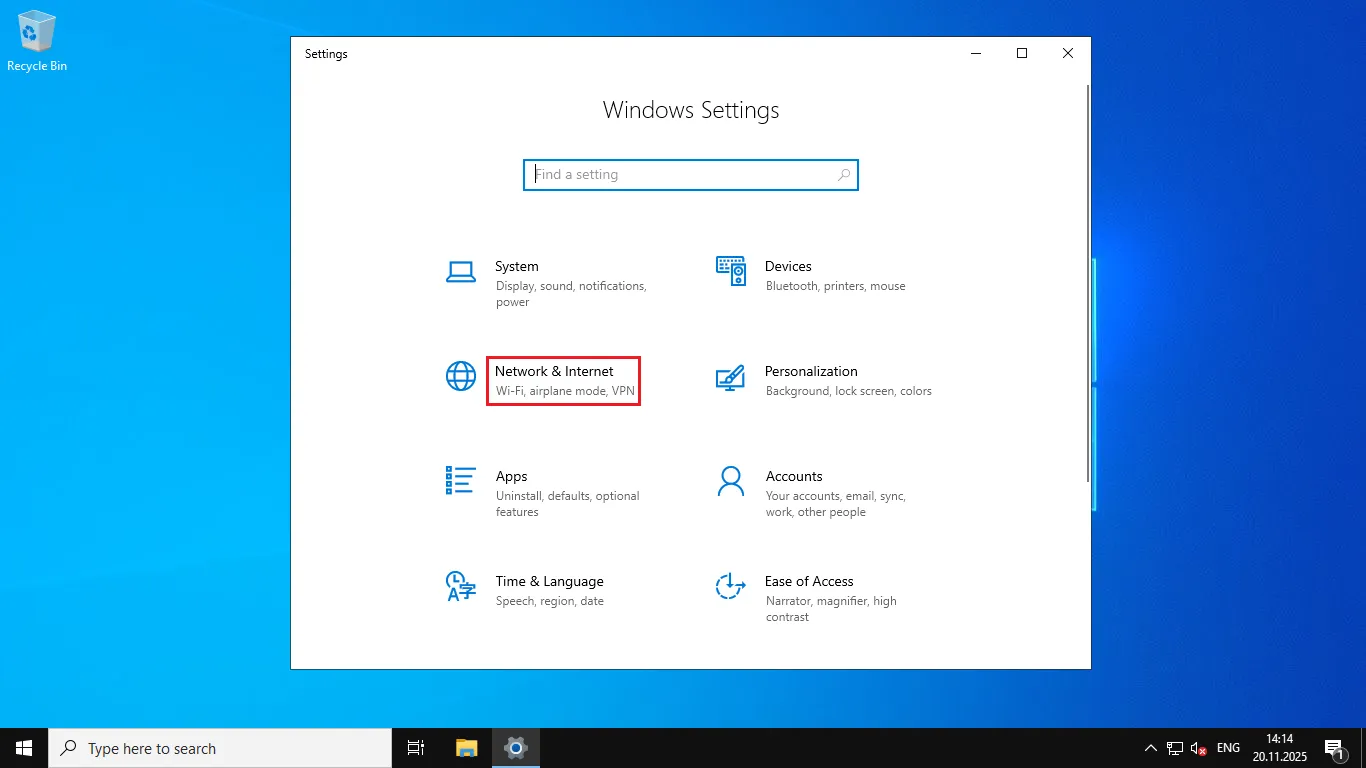
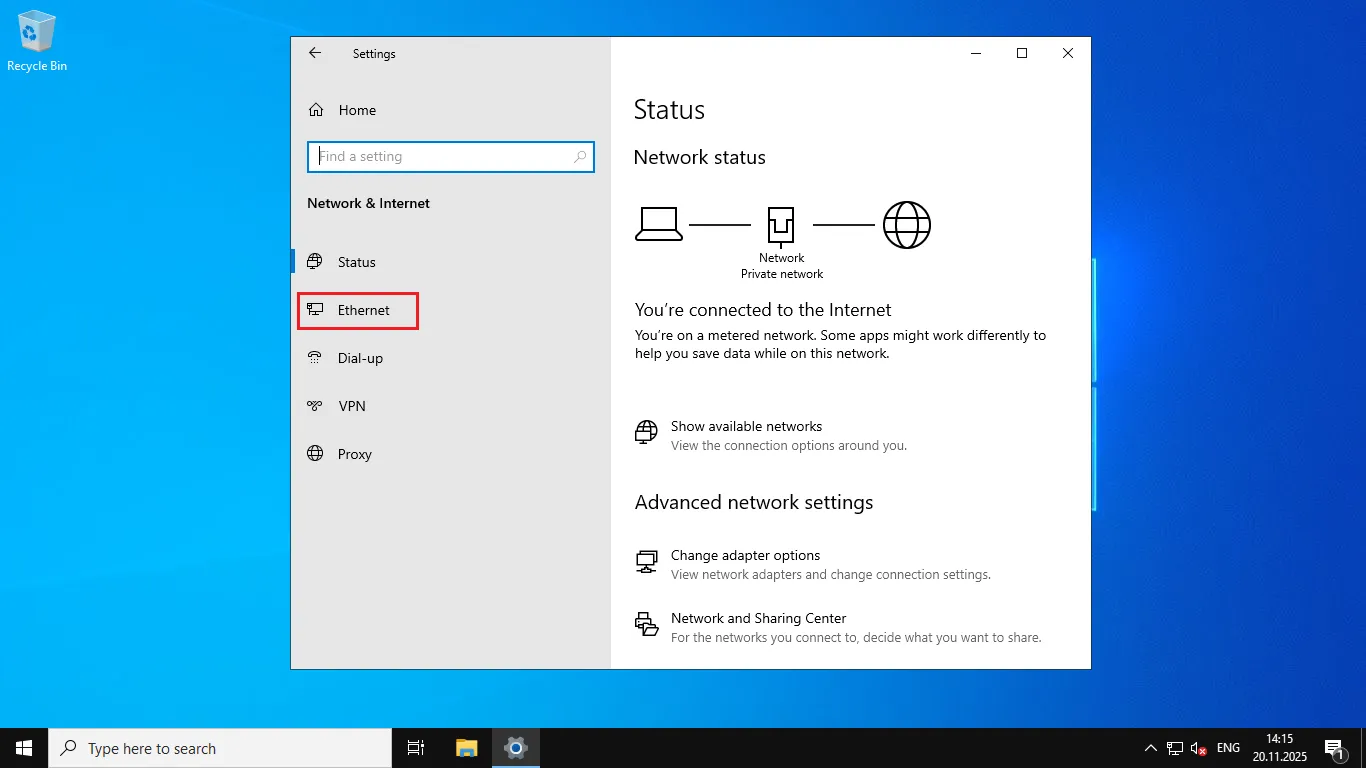
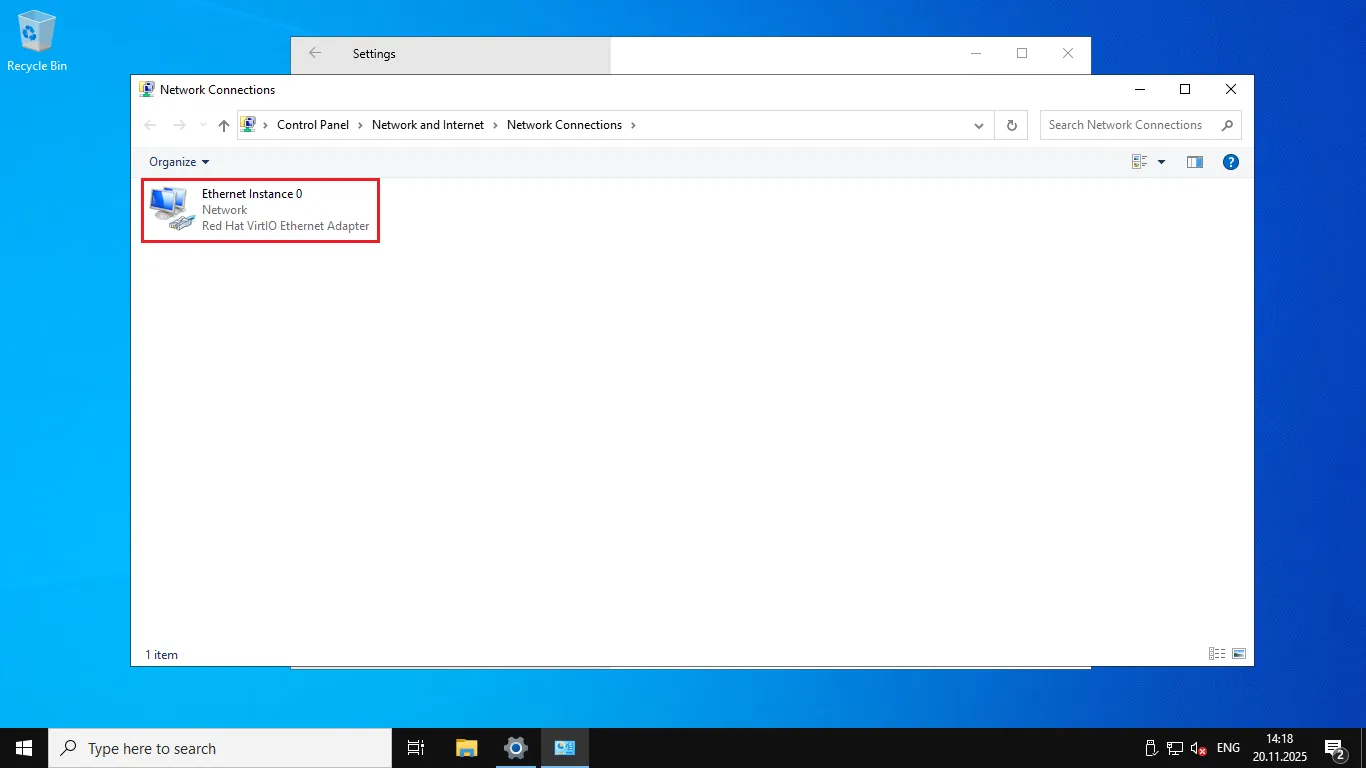
Vai quindi su Rete e Internet → Ethernet → Modifica opzioni scheda.
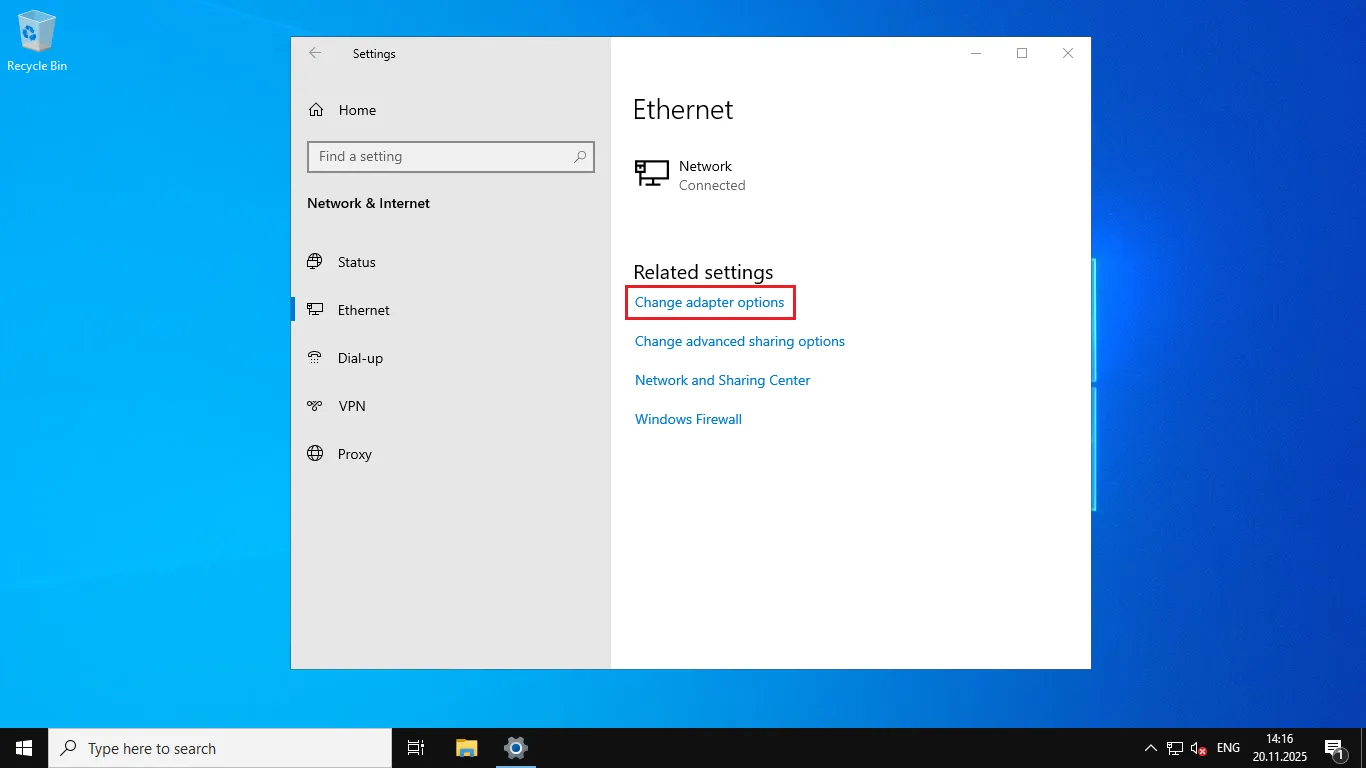
Fai clic con il pulsante destro del mouse sulla connessione esistente e seleziona Proprietà.

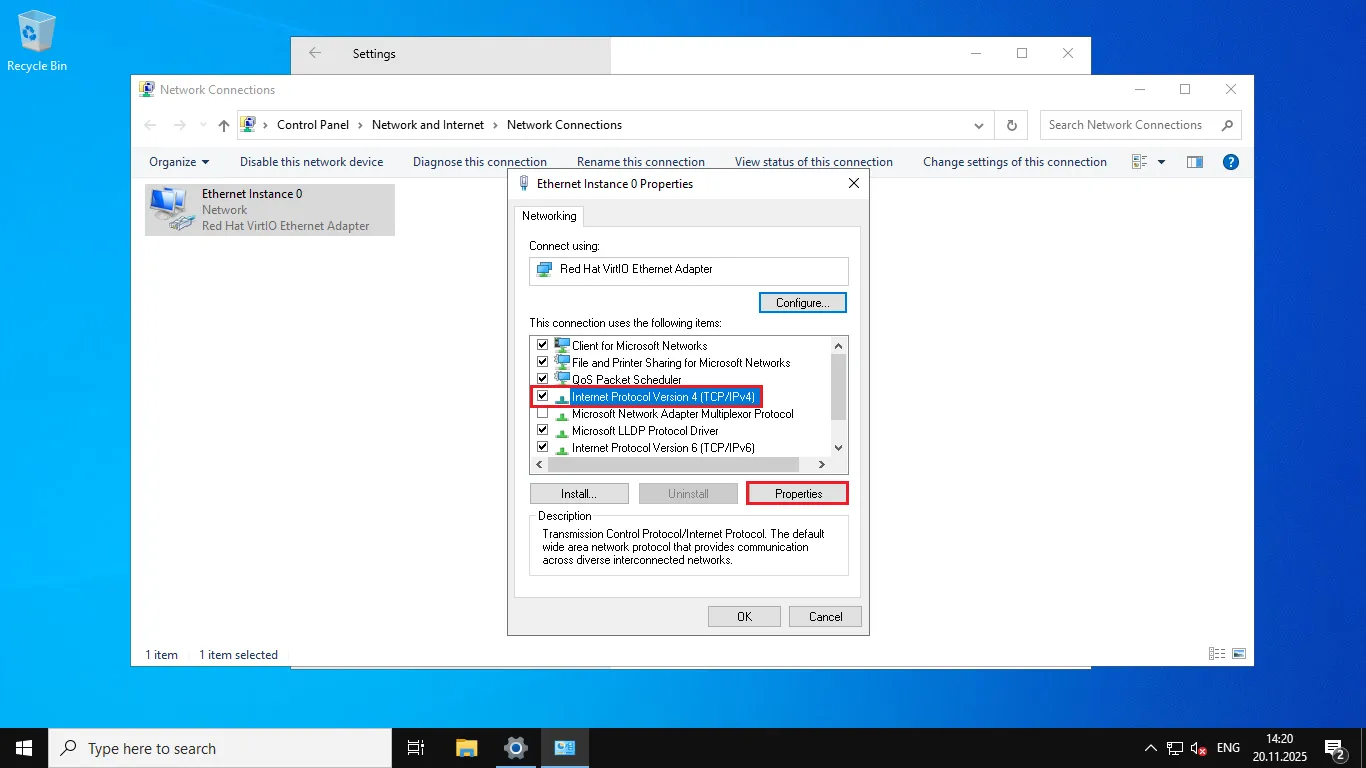
Seleziona quindi Protocollo Internet versione 4 (TCP/IPv4) e fai clic su Proprietà.
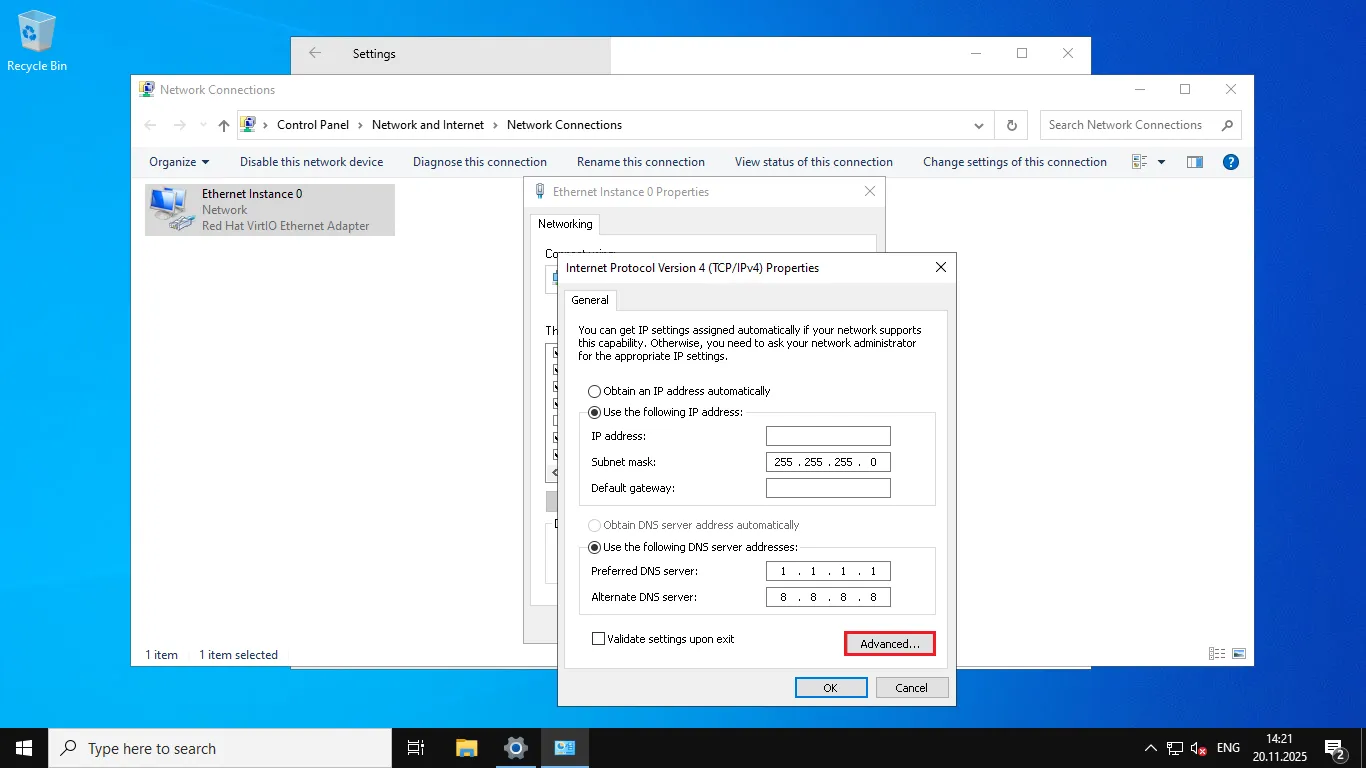
Nella finestra che appare, fai clic sul pulsante Avanzate.
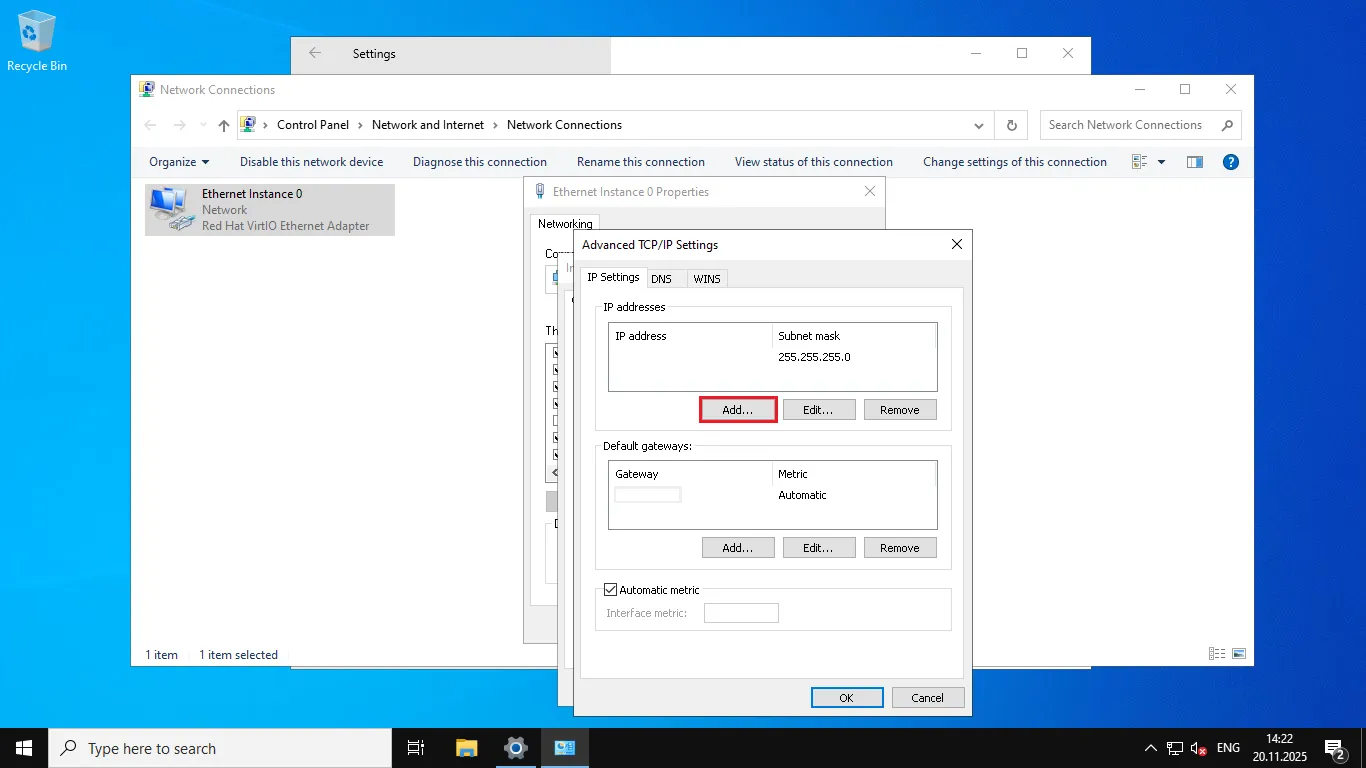
Nella finestra delle impostazioni avanzate, fai clic sul pulsante Aggiungi.
Inserisci l'indirizzo IP e la subnet mask.
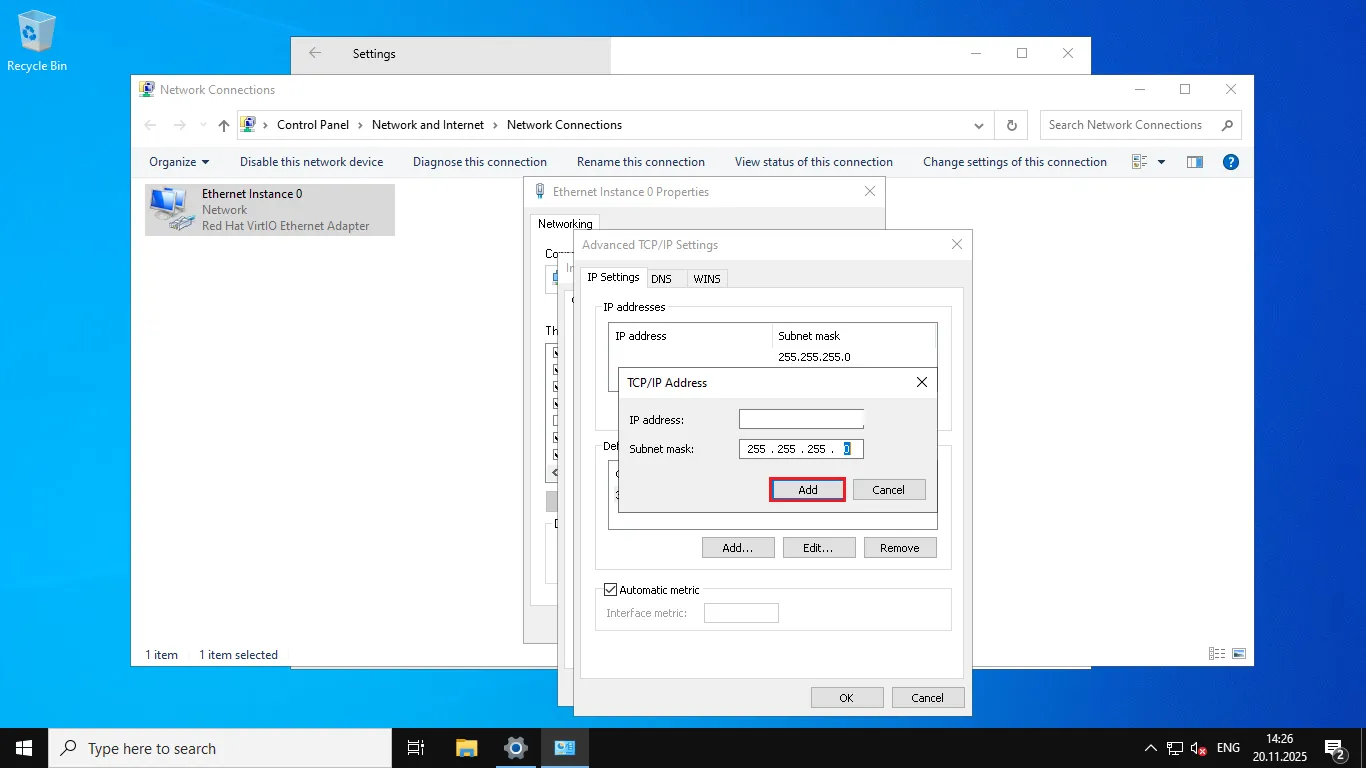
L'indirizzo IP è stato aggiunto con successo al tuo server.
Aiuto
Hai domande o ti serve una mano? Scrivici tramite il sistema di ticket — siamo sempre qui per aiutarti!