Aggiungere un indirizzo IP aggiuntivo al tuo server dedicato
Come ordinare e configurare un indirizzo IPv4 aggiuntivo.
Un indirizzo IP aggiuntivo sul tuo server dedicato ti offre maggiore flessibilità:
- Gestire più siti o servizi su IP separati (ideale per i certificati SSL, progetti distinti o restrizioni basate sull'IP)
- Separare il traffico per applicazione (web, mail, VPN, ecc.)
- Migliorare la deliverability delle email dedicando un IP all'SMTP
- Aggirare alcune limitazioni di provider o servizi che richiedono IP univoci
Sui server dedicati Fornex puoi aggiungere fino a 3 indirizzi IPv4 aggiuntivi.
Come ordinare un IP aggiuntivo
- Accedi alla tua area clienti → vai su Server dedicati.
- Seleziona il server → apri la scheda IPv4.
- Clicca su
Add IP.
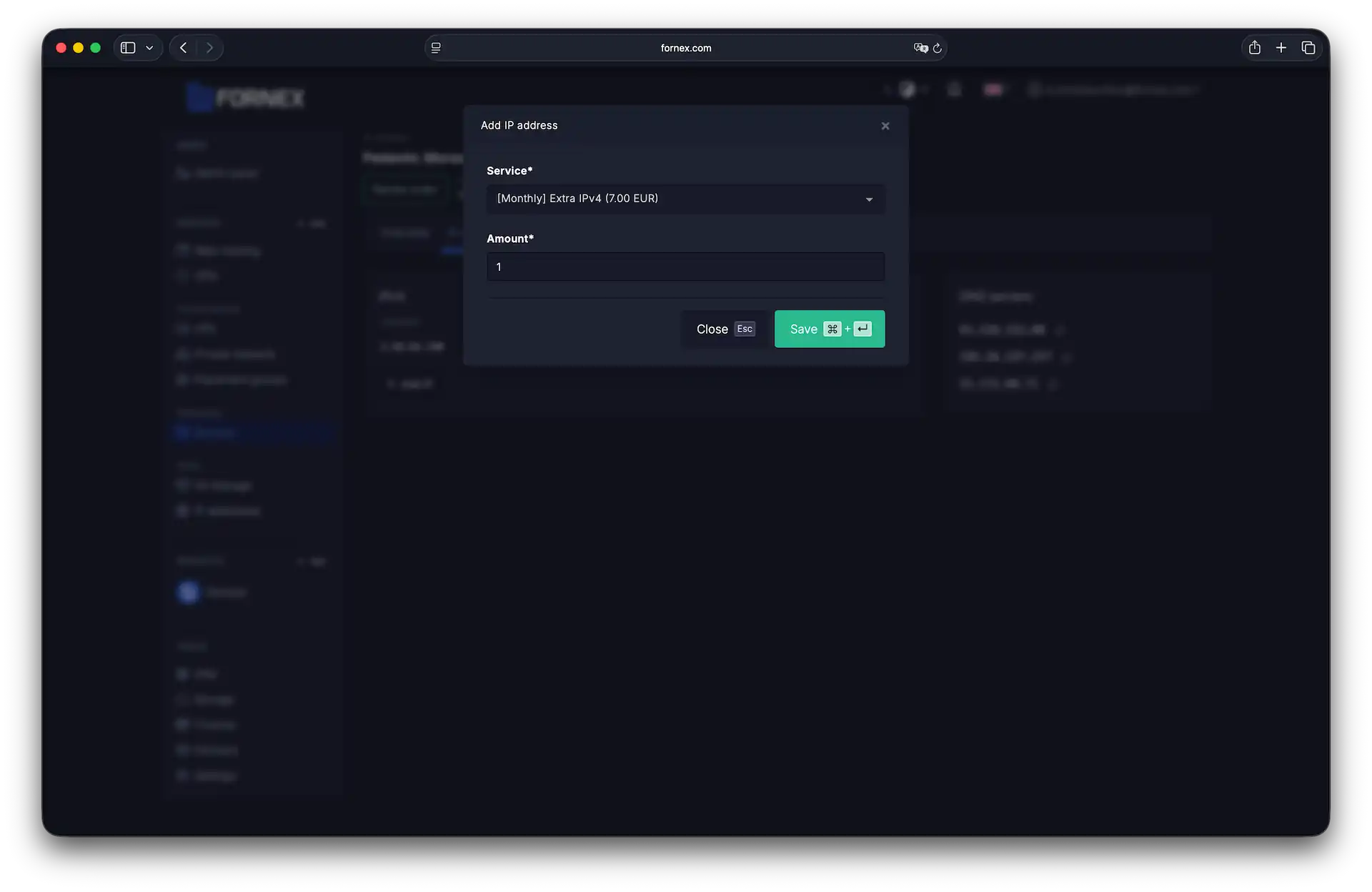 Clicca su «Add IP» nelle impostazioni del server
- Clicca su
Save.
Il prezzo viene calcolato in proporzione ai giorni rimanenti del periodo di fatturazione corrente.
Una volta completato il pagamento, l'IP compare immediatamente nell'elenco ed è pronto all'uso.
Configurare l'IP aggiuntivo sul server
Dopo l'ordine, devi aggiungere manualmente il nuovo IP al sistema operativo tramite SSH.
Esempio per Ubuntu/Debian (con netplan o /etc/network/interfaces)
- Connettiti al server via SSH.
- Modifica la configurazione di rete (in base alla versione del sistema operativo):
- Ubuntu 18.04+ (netplan):
/etc/netplan/01-netcfg.yaml - Debian/Ubuntu precedenti:
/etc/network/interfaces
- Ubuntu 18.04+ (netplan):
Esempio netplan (aggiungi il nuovo IP al file):
network:
  version: 2
  renderer: networkd
  ethernets:
    eth0:
      dhcp4: no
      addresses:
        - YOUR_PRIMARY_IP/32
        - YOUR_ADDITIONAL_IP/32   # ← aggiungi questa riga
      gateway4: YOUR_GATEWAY
      nameservers:
addresses: [8.8.8.8, 8.8.4.4]- Applica le modifiche:
sudo netplan apply- Verifica che l'IP sia attivo:
ip addr showEsempio per CentOS/AlmaLinux/Rocky (con /etc/sysconfig/network-scripts/)
- Crea il file:
/etc/sysconfig/network-scripts/ifcfg-eth0:1(o sostituisci eth0 con la tua interfaccia). - Aggiungi il seguente contenuto:
DEVICE=eth0:1
BOOTPROTO=static
IPADDR=YOUR_ADDITIONAL_IP
NETMASK=255.255.255.255
ONBOOT=yes- Riavvia il networking:
sudo systemctl restart NetworkManager
# oppure
sudo service network restart- Verifica:
ip addr showNote utili
- Il nuovo IP viene addebitato in proporzione ai giorni rimanenti del periodo di fatturazione corrente.
- Puoi aggiungere fino a 3 IP aggiuntivi per server dedicato.
- Dopo la configurazione, aggiorna i tuoi record DNS (A/AAAA) o i servizi affinché utilizzino il nuovo IP dove necessario.
Aiuto
Hai domande o ti serve una mano? Scrivici tramite il sistema di ticket — siamo sempre qui per aiutarti!