Monitoraggio di ISPmanager
Descrizione delle funzionalità del modulo progettato per gestire i servizi del pannello di controllo
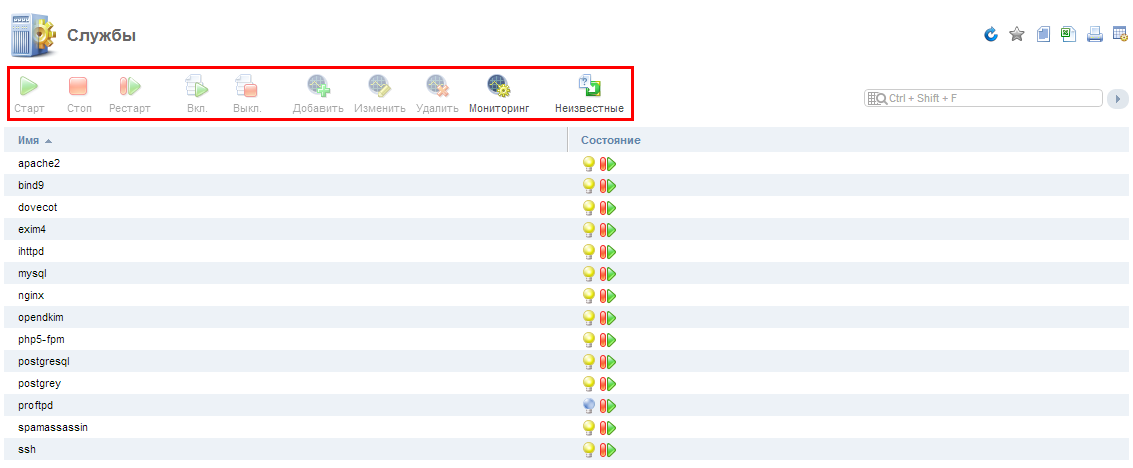
Avvio del servizio
Per avviare un servizio, selezionalo nell'elenco e fai clic sul pulsante «Start» nella barra degli strumenti. Il pannello di controllo ti chiederà di confermare o annullare l'operazione per evitare azioni accidentali. Se fai clic su «OK» nella finestra di conferma, il servizio selezionato verrà avviato.
Arresto del servizio
Per arrestare un servizio, selezionalo nell'elenco e fai clic sul pulsante «Stop» nella barra degli strumenti. Per evitare azioni accidentali, il pannello di controllo ti chiederà di confermare o annullare l'operazione. Se fai clic su «OK» nella finestra di conferma, il servizio selezionato verrà arrestato.
Riavvio del servizio
Per riavviare un servizio, selezionalo nell'elenco e fai clic sul pulsante «Restart» nella barra degli strumenti. Per evitare azioni accidentali, il pannello di controllo ti chiederà di confermare o annullare l'operazione. Se fai clic su «OK» nella finestra di conferma, il servizio selezionato verrà riavviato.
Aggiungere il servizio all'avvio automatico
Se desideri che il servizio si avvii automaticamente dopo il riavvio del sistema, selezionalo nell'elenco e fai clic su «On». Il pannello di controllo ti chiederà di confermare o annullare l'operazione per evitare azioni accidentali. Se fai clic su «OK» nella finestra di conferma, il servizio selezionato verrà aggiunto all'avvio automatico.
Rimuovere il servizio dall'avvio automatico
Se desideri rimuovere un servizio dall'avvio automatico, selezionalo nell'elenco e fai clic su «Off». Il pannello di controllo ti chiederà di confermare o annullare l'operazione per evitare azioni accidentali. Se fai clic su «OK» nella finestra di conferma, il servizio selezionato verrà rimosso dall'avvio automatico.
Aggiungere il servizio al monitoraggio
Per monitorare un servizio, selezionalo nell'elenco e fai clic su «Aggiungi».
- Nome del servizio – nome del servizio come definito nel sistema.
- Nome del processo – nome del processo utilizzato per il monitoraggio del servizio. Se questo parametro è stato definito nell'elenco dei servizi visualizzati, il valore verrà caricato automaticamente.
- Tipo di servizio – definisce il metodo di monitoraggio dello stato del servizio (vedi Funzionamento del monitoraggio).
- Imposta i parametri manualmente – se questa casella è selezionata, l'utente deve specificare manualmente l'indirizzo IP e la porta su cui opera il servizio.
- Indirizzo IP – indirizzo IP su cui opera il servizio.
- Numero di porta – porta su cui opera il servizio.
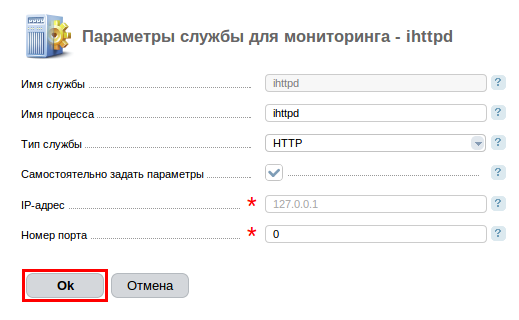
Rimuovere il servizio dal monitoraggio
Per rimuovere un servizio dal monitoraggio, selezionalo nell'elenco e fai clic sul pulsante «Rimuovi». Per evitare azioni accidentali, il pannello di controllo ti chiederà di confermare o annullare l'operazione. Se fai clic su «OK» nella finestra di conferma, il servizio selezionato verrà rimosso dal monitoraggio.
Monitoraggio
Puoi configurare i parametri generali dei servizi e il monitoraggio della loro disponibilità.
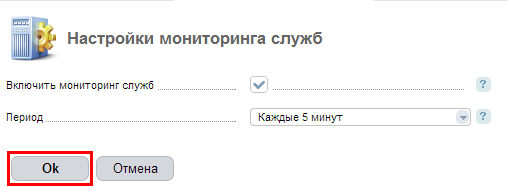
-
Abilita il monitoraggio dei servizi – seleziona la casella per attivare il monitoraggio della disponibilità dei servizi.
-
Frequenza – specifica la frequenza con cui controllare la disponibilità dei servizi (ogni minuto, ogni 5 minuti, ogni 15 minuti o ogni ora).
Per i principali servizi (apache, nginx, mysql, server FTP, server dei nomi, server SMTP, server POP&IMAP) il monitoraggio è abilitato per impostazione predefinita con un periodo di 15 minuti.
Ulteriori dettagli sono disponibili sul sito ufficiale dello sviluppatore.
Dettagli tecnici del funzionamento del monitoraggio
Srvmon
La disponibilità dei servizi viene monitorata tramite il programma Srvmon. Il programma si trova generalmente in /usr/local/mgr5/addon/srvmon. Srvmon viene avviato dallo scheduler Cron in base al periodo di verifica selezionato.
Verifica httpd
Per verificare il corretto funzionamento del servizio HTTP, Srvmon si connette all'indirizzo IP principale del server sulla porta 80 (8080). Invia il comando «GET / HTTP/1.1» e attende una risposta contenente la stringa HTTP/1.1.
Verifica DNS
Ci si connette all'indirizzo IP principale del server sulla porta 53 e si richiede l'ultimo dominio aggiunto al pannello. Se nel pannello non è presente alcun dominio, viene richiesto il dominio localhost. La ricezione di una risposta indica che il server è operativo.
Verifica SMTP
Ci si connette all'indirizzo IP principale del server sulla porta 25. In risposta si attende una stringa che inizia con «220». Dopo aver ricevuto questa stringa, si invia «QUIT» e si attende una stringa con il codice «221».
Verifica POP3
Ci si connette alla porta 110 dell'indirizzo IP principale del server. In risposta si attende la stringa «+OK», poi si invia «QUIT» e si attende nuovamente «+OK».
Verifica IMAP
Ci si connette alla porta 143 dell'indirizzo IP principale del server. In risposta si attende « OK», poi si invia «A001 LOGOUT» e in risposta si attende « BYE».
Connessione FTP
Ci si connette all'indirizzo IP principale del server sulla porta 21. In risposta si attende una stringa che inizia con «220». Dopo aver ricevuto questa stringa, si invia «QUIT» e si attende una stringa con il codice «221».
Servizio sconosciuto
Viene verificata la presenza del nome di processo specificato nell'elenco dei processi.
Log del programma
Di norma, Srvmon scrive i log in /usr/local/mgr5/var/srvmon.log, ma questo percorso può variare a seconda del sistema.