Xray VPN unter Windows einrichten
Schritt-für-Schritt-Anleitung zur Einrichtung von Xray VPN mit der App InvisibleMan-XRayClient unter Windows.
Für die Verbindung mit dem VPN-Dienst auf Windows-Geräten über das Xray-Protokoll können Sie die App InvisibleMan-XRayClient verwenden.
Auf der Suche nach einem hochwertigen VPN?
Fornex bietet ein schnelles, unbegrenztes VPN mit voller Verschlüsselung auf allen Geräten und uneingeschränktem Zugriff auf jede Website. Mehr dazu auf der VPN-Seite.
Schnelleinrichtung
- Wählen Sie in Ihrem Kundenbereich das Land für die VPN-Verbindung aus.
- Klicken Sie auf Kopieren — die Konfiguration wird in die Zwischenablage kopiert und kann anschließend in die App eingefügt werden.
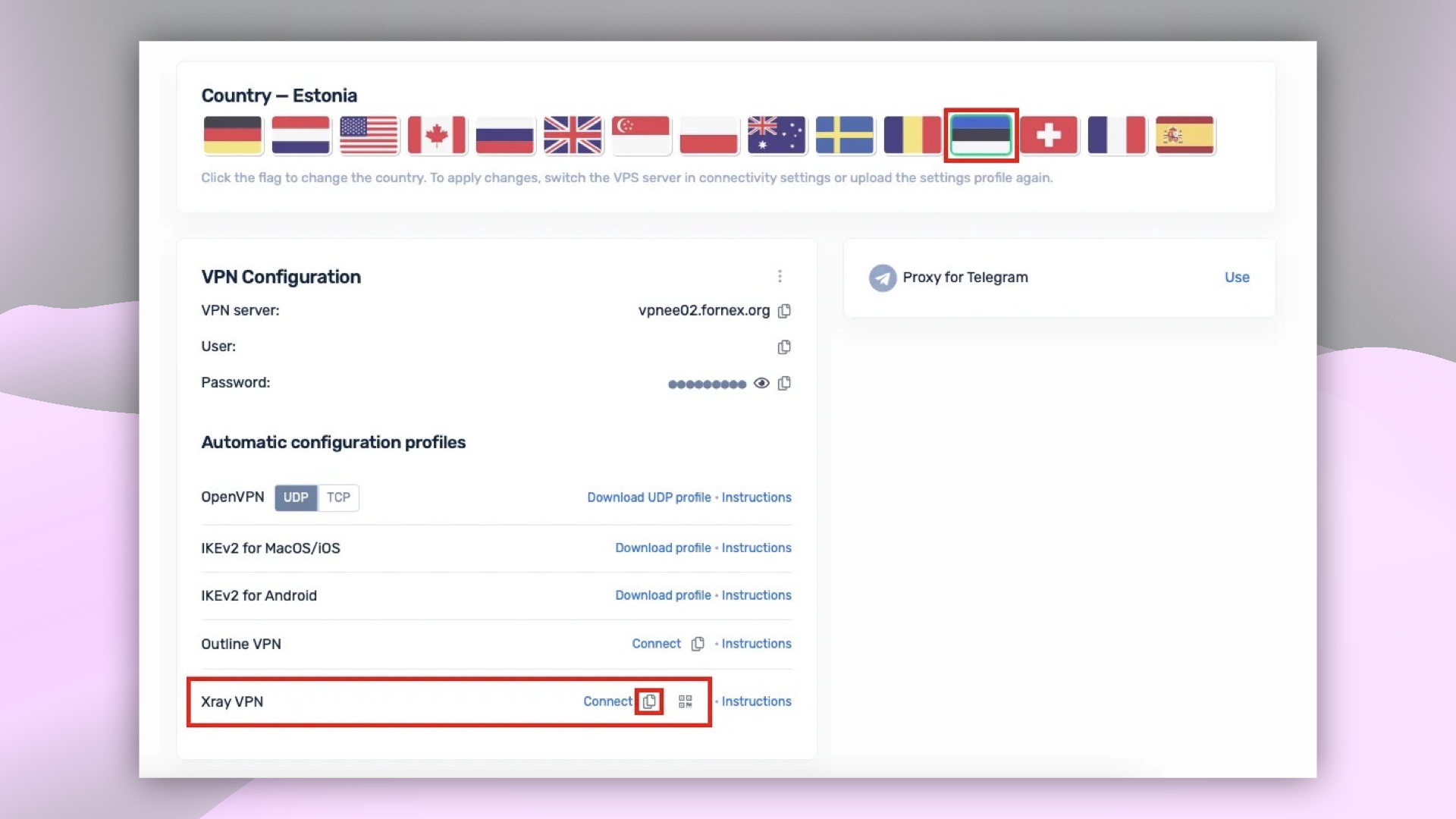 Auswahl des Verbindungslandes und der VPN-Konfigurationsoption
- Öffnen Sie die InvisibleMan-XRayClient-App und klicken Sie auf Manage server configuration.
- Wählen Sie die Option Import from link.
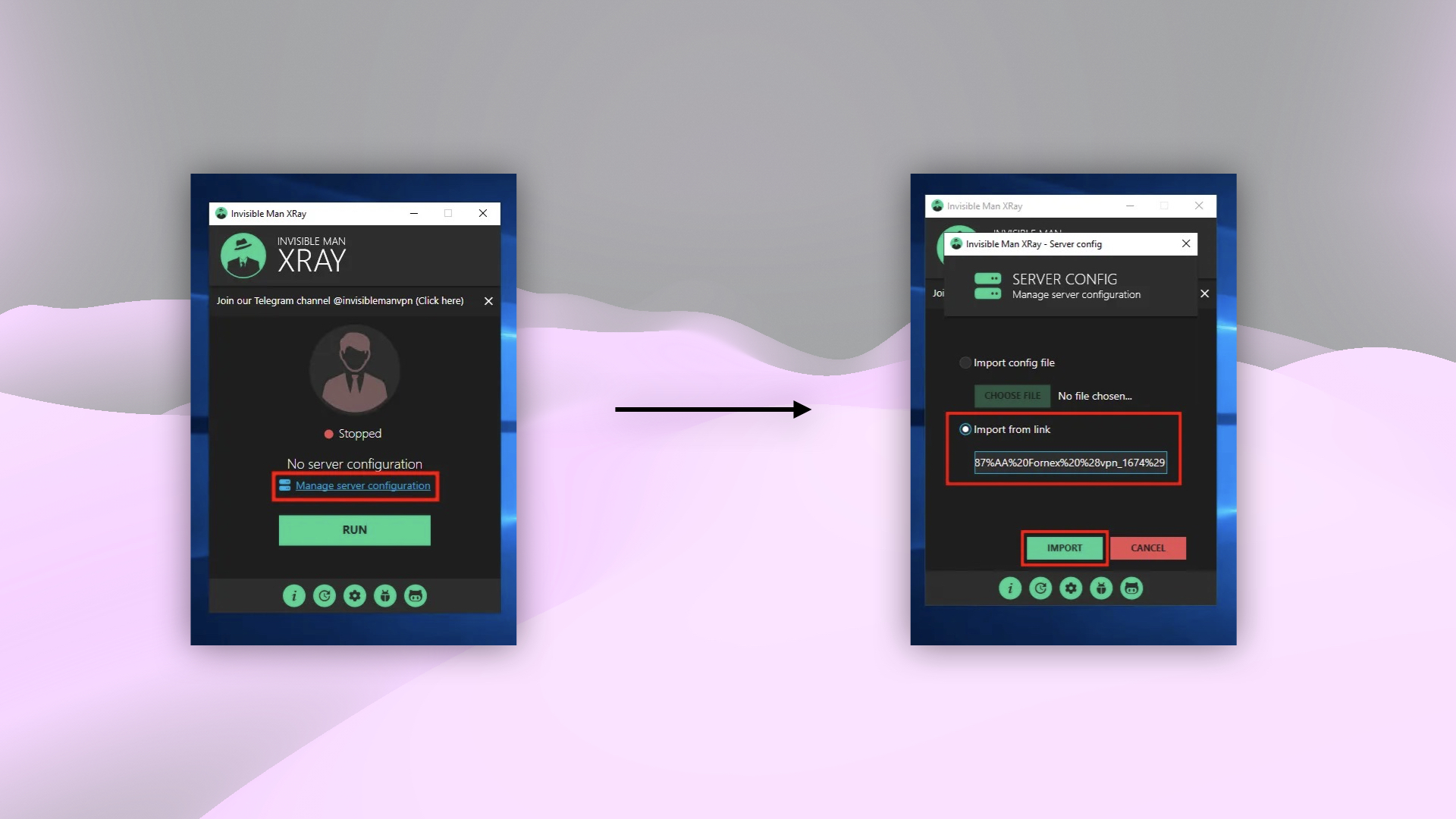 Einfügen der VPN-Konfiguration aus der Zwischenablage in InvisibleMan-XRayClient
- Klicken Sie zum Verbinden auf den Ein-/Aus-Schalter und erlauben Sie das Hinzufügen der VPN-Konfiguration in den Einstellungen, falls Sie dazu aufgefordert werden.
Achtung
Bei Verwendung des Xray-Verbindungsprotokolls ist nur eine aktive Verbindung möglich. Diese Einschränkung betrifft Benutzer, die versuchen, sich von verschiedenen Geräten oder Apps aus zu verbinden.
Nach der Verbindung mit dem VPN können Sie Ihre IP-Adresse auf dem Dienst 2IP überprüfen.
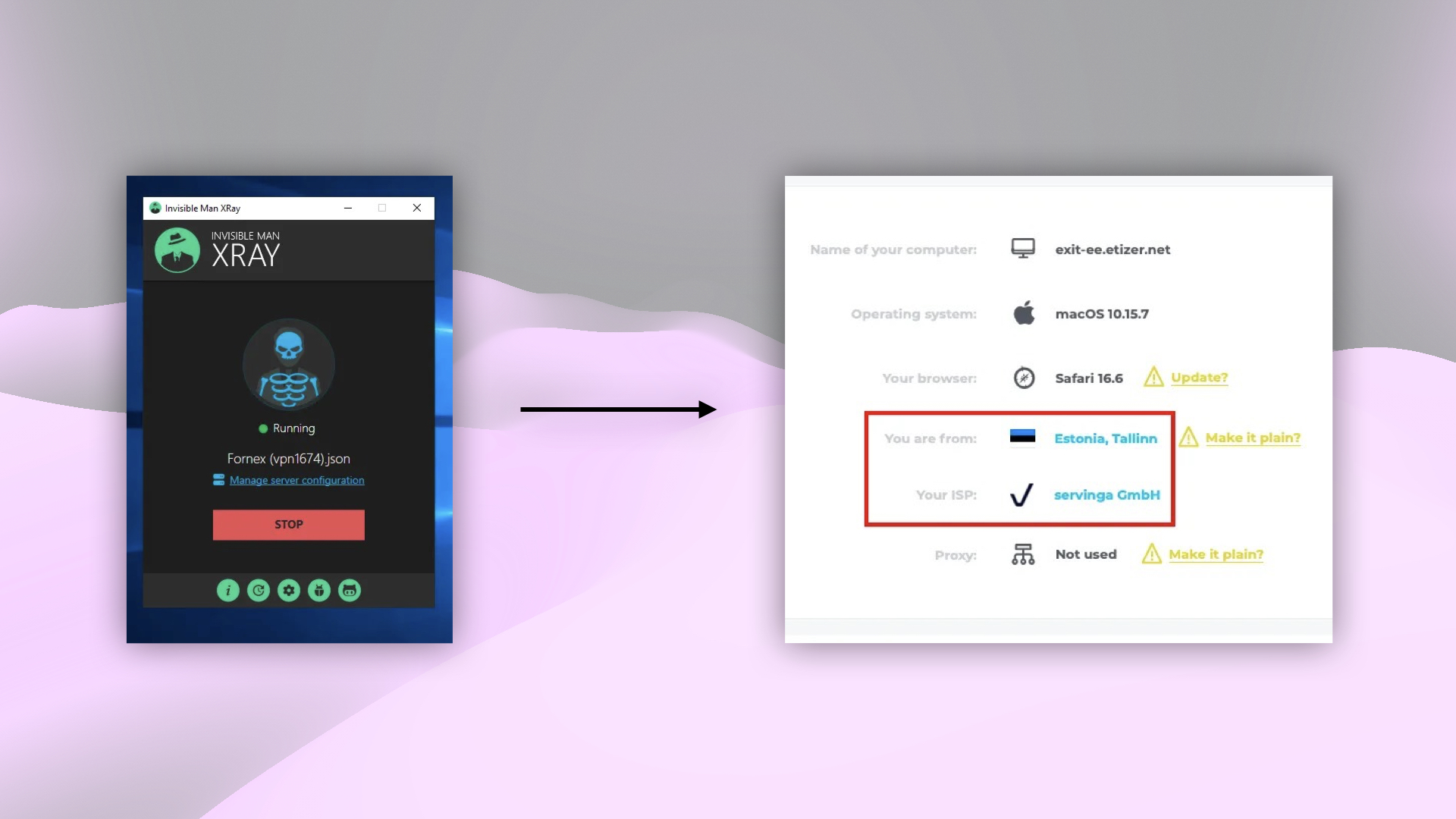 Überprüfung der IP-Adresse nach der VPN-Verbindung
Unsere Produkte und Dienste
Hilfe
Bei Fragen oder wenn Sie Unterstützung brauchen, erreichen Sie uns jederzeit über das Ticketsystem — wir helfen Ihnen gern weiter!