Multi-Hop-VPN über die WireGuard-App auf Android
Anleitung zur Konfiguration des Multi-Hop-WireGuard-VPN auf Android
Kaskadierte VPN-Verbindungen erhöhen die Sicherheit, indem der Datenverkehr auf mehreren Ebenen verschlüsselt wird, und verringern die Wahrscheinlichkeit, von Online-Diensten blockiert zu werden.
Um sich auf einem Android-Gerät mit dem VPN-Dienst zu verbinden, laden Sie die App WireGuard aus dem Play Store herunter.
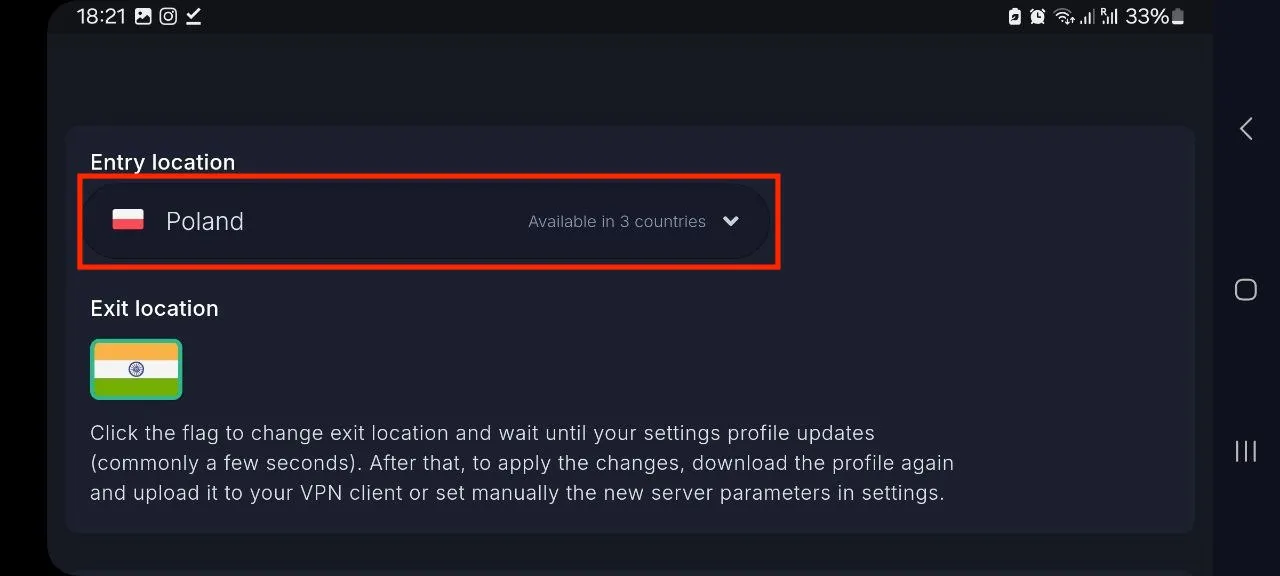
Wählen Sie im Kundenbereich das gewünschte VPN-Verbindungsland aus.
- Eingangsknoten:
- Wir empfehlen, das Land zu wählen, das Ihnen am nächsten liegt.
- Ausgangsknoten:
- Andere Dienste sehen Ihre Verbindung als aus diesem Land kommend.
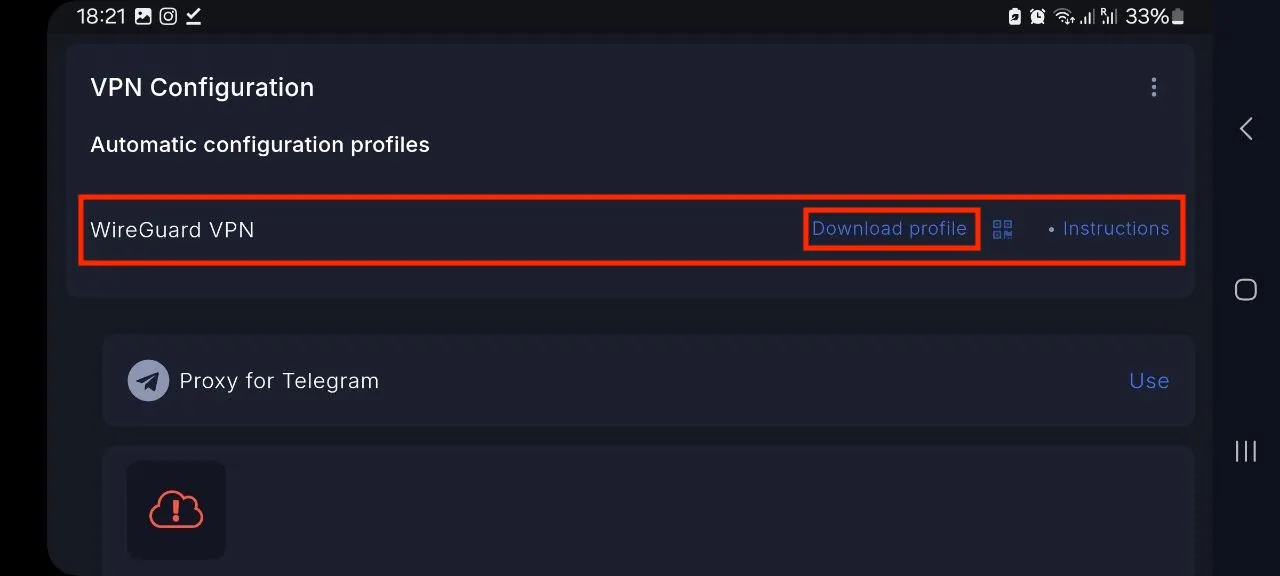
Laden Sie die Konfigurationsdatei auf Ihr Android-Gerät herunter oder verwenden Sie den QR-Code.
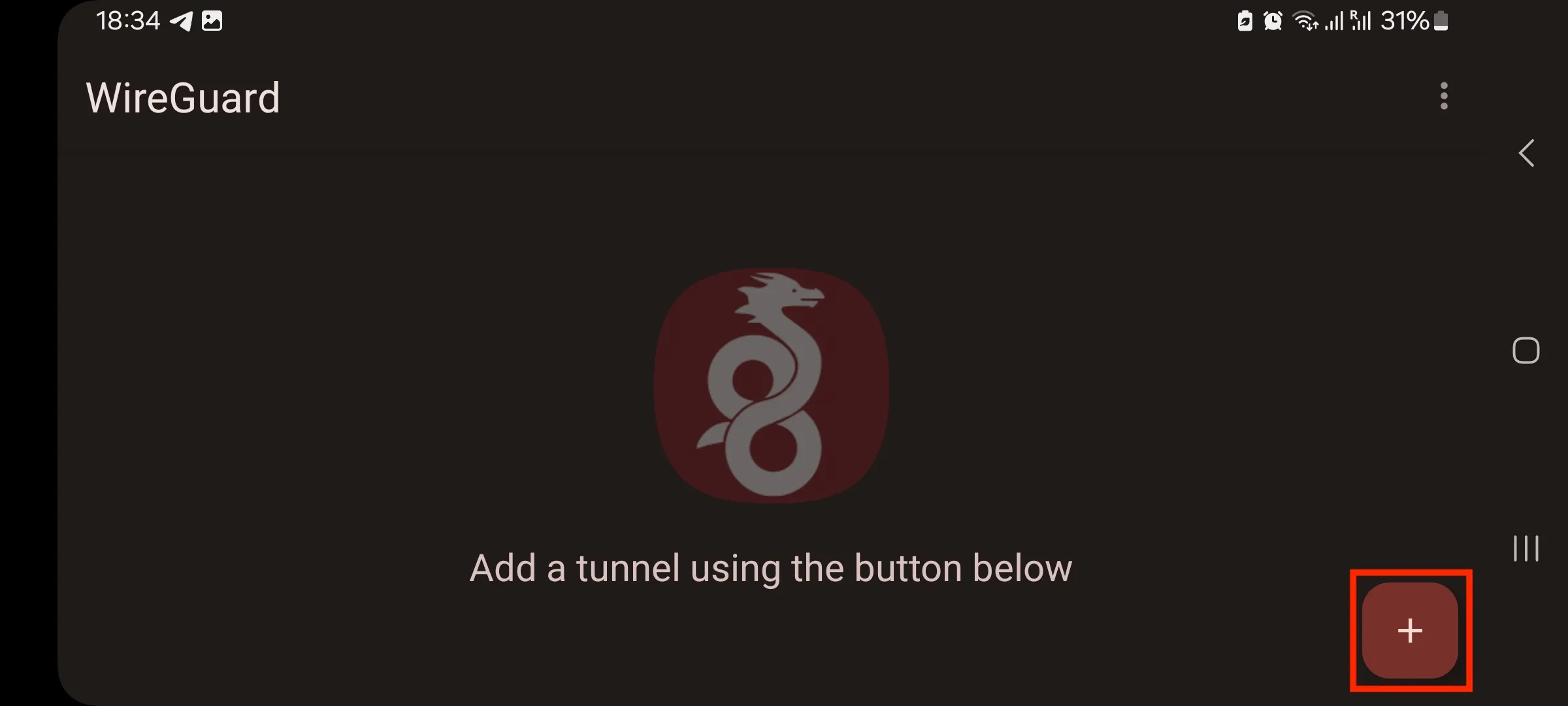
Öffnen Sie die Konfigurationsdatei auf Ihrem Android-Gerät. Sie sehen den folgenden Bildschirm, wie im Screenshot gezeigt.
Hinweis
Nach dem Herunterladen der Konfigurationsdatei wird diese mit der Erweiterung .txt gespeichert. Bevor Sie sie in den WireGuard-Client importieren, benennen Sie die Datei um und ändern Sie die Erweiterung von .txt zu .conf.
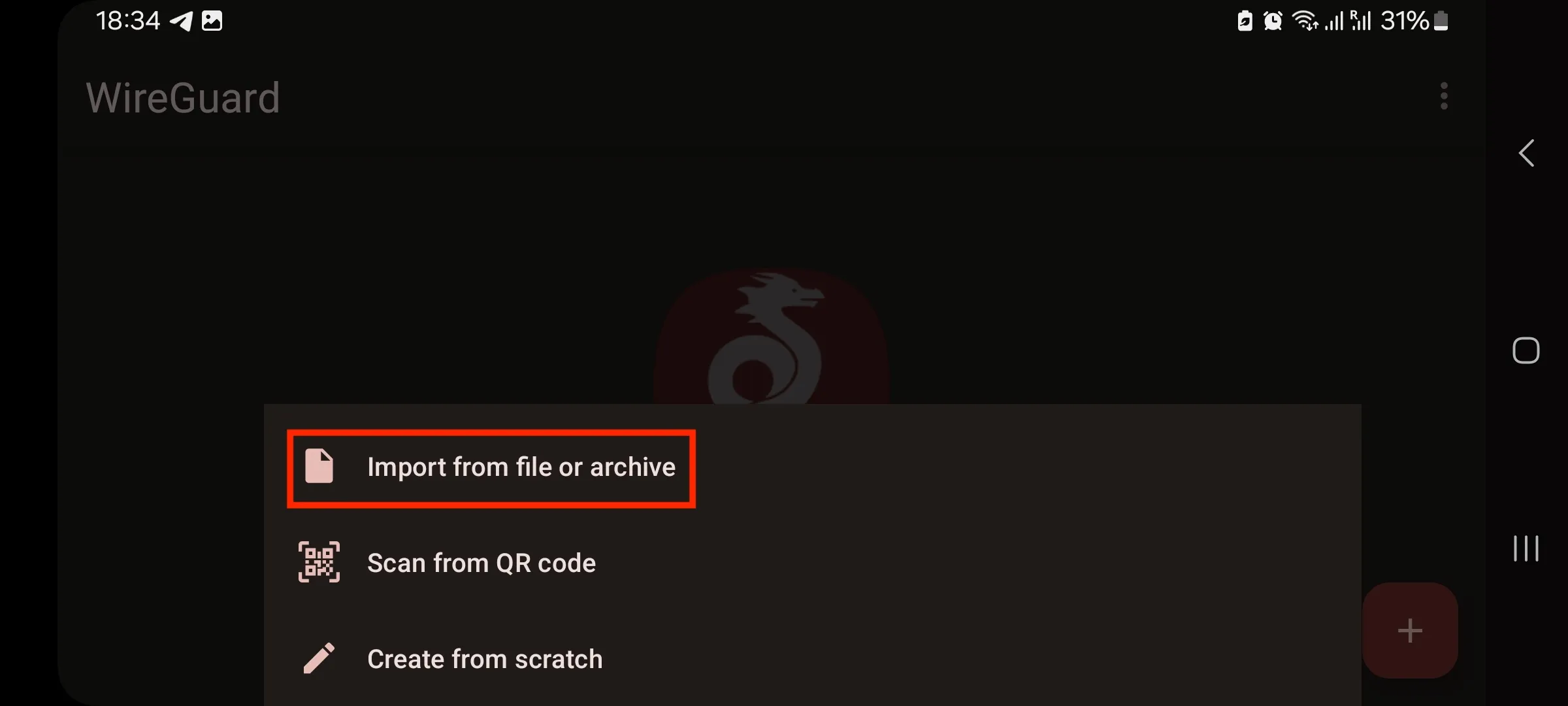
Wählen Sie eine bevorzugte Methode zum Hinzufügen der Konfigurationsdatei, z. B. Aus Datei oder Archiv importieren.
Erlauben Sie VPN-Konfigurationsänderungen und bestätigen Sie durch Drücken der entsprechenden Schaltfläche. Die Konfigurationsdatei wird anschließend Ihrem Gerät hinzugefügt.
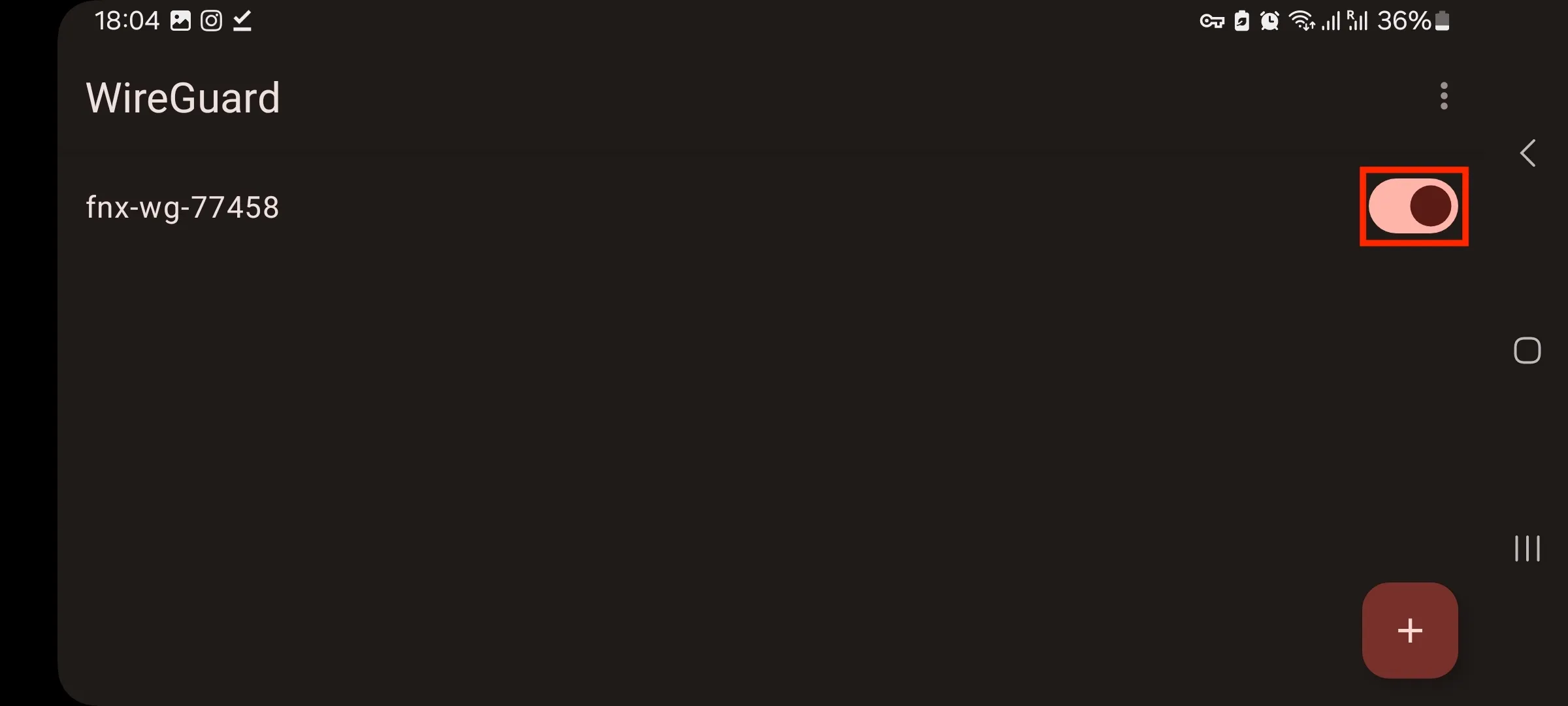
Um sich mit dem VPN zu verbinden, schieben Sie den Schalter nach rechts.
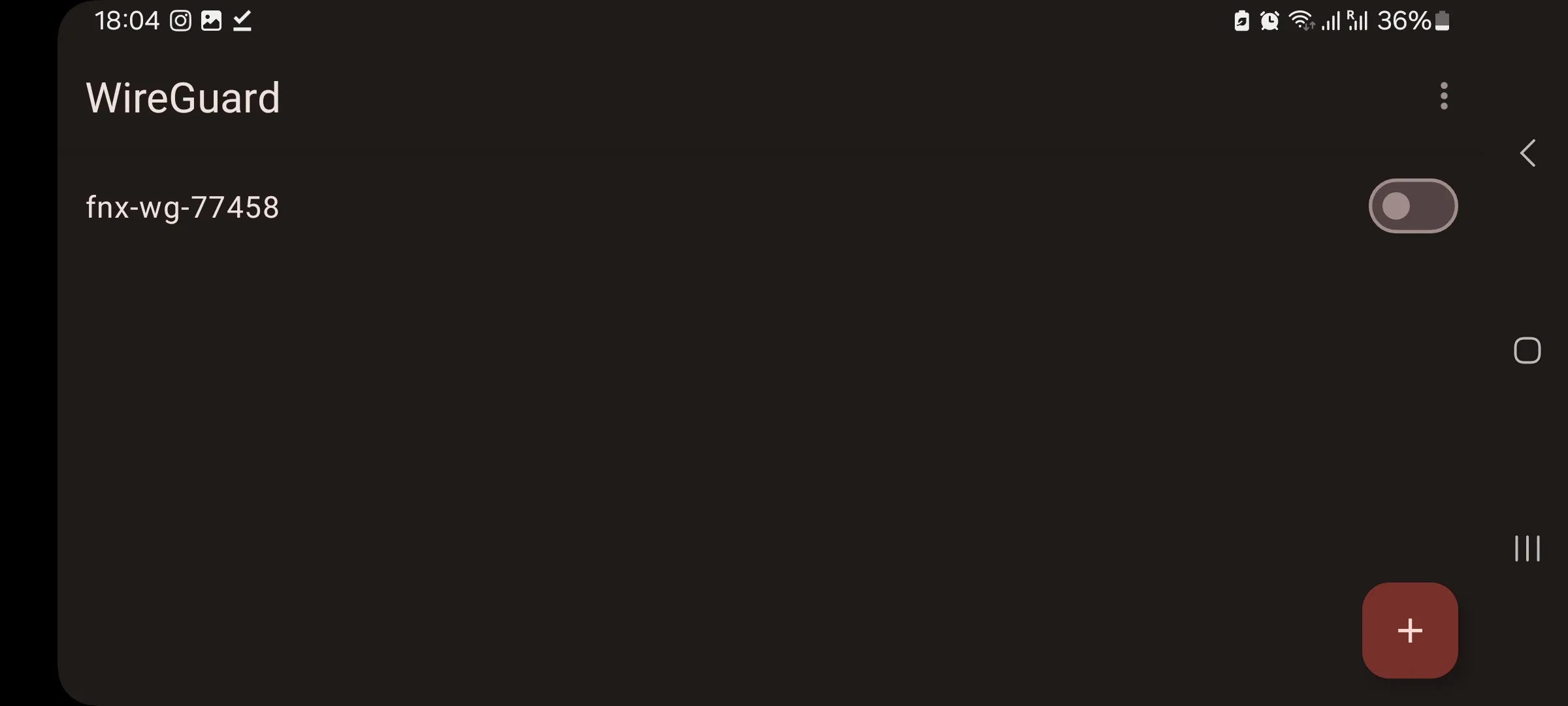
Damit ist die Einrichtung abgeschlossen.
Achtung
WireGuard erlaubt nur eine aktive Verbindung gleichzeitig.
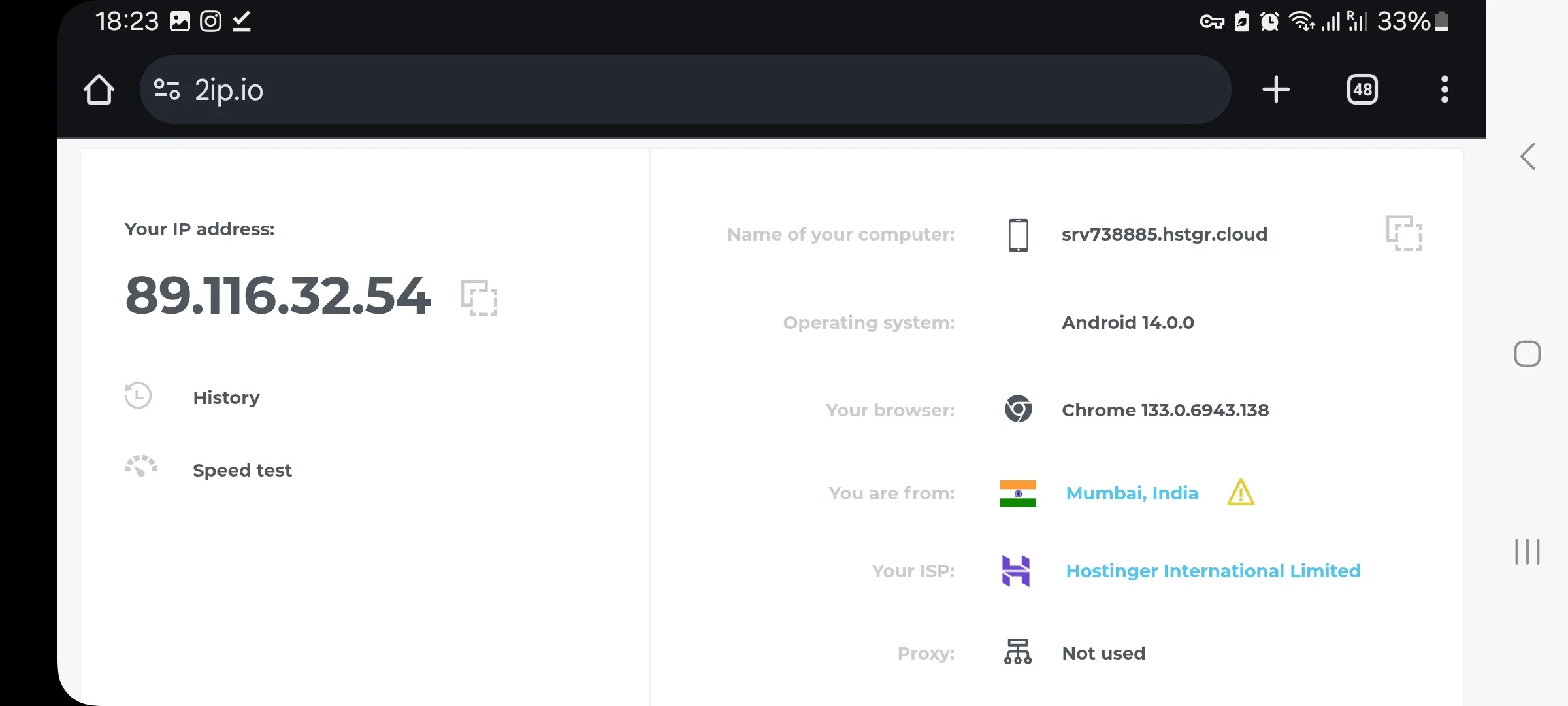
Nach der Verbindung mit dem VPN können Sie Ihre IP-Adresse über den Dienst 2IP überprüfen.
Hilfe
Wenn Sie Fragen oder Probleme mit der Verbindung haben, kontaktieren Sie uns über das Ticket-System.