Windows-Benutzerpasswort zurücksetzen
Anleitung zur Änderung des Administratorpassworts unter Windows.
Hinweis
Windows Server kann auf allen VPS- und dedizierten Server-Bestellungen installiert werden.
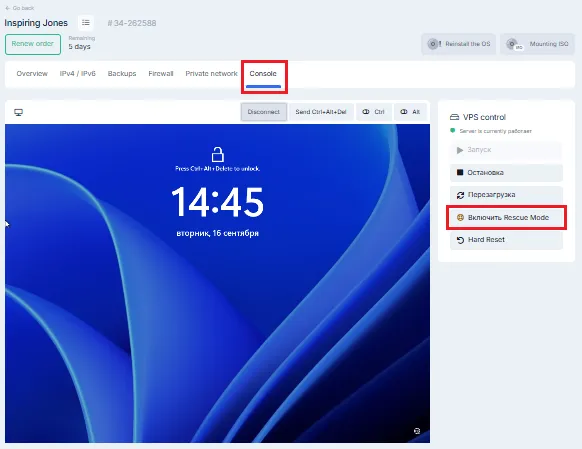
Gehen Sie in der Billing-Oberfläche zu Ihrem Server, öffnen Sie die Konsole und klicken Sie auf Rescue Mode aktivieren.
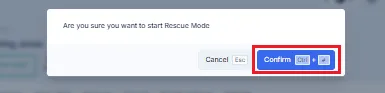
Bestätigen Sie die Aktion.
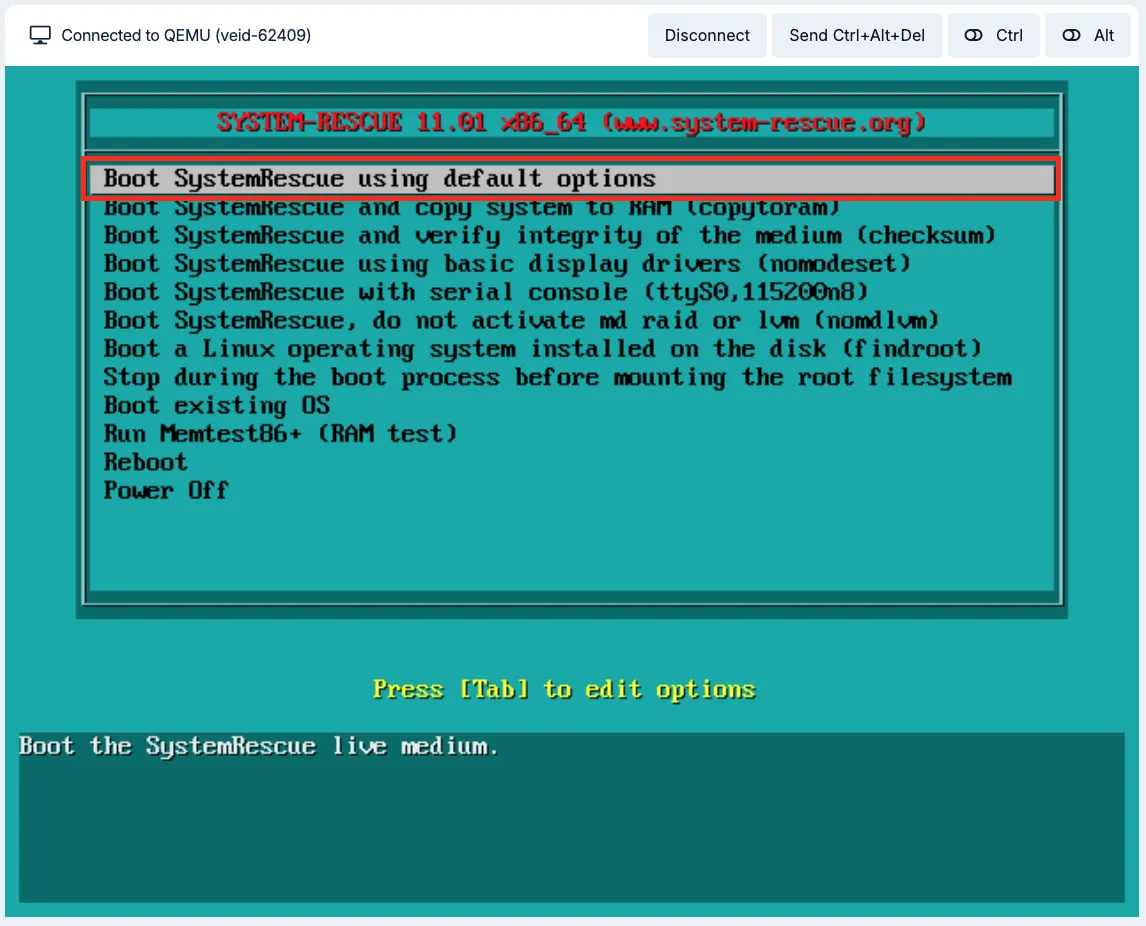
Sobald der Rescue Mode aktiviert ist, wird der Server neu gestartet (Cold Reset).
Wählen Sie anschließend den ersten Eintrag Boot SystemRescueCD using default options und drücken Sie Enter.
Um die Liste der verfügbaren Partitionen/Laufwerke anzuzeigen, führen Sie aus:
fdisk -l | more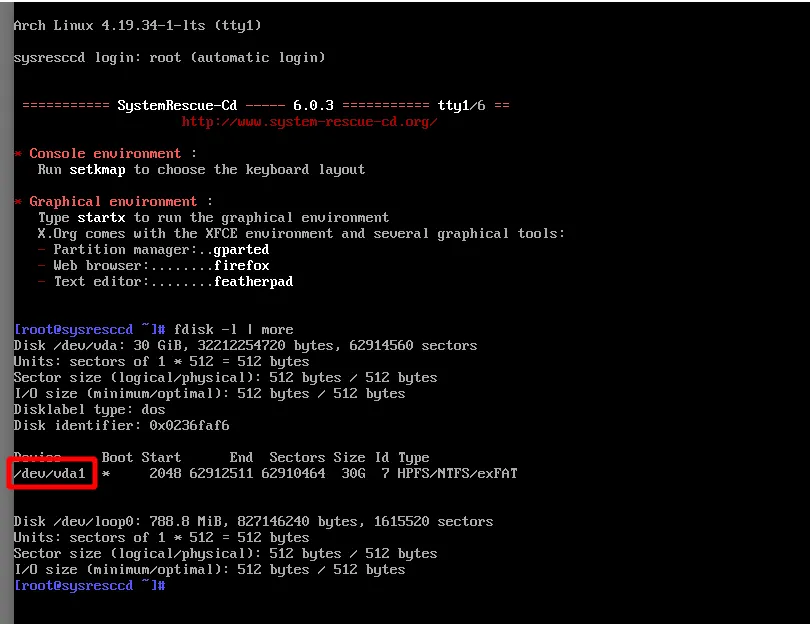
Mounten Sie die Windows-Partition/das Windows-Laufwerk:
mount /dev/vda1 /mntÜberprüfen Sie, ob die richtige Partition eingehängt ist, indem Sie deren Inhalt anzeigen.
Hinweis
Die Partition sollte Systemordner wie Program Files, Users und Windows enthalten.
ls -l /mnt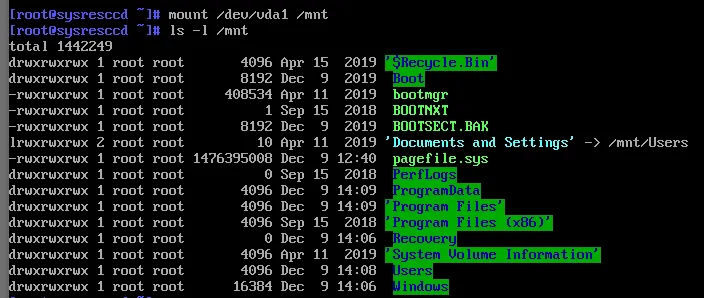
Wenn Sie die falsche Partition eingehängt haben, hängen Sie sie mit folgendem Befehl aus:
umount /mntund mounten Sie die richtige Partition mit der Windows-Installation.
Wechseln Sie in das Konfigurationsverzeichnis:
cd /mnt/Windows/System32/config/
Windows-Benutzer auflisten:
chntpw -l SAM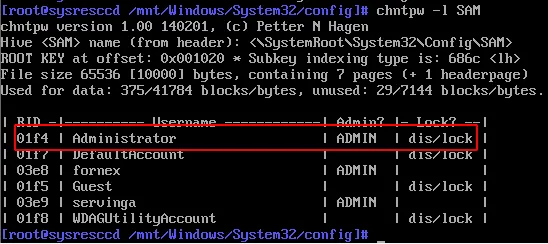
Um das Passwort-Reset-Dienstprogramm zu starten, führen Sie aus:
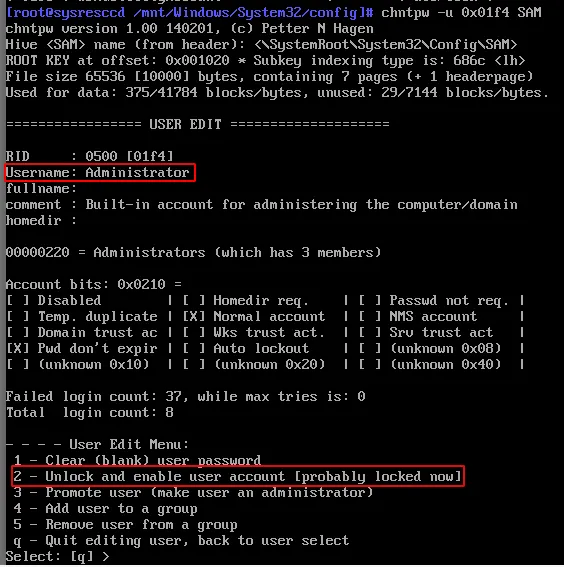
chntpw -u 0xRID SAMwobei RID der Benutzerbezeichner ist. In unserem Beispiel lautet er 01f4:
chntpw -u 0x01f4 SAMDas Konto kann gesperrt sein, wenn zu viele Passwortversuche unternommen wurden. Dies wird durch [probably locked now] unter Unlock and enable user account angezeigt. Verwenden Sie zur Entsperrung die entsprechende Nummer für Unlock and enable user account [probably locked now].
Stellen Sie sicher, dass das Konto entsperrt ist — neben Unlock and enable user account sollte [seems unlocked already] stehen.
Um das Passwort zu leeren, geben Sie die Nummer für Clear (blank) user password ein.
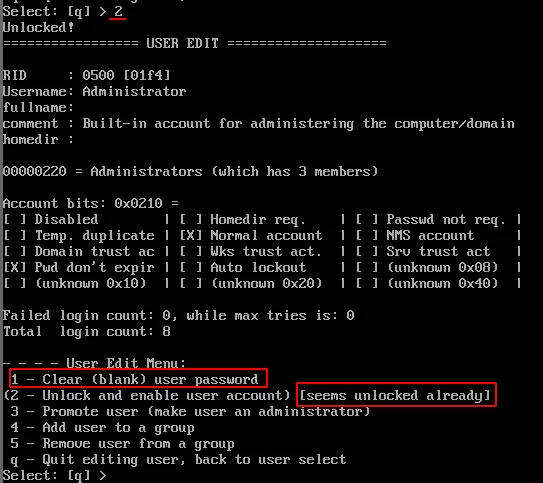
Beenden Sie das Dienstprogramm durch Drücken von q und bestätigen Sie das Speichern der Änderungen mit y.
Überprüfen Sie das Ergebnis:
chntpw -l SAM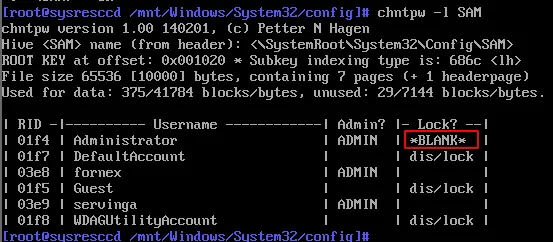
Hinweis
Wenn alles korrekt durchgeführt wurde, hat das Konto kein Passwort (*BLANK*).
Fahren Sie den Server mit poweroff herunter und deaktivieren Sie den Rescue Mode.
Um ein neues Passwort für das Administrator-Konto festzulegen, verwenden Sie die Windows-Eingabeaufforderung. Suchen Sie nach cmd und öffnen Sie die Eingabeaufforderung:
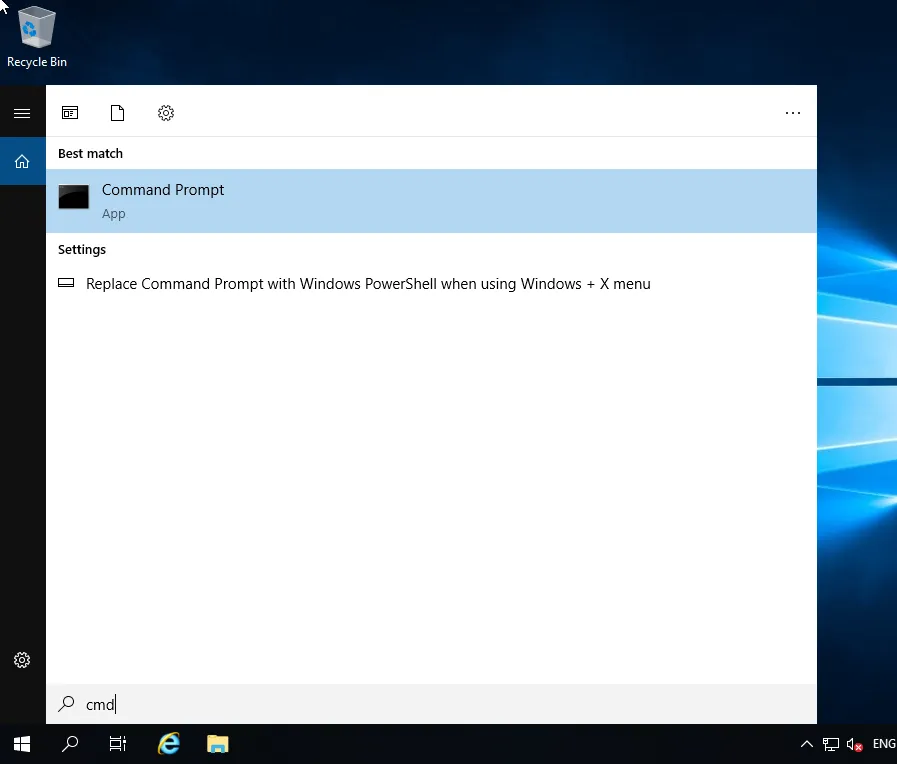
Führen Sie in der Konsole aus:
net user Administrator someStrongPasswordErsetzen Sie someStrongPassword durch ein starkes Passwort Ihrer Wahl:
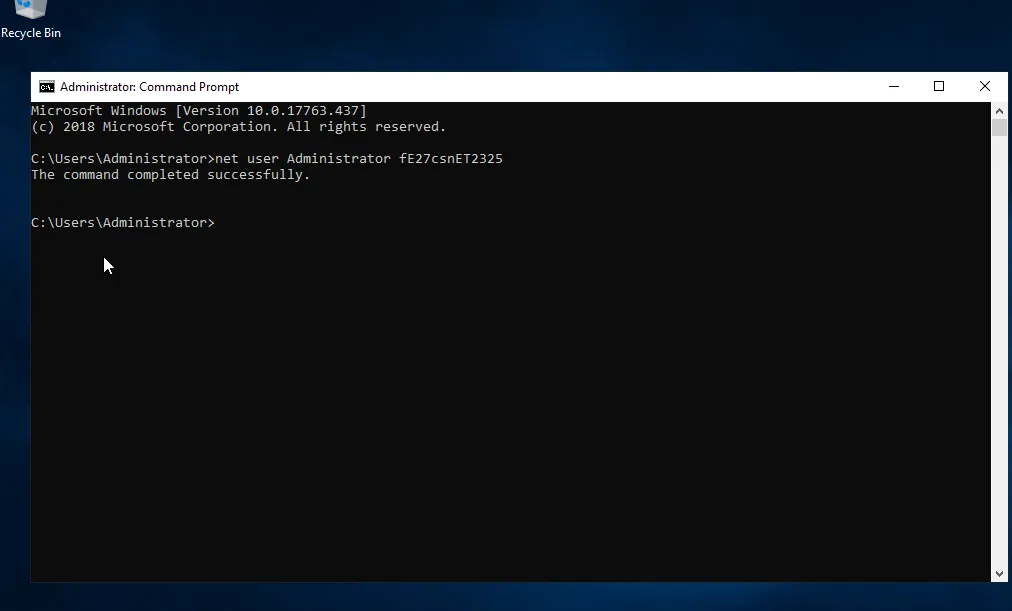
Das Passwort des Windows Server-Benutzers wurde erfolgreich geändert.
Hinweis
Das Passwort eines anderen Benutzers können Sie auf die gleiche Weise zurücksetzen — ersetzen Sie dazu Administrator durch den gewünschten Benutzernamen.
Hilfe
Bei Fragen oder wenn Sie Unterstützung brauchen, erreichen Sie uns jederzeit über das Ticketsystem — wir helfen Ihnen gern weiter!