VPN auf dem Mi Wi-Fi Router einrichten
Schritt-für-Schritt-Anleitung zur Einrichtung einer VPN-Verbindung auf dem Mi Wi-Fi Router
Mi Wi-Fi Router unterstützen die VPN-Einrichtung, sodass die Funktion auf Netzwerkebene genutzt werden kann, ohne sie auf jedem Gerät einzeln konfigurieren zu müssen.
VPN-Einstellungen abrufen
Um VPN auf dem Router zu konfigurieren, melden Sie sich in Ihrem Kundenbereich an. Dort finden Sie folgende Parameter:
- VPN-Server.
- Benutzername.
- Passwort.
 VPN-Verbindungsparameter
Auf der Suche nach einem hochwertigen VPN?
Fornex bietet ein schnelles, unbegrenztes VPN mit voller Verschlüsselung auf allen Geräten und uneingeschränktem Zugriff auf jede Website. Mehr dazu auf der VPN-Seite.
Router einrichten
Um den Router zu konfigurieren, rufen Sie miwifi.com auf oder verwenden Sie die IP-Adresse des Routers: 192.168.31.X. Die Einstellungen können auch über die mobile App vorgenommen werden.
In der Router-Oberfläche müssen Sie:
- Zu Mi Wi-Fi → Advanced settings → VPN → Add service navigieren.
- Die erforderlichen Felder ausfüllen:
- VPN-Server.
- Benutzername.
- Passwort.
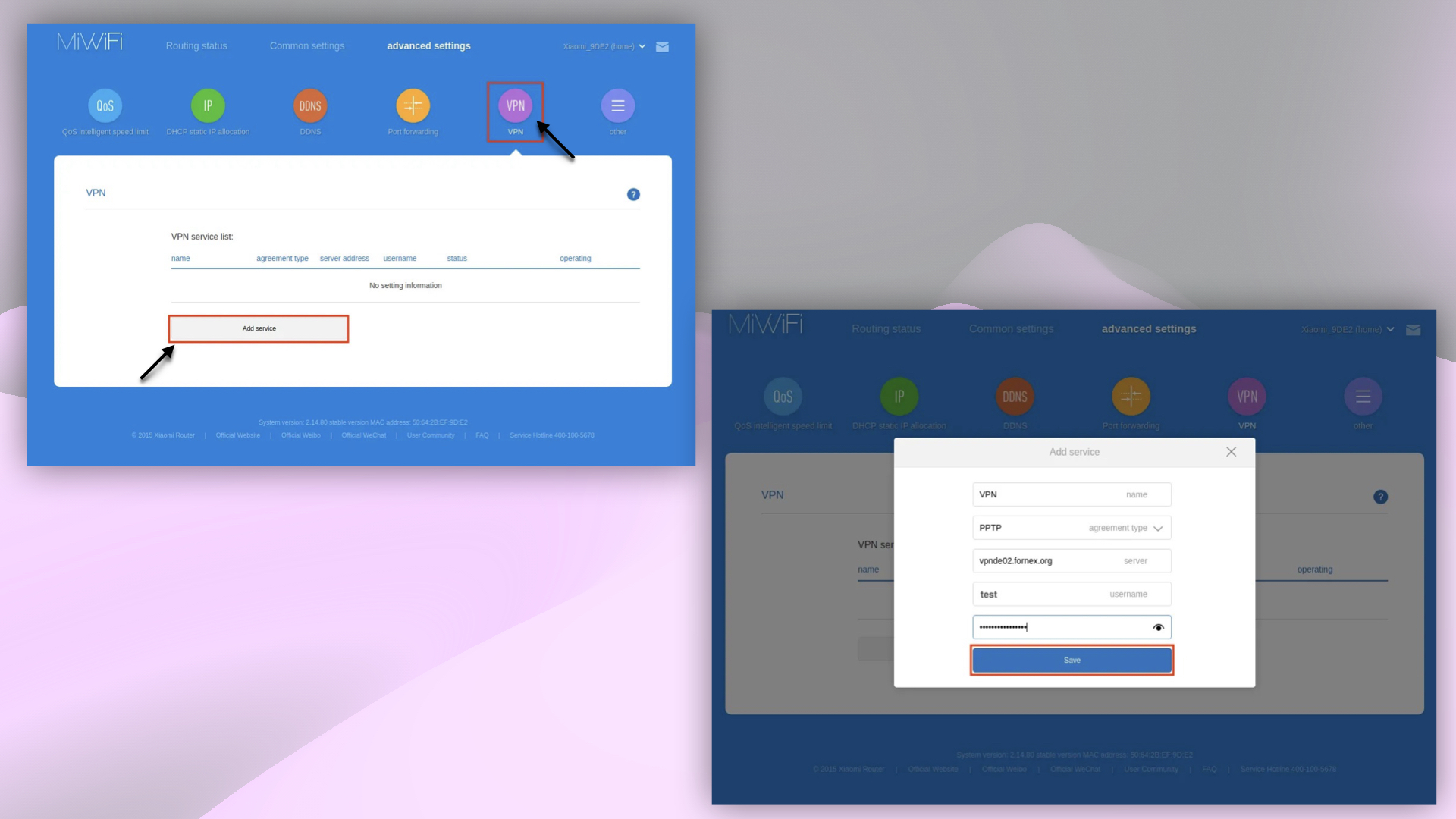 Router-Daten für die VPN-Verbindung eintragen
Verbindungstyp auswählen
Die Option Connection Type kann je nach Router-Firmware variieren. In den meisten Fällen wird eine erfolgreiche Verbindung über das L2TP-Protokoll hergestellt.
Mit VPN verbinden
Klicken Sie zum Verbinden auf die Schaltfläche Connection.
 VPN-Verbindung auf Mi Wi-Fi herstellen
Nach der Verbindung stellt der Router eine VPN-Verbindung her, und Sie können Ihre IP-Adresse über den Dienst 2ip überprüfen.
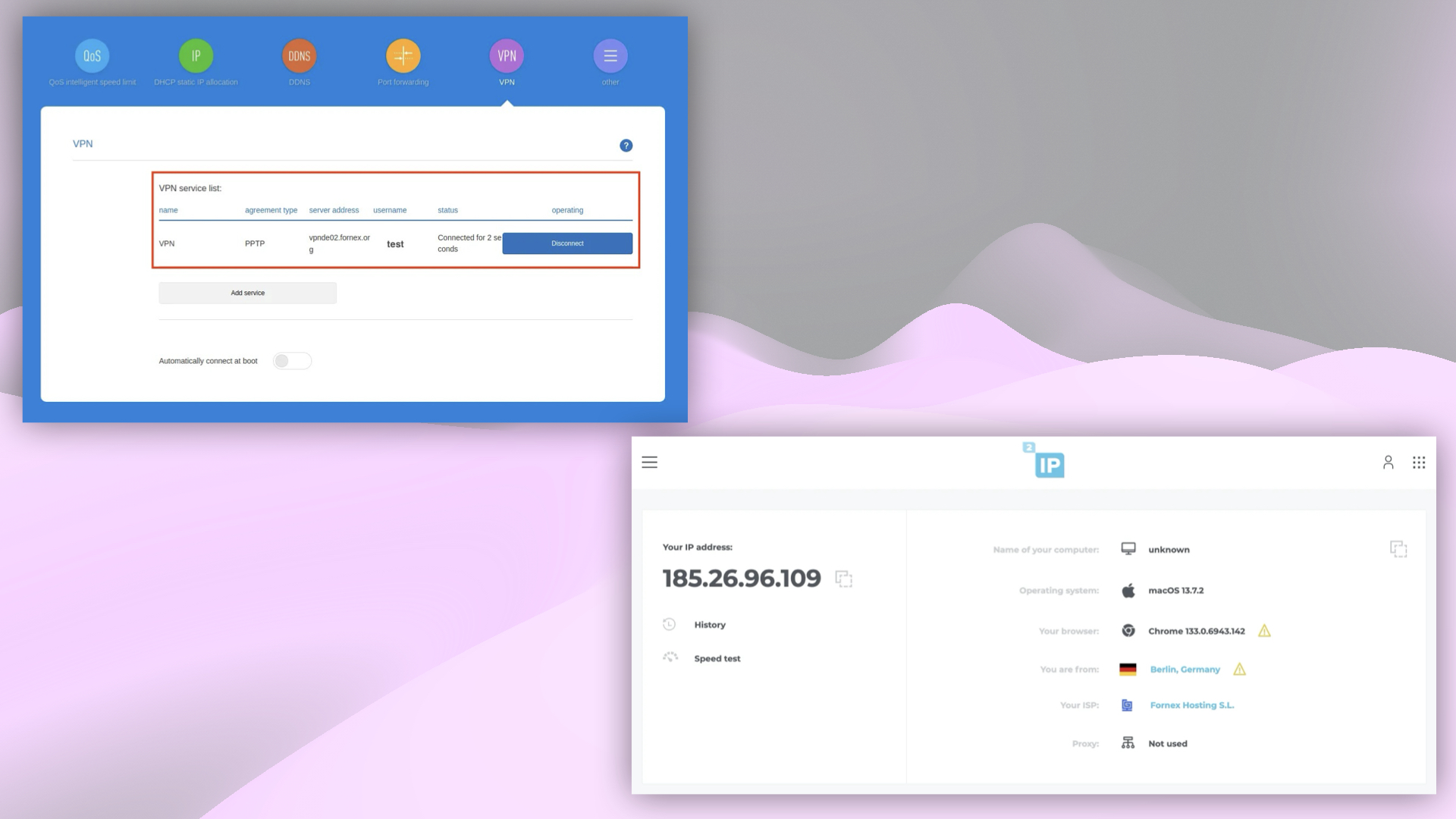 IP-Adresse nach VPN-Verbindung prüfen
Hinweise
-
VPN kann über die Mi Wi-Fi-Oberfläche ein- und ausgeschaltet werden. Das Verbindungsland können Sie in Ihrem Kundenbereich ändern.
-
Wenn Sie die Lokation im Bestellmenü wechseln, muss die Einstellung VPN-Server im Router aktualisiert werden, sodass sie der gewählten Lokation entspricht.
Unsere Produkte und Dienste
Hilfe
Bei Fragen oder wenn Sie Unterstützung brauchen, erreichen Sie uns jederzeit über das Ticketsystem — wir helfen Ihnen gern weiter!