VPN auf Keenetic-Routern konfigurieren
Schritt-für-Schritt-Anleitung zur Einrichtung einer VPN-Verbindung auf Ihrem Keenetic-Router.
VPN-Einstellungen abrufen
Bevor Sie beginnen, rufen Sie Ihren Kundenbereich auf, um Ihre Verbindungsdaten abzurufen oder die benötigten Konfigurationsdateien herunterzuladen:
- VPN-Serveradresse.
- Benutzername und Passwort.
- Konfigurationsdatei (für WireGuard oder OpenVPN).
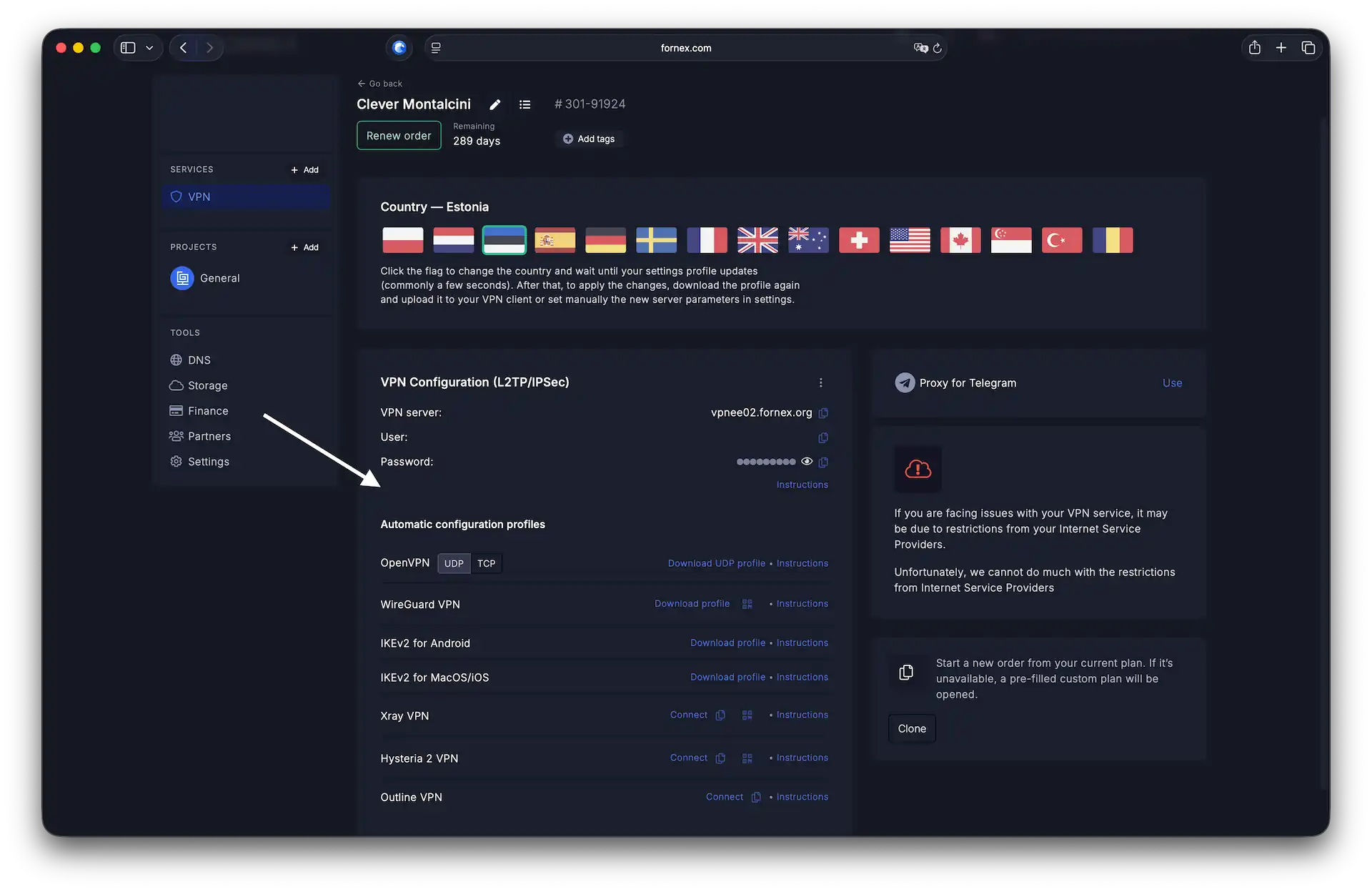 VPN-Verbindungsparameter im Kundenbereich
Auf der Suche nach einem hochwertigen VPN?
Fornex bietet ein schnelles, unbegrenztes VPN mit voller Verschlüsselung auf allen Geräten und uneingeschränktem Zugriff auf jede Website. Mehr dazu auf der VPN-Seite.
Router konfigurieren
Um auf die Web-Oberfläche zuzugreifen, öffnen Sie http://192.168.1.1/ in Ihrem Browser und geben Sie Ihre Administratoranmeldedaten ein. Nach der Anmeldung sehen Sie das System-Dashboard.
Wechseln Sie im Seitenmenü zum Abschnitt Internet → Andere Verbindungen.
Option A: WireGuard einrichten
Wenn Sie das WireGuard-Protokoll verwenden:
- Klicken Sie auf die Schaltfläche
Import from file. - Wählen Sie die
.conf-Datei aus, die Sie zuvor aus dem Fornex-Kundenbereich heruntergeladen haben. - Stellen Sie sicher, dass der Verbindungsschalter auf Ein gesetzt ist.
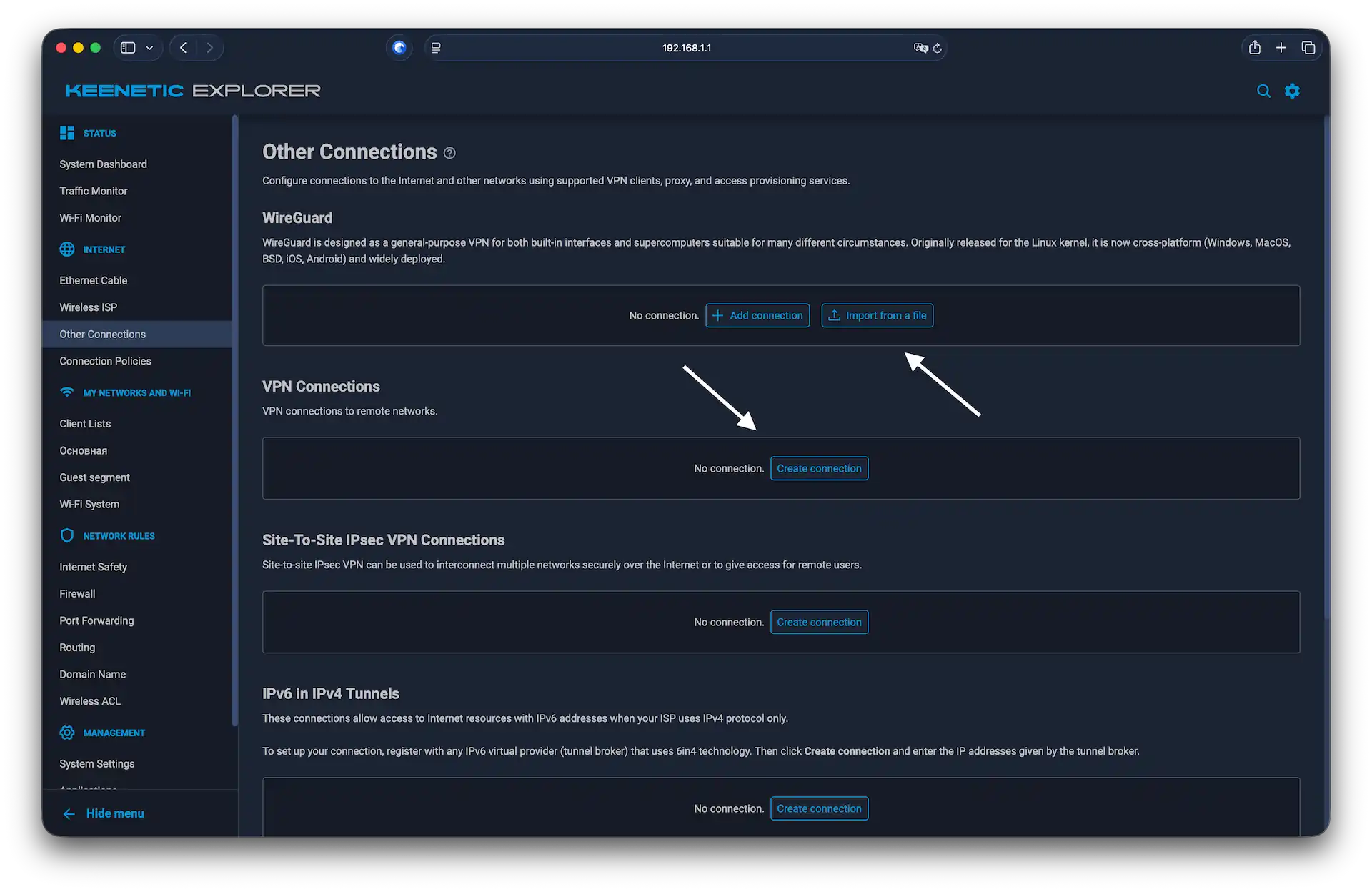 Neue VPN-Verbindung hinzufügen
Option B: Andere Protokolle (PPTP, L2TP, OpenVPN)
Für andere Verbindungstypen:
- Klicken Sie auf
Add connection. - Geben Sie im Konfigurationsfenster die folgenden Details ein:
- Verbindungsname — ein beliebiger beschreibender Name (z. B. Fornex VPN).
- Typ (Protokoll) — wählen Sie das gewünschte Protokoll (PPTP, L2TP, L2TP/IPsec oder OpenVPN).
- Serveradresse — die IP oder der Hostname aus Ihrem Kundenbereich.
- Benutzername und Passwort — Ihre VPN-Zugangsdaten.
- Aktivieren Sie das Kontrollkästchen
Use for accessing the Internet. - Klicken Sie auf
Save.
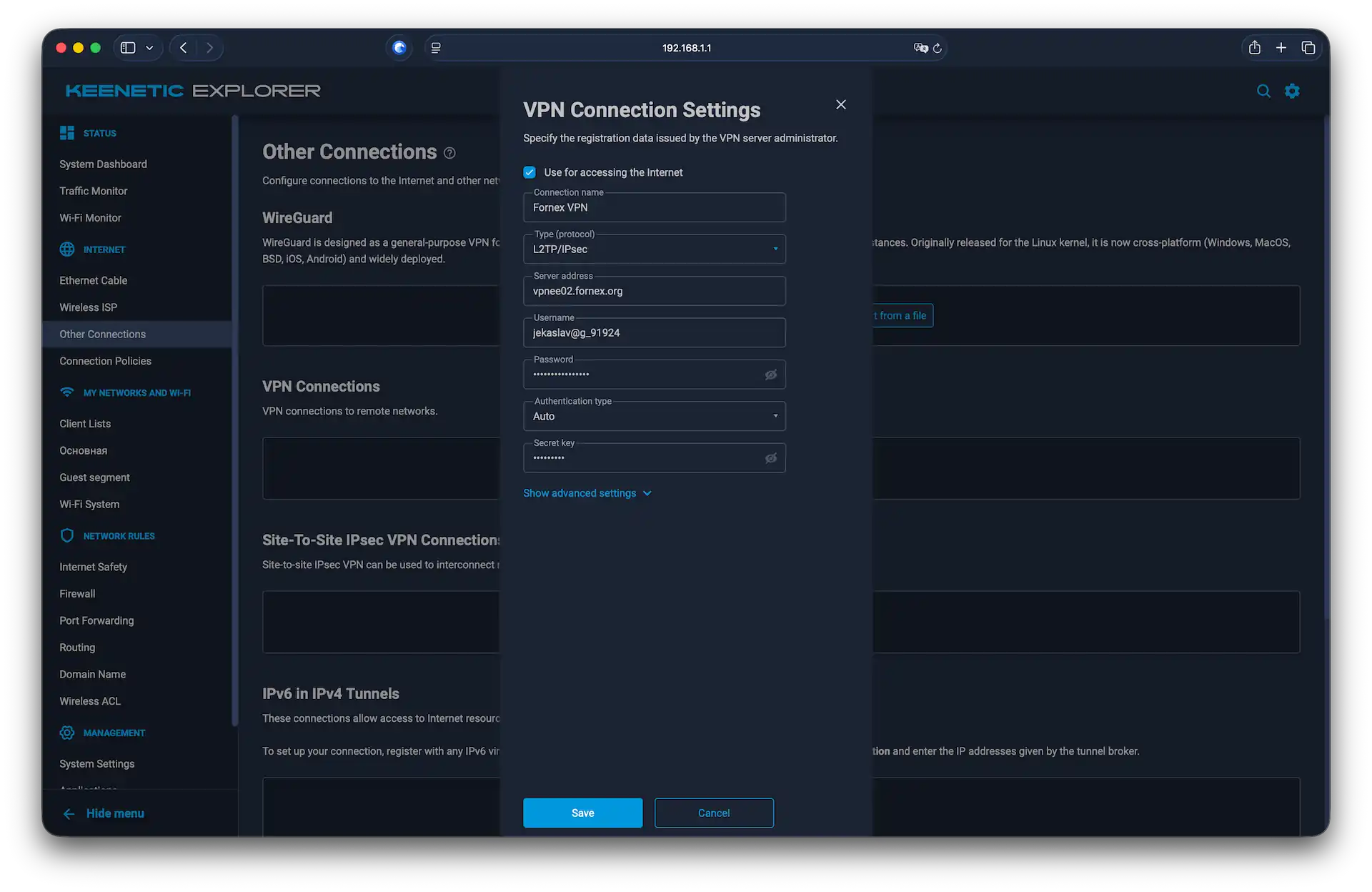 L2TP/IPsec-Verbindung konfigurieren
Unsere Produkte und Dienste
Verbindungsprioritäten konfigurieren
Damit der Router Ihren Datenverkehr über das VPN leitet, müssen Sie unabhängig vom gewählten Protokoll die richtigen Prioritäten festlegen.
- Gehen Sie zu Internet → Verbindungsrichtlinien.
- Ziehen Sie Ihre neue VPN-Verbindung an den Anfang der Liste (oberhalb Ihrer Ethernet- oder Internetanbieter-Verbindung).
- Klicken Sie auf
Save.
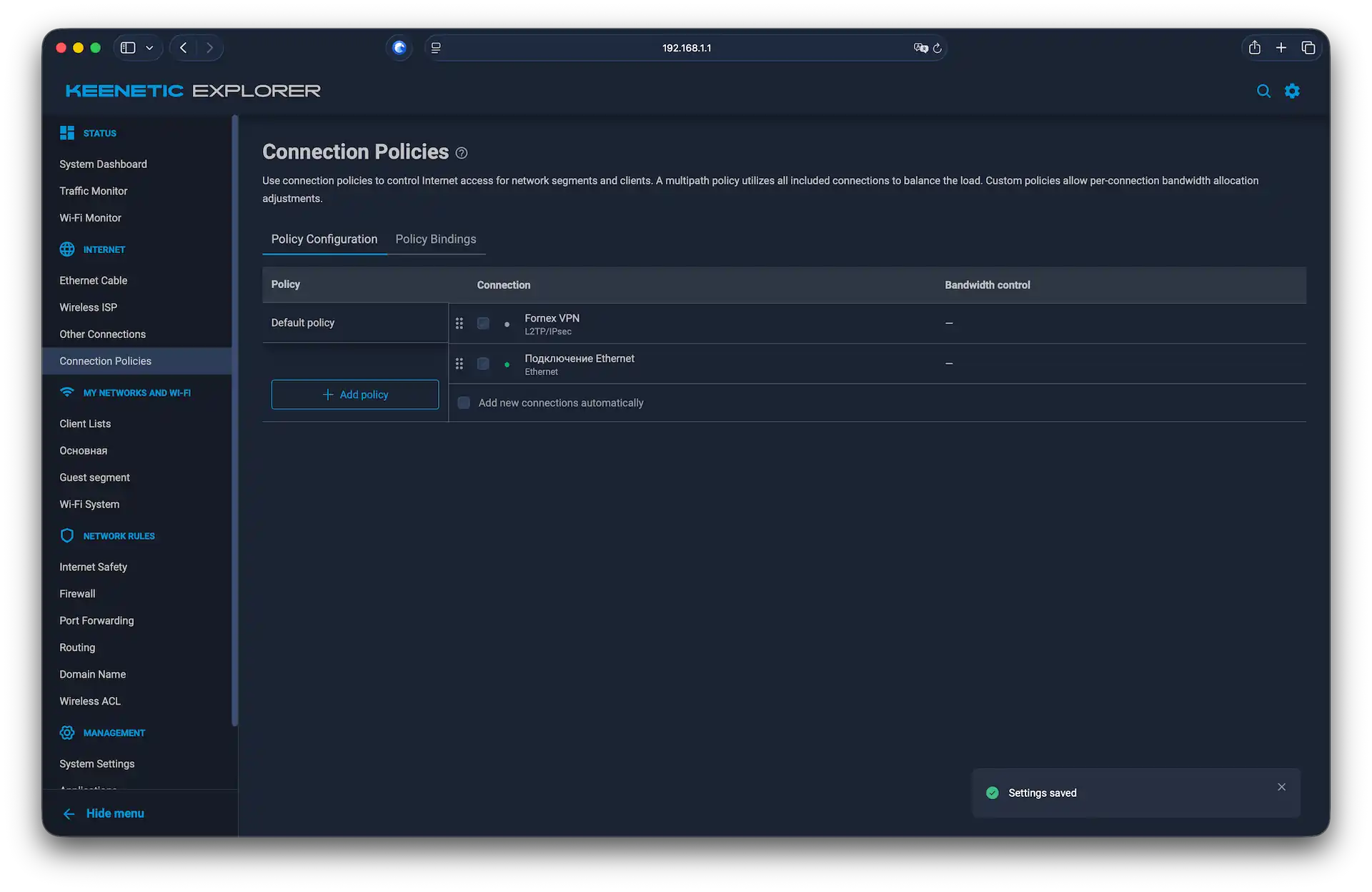 VPN als primäre Verbindung festlegen
Nach der Konfiguration stellt der Router die Verbindung her. Sie können Ihre neue IP-Adresse mit dem Dienst 2IP überprüfen.
Hinweise
- Sie können die VPN-Verbindung jederzeit auf der Registerkarte Andere Verbindungen aktivieren oder deaktivieren.
- Sie können Ihren Server-Standort im Kundenbereich ändern. Wenn Sie das Land wechseln, denken Sie daran, die Serveradresse in Ihren Router-Einstellungen zu aktualisieren oder eine neue Konfigurationsdatei hochzuladen.
Hilfe
Bei Fragen oder wenn Sie Unterstützung brauchen, erreichen Sie uns jederzeit über das Ticketsystem — wir helfen Ihnen gern weiter!