MySQL auf Ubuntu 18.04 auf 8.0 aktualisieren
Schritt-für-Schritt-Anleitung zum Wechseln der MySQL-Version auf Ihrem Server.
Auf Servern mit Ubuntu 18.04 ist MySQL 5.7 standardmäßig vorinstalliert. Wenn Sie auf MySQL 8.0 wechseln möchten — für bessere Performance, JSON-Unterstützung oder aus einem anderen Grund — zeigt diese Anleitung, wie das sauber gelingt.
Prüfen Sie zunächst Ihre aktuelle Version:
mysqladmin -u root -p versionServer version: 5.7.30-0ubuntu0.18.04.1Wichtig
Erstellen Sie vor dem Update eine vollständige Sicherung aller Datenbanken. Das MySQL-Upgrade ist in der Regel sicher, aber diesen Schritt zu überspringen ist nie eine gute Idee.
Systempakete aktualisieren
sudo apt update
sudo apt upgrade
MySQL-APT-Repository-Konfigurator herunterladen
wget -c https://dev.mysql.com/get/mysql-apt-config_0.8.15-1_all.debPrüfen Sie, ob die Datei korrekt heruntergeladen wurde:
lsmysql-apt-config_0.8.15-1_all.debRepository-Konfigurator installieren
sudo dpkg -i mysql-apt-config*Es erscheint ein interaktives Menü. Stellen Sie sicher, dass MySQL Server & Cluster (Currently selected: mysql-8.0) ausgewählt ist, bevor Sie bestätigen.
 MySQL 8.0 im Konfigurator auswählen
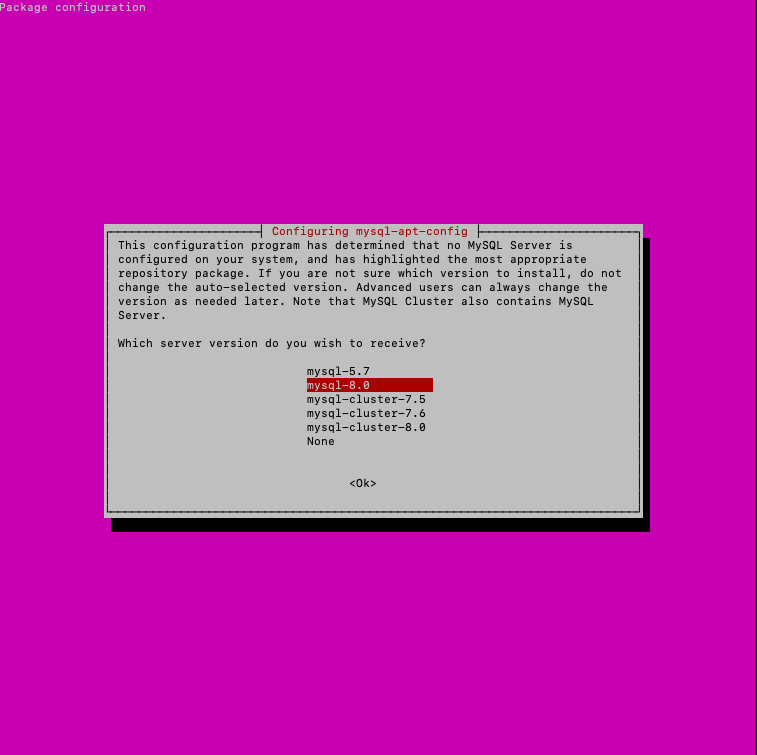 Versionsauswahl bestätigen
MySQL 8.0 installieren
Paketindex aktualisieren und installieren:
sudo apt update
sudo apt upgrade
sudo apt install mysql-server
Während der Installation werden Sie aufgefordert, ein Root-Passwort für MySQL festzulegen. Wählen Sie ein starkes Passwort.
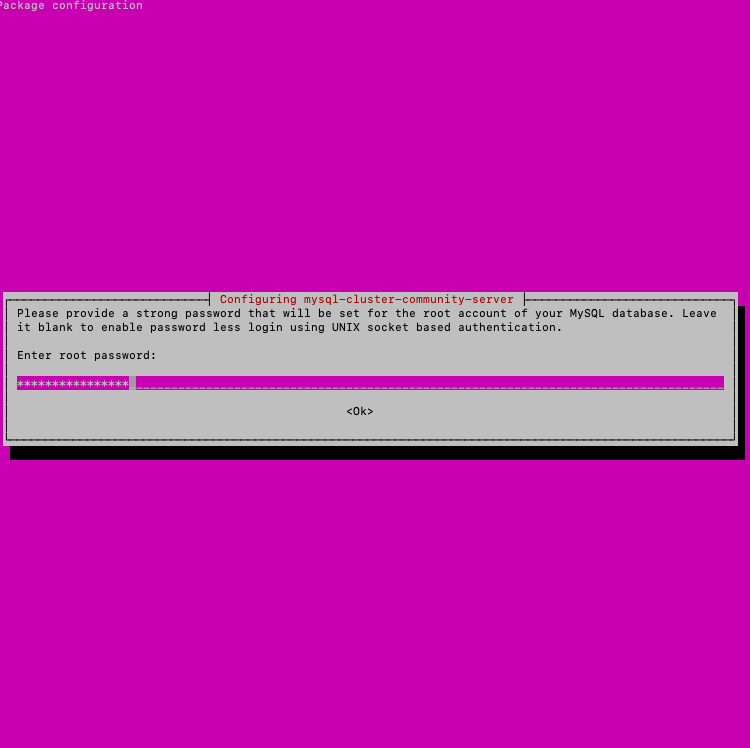 MySQL-Root-Passwort festlegen
Klicken Sie auf OK. Im nächsten Fenster wählen Sie Use Strong Password Encryption (Recommended).
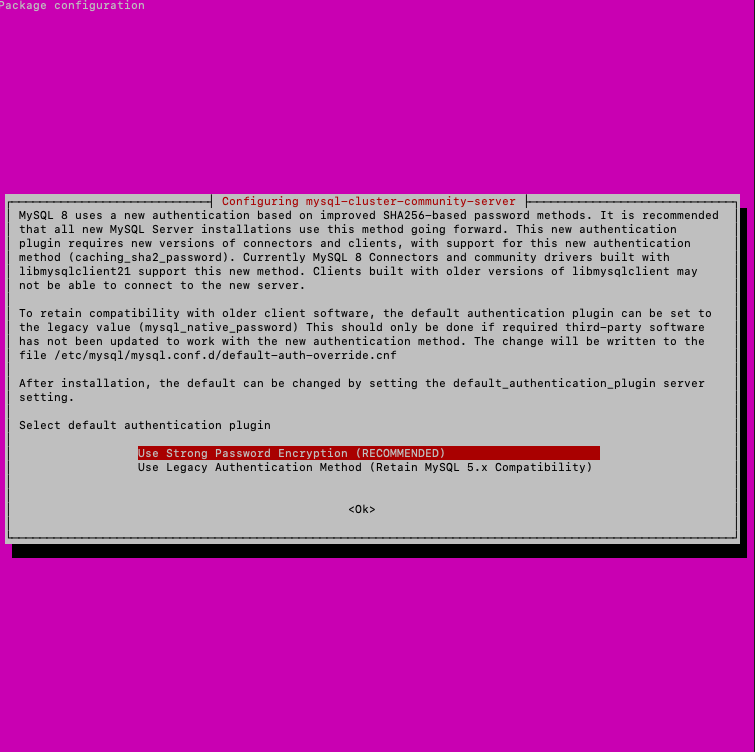 Passwortverschlüsselungsmethode auswählen
Installation absichern
Führen Sie das integrierte Sicherheitsskript aus:
mysql_secure_installationGeben Sie Ihr MySQL-Root-Passwort ein und beantworten Sie die Fragen. Empfohlene Antworten:
Would you like to setup VALIDATE PASSWORD component? → N
Change the password for root? → N
Remove anonymous users? → Y
Disallow root login remotely? → Y
Remove test database and access to it? → Y
Reload privilege tables now? → Y
Installation prüfen
Prüfen Sie, ob MySQL läuft:
systemctl status mysql● mysql.service - MySQL Community Server
Active: active (running)
Status: "Server is operational"Version bestätigen:
mysqladmin -u root -p versionServer version: 8.0.20MySQL wurde erfolgreich auf 8.0 aktualisiert.
Falls etwas schiefgelaufen ist
Wenn die Installation mittendrin fehlgeschlagen ist und Sie von vorne beginnen möchten, bereinigen Sie die Umgebung mit den folgenden Befehlen vollständig:
sudo -i
service mysql stop
killall -KILL mysql mysqld_safe mysqld
apt-get --yes purge mysql-server mysql-client
apt-get --yes autoremove --purge
apt-get autoclean
deluser --remove-home mysql
delgroup mysql
rm -rf /etc/apparmor.d/abstractions/mysql \
       /etc/apparmor.d/cache/usr.sbin.mysqld \
       /etc/mysql \
       /var/lib/mysql \
       /var/log/mysql* \
       /var/log/upstart/mysql.log* \
       /var/run/mysqld
updatedb
exit
Anschließend können Sie die Installation von Anfang an wiederholen.
Hilfe
Bei Fragen oder wenn Sie Unterstützung brauchen, erreichen Sie uns jederzeit über das Ticketsystem — wir helfen Ihnen gern weiter!