cPanel-Statistiken verstehen
So überwachen Sie die Ressourcennutzung Ihres Hosting-Kontos im cPanel und halten die optimale Leistung aufrecht.
Der Abschnitt Statistik in cPanel bietet eine Echtzeitübersicht über den Zustand Ihres Hosting-Kontos. Wenn Sie diese Metriken im Blick behalten, können Sie Performance-Engpässe frühzeitig erkennen, Ladeprobleme beheben und sicherstellen, dass Sie die Grenzen Ihres Tarifs nicht überschreiten.
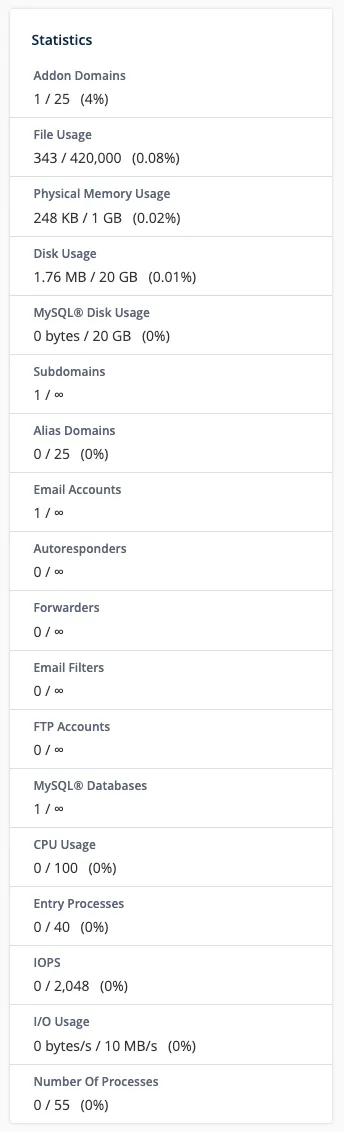 Die Statistik-Seitenleiste im cPanel-Interface
Wichtige Leistungskennzahlen
Anzahl der Prozesse
Diese Metrik zeigt die Gesamtanzahl der aktuell unter Ihrem Konto aktiven Prozesse – einschließlich PHP-Skripte, E-Mail-Dienste, Cron-Jobs und Shell-Befehle. Unter normalen Bedingungen bleibt dieser Wert niedrig, da die meisten Nicht-PHP-Aufgaben nahezu sofort abgeschlossen werden.
Inodes (Dateinutzung)
Ein „Inode" steht für jede einzelne Datei, jeden Ordner oder jede E-Mail, die auf Ihrem Konto gespeichert ist. Wenn Sie Ihr Inode-Limit dauerhaft ausschöpfen, können Sie keine neuen Dateien mehr erstellen oder E-Mails empfangen, und Ihre Website kann zu kritischen Fehlern führen. Im Extremfall kann Ihr Konto vorübergehend gesperrt werden, bis die Nutzung reduziert wird.
CPU-Nutzung
Hier sehen Sie, wie viel Prozent der zugewiesenen Rechenleistung Ihr Konto verbraucht. Nähert sich der Wert 100 %, wird Ihre Website spürbar langsamer. Wird das Limit überschritten, werden neue Anfragen in eine Warteschlange gestellt oder blockiert. Passiert dies häufig, sollten Sie Ihre Skripte optimieren, ressourcenintensive Plugins deaktivieren oder die Ausführungshäufigkeit Ihrer Cron-Jobs reduzieren.
Entry Processes (EP)
Dieser Wert gibt an, wie viele gleichzeitige Verbindungen (Anfragen) Ihre Website pro Sekunde verarbeitet. Dieses Limit ist eng mit der CPU-Last verknüpft: Wird das EP-Limit erreicht, erhalten Besucher möglicherweise den Fehler „508 Resource Limit Is Reached", da neue Anfragen warten müssen.
Physische Speichernutzung
Dies ist der tatsächliche RAM-Verbrauch aller Prozesse Ihres Kontos. Geht Ihrer Website der Arbeitsspeicher aus, erscheint in den Logs häufig der Fehler Cannot allocate memory: couldn't create child process, was zu fehlerhaften Seiten und fehlgeschlagenen Skripten führt.
Detailanalyse: Verlaufsdaten
Für eine detailliertere Auswertung Ihrer Performance über Tage oder Wochen navigieren Sie zu:
Metriken → Ressourcennutzung
Dieser Abschnitt bietet detaillierte Graphen für CPU, Arbeitsspeicher und Prozesslimits und hilft Ihnen, genau zu identifizieren, wann Traffic-Spitzen oder Hintergrundprozesse Ihren Server belasten.
Tipps zum Ressourcenmanagement
- Bleiben Sie aufmerksam: Überprüfen Sie Ihre Statistiken regelmäßig, besonders wenn Ihre Website langsamer als gewöhnlich reagiert.
- Skalieren Sie rechtzeitig: Wenn Sie trotz Optimierung häufig an Ihre Limits stoßen, sollten Sie ein Upgrade auf einen höherwertigen Tarif in Betracht ziehen, um wachsenden Traffic zu bewältigen.
- Prüfen Sie Ihre Logs: Aktivieren Sie das PHP-Fehlerprotokoll – diese Dateien sind oft der entscheidende Hinweis bei der Suche nach der Ursache plötzlicher Ressourcenspitzen.
Hilfe
Bei Fragen oder wenn Sie Unterstützung brauchen, erreichen Sie uns jederzeit über das Ticketsystem — wir helfen Ihnen gern weiter!