SSL-Zertifikat in Vesta CP konfigurieren
Beschreibung der Vorgehensweise zur Einrichtung von SSL-Zertifikaten auf einem Server mit dem Verwaltungspanel Vesta
Erstellen eines selbstsignierten Zertifikats mit openssl.
Selbstsigniertes Zertifikat generieren:
$ openssl req -x509 -newkey rsa:4096 -keyout key.pem -out cert.pem -nodes -days 365 -subj '/CN=localhost'Optionen, die Sie beim Erstellen des selbstsignierten Zertifikats möglicherweise anpassen möchten:
| Option | Beschreibung |
|---|---|
| -newkey rsa:4096 | Erstellt einen 4096-Bit-RSA-Schlüssel. |
| -keyout key.pem | Speichert den Schlüssel in der Datei key.pem. |
| -out cert.pem | Speichert das Zertifikat in der Datei cert.pem. |
| -nodes | Privaten Schlüssel nicht mit einem Passwort schützen. |
| -days 365 | Anzahl der Tage, für die das Zertifikat gültig ist. |
| -subj '/CN=localhost' | Verwenden Sie diese Option, um Rückfragen zum Zertifikatsinhalt zu vermeiden. Ersetzen Sie localhost durch den Domainnamen. |
SSL-Zertifikat in VestaCP konfigurieren
Um das SSL-Zertifikat zu konfigurieren, wechseln Sie zum Tab „WEB"
Klicken Sie auf die Schaltfläche „Bearbeiten" bei der gewünschten Website
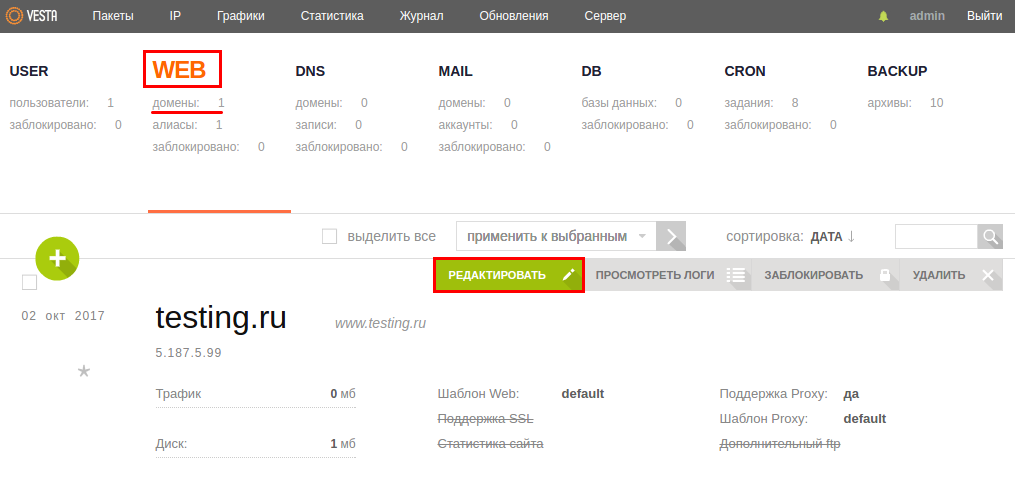
Im neuen Fenster finden Sie „SSL-Unterstützung" — geben Sie die Daten des mit openssl erstellten Zertifikats ein oder erstellen Sie eine neue Anfrage wie unten beschrieben.
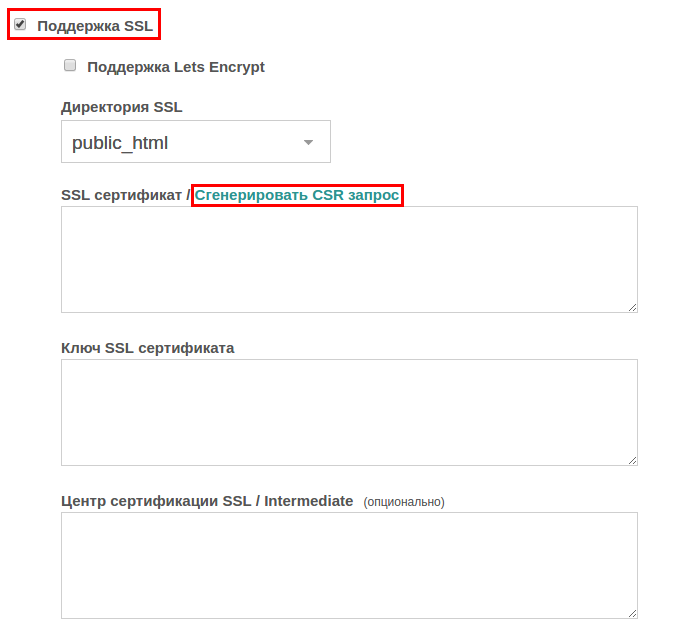
Um ein Zertifikat zu bestellen, müssen Sie „CSR-Anfrage generieren" auswählen. Daraufhin öffnet sich ein neues Fenster, in dem Sie die Details Ihrer Domain eingeben.
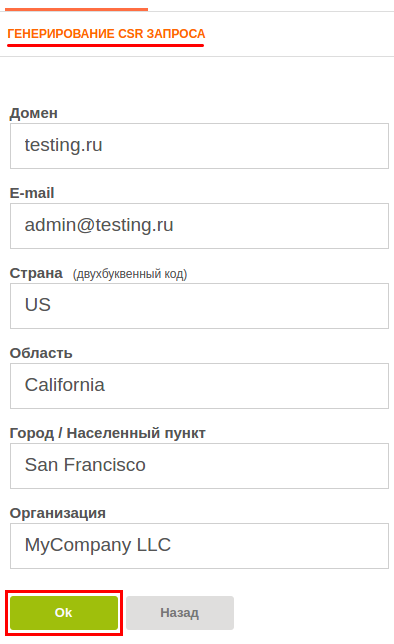
Sie erhalten drei Variablen:
- SSL-CSR-Anfrage
- SSL-Zertifikat
- SSL-Zertifikat-Schlüssel
Die Daten aus dem Feld SSL CSR müssen beim Kauf eines Zertifikats eingefügt werden — dieses Zertifikat speichert den Namen Ihres Domainnamens.
Nach erfolgreicher Domain-Verifizierung erhalten Sie ein Archiv mit 4 Dateien (abhängig vom SSL-Zertifikatstyp). Am Beispiel von Comodo Security Services:
- domain_com.crt
- AddTrustExternalCARoot.crt
- COMODORSAAddTrustCA.crt
- COMODORSADomainValidationSecureServerCA.crt
Diese SSL-Zertifikate müssen Sie im Notepad öffnen und den Inhalt der Dateien anschließend nacheinander auf der Domain-Bearbeitungsseite einfügen:
- SSL-Zertifikat → Code aus der Datei domain_com.crt einfügen
- SSL-Zertifikat-Schlüssel → den Code einfügen, der beim Klick auf „CSR-Anfrage generieren" erzeugt wurde
- Zertifizierungsstelle SSL / Intermediate → Code aus AddTrustExternalCARoot.crt, COMODORSAAddTrustCA.crt, COMODORSADomainValidationSecureServerCA.crt einfügen.
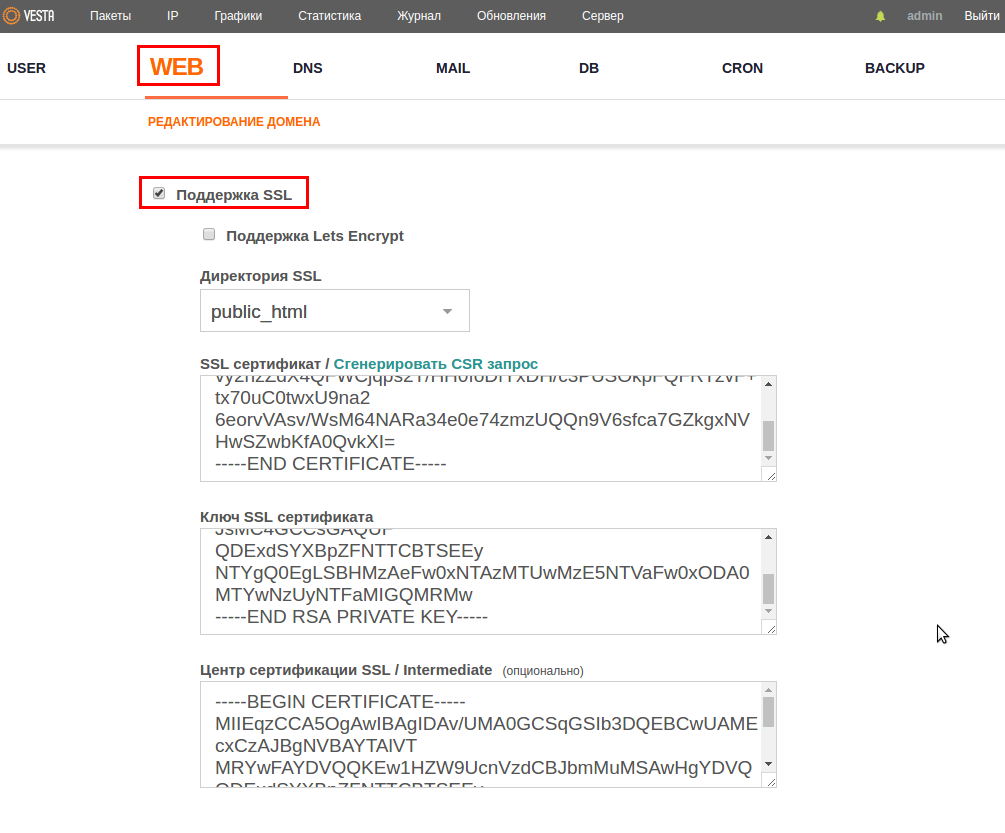
Änderungen speichern.
Es bleibt nur noch, die Weiterleitungen von http auf https in der Datei .htaccess im Verzeichnis Ihrer Website einzutragen. Fügen Sie folgende Zeilen hinzu:
RewriteEngine On
RewriteCond %{HTTPS} off
RewriteRule (.*) https://%{HTTP_HOST}%{REQUEST_URI}
Das war's — ab sofort ist https aktiv.
Die korrekte Installation des Zertifikats können Sie mit diesem Dienst überprüfen.