Installation eines kostenlosen SSL-Zertifikats von Let's Encrypt in Vesta
Anleitung zur Installation eines SSL-Zertifikats von Let's Encrypt mithilfe des integrierten Plugins im Vesta-Verwaltungspanel
Let's Encrypt ist eine gemeinnützige Zertifizierungsstelle, die kostenlose X.509-Zertifikate für die TLS-Verschlüsselung über einen automatisierten Prozess bereitstellt. Dieser wurde entwickelt, um den aktuellen, aufwendigen manuellen Ablauf zur Erstellung, Prüfung, Signierung, Installation und Erneuerung von Zertifikaten für sichere Websites zu ersetzen.
Dank des integrierten „Lets Encrypt"-Skripts im „Vesta CP"-Panel wird das Erstellen und Einbinden von Zertifikaten für eine Website auf ein Minimum reduziert.
Um ein Zertifikat mit der Website zu verknüpfen, wechseln Sie zum Tab „WEB":
- Klicken Sie beim gewünschten Projekt auf die Schaltfläche „Bearbeiten".
- Suchen Sie im neuen Fenster den Eintrag „SSL-Unterstützung".
- Setzen Sie einen Haken bei „Lets Encrypt-Unterstützung".
- Wählen Sie das Verzeichnis, in dem sich die Website befindet.
- Änderungen speichern.
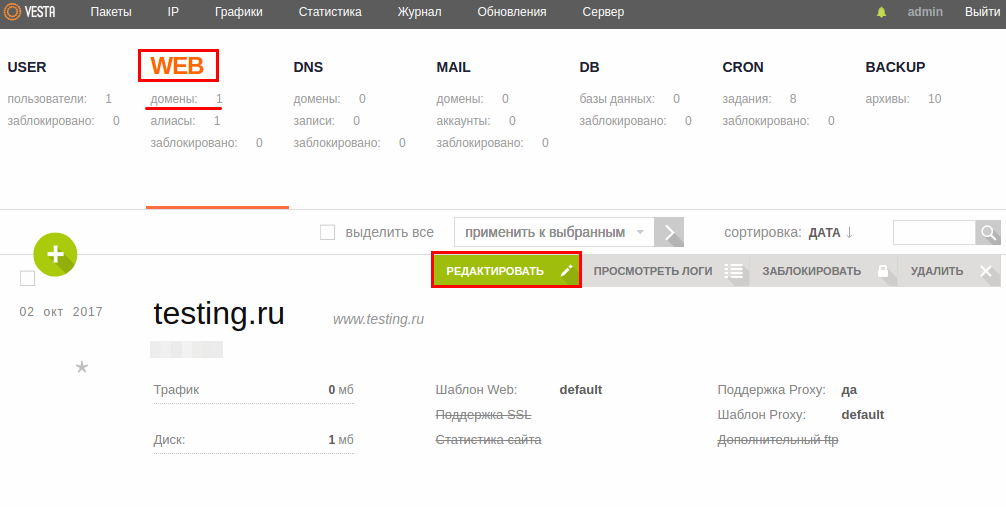
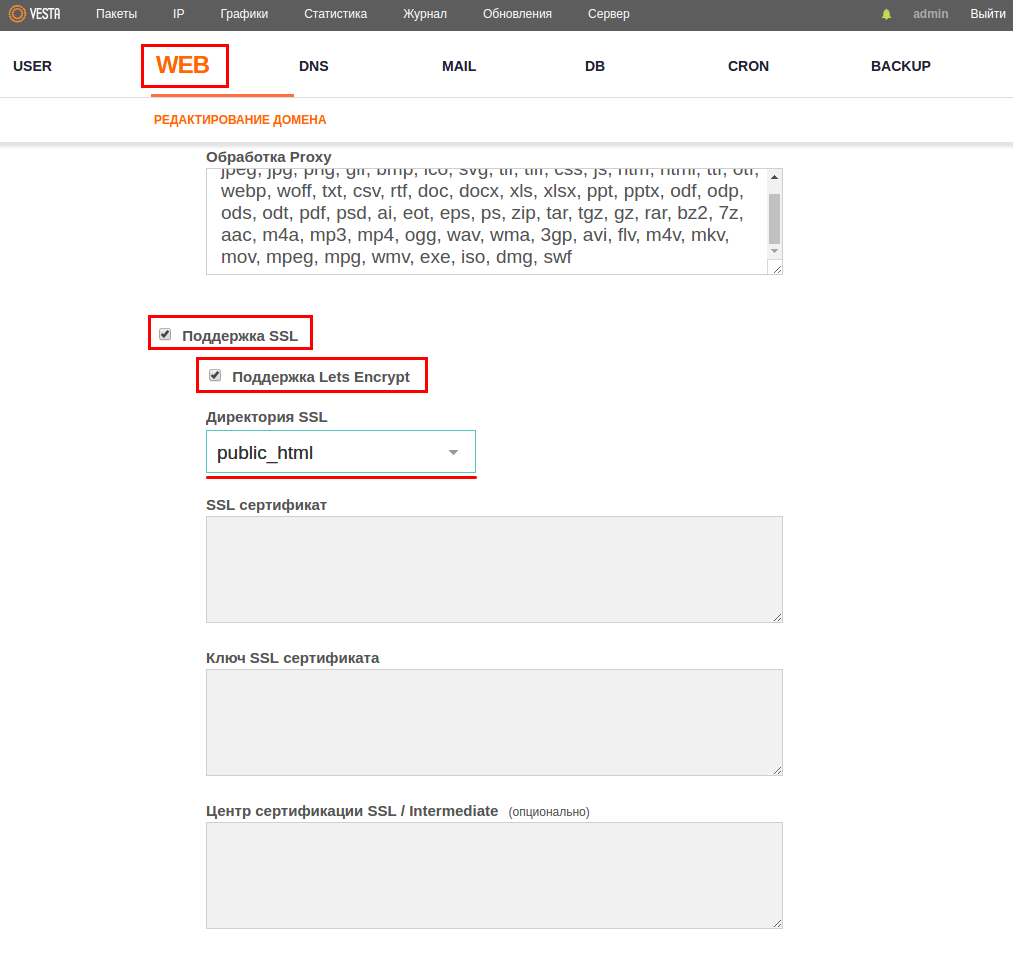
- Auf diese Weise wird automatisch eine Anfrage gesendet, alle Daten werden gespeichert und ein entsprechender Cron-Job zur Überprüfung der SSL-Erneuerung wird eingerichtet — die Erneuerung erfolgt dann automatisch.
Rufen Sie zur Überprüfung der Installation die Website über https auf und stellen Sie sicher, dass das Zertifikat installiert ist und alles korrekt funktioniert.
Die korrekte Installation des Zertifikats können Sie außerdem mit diesem Dienst überprüfen.
Nach der Installation des Zertifikats ist die Website unter beiden Adressen erreichbar — über http und https. Die Website soll jedoch immer über https geöffnet werden. Leider richtet Vesta CP standardmäßig keine automatische Weiterleitung von http auf https ein. Diese müssen wir manuell konfigurieren.
Öffnen Sie dazu die Datei „.htaccess" im Verzeichnis Ihrer Website und fügen Sie folgende Zeilen hinzu:
RewriteEngine On
RewriteCond %{HTTPS} off
RewriteRule (.*) https://%{HTTP_HOST}%{REQUEST_URI}
Das war's — https ist jetzt aktiv.