Installation von Let's Encrypt SSL für das Verwaltungspanel ISPmanager5
Anleitung zur Installation eines SSL-Zertifikats von Let's Encrypt mithilfe des integrierten Plug-ins im Verwaltungspanel ISPmanager5
Let's Encrypt ist eine gemeinnützige Zertifizierungsstelle, die kostenlose X.509-Zertifikate für die TLS-Verschlüsselung über einen automatisierten Prozess bereitstellt. Dieser soll den aktuellen, komplexen Prozess der manuellen Erstellung, Prüfung, Signierung, Installation und Erneuerung von Zertifikaten für sichere Websites ersetzen.
Let's Encrypt hat folgende Einschränkungen:
- Es können maximal 5 Zertifikate pro Woche bestellt werden (einschließlich Subdomains);
- Wildcard-Zertifikate werden unterstützt;
- Let's Encrypt-Zertifikate sind 3 Monate gültig. In der Verwaltungskonsole ISP Manager5 gibt es jedoch ein eigenes Modul, das Zertifikate automatisch 7 Tage vor Ablauf verlängert.
Melden Sie sich als root-Benutzer im Panel „ISPmanager" an.
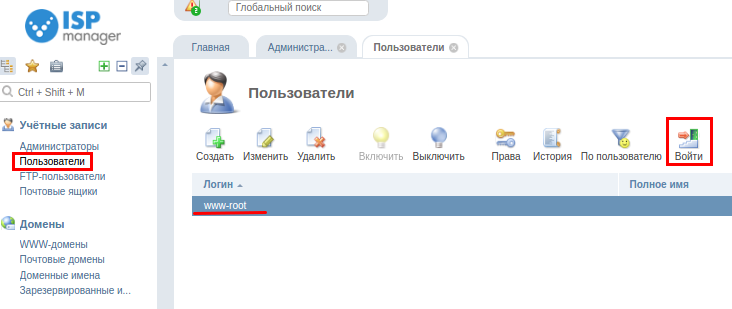
Installieren Sie unter „Integration → Module" das Let's Encrypt-Plugin.

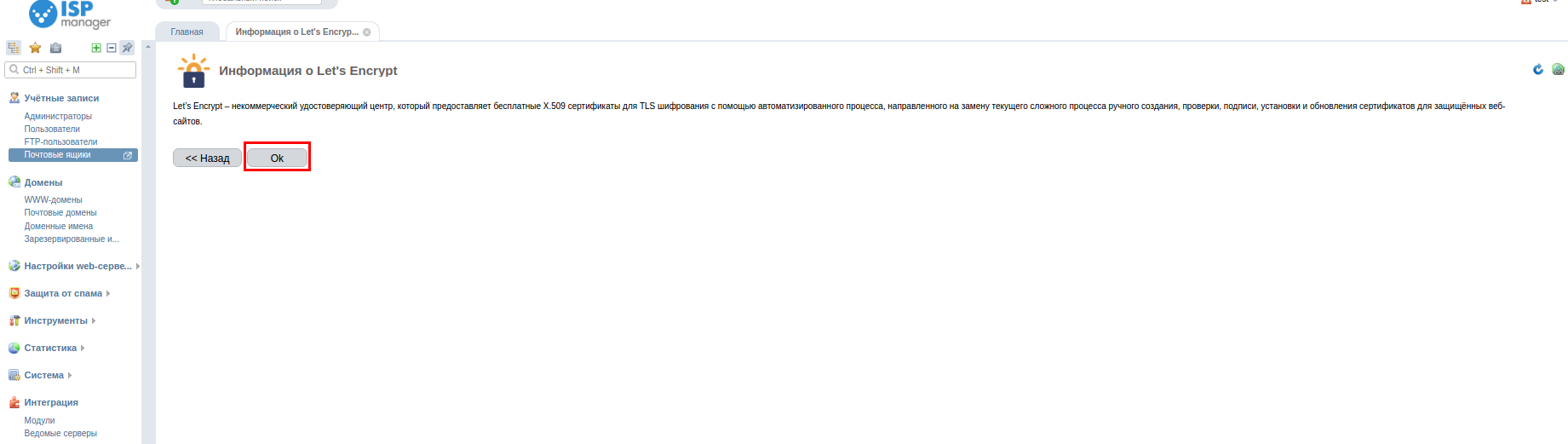
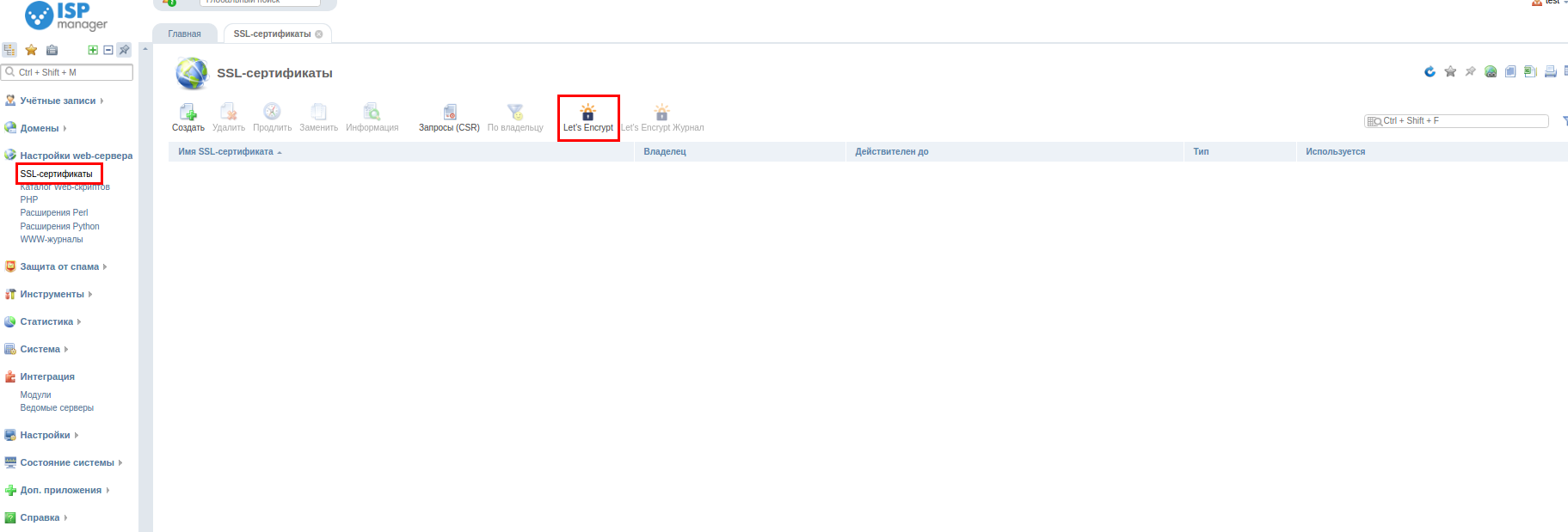
Wählen Sie im Menü „Webserver-Einstellungen → SSL-Zertifikate" den Eintrag Let's Encrypt aus.
Füllen Sie das Formular aus und wählen Sie den Benutzer sowie die Domain, für die das Zertifikat installiert werden soll. Aktivieren Sie die Option „Prüfung per DNS" nicht.
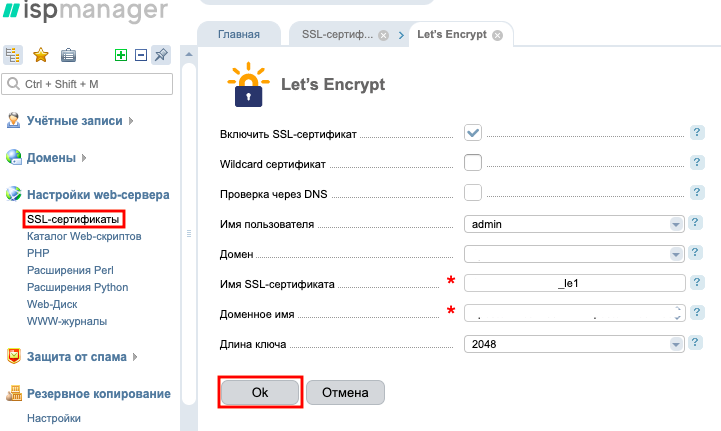
- „SSL-Zertifikat aktivieren" – Aktivieren Sie diese Option.
- „Wildcard-Zertifikat" – Wenn das Zertifikat alle Subdomains der gewählten Domain abdecken soll, aktivieren Sie diese Option; andernfalls lassen Sie sie deaktiviert.
- „Prüfung per DNS" – Wenn „Wildcard-Zertifikat" aktiviert wurde, wird diese Option ebenfalls automatisch aktiviert.
- „Benutzername" – Der aktuell angemeldete Benutzer.
- „Domain" – Wählen Sie die Domain aus, für die das Zertifikat erstellt wird.
- „SSL-Zertifikatname" – Geben Sie einen beliebigen Namen an (zur besseren Übersicht empfiehlt sich der Name der Website, für die das Zertifikat bestimmt ist).
- „Domainname" – Wählen Sie die Domains aus, für die im Zertifikat der Hauptname (CN) und alternative Namen eingetragen werden.
- „Schlüssellänge" – Wählen Sie 2048.
Nach dem Klick auf „Ok" wird ein „selbstsigniertes" Zertifikat auf der Website installiert.
Wichtig: Das Zertifikat wird nur dann erfolgreich ausgestellt, wenn absolut alle angegebenen Domains und Aliasse vom Server aus erreichbar sind. Ist auch nur eine davon nicht erreichbar, kann das Zertifikat nicht ausgestellt werden.
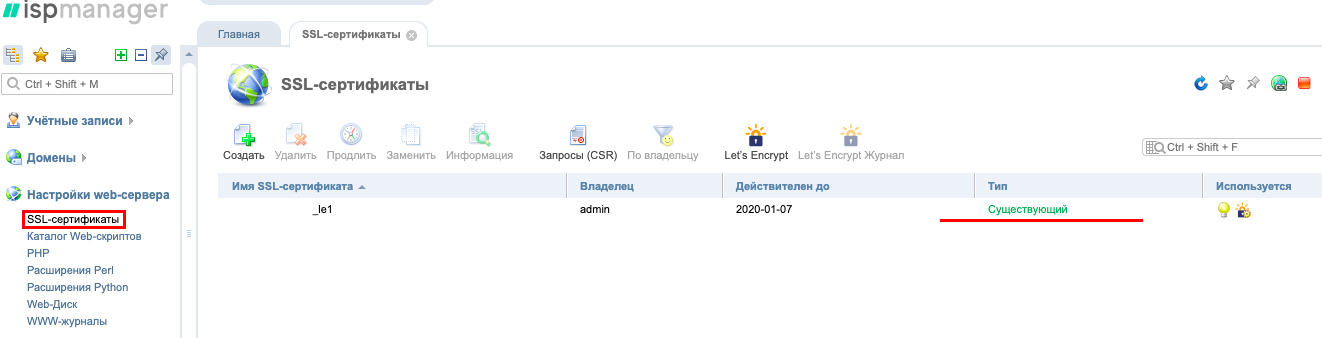
Nach Abschluss der Domain-Validierung ändert sich der Typ von „selbstsigniert" zu „vorhanden".
*Installation abgeschlossen.
Diese Anleitung gilt für das aktualisierte Design von ISPmanager5, das ab Version 5.261.0 verfügbar ist – zu finden hier.
Bei Konfigurationsschwierigkeiten oder weiteren Fragen steht Ihnen unser Support-Team jederzeit über das Ticket-System zur Verfügung.