SSH-Zugang von Benutzern über das Hestia CP-Panel verwalten
Schritt-für-Schritt-Anleitung, wie Sie einem Benutzer SSH-Zugang über Hestia CP gewähren.
Hestia CP ist eines der beliebtesten, einfachsten und komfortabelsten Panels zur Server-Verwaltung. Damit lassen sich neue Websites hinzufügen, E-Mail und Datenbanken verwalten, Cron-Jobs einrichten, Updates durchführen, der Dateimanager nutzen sowie SSL-Zertifikate hinzufügen.
Hinweis
Sie können das Panel selbst installieren oder die Installation auf unseren VPS oder dedizierten Servern in Auftrag geben.

Standardmäßig aktiviert das Paket default in Hestia CP keinen SSH-Zugang — auch nicht für den ersten Benutzer, d. h. admin.
SSH-Zugang für den Benutzer root\admin aktivieren
Um den SSH-Zugang für einen Benutzer zu aktivieren, gehen Sie wie folgt vor:
Melden Sie sich in Hestia CP als admin oder root an.
Navigieren Sie zu Datensätze → Pakete.
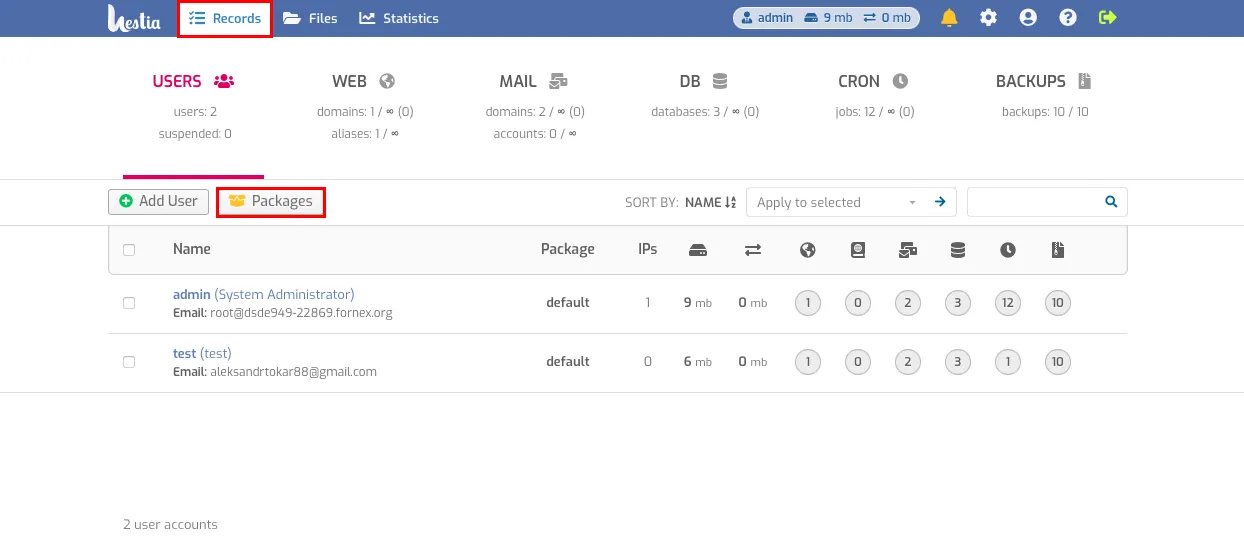
Wählen Sie das Paket default aus und klicken Sie auf Paket bearbeiten.
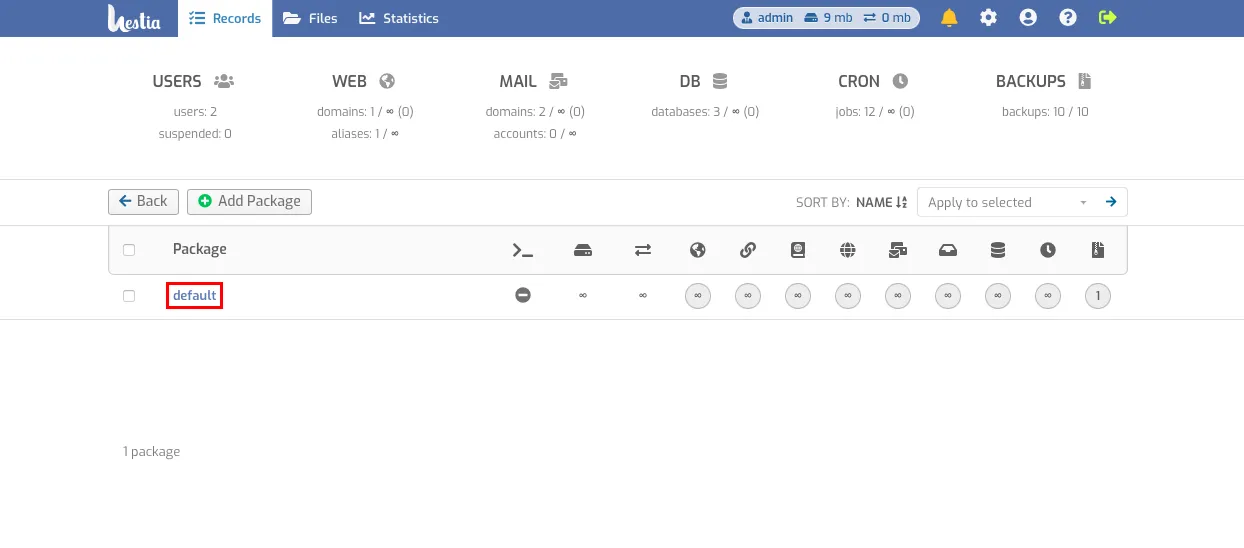
Suchen Sie in der Liste den Eintrag SSH-Zugang.

Ändern Sie nologin z. B. in bash.
Speichern Sie die Änderungen.
In diesem Fall erhalten alle Benutzer mit dem Paket default SSH-Zugang.
SSH-Zugang für einen bestimmten Benutzer aktivieren
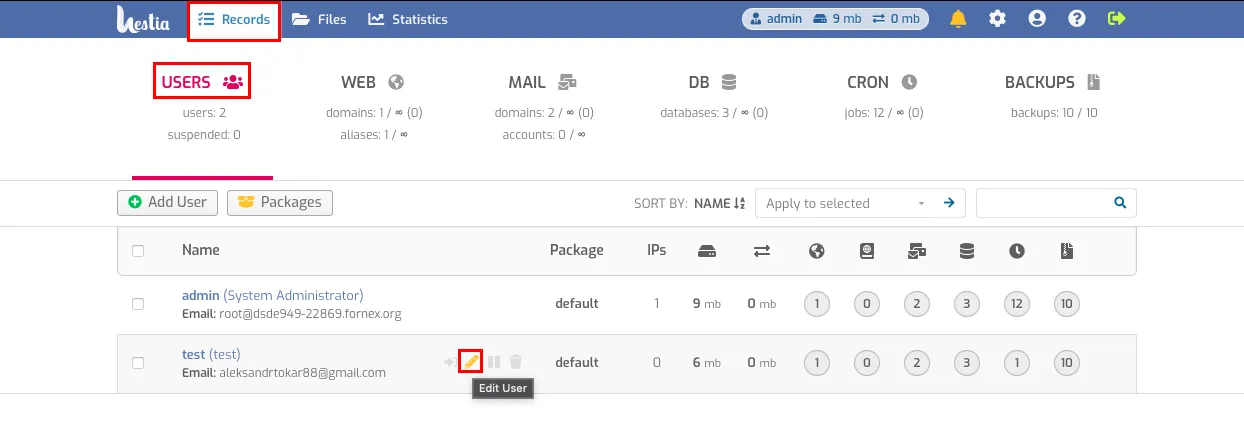
Wenn Sie nur einem einzelnen Benutzer, z. B. test, Zugang gewähren möchten, melden Sie sich in Hestia CP als root\admin an und navigieren Sie zum Menü User.
Klicken Sie auf die Schaltfläche Konto bearbeiten neben dem Benutzer, dem SSH-Zugang erteilt werden soll.
Suchen Sie in der Liste den Eintrag SSH-Zugang.
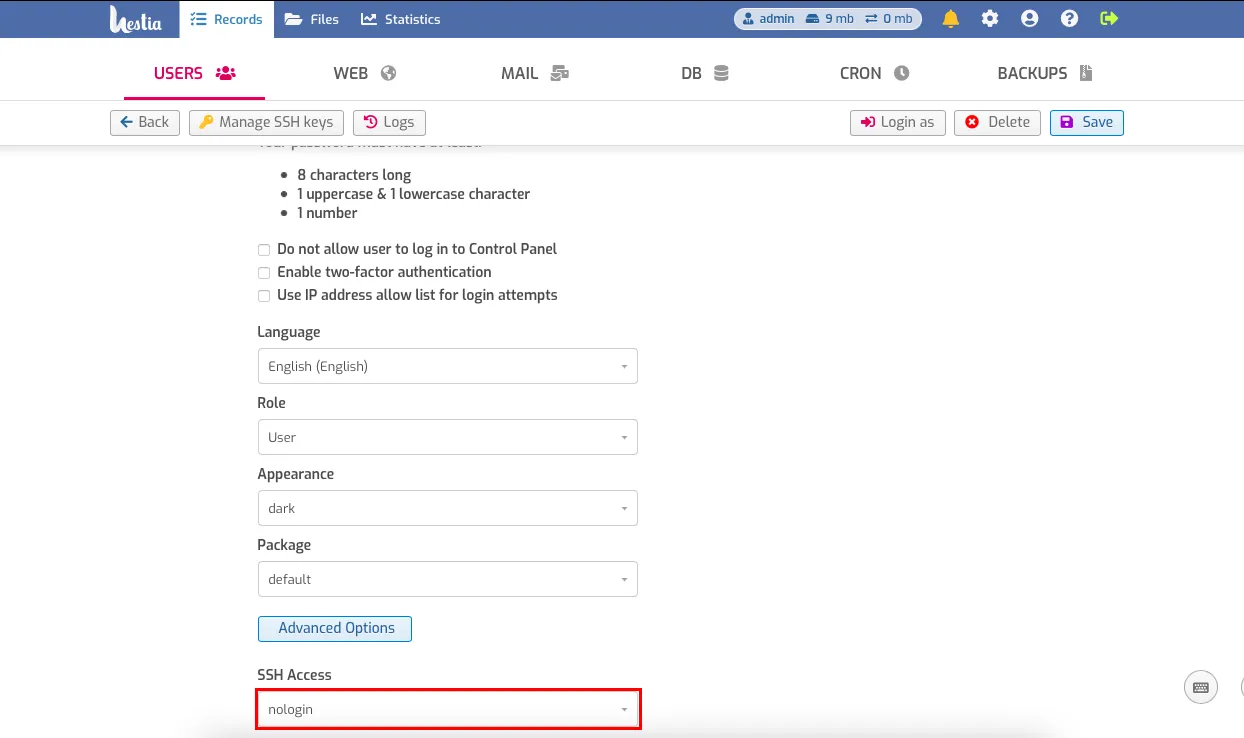
Ändern Sie nologin z. B. in bash.
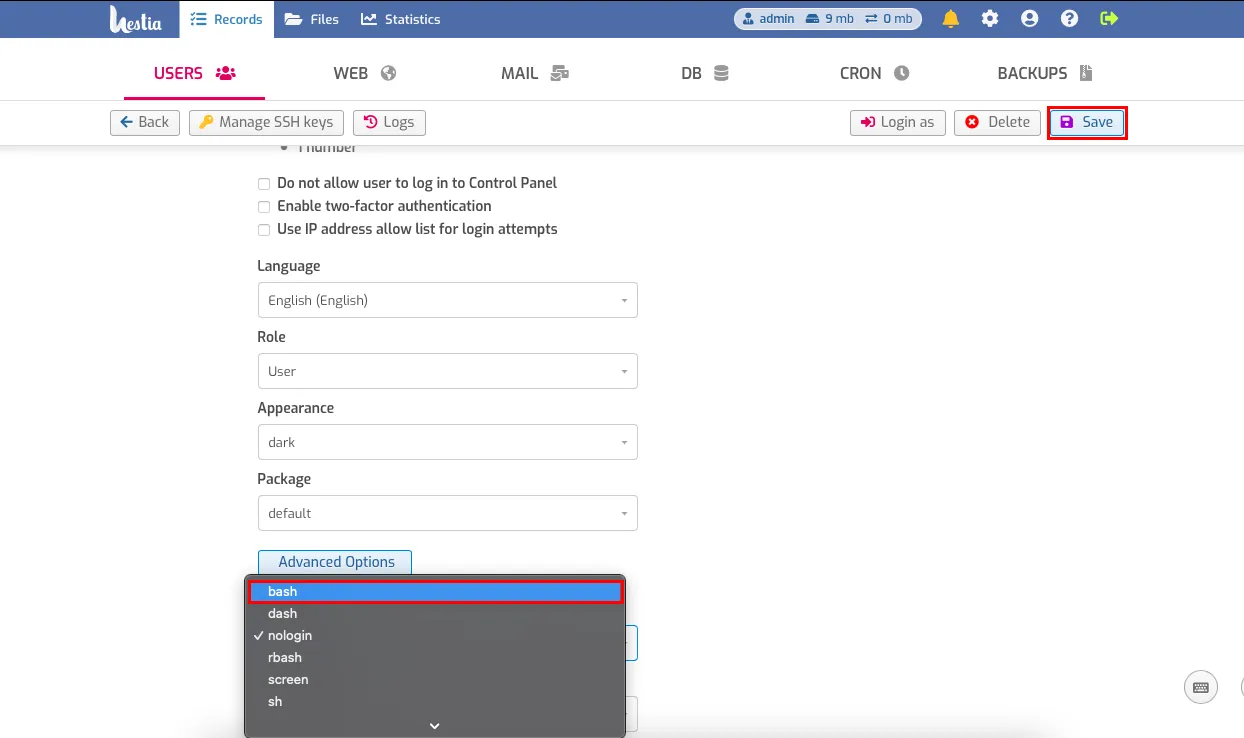
Klicken Sie auf die Schaltfläche Speichern.
In diesem Fall hat nur der Benutzer test SSH-Zugang.
Hilfe
Bei Fragen oder wenn Sie Unterstützung brauchen, erreichen Sie uns jederzeit über das Ticketsystem — wir helfen Ihnen gern weiter!