E-Mail-Client Outlook 2007 auf Webhosting konfigurieren
So konfigurieren Sie den E-Mail-Client Outlook 2007 im Verwaltungspanel cPanel
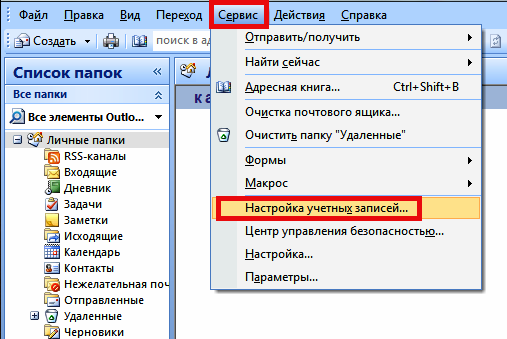
In Microsoft Office Outlook 2007 wählen Sie die Registerkarte „Extras", dann die Schaltfläche „Kontoeinstellungen"
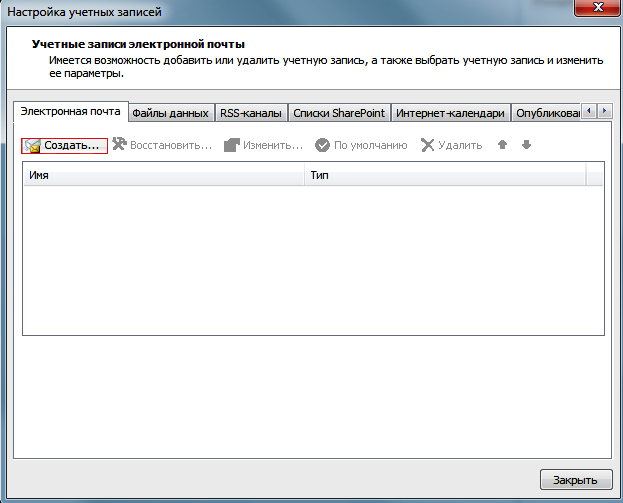
Im sich öffnenden Fenster klicken Sie auf die Schaltfläche „Neu".
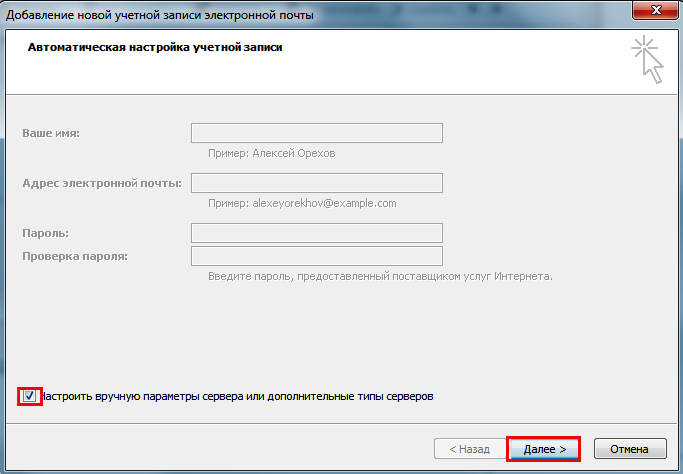
Setzen Sie anschließend ein Häkchen bei „Servereinstellungen oder zusätzliche Servertypen manuell konfigurieren" und klicken Sie auf „Weiter"
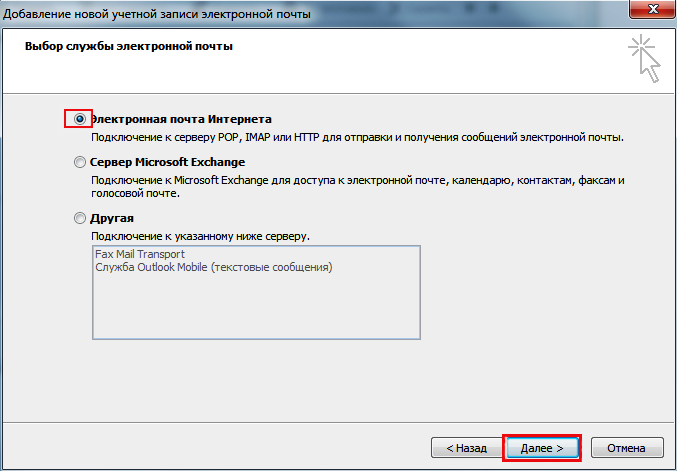
Im nächsten Fenster wählen Sie „Internet-E-Mail" und klicken auf „Weiter"
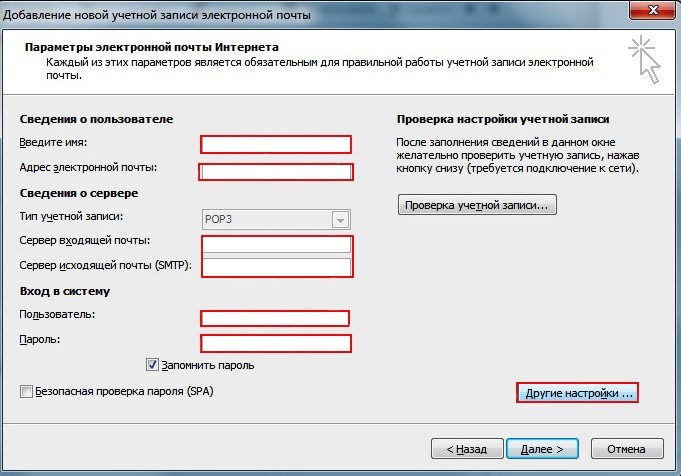
Füllen Sie im geöffneten Formular folgende Felder aus:
- Ihr Name
- Ihre auf dem Hosting erstellte E-Mail-Adresse
- Die Namen unserer POP3- und SMTP-Server
- Servername (sowohl für eingehende als auch für ausgehende Post): host####.fornex.org (die Verbindungsdaten finden Sie unter E-Mail-Client-Einstellungen in cPanel für Ihr Postfach)
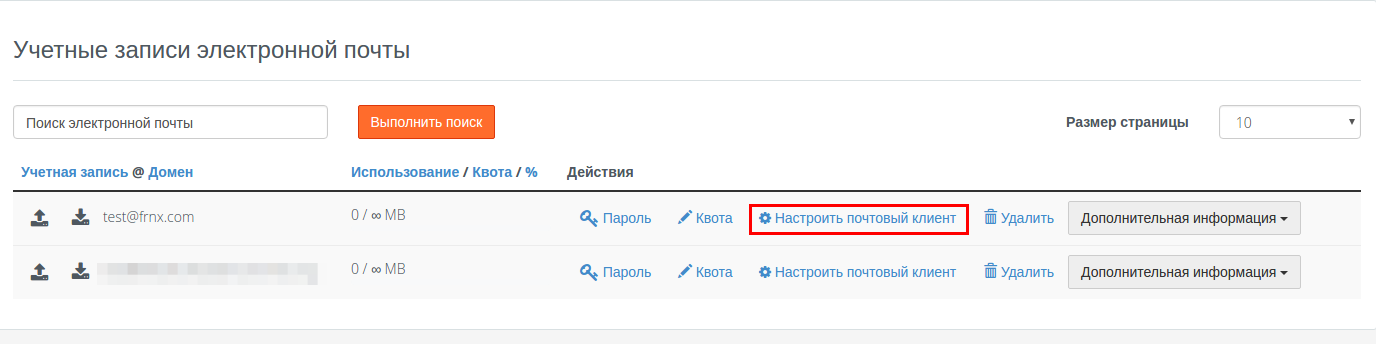
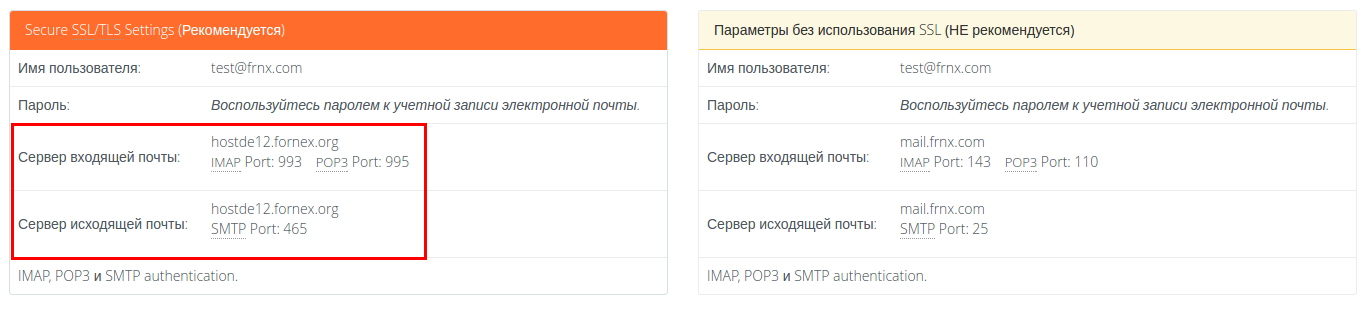
- Die auf dem Hosting erstellte E-Mail-Adresse (vollständig)
- Das zugehörige Passwort.
Nach dem Ausfüllen des Formulars klicken Sie auf „Weitere Einstellungen".
Wechseln Sie zur Registerkarte „Postausgangsserver" und setzen Sie die Häkchen wie im Bild unten.
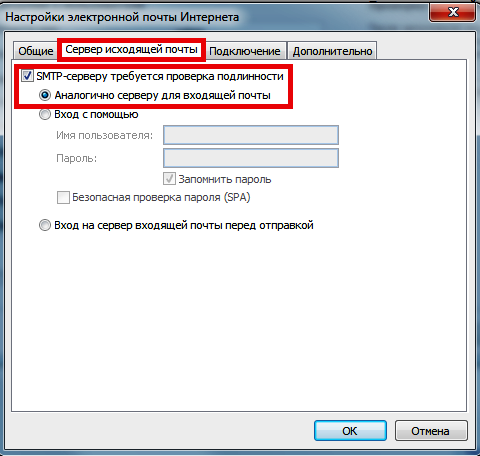
Klicken Sie auf „OK", kehren Sie automatisch zum Fenster „Konto ändern" zurück und klicken Sie auf die Schaltfläche „Kontoeinstellungen testen"
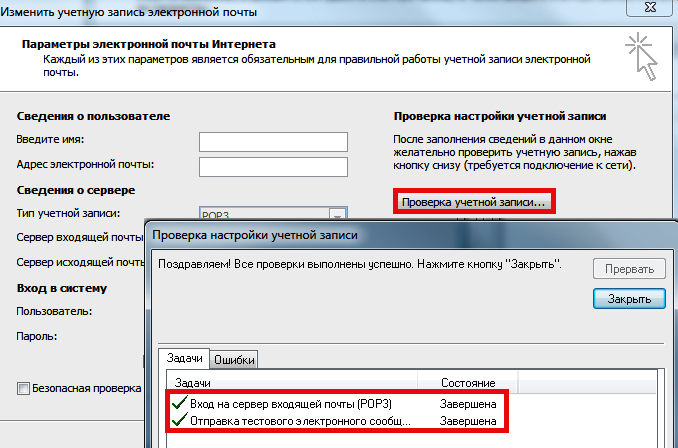
Die E-Mail-Einrichtung ist abgeschlossen.