Verbindung mit S3-Speicher unter Windows herstellen
Anleitung zur Verbindung mit dem S3-Speicher über den Windows-Client S3 Browser.
Um den Dienst S3-Speicher auf einem Windows-Gerät zu nutzen, laden Sie den kostenlosen Client S3 Browser herunter.
S3-Speicher ist ein Objektspeicher zur Ablage beliebiger digitaler Daten wie Dokumente, Bilder, Videos, Archive und mehr. Der Zugriff erfolgt über eine HTTP/HTTPS-basierte API, die Daten sind über eindeutige URLs abrufbar. Anders als bei herkömmlichen Dateisystemen werden Daten in S3 nicht als Dateien in einer Ordnerhierarchie, sondern als unabhängige Objekte mit eindeutigen Schlüsseln und Metadaten gespeichert.
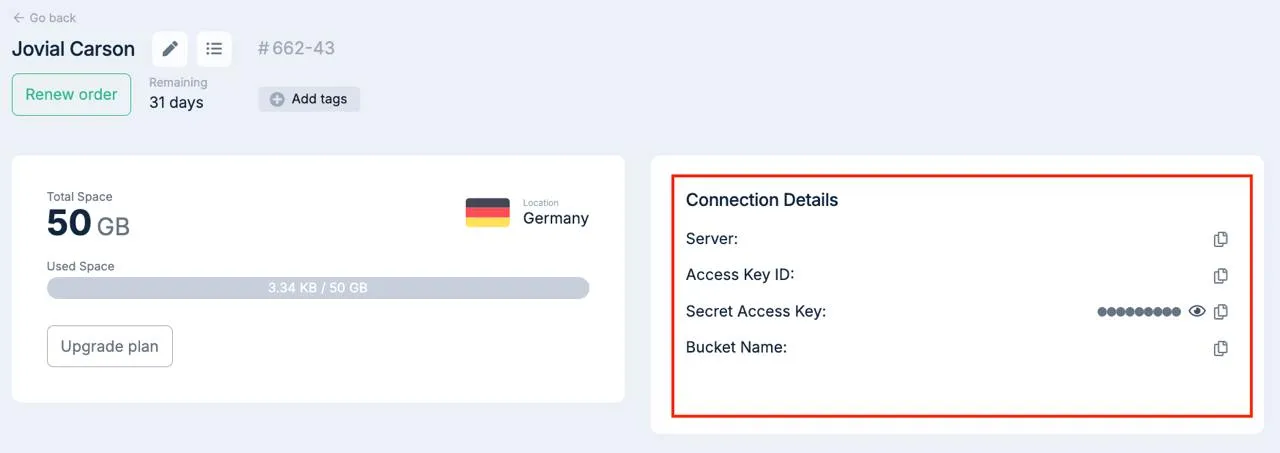
Für die Verbindung benötigen Sie:
- Server
- Access Key ID
- Secret Access Key
- Bucket-Name
Diese Informationen finden Sie im Billing-Bereich Ihrer Bestellung.
Starten Sie nach der Installation von S3 Browser die Anwendung und wählen Sie Accounts -> Add new account.

Geben Sie im geöffneten Fenster einen beliebigen Namen in das Feld Display ein.
Wählen Sie im Abschnitt Account den Verbindungstyp S3 Compatible Storage aus.
Tragen Sie den Hostname aus dem Billing-Bereich Ihrer Bestellung in das Feld API ein.
Geben Sie Access Key und Secret Key in die entsprechenden Felder ein.
Klicken Sie auf Add new account.

Die Verbindung ist nun vollständig eingerichtet.

Hilfe
Bei Fragen oder wenn Sie Unterstützung brauchen, erreichen Sie uns jederzeit über das Ticketsystem — wir helfen Ihnen gern weiter!