PHP-Einstellungen in ISPmanager5
Anleitung zur Konfiguration des PHP-Interpreters im Verwaltungspanel ISPmanager5
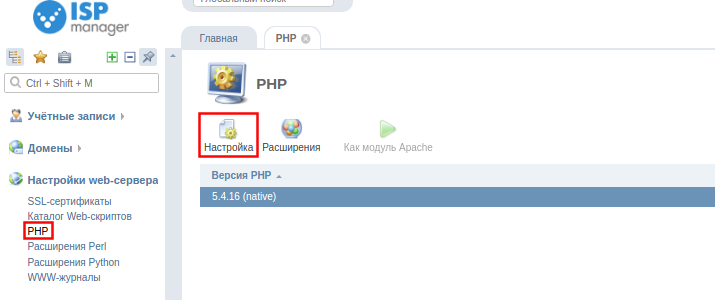
Um die Einstellungen zu konfigurieren, navigieren Sie zu: „Web-Server-Einstellungen" → „PHP" Wählen Sie die PHP-Version aus und klicken Sie auf die Schaltfläche Konfiguration.
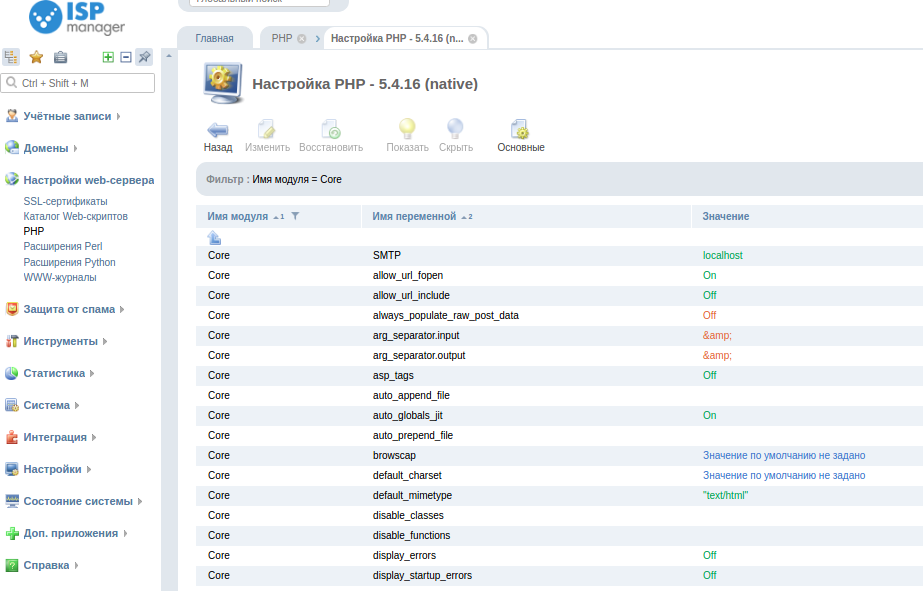
Liste der PHP-Interpreter-Einstellungen anzeigen
-
Modulname – Name des PHP-Interpreter-Moduls.
-
Variablenname – Name der PHP-Konfigurationsvariable, die dieses Modul bereitstellt.
-
Werte – Wert der Variablen in der Konfigurationsdatei php.ini
Standardeinstellung wiederherstellen
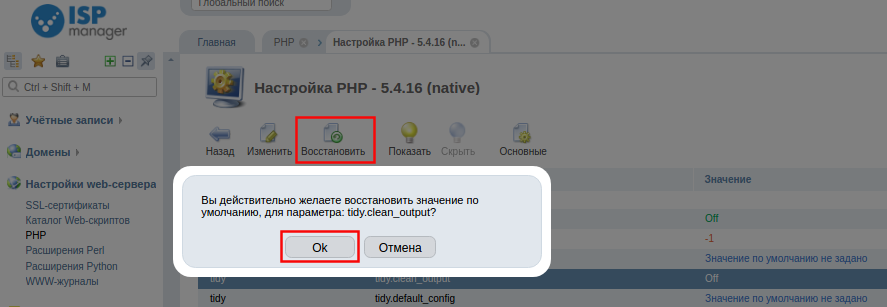
Diese Aktion entfernt die ausgewählte Variable aus der Konfigurationsdatei php.ini, wodurch die im entsprechenden Modul definierten Parameter angewendet werden. Wenn Sie diesen Vorgang mit Benutzerzugriff auf Benutzerebene ausführen, wird als Standardwert der in der Haupt-php.ini definierte Wert übernommen.
Variable ändern
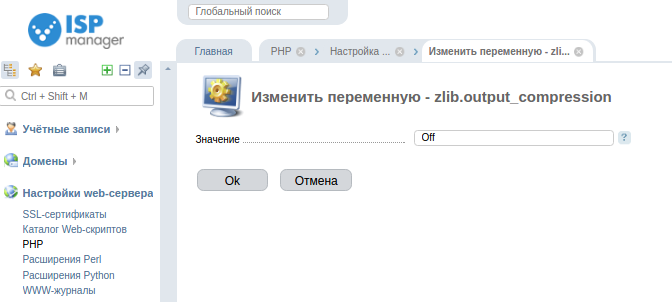
Variable – Geben Sie den Wert einer Variablen an, um die PHP-Einstellungen zu konfigurieren.
Aus der Parameterliste ausschließen
Um einen Parameter aus der Liste der für Benutzer verfügbaren Parameter auszuschließen, wählen Sie ihn aus der Liste aus und klicken Sie auf Ausblenden. Diese Funktion steht ISPmanager-Benutzern nicht zur Verfügung.
Initiale PHP-Konfiguration
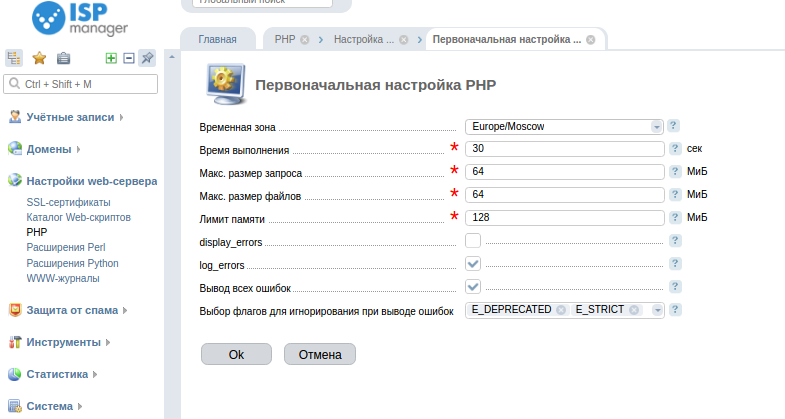
Hier können Sie die initiale Konfiguration von PHP vornehmen.
-
Zeitzone – Geben Sie die Zeitzone an.
-
Laufzeit – Begrenzen Sie die Ausführungszeit des PHP-Skripts.
-
Max. Anfragegröße – Begrenzen Sie die Größe der POST-Anfrage.
-
Max. Dateigröße – Begrenzung der Größe von Dateien, die per Skript hochgeladen werden.
-
Arbeitsspeicher-Limit – Begrenzung des RAM-Speichers, den ein PHP-Skript verwenden darf.
-
display_errors – Aktivieren Sie dieses Kontrollkästchen, um Fehlermeldungen als Teil der PHP-Skript-Ausgabe anzuzeigen. Aus Sicherheitsgründen wird empfohlen, diese Option nach Abschluss des Debuggings zu deaktivieren.
-
log_errors – Aktivieren Sie dieses Kontrollkästchen, um Fehlermeldungen von PHP-Skripten im Log zu speichern. Aus Sicherheitsgründen wird empfohlen, diese Option nach Abschluss des Debuggings anstelle von display_errors zu verwenden. Sie können diese Option deaktivieren, um Speicherplatz zu sparen.
-
Alle Fehler anzeigen – Setzt das Flag E_ALL. Wenn diese Option ausgewählt ist, können Sie im Feld unten die Flags angeben, die bei der Fehlerausgabe ausgeschlossen werden sollen.
-
Flags für die Fehlerausgabe ignorieren – Wählen Sie ein oder mehrere Flags aus, die bei der Fehlerausgabe NICHT berücksichtigt werden sollen.
Weitere Informationen finden Sie auf der offiziellen Website von ISP system.