Bearbeitung von php.ini in VestaCP
Anleitung zur Konfiguration der Konfigurationsdatei php.ini im Verwaltungspanel Vesta
php.ini ist eine Konfigurationsdatei, die die Einstellungen des PHP-Interpreters enthält.
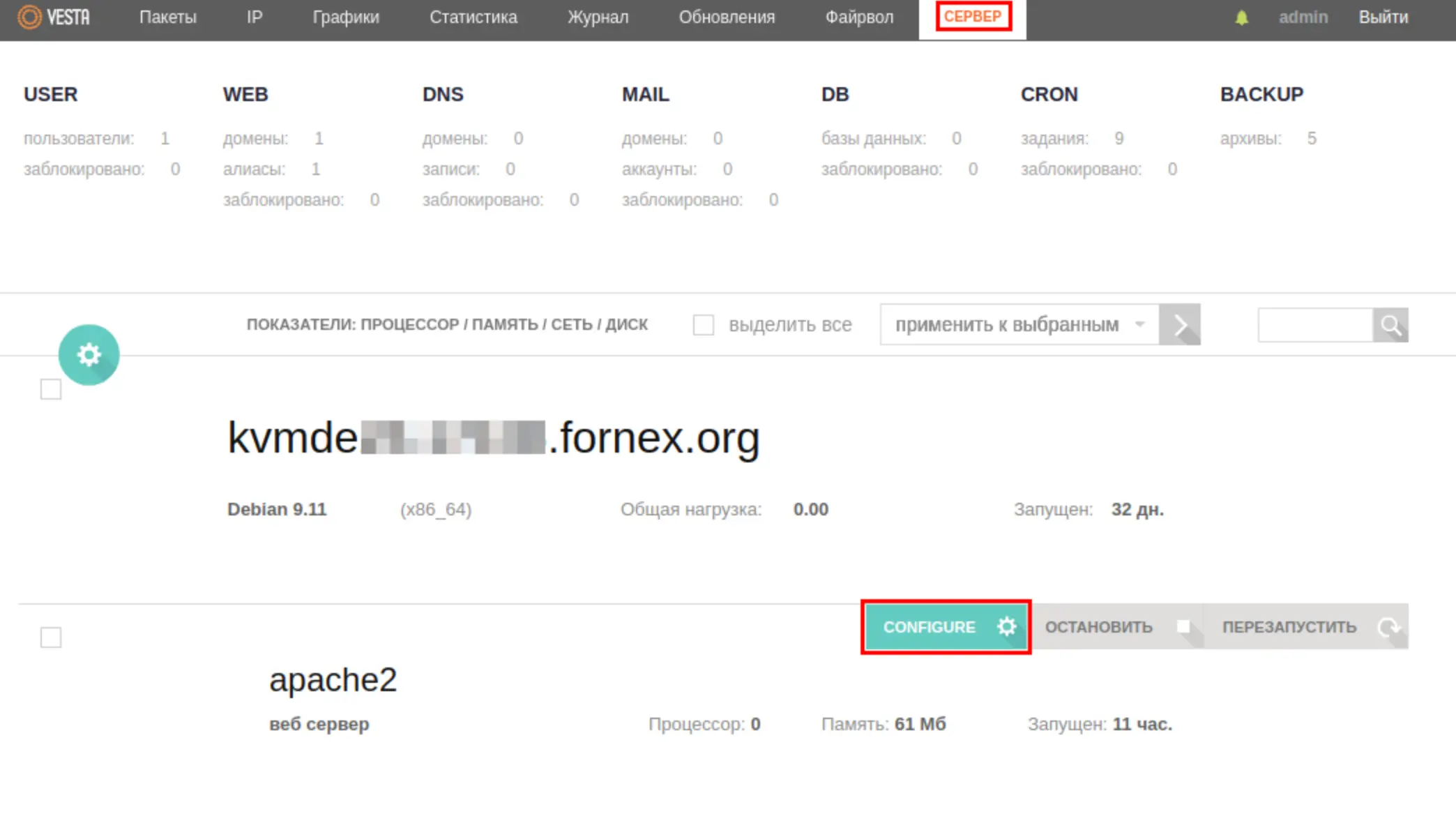
Im VESTA-Verwaltungspanel kann die Datei php.ini auf dem Tab „SERVER" bearbeitet werden.
Wechseln Sie zum Tab „SERVER", wählen Sie den Webserver „apache2" aus und klicken Sie auf den Link „CONFIGURE".
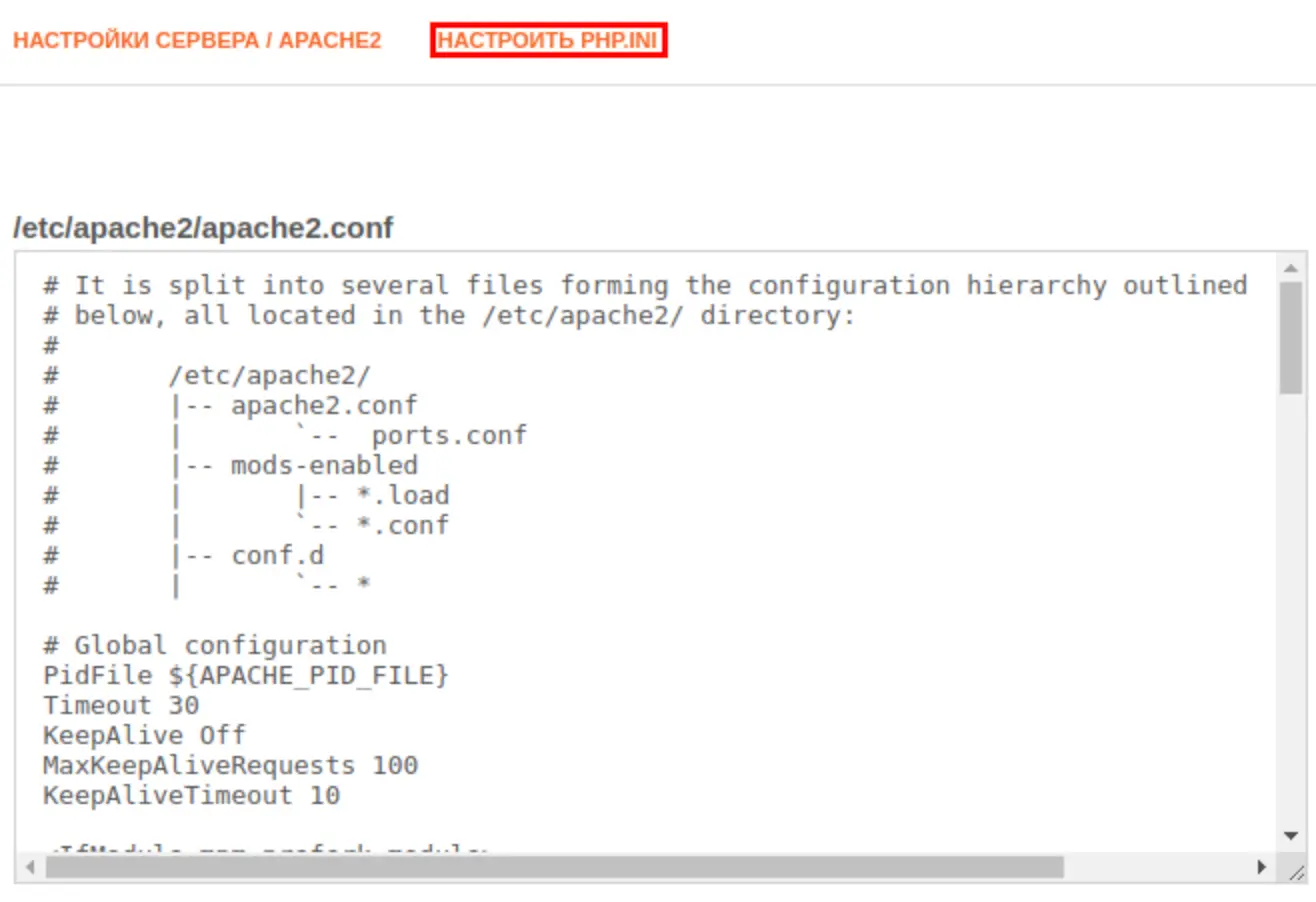
Wählen Sie anschließend den Tab „Configure PHP.INI" aus.
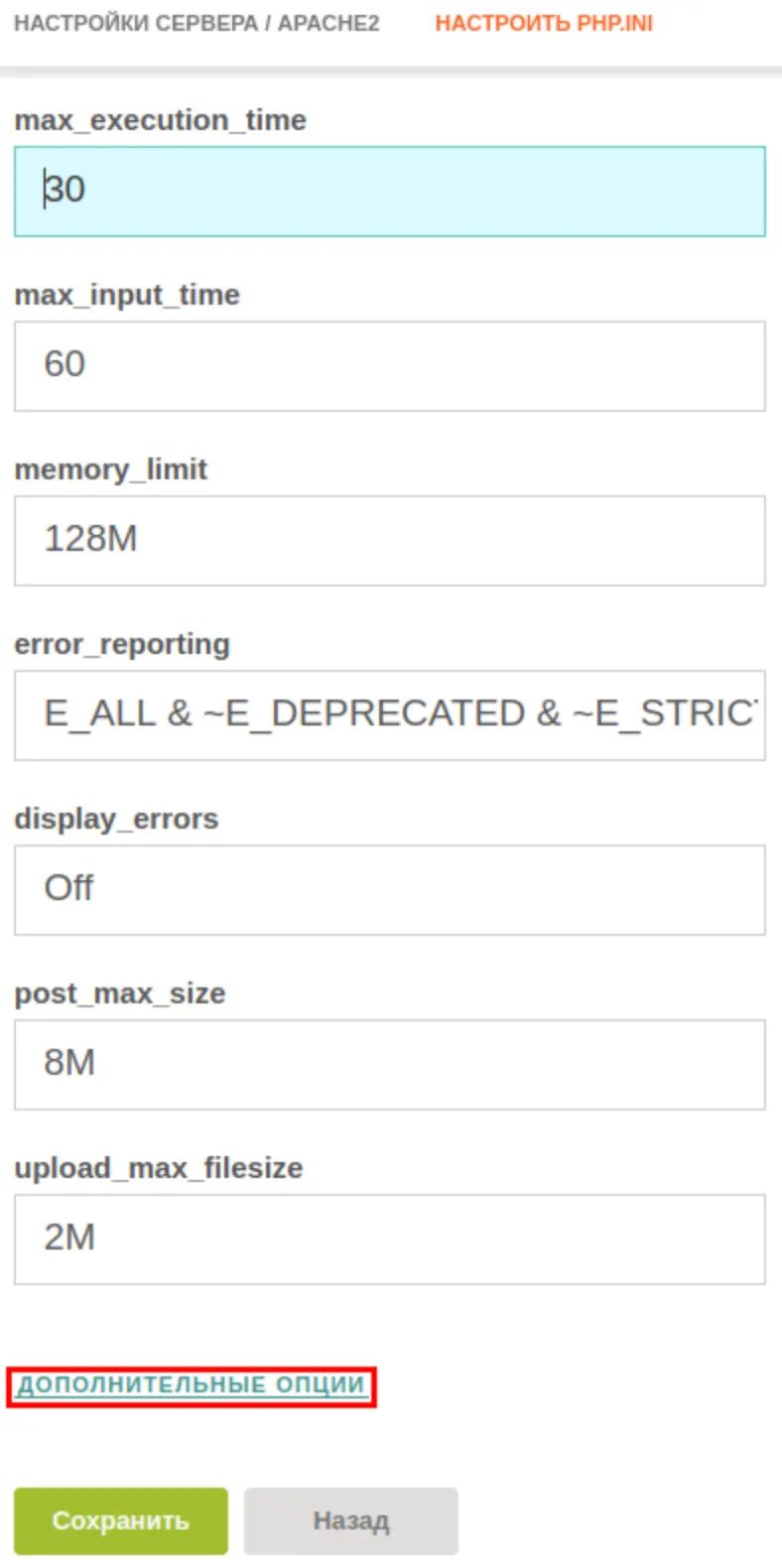
Grundlegende Einstellungen:
max_execution_time – Anzahl der Sekunden, die ein PHP-Skript läuft, bevor es beendet wird. Dieses Limit verhindert Serverabstürze durch „hängende Skripte", die zur Ausführung Zeit benötigen.
max_input_time – Anzahl der Sekunden, die ein PHP-Skript zur Verarbeitung neuer Daten benötigt, etwa beim Datei-Upload. Dieses Limit verhindert, dass ein überlastetes Skript den Server verlangsamt.
memory_limit – Maximale Speichermenge in MB, die einem PHP-Skript zur Verfügung steht. Dieses Limit verhindert, dass überlastete Skripte den gesamten verfügbaren Server-Speicher belegen.
error_reporting – Fehlerebene in PHP, die auf der Website angezeigt wird: Warnungen, Fehler, Verwendung veralteter Funktionen. Diese Option greift, wenn display_errors aktiviert ist.
display_errors – Wenn diese Option aktiviert ist, werden Fehler und Warnungen in die Skript-Ausgabe aufgenommen (sie werden in das generierte HTML eingebettet und auf der Website angezeigt, sofern diese Option im Skript nicht überschrieben wird).
post_max_size – Maximale Datenmenge in Bytes, die per POST-Methode gesendet werden kann. In der Regel sollte dieser Wert größer als upload_max_filesize und kleiner als memory_limit sein. Es werden Byte-Bezeichner verwendet: K (Kilo), M (Mega) und G (Giga) – zum Beispiel 16M.
upload_max_filesize – Begrenzt die maximale Größe einer auf den Server hochgeladenen Datei. Angabe in Megabyte.
Für erweiterte Einstellungen klicken Sie auf die Schaltfläche „Advanced options".
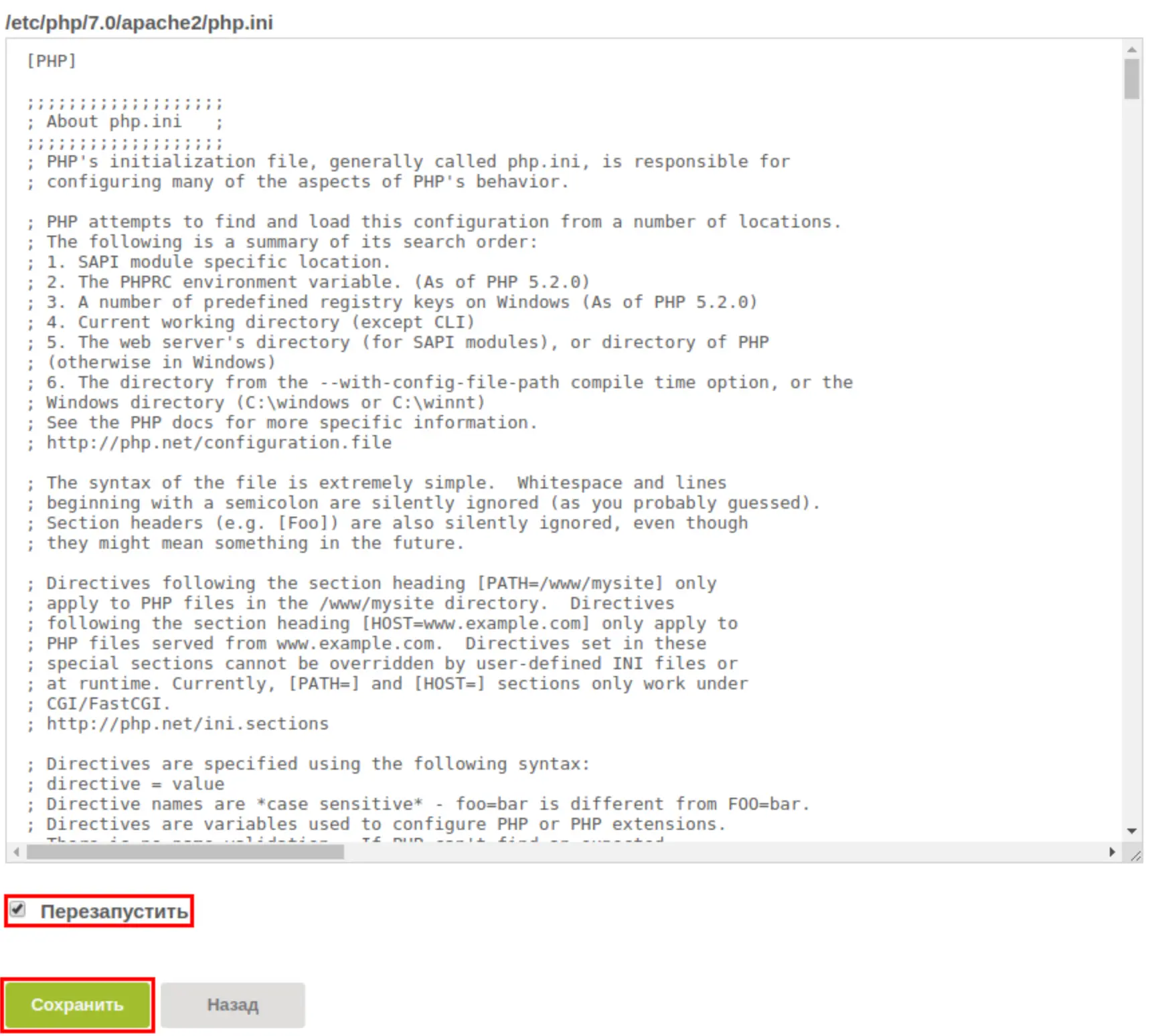
Nach den Anpassungen muss das Kontrollkästchen „Restart" gesetzt und auf „Save" geklickt werden – danach wird der Webserver neu gestartet und die Änderungen treten in Kraft.