php.ini in Hestia CP konfigurieren
Anleitung zur Konfiguration der php.ini-Konfigurationsdatei im Hestia-Verwaltungspanel.
Hestia CP ist eines der beliebtesten und benutzerfreundlichsten Hosting-Verwaltungspanels. Es deckt alles ab – von der Verwaltung von Websites, E-Mails und Datenbanken bis hin zu SSL-Zertifikaten, Dateiverwaltung und Aufgabenplanung – und das über eine übersichtliche, intuitive Oberfläche. Das Panel ermöglicht es Ihnen, php.ini-Direktiven direkt über das Web-Interface anzupassen, ohne manuelle Bearbeitungen über die Kommandozeile vornehmen zu müssen.
PHP-Konfiguration aufrufen
- Melden Sie sich im Hestia CP-Dashboard an.
- Navigieren Sie zu den Servereinstellungen (Zahnrad-Symbol im oberen Menü).
- Suchen Sie Ihren Webserver – apache2.
- Fahren Sie mit der Maus über den Dienst und klicken Sie auf
Edit.
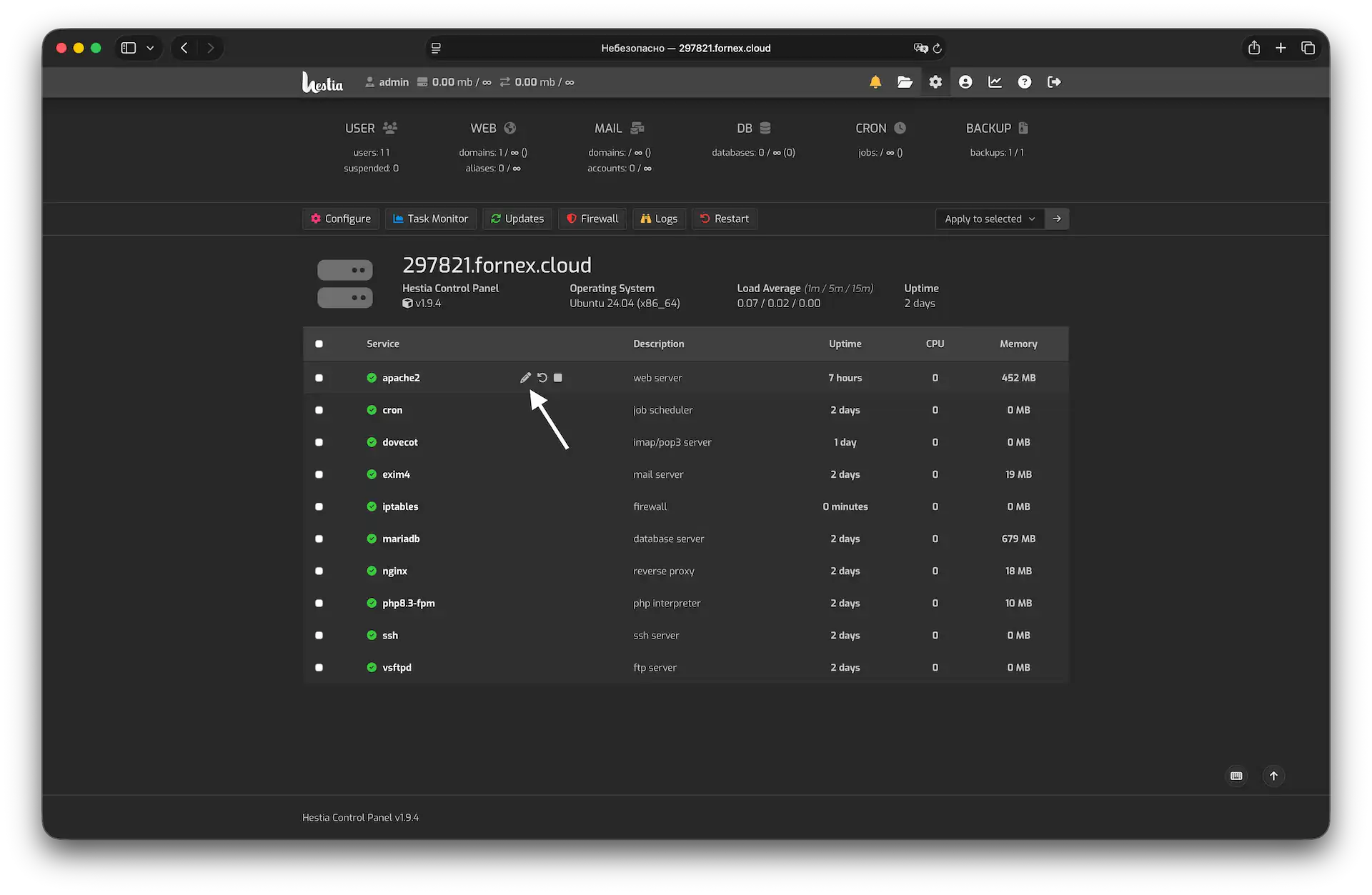 Navigation zu den PHP-Einstellungen in Hestia CP
Wichtige PHP-Direktiven
Im Folgenden finden Sie die am häufigsten angepassten Parameter zur Optimierung Ihrer Umgebung:
max_execution_time– Legt die maximale Laufzeit (in Sekunden) fest, die ein Skript ausführen darf.memory_limit– Die maximale Menge an RAM, die ein einzelnes Skript verbrauchen darf.post_max_size– Die Obergrenze für Daten, die per POST-Request gesendet werden (sollte gleich groß oder größer alsupload_max_filesizesein).upload_max_filesize– Die maximal zulässige Größe für Datei-Uploads.display_errors– Legt fest, ob Fehler für den Endnutzer sichtbar sind. Im Produktivbetrieb aus Sicherheitsgründen stets auf Off belassen.error_reporting– Stellt den Detaillierungsgrad der PHP-Fehlerprotokollierung ein.
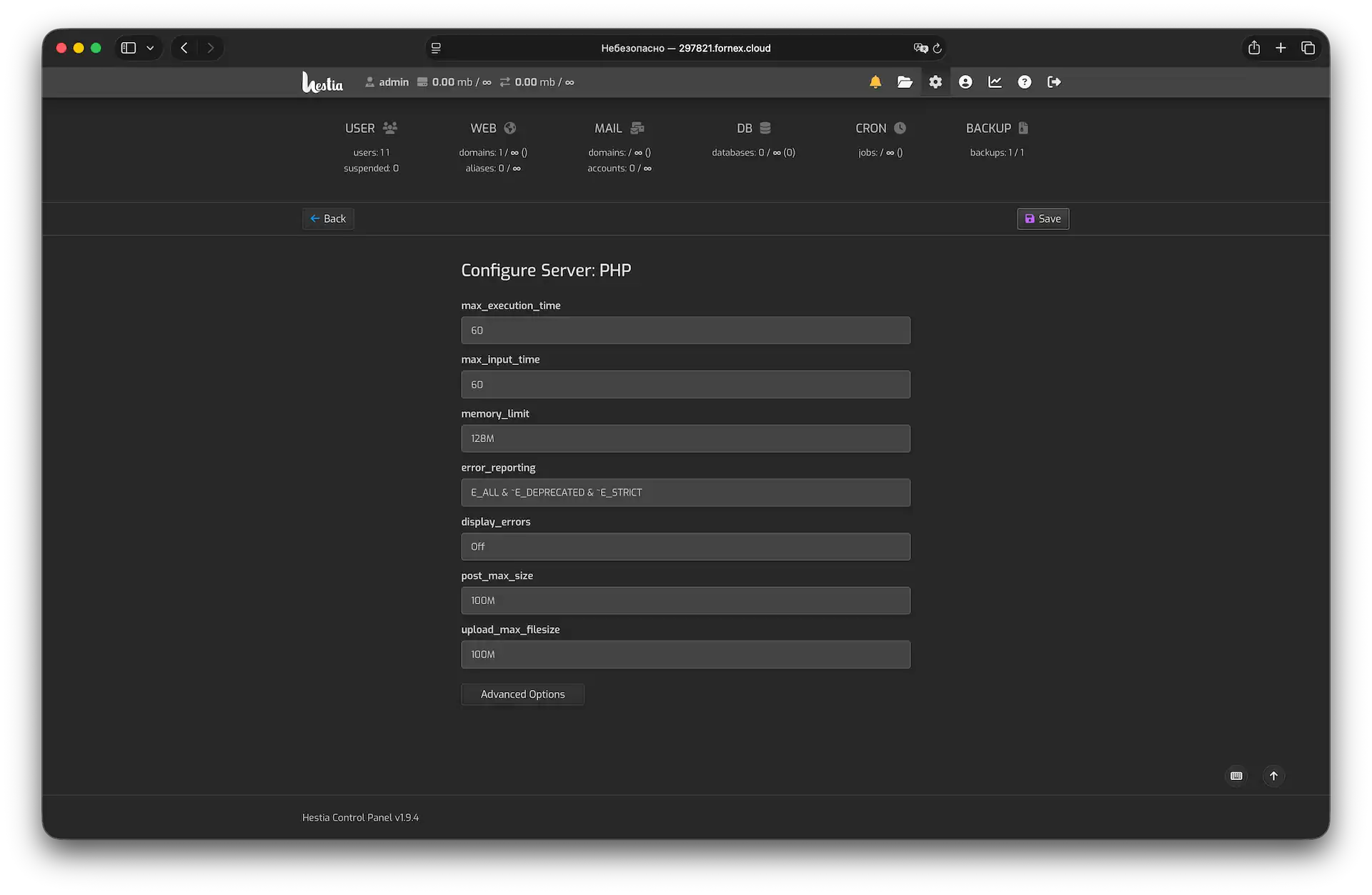 Gängige PHP-Konfigurationsoptionen
Benötigen Sie mehr Kontrolle? Klicken Sie auf Advanced Options, um auf die vollständige Konfigurationsdatei zuzugreifen.
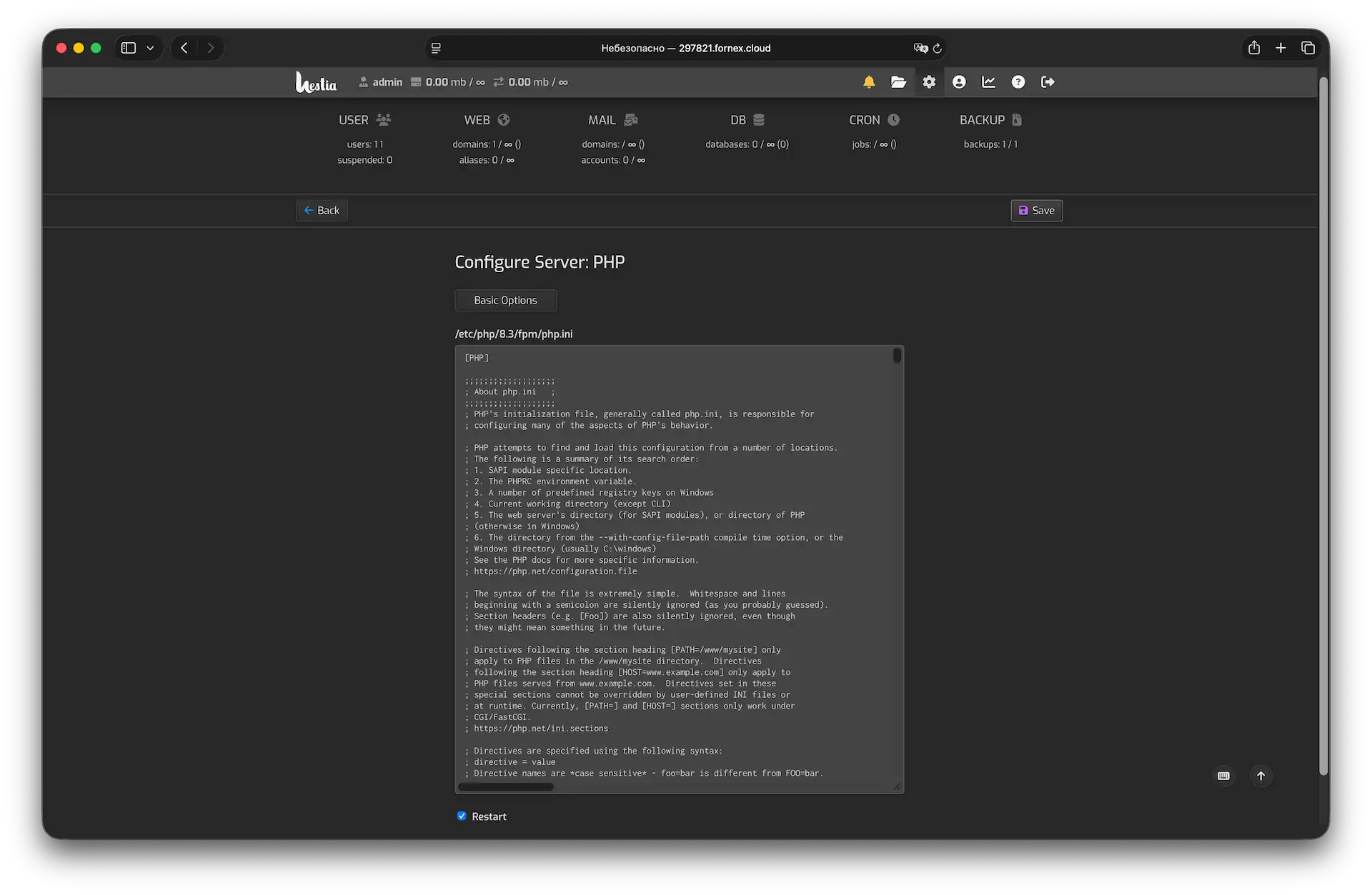 Zugriff auf die erweiterte PHP-Konfiguration
Änderungen übernehmen
Damit Ihre neuen Einstellungen wirksam werden:
- Aktivieren Sie das Kontrollkästchen Restart (dadurch wird der PHP-Dienst automatisch neu geladen).
- Klicken Sie auf
Save.
Hestia validiert die Konfiguration und startet die notwendigen Dienste im Hintergrund neu. Ihre Änderungen sind sofort aktiv.
Best Practices & Tipps
- Sicherheit im Produktivbetrieb: Lassen Sie
display_errorsauf einer Live-Website niemals aktiviert – es können sensible Pfadinformationen an Besucher weitergegeben werden. - Performance: Wenn Änderungen scheinbar nicht übernommen werden, leeren Sie Ihren OPcache oder den Browser-Cache.
- Ressourcenverwaltung: Setzen Sie realistische Limits. Ein zu hoch angesetzter
memory_limitkann bei mehreren gleichzeitig laufenden Prozessen zur Instabilität des Servers führen.
Hilfe
Bei Fragen oder wenn Sie Unterstützung brauchen, erreichen Sie uns jederzeit über das Ticketsystem — wir helfen Ihnen gern weiter!