Outline VPN auf OpenWRT einrichten
Router mit VPN-Server über das Outline-Protokoll verbinden.
Outline ist ein modernes VPN-Protokoll auf Basis von Shadowsocks, das hohe Verbindungsgeschwindigkeiten und zuverlässigen Datenschutz bietet. Die direkte Konfiguration von Outline auf einem OpenWRT-Router ermöglicht es, den gesamten Datenverkehr Ihres Heim- oder Büronetzwerks über ein VPN zu sichern, ohne jedes Gerät einzeln einrichten zu müssen. In dieser Anleitung gehen wir Schritt für Schritt durch die Verbindung eines OpenWRT-24.10-Routers mit einem Outline-VPN-Server.
Verbindung zum Router und Systemvorbereitung
Verbinden Sie sich per SSH mit dem Router:
ssh root@192.168.0.1Hinweis
Ersetzen Sie die IP-Adresse durch die Adresse Ihres Routers. Standardmäßig kann dies 192.168.1.1, 192.168.0.1 oder eine andere Adresse sein, je nach Ihrer Konfiguration.
Installationsskript herunterladen
Laden Sie das Outline-Installationsskript herunter:
cd /tmp
wget https://raw.githubusercontent.com/1andrevich/outline-install-wrt/main/install_outline.sh -O install_outline.sh
chmod +x install_outline.sh
Abhängigkeiten installieren
Aktualisieren Sie die Paketliste und installieren Sie die erforderlichen Komponenten:
opkg update
opkg install kmod-tun ip-full
Hinweis
Das Paket kmod-tun erstellt ein virtuelles TUN-Netzwerkinterface für den VPN-Tunnel, und ip-full stellt erweiterte Routing-Verwaltungswerkzeuge bereit.
Zugriffsschlüssel abrufen
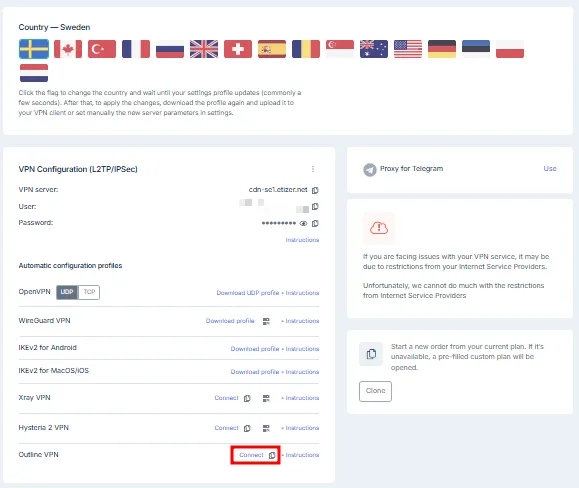
Kopieren Sie den Verbindungsschlüssel aus Ihrem Kundenbereich.
Hinweis
Sie benötigen den Servernamen (z. B. vpn-nl1.example.com) und den vollständigen Zugriffsschlüssel.
Der Schlüssel hat folgendes Format:
`ss://Base64EncodedString@server-address:port/?outline=1`

Beispiel:
`ss://Y2hhY2hhMjAtaWV0Zi1wb2x5MTMwNTpNeVNlY3VyZVBhc3N3b3Jk@vpn-nl1.example.com:8443/?outline=1`
Installationsskript ausführen
Führen Sie das zuvor heruntergeladene Skript aus:
./install_outline.shGeben Sie Server und Schlüssel ein, wenn Sie in der Befehlszeile dazu aufgefordert werden:
Enter Outline Server IP: vpn-nl1.example.com
Enter Outline (Shadowsocks) Config: ss://Y2hhY2hhMjAtaWV0Zi1wb2x5MTMwNTpNeVNlY3VyZVBhc3N3b3Jk@vpn-nl1.example.com:8443/?outline=1
Use Outline as default gateway? [y/n]: y
Hinweis
Antworten Sie mit y (yes) auf die Frage zur Verwendung von Outline als Standard-Gateway, wenn Sie den gesamten Datenverkehr über das VPN leiten möchten.
Statische Routen konfigurieren
Nach Abschluss der Installation müssen statische Routen hinzugefügt werden, um den ordnungsgemäßen VPN-Betrieb zu gewährleisten.
Ermitteln Sie zunächst die IP-Adresse Ihres Outline-Servers:
nslookup vpn-nl1.example.comDer Befehl gibt eine IP-Adresse zurück, z. B. 185.45.67.89. Verwenden Sie diese Adresse in den folgenden Befehlen.
Führen Sie den folgenden Befehl aus und ersetzen Sie 192.168.0.1 durch die IP-Adresse Ihres Haupt-Gateways und 185.45.67.89 durch die IP des VPN-Servers:
ip r add 185.45.67.89 via 192.168.0.1 dev br-lanHinweis
Dieser Befehl fügt eine Route zum VPN-Server selbst über das Haupt-Gateway hinzu. Das ist entscheidend: Ohne diese Route versucht der Router, den VPN-Server über den VPN-Tunnel selbst zu erreichen, was eine Routing-Schleife erzeugt und die Verbindung unmöglich macht.
Verbindung prüfen
Um zu überprüfen, ob das VPN funktioniert, führen Sie folgenden Befehl auf dem Router aus:
curl ifconfig.meDer Befehl sollte die IP-Adresse Ihres VPN-Servers zurückgeben, z. B.:
185.45.67.89Sie können sich auch von einem beliebigen Gerät in Ihrem Netzwerk mit dem Router verbinden und die IP-Adresse auf https://2ip.io prüfen oder ausführen:
curl ifconfig.meDie IP-Adresse sollte mit der IP-Adresse Ihres VPN-Servers übereinstimmen.
Einstellungen nach einem Neustart beibehalten
Damit die Routing-Einstellungen nach einem Router-Neustart nicht verloren gehen, müssen sie in die Netzwerkkonfigurationsdatei eingetragen werden.
Option 1: Über UCI-Befehle (empfohlen)
uci add network route
uci set network.@route[-1].interface='lan'
uci set network.@route[-1].target='185.45.67.89/32'
uci set network.@route[-1].gateway='192.168.0.1'

uci commit network
/etc/init.d/network reload
Hinweis
Ersetzen Sie 192.168.0.1 durch die IP-Adresse Ihres Gateways und 185.45.67.89 durch die IP-Adresse Ihres VPN-Servers.
Option 2: Konfigurationsdatei manuell bearbeiten
Öffnen Sie die Netzwerkkonfigurationsdatei:
vi /etc/config/networkFügen Sie am Ende der Datei folgende Zeilen hinzu:
config route
        option interface 'lan'
        option target '185.45.67.89/32'
        option gateway '192.168.0.1'

config route
        option interface 'tunnel'
        option target '0.0.0.0/0'
        option gateway '172.16.10.2'
Speichern Sie die Änderungen und schließen Sie die Datei.
Hinweis
Drücken Sie im vi-Editor Esc, geben Sie dann :wq ein und drücken Sie Enter.
Starten Sie die Netzwerkdienste neu:
/etc/init.d/network restartÜberprüfung nach dem Neustart
Starten Sie den Router neu, um zu prüfen, ob die Einstellungen erhalten bleiben:
rebootÜberprüfen Sie nach dem Systemstart die Routen und die Verbindung:
ip r show
curl ifconfig.me
Die Einrichtung ist abgeschlossen. Der gesamte Datenverkehr der mit Ihrem Router verbundenen Geräte wird nun durch den sicheren Outline-VPN-Tunnel geleitet. Alle Routen werden automatisch konfiguriert und nach einem Router-Neustart wiederhergestellt.
Hilfe
Bei Fragen oder wenn Sie Unterstützung brauchen, erreichen Sie uns jederzeit über das Ticketsystem — wir helfen Ihnen gern weiter!