OpenVPN auf iOS einrichten
Anleitung zur Einrichtung einer OpenVPN-VPN-Verbindung unter iOS
Für die Verbindung mit dem VPN-Dienst auf Ihrem iPhone/iPad laden Sie OpenVPN Connect aus dem Apple Store herunter.
Konfiguration über den Browser unter iOS hinzufügen
Wählen Sie im Kundenbereich das Land der VPN-Verbindung aus.
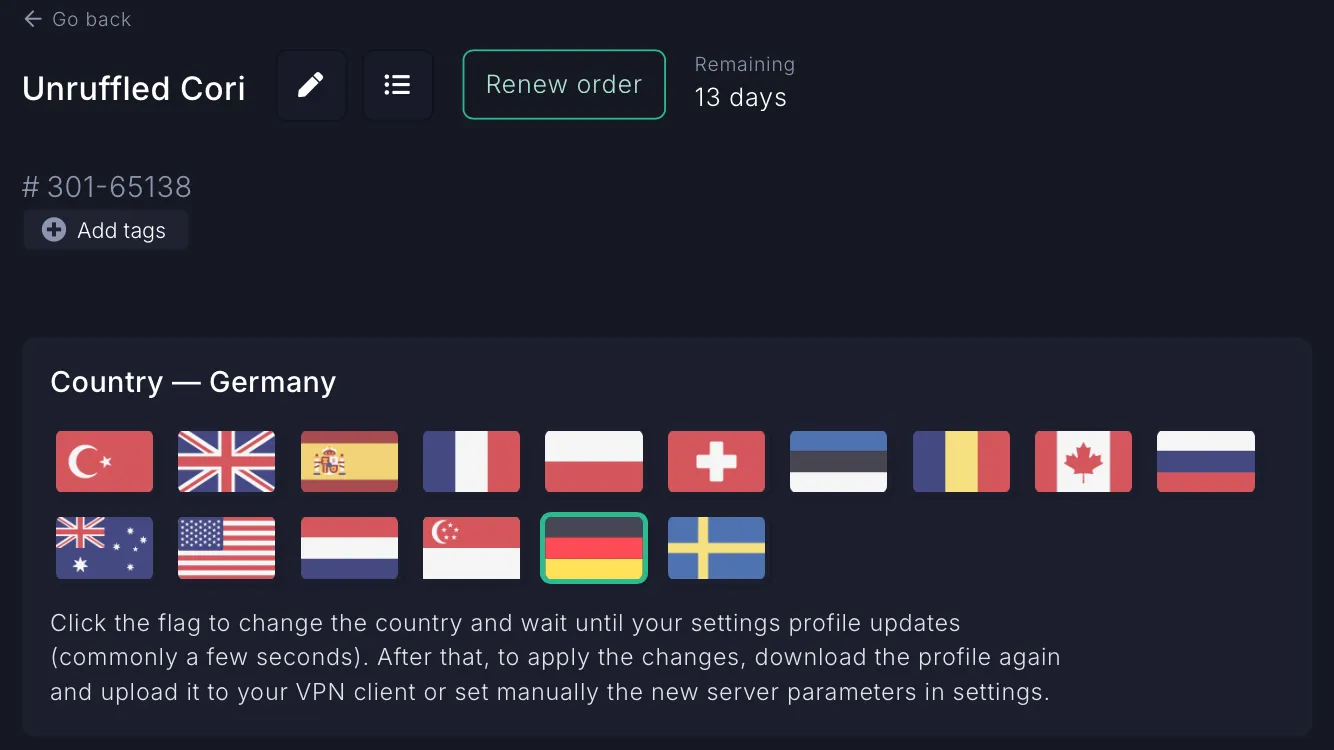
Wählen Sie auf Ihrem iOS-Gerät die Konfigurationsdatei UDP.ovpn oder TCP.ovpn für OpenVPN aus.
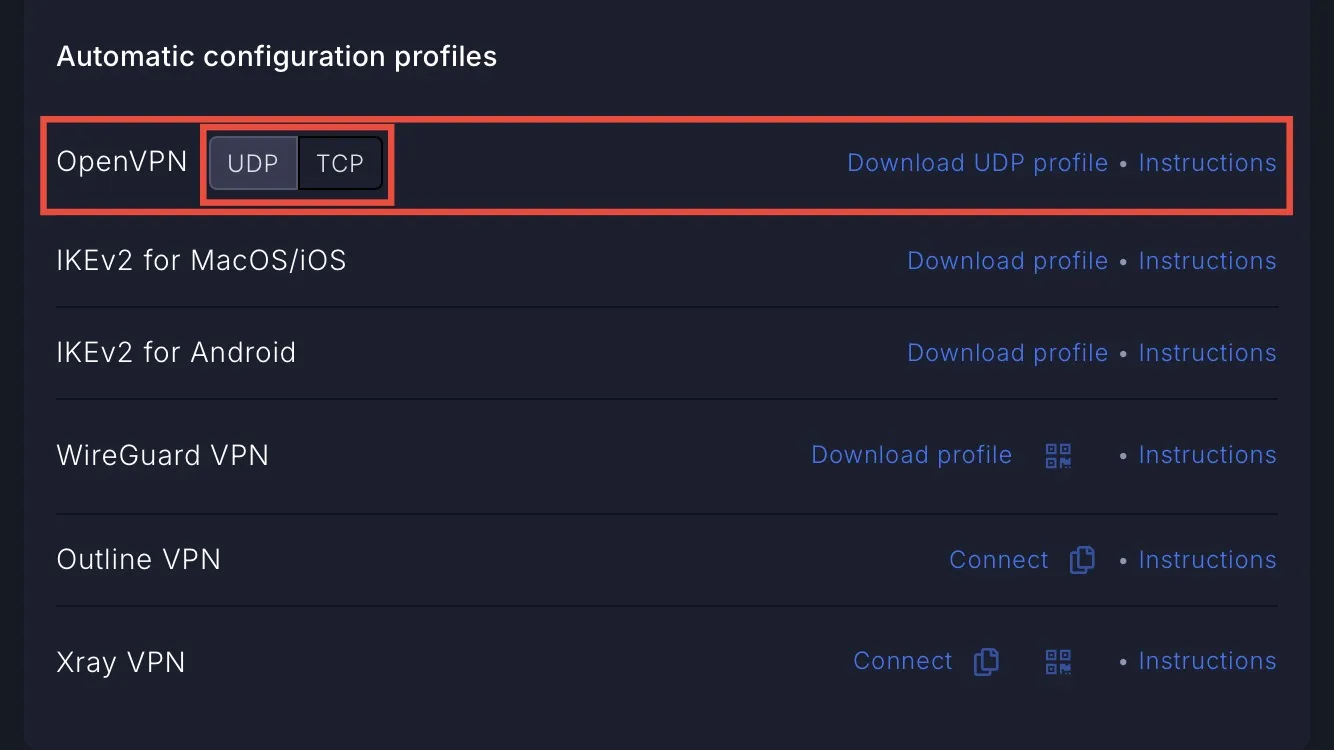
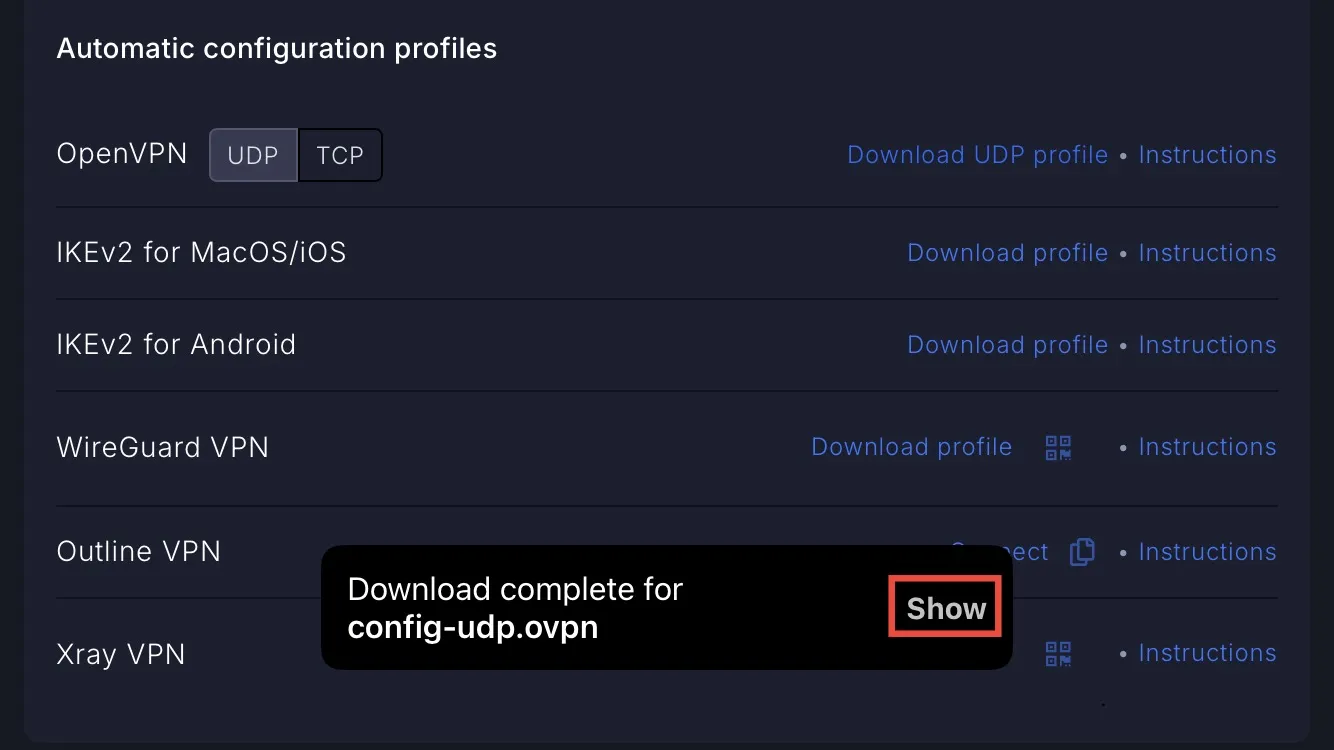
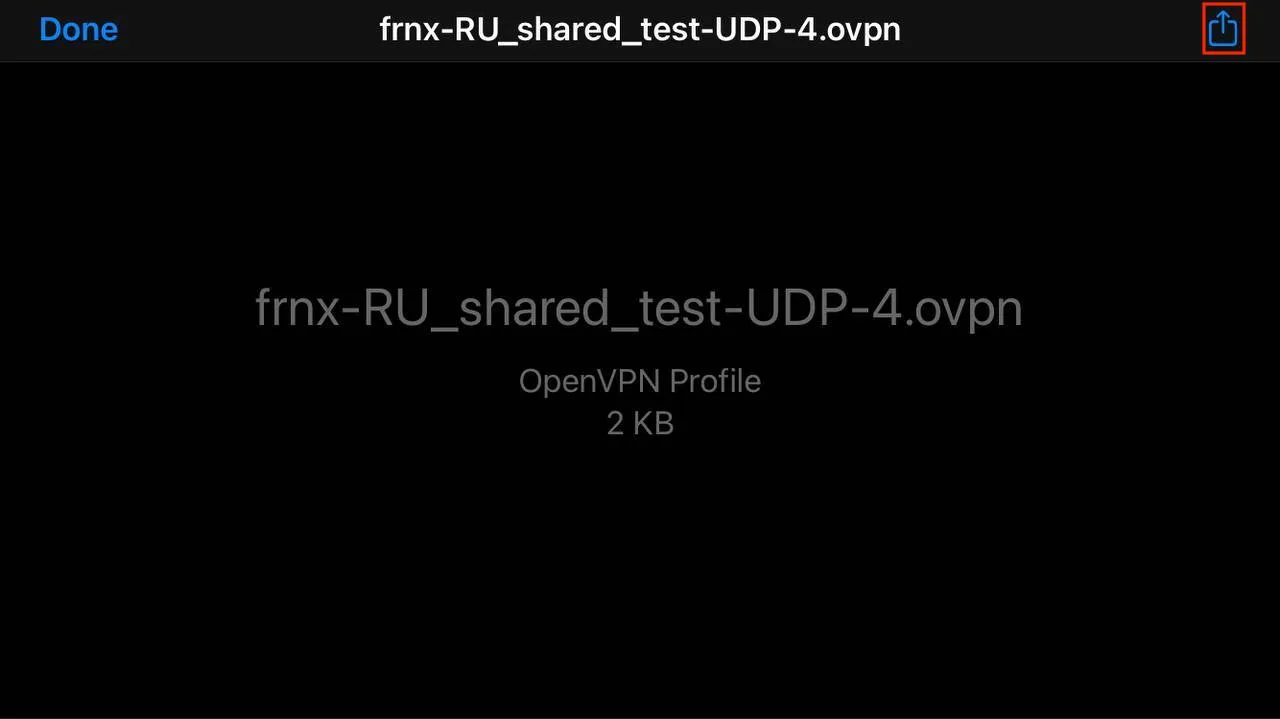
Öffnen Sie die angehängte Datei auf Ihrem iOS-Gerät. Sie sehen dann den folgenden Bildschirm, wie im Screenshot gezeigt.
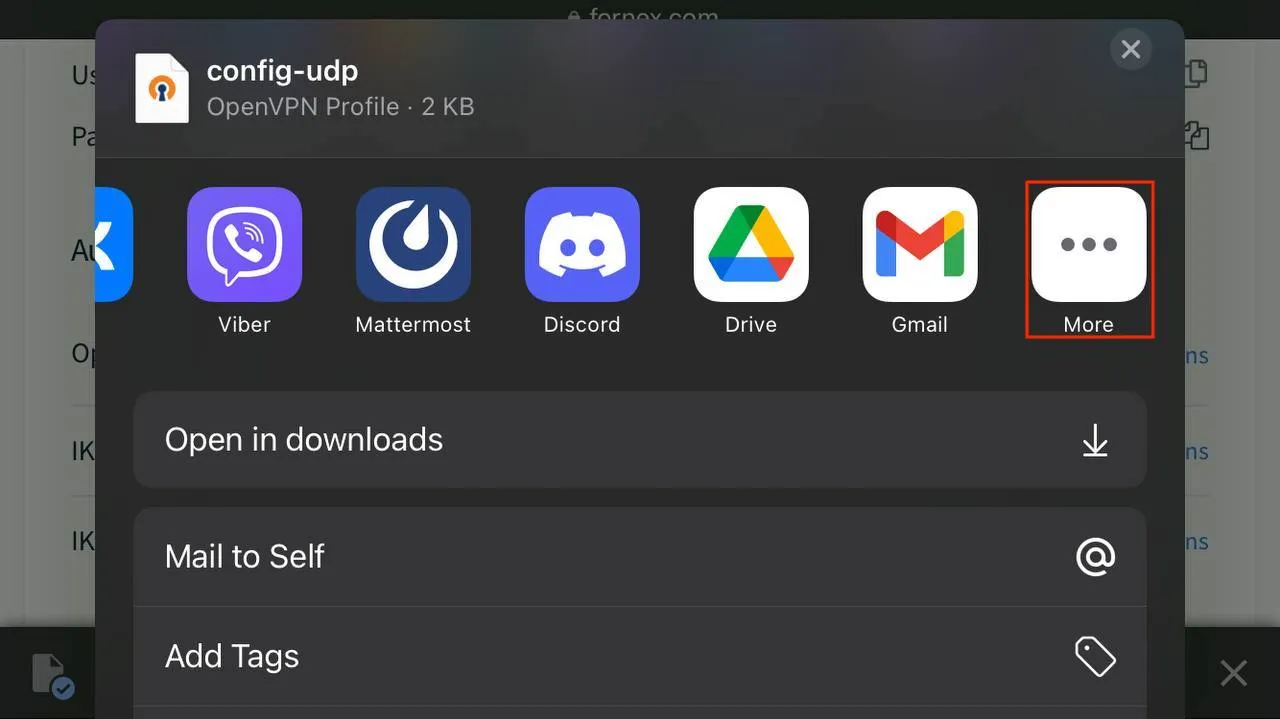
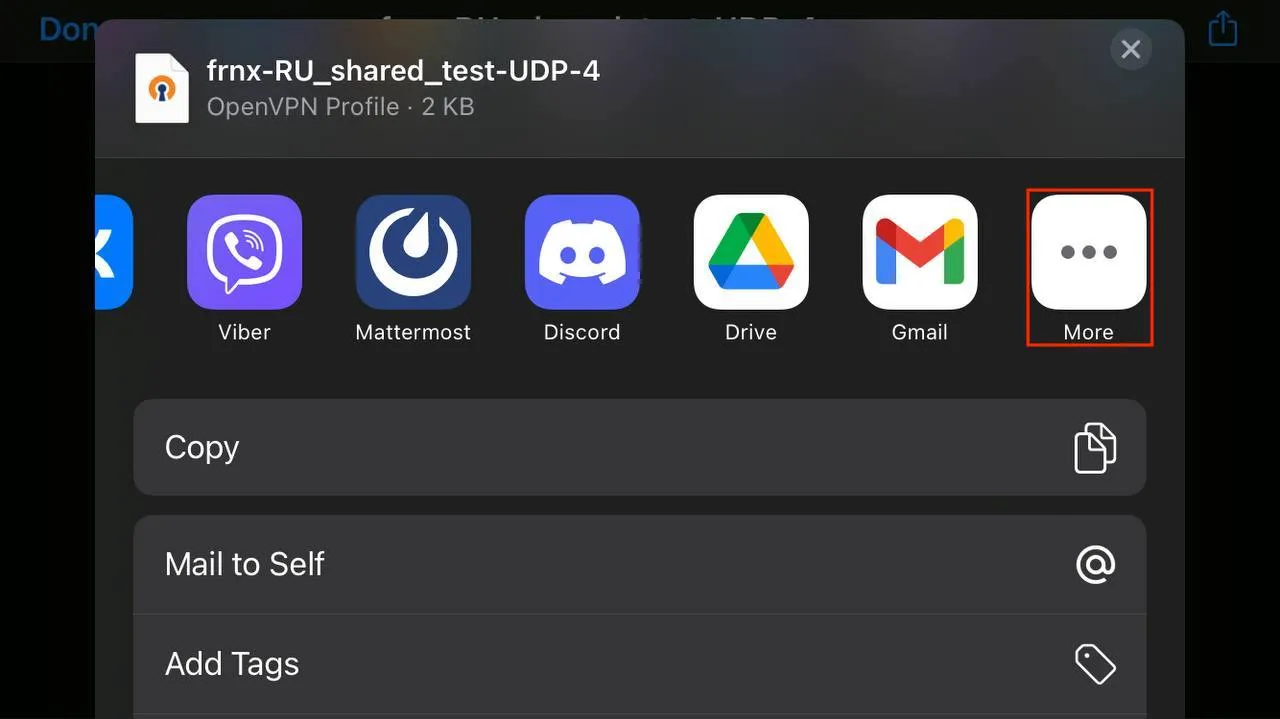
Wählen Sie das Programm OpenVPN aus der Liste aus.
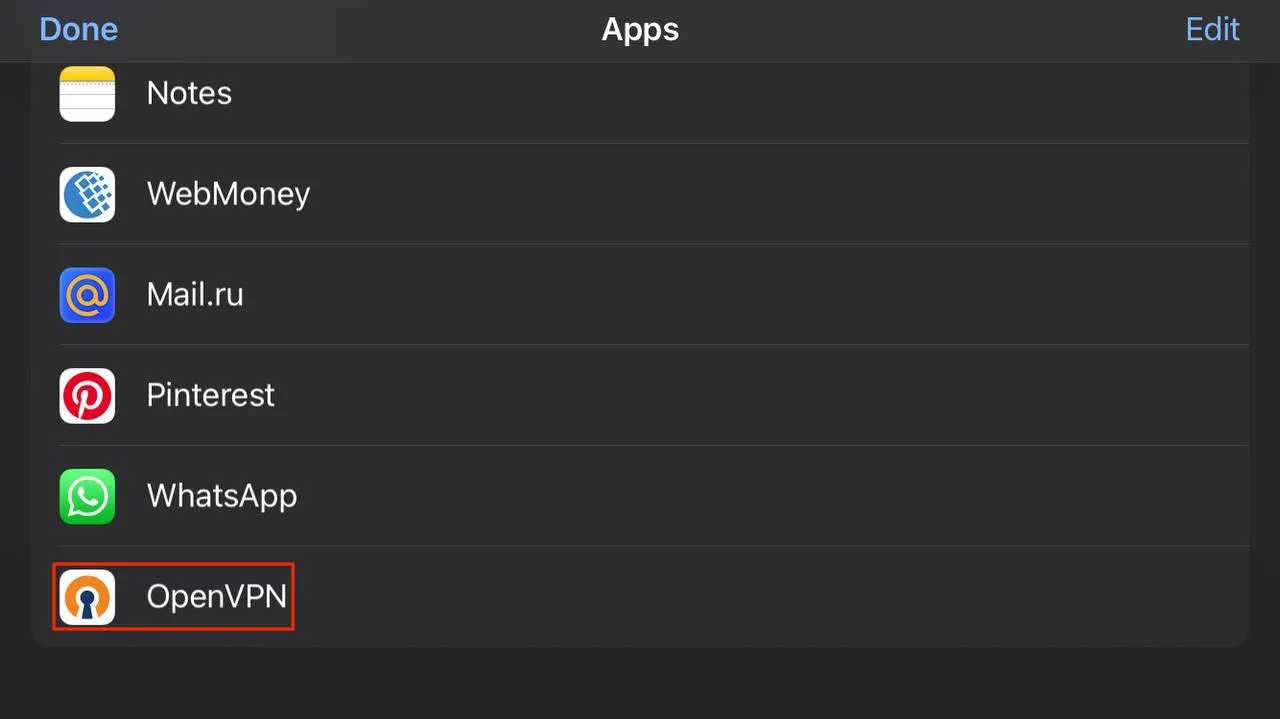
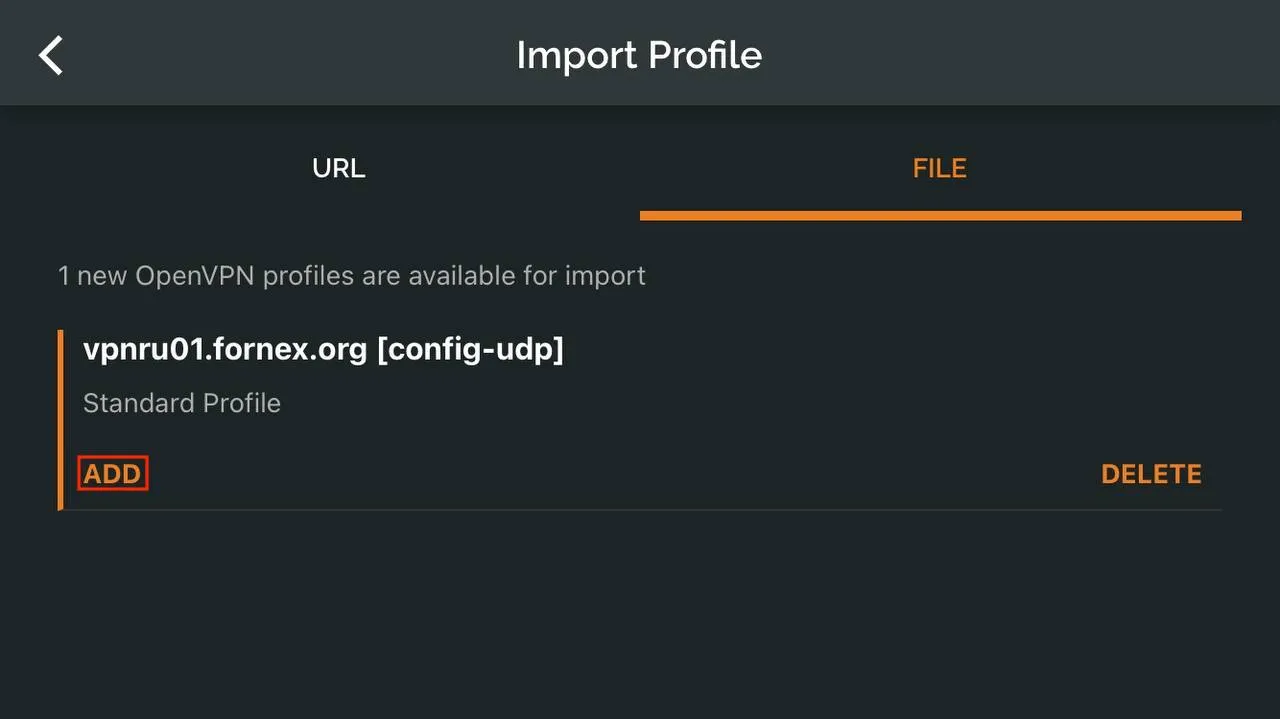
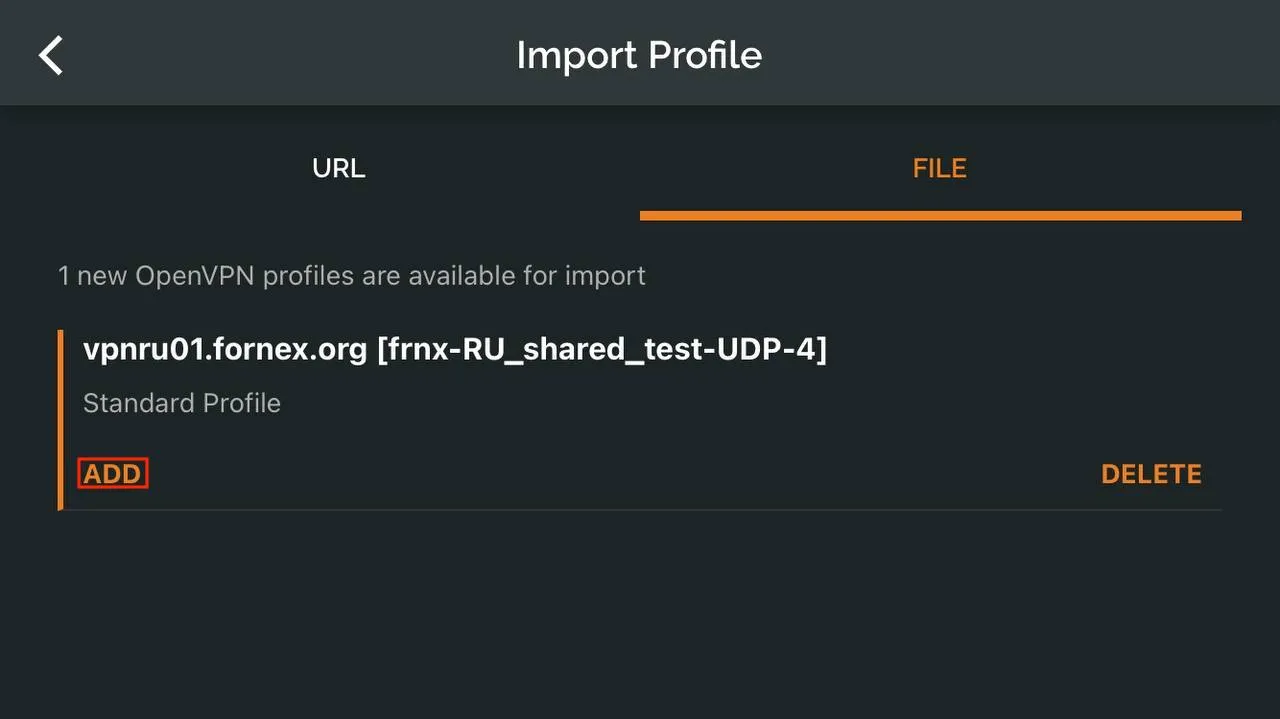
Klicken Sie auf ADD — die Konfigurationsdatei wird daraufhin zu OpenVPN hinzugefügt.
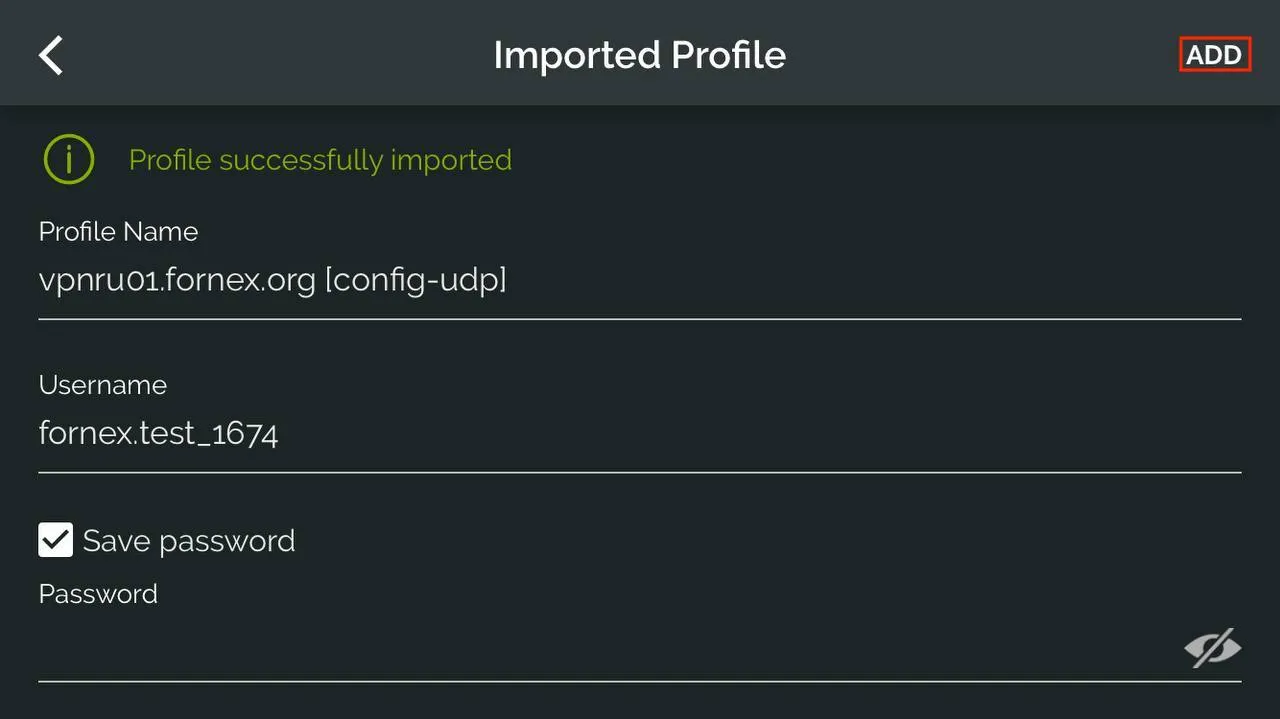
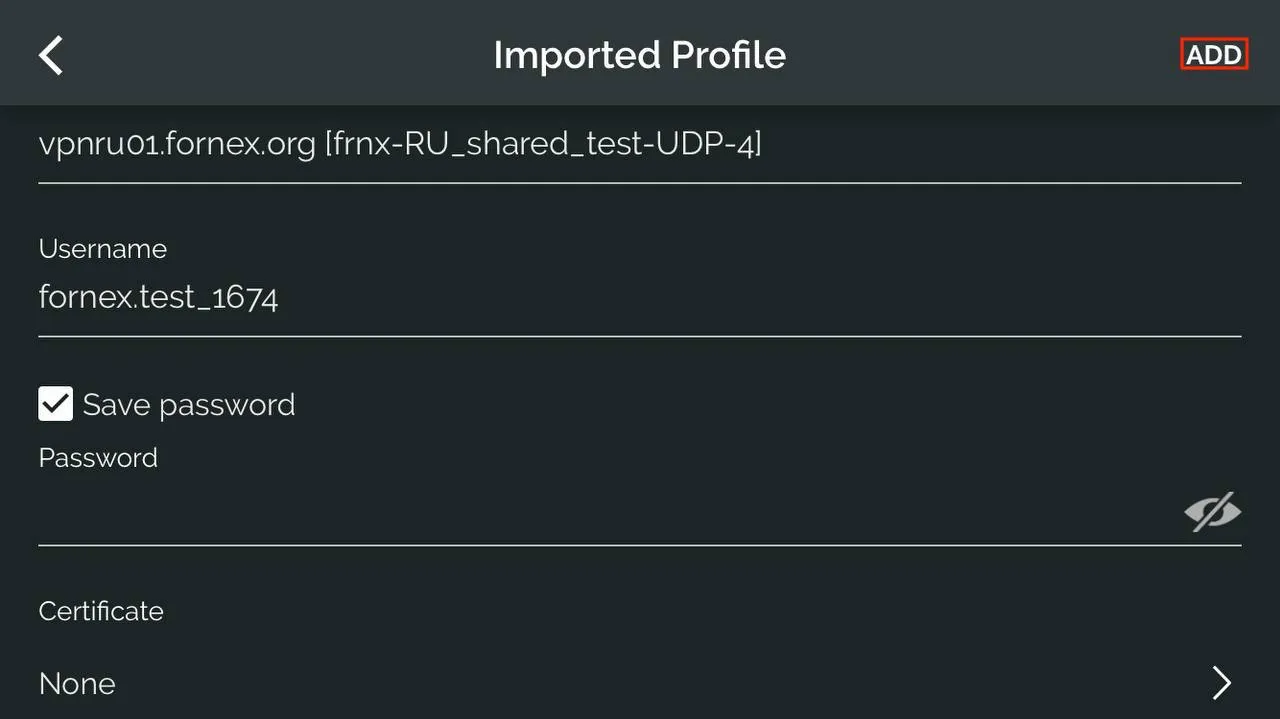
Nun können Sie User und Password eingeben, die Sie im Kundenbereich in unserem Billing finden.
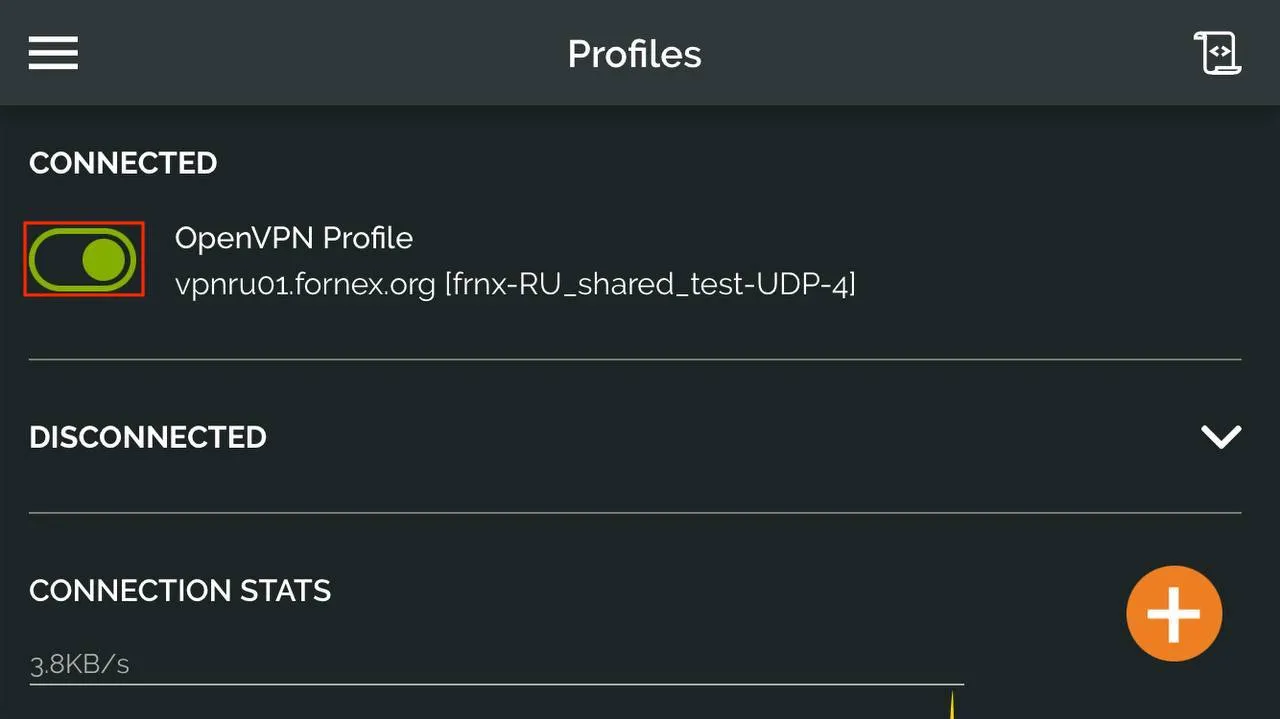
Schieben Sie den Regler nach rechts, um die VPN-Verbindung herzustellen.
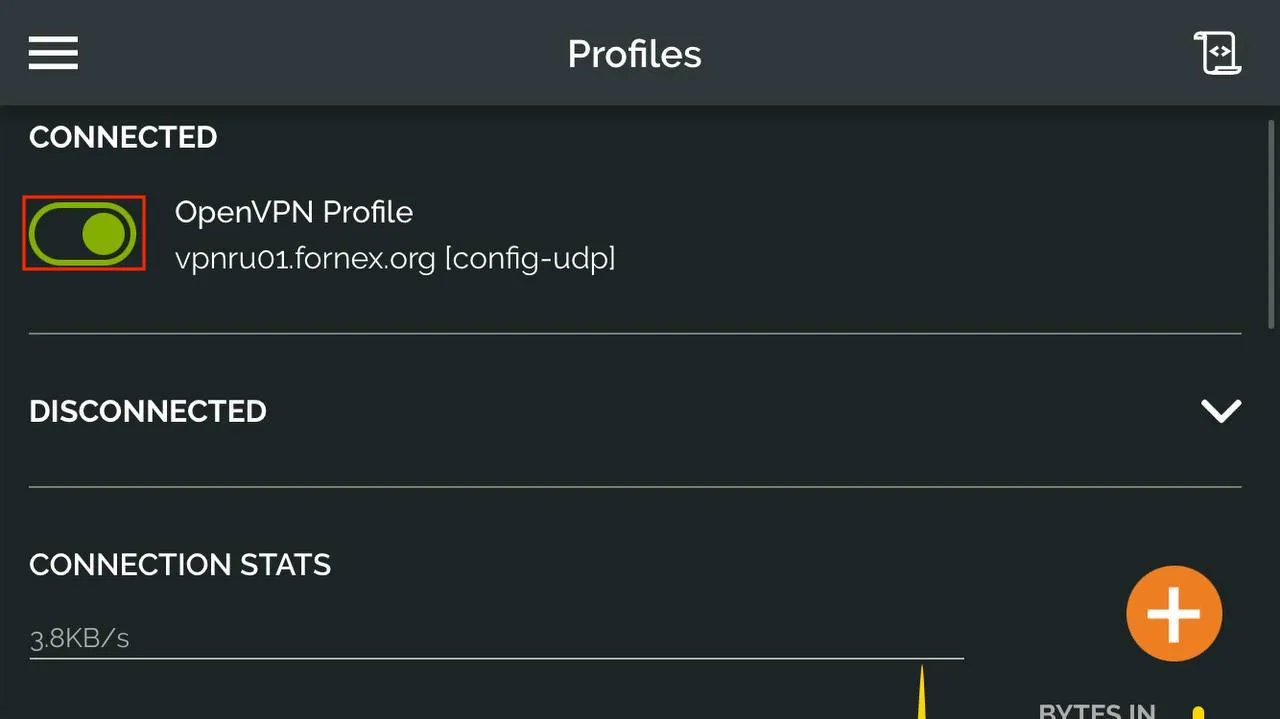
Die Konfiguration ist damit abgeschlossen.
Konfiguration per E-Mail unter iOS hinzufügen
Laden Sie die Konfigurationsdatei UDP.ovpn oder TCP.ovpn für OpenVPN herunter. Sie finden sie in der Beschreibung Ihres VPN-Dienstauftrags im Billing.
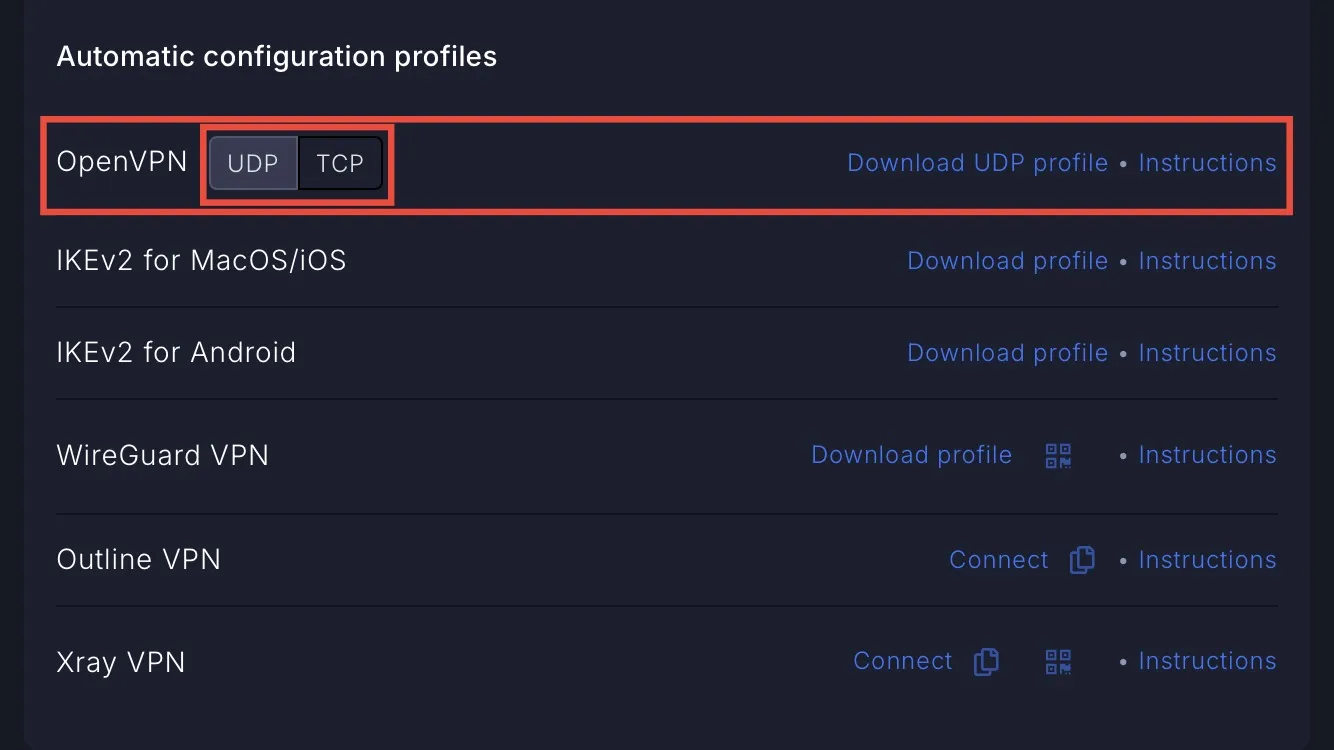
Senden Sie die Datei an Ihr Postfach. Öffnen Sie die angehängte Datei auf Ihrem iOS-Gerät. Sie sehen dann den folgenden Bildschirm, wie im Screenshot gezeigt. Klicken Sie auf die im Screenshot angezeigte Schaltfläche.
Wählen Sie das Programm OpenVPN aus der Liste aus.
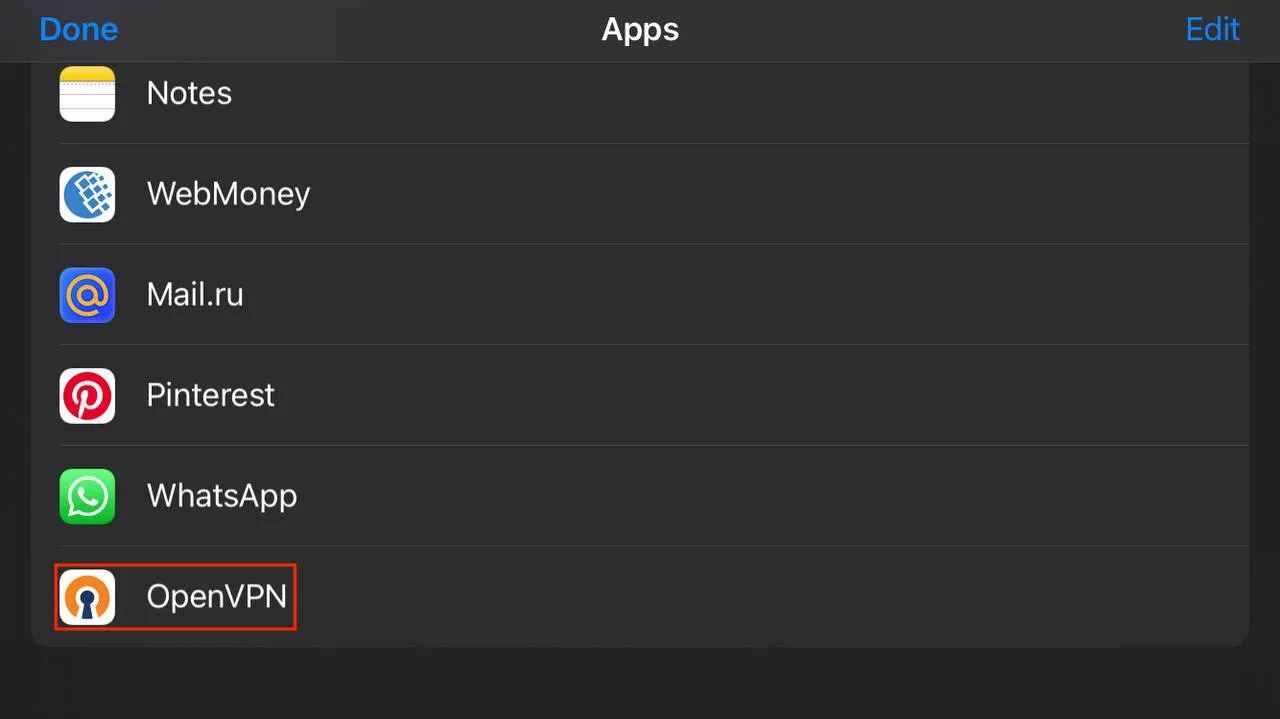
Klicken Sie auf ADD — die Konfigurationsdatei wird daraufhin zu OpenVPN hinzugefügt.
Nun können Sie User und Password eingeben, die Sie im Kundenbereich in unserem Billing finden.
Schieben Sie den Regler nach rechts, um die VPN-Verbindung herzustellen.
Die Konfiguration ist damit abgeschlossen.
Warnung
Bei Verwendung des OpenVPN-Protokolls ist nur eine aktive Verbindung gleichzeitig möglich.
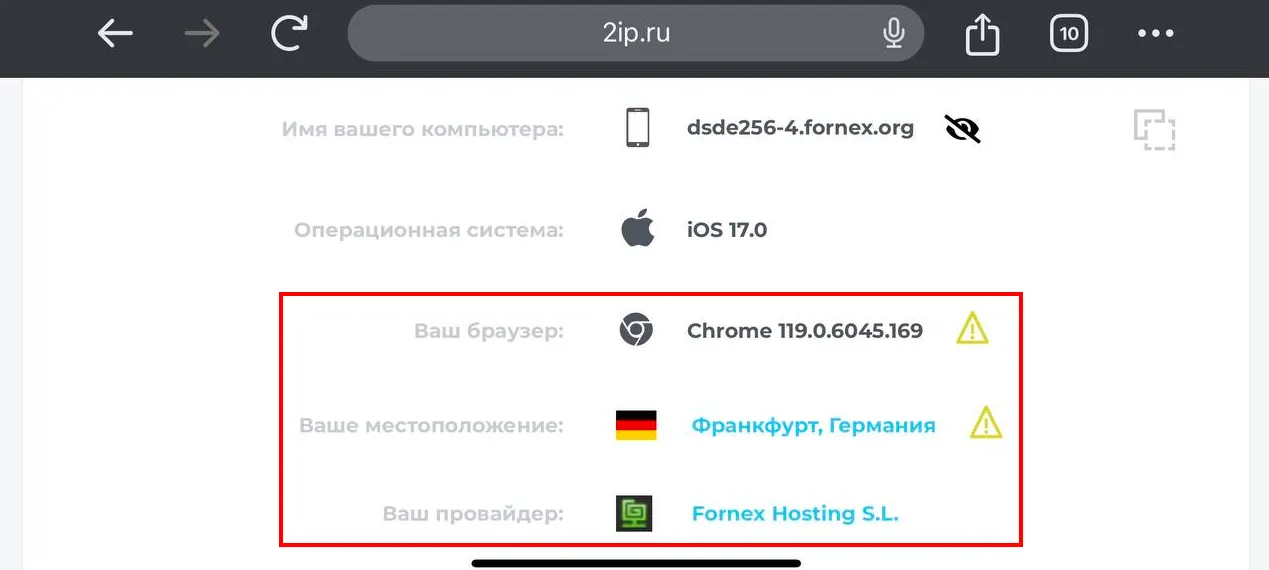
Nach dem Verbindungsaufbau können Sie Ihre IP auf dem 2IP-Dienst überprüfen.
Hilfe
Wenn Sie Fragen oder Probleme mit der Verbindung haben, wenden Sie sich über Tickets an unseren technischen Support.