OpenClaw AI auf einem VPS einrichten
Schritt-für-Schritt-Anleitung zum Verbinden und Konfigurieren des OpenClaw-KI-Agenten.
OpenClaw ist ein quelloffener AI-Agent, der auf Ihrem VPS läuft und Aufgaben per Texteingabe erledigt: Fragen beantworten, Code generieren, Server-Logs analysieren, Ressourcen überwachen und vieles mehr. Die gesamte Verarbeitung erfolgt lokal auf Ihrem Server — keine Daten verlassen Ihre Maschine.
Die Installation von OpenClaw ist für VPS-Tarife NVMe 2 und höher verfügbar. Aufgrund der Ressourcenanforderungen wird der NVMe-1-Tarif für diesen Agenten nicht unterstützt.
Das Projekt ist kostenlos, open-source und wird aktiv weiterentwickelt.
Verbindung zum Server herstellen
- Melden Sie sich im Kundenbereich an → VPS → wählen Sie Ihren Server aus.
- Kopieren Sie die Verbindungsdaten (IP-Adresse und Root-Passwort).
- Verbinden Sie sich per SSH (ersetzen Sie die IP durch Ihre tatsächliche IP aus den Server-Eigenschaften):
ssh root@YOUR_SERVER_IP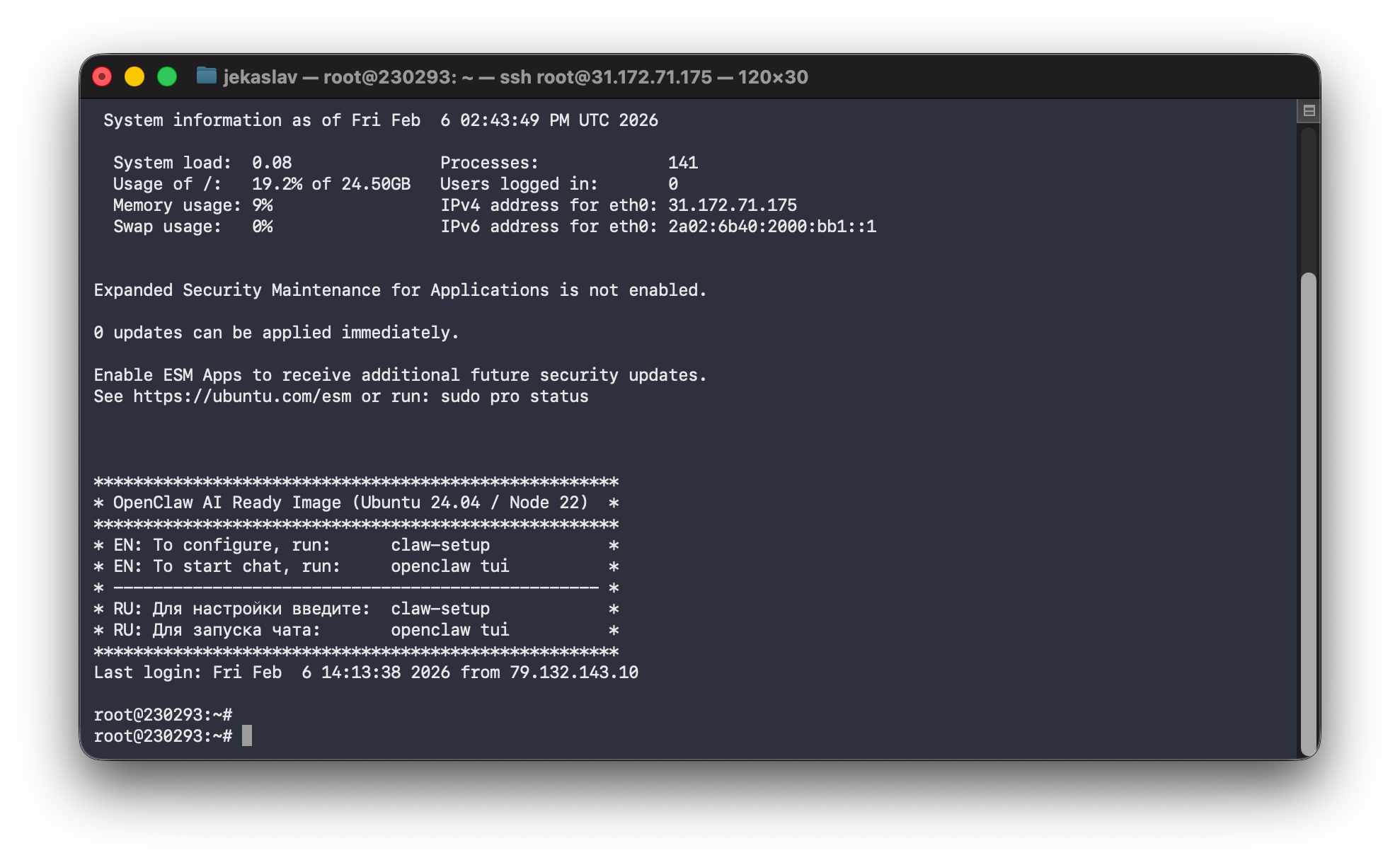 OpenClaw AI Ready image main menu
Noch kein VPS?
Fornex bietet VPS-Hosting mit vollem Root-Zugriff und Support rund um die Uhr. Sichern Sie sich einen stabilen Server mit NVMe-Laufwerken für schnellen und zuverlässigen Betrieb. Mehr dazu auf der VPS-Seite von Fornex.
Erstkonfiguration
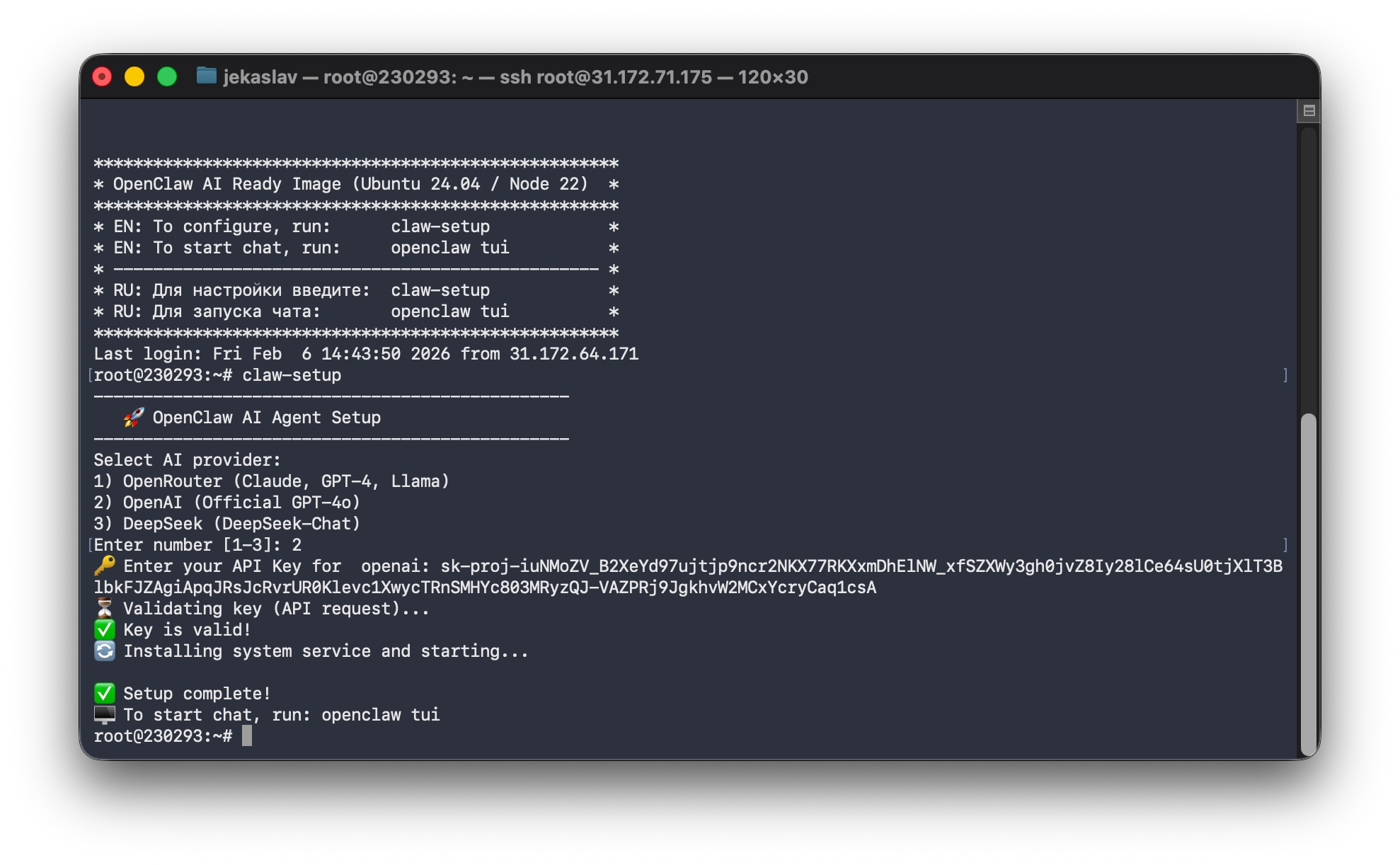
Beim allerersten Login auf Ihrem Server startet das System automatisch den Einrichtungsassistenten. Sie müssen keine zusätzlichen Befehle eingeben — der Willkommensbildschirm und das Setup-Menü erscheinen sofort.
 OpenClaw AI Ready image welcome screen after login
Sie sehen das Anbieterauswahlmenü. Geben Sie die entsprechende Nummer ein (1, 2 oder 3) und fügen Sie Ihren API-Schlüssel ein:
------------------------------------------------
   OpenClaw AI Agent Setup
------------------------------------------------
Select AI provider:
1) OpenRouter (Claude, GPT-4, Llama)
2) OpenAI (Official GPT-4o)
3) DeepSeek (DeepSeek-Chat)
Wo erhalten Sie Ihren API-Schlüssel?
Um den Agenten zu betreiben, benötigen Sie einen Schlüssel von Ihrem gewählten Anbieter:
- OpenAI → https://platform.openai.com/api-keys
- OpenRouter → https://openrouter.ai/keys
- DeepSeek → https://platform.deepseek.com/api_keys
Sobald Sie den Schlüssel eingegeben haben, validiert das System ihn und schließt die Einrichtung ab:
⏳ Validating key (API request)...
✅ Key is valid!
🔄 Installing system service and starting...
...
✅ Setup complete!
🖥️  To start chat, run: openclaw tui
Profi-Tipp
Sie möchten den Anbieter wechseln oder Ihren API-Schlüssel später aktualisieren? Führen Sie einfach den Befehl claw-setup erneut aus.
Chat mit OpenClaw (TUI-Modus)
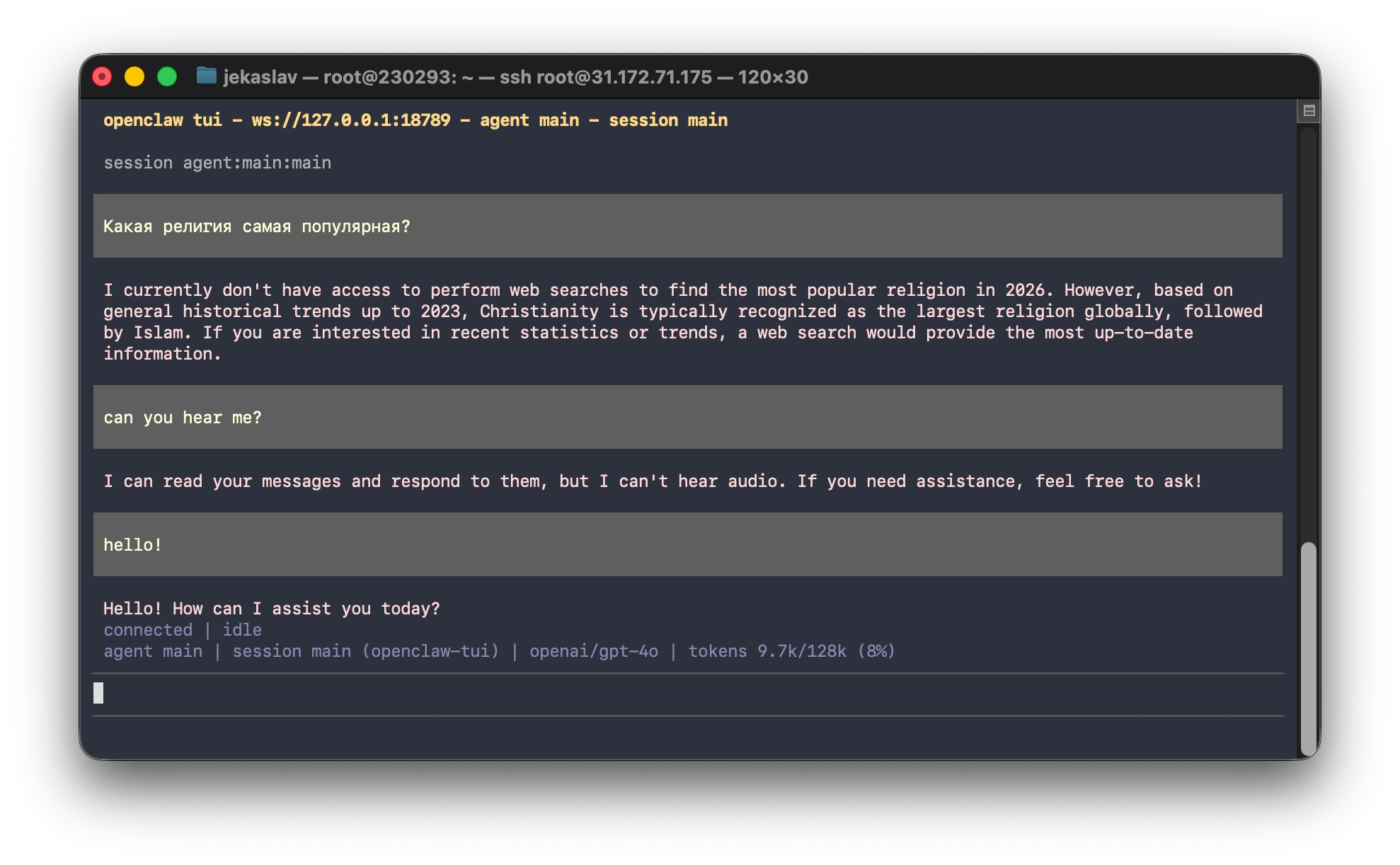
Um die Chat-Oberfläche direkt im Terminal zu starten, führen Sie folgenden Befehl aus:
openclaw tuiDies öffnet das Terminal User Interface (TUI), in dem Sie folgende Aktionen ausführen können:
- Code-Snippets anfordern oder Debugging-Hilfe erhalten.
- Server-Logs auf der Stelle analysieren.
- Systemressourcen überwachen (CPU, RAM, Laufwerk).
- Berichte, Skripte und Konfigurationen generieren.
Tippen Sie einfach Ihre Anfragen — OpenClaw versteht den Kontext und merkt sich vorherige Nachrichten der Sitzung.
 Chatting with OpenClaw via Terminal
Unsere Produkte und Dienste
Zugriff auf das Web-Dashboard
Wenn Sie eine browserbasierte Oberfläche bevorzugen, starten Sie das Dashboard:
openclaw dashboardDie Ausgabe enthält in etwa Folgendes:
🦞 OpenClaw 2026.2.3-1 (d84eb46) — I can run local, remote, or purely on vibes—results may vary with DNS.
Dashboard URL: http://127.0.0.1:18789/
...
ssh -N -L 18789:127.0.0.1:18789 root@YOUR_SERVER_IP
Then open:
http://localhost:18789/
Docs:
https://docs.openclaw.ai/gateway/remote
https://docs.openclaw.ai/web/control-ui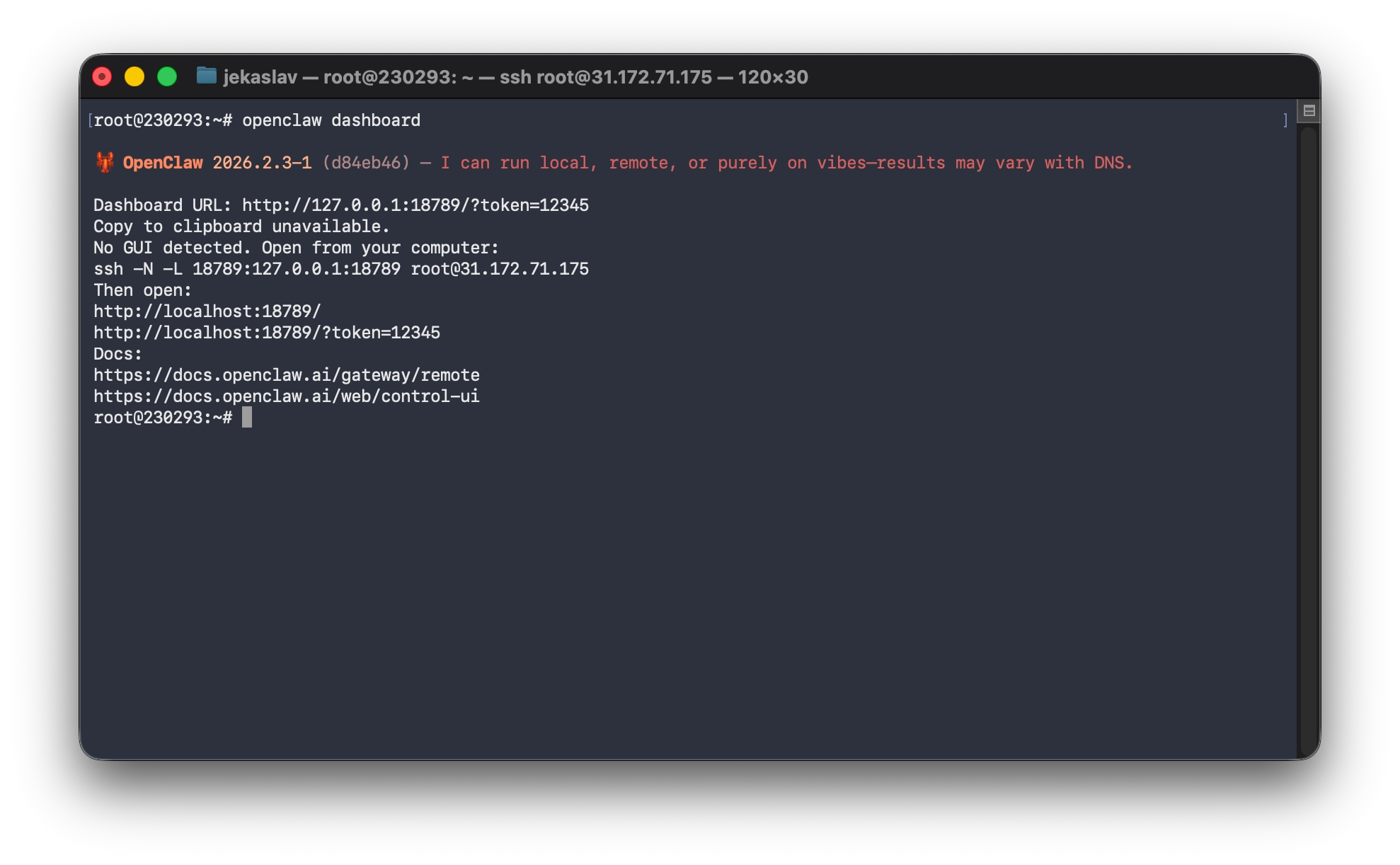 Getting the OpenClaw Token
Die Web-Oberfläche ist standardmäßig nur lokal erreichbar (127.0.0.1:18789).
So greifen Sie von Ihrem Computer darauf zu:
- Erstellen Sie auf Ihrem lokalen Rechner einen SSH-Tunnel:
ssh -N -L 18789:127.0.0.1:18789 root@YOUR_SERVER_IP- Öffnen Sie im Browser:
http://localhost:18789/?token=YOUR_TOKEN_FROM_OUTPUT(Der Token ist eine lange Zeichenkette wie c6aaee5ae1fd9a7925892f4738f37deb01d2bd13d0c11199 — er erscheint in der Ausgabe des Dashboard-Befehls.)
Jetzt können Sie über eine übersichtliche Web-Oberfläche von jedem Gerät aus mit OpenClaw interagieren.
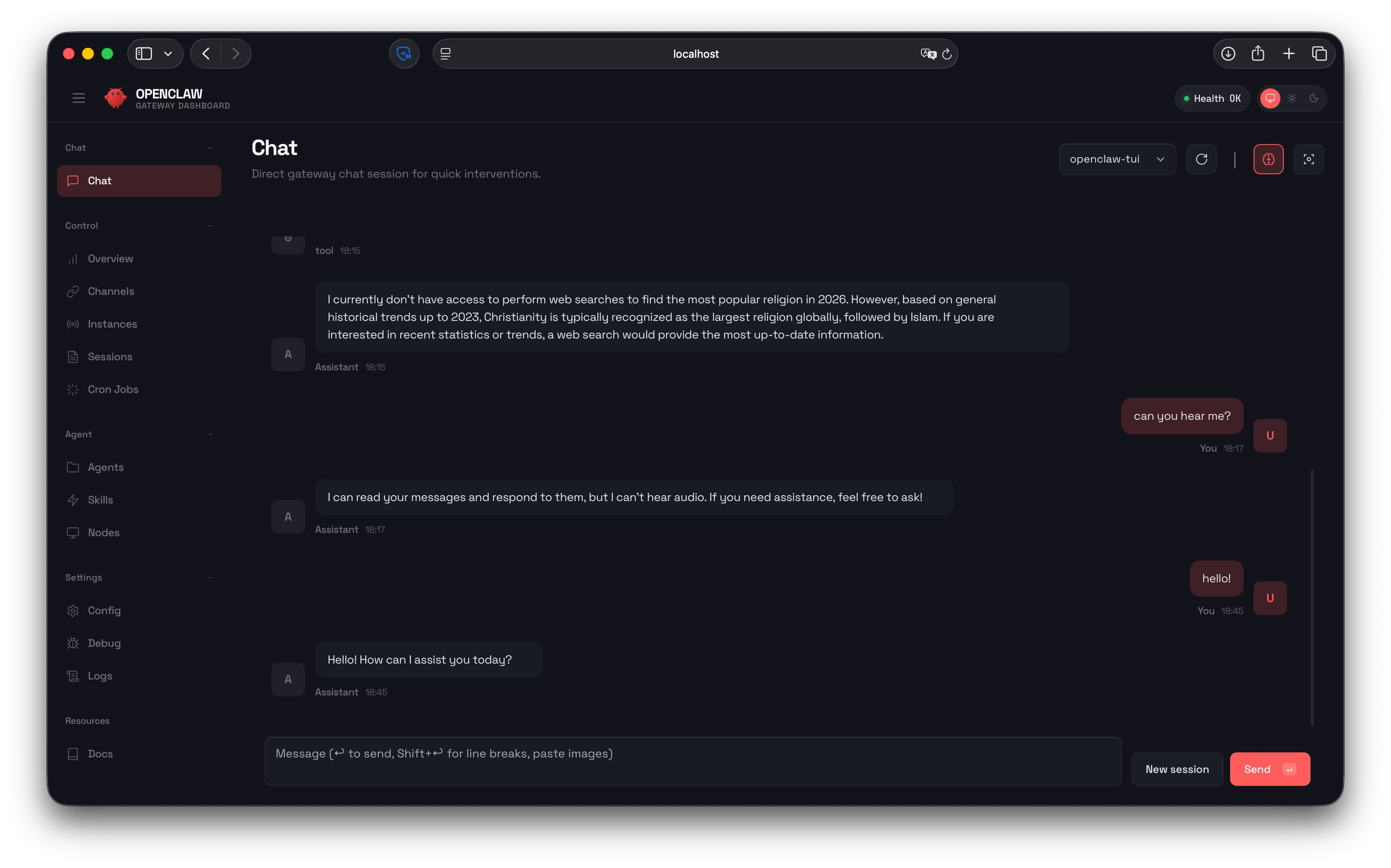 OpenClaw Web Dashboard in the browser
Nützliche Hinweise
- OpenClaw läuft als systemd-Dienst und übersteht Server-Neustarts.
- Nach Updates suchen:
openclaw update check - Für maximale Privatsphäre verwenden Sie Modelle, die lokale Inferenz unterstützen (z. B. Llama über OpenRouter).
- Auf Servern mit wenig RAM (1–2 GB) sollten Sie leichtgewichtige Modelle wählen (DeepSeek, Llama 7B/8B).
Hilfe
Bei Fragen oder wenn Sie Unterstützung brauchen, erreichen Sie uns jederzeit über das Ticketsystem — wir helfen Ihnen gern weiter!