L2TP/IPsec-VPN unter Windows einrichten
Schritt-für-Schritt-Anleitung zur Verbindung mit Ihrem Fornex-VPN-Server.
L2TP/IPsec ist eines der zuverlässigsten und unkompliziertesten VPN-Protokolle — es ist direkt in Windows integriert, erfordert keine zusätzliche Software und lässt sich in wenigen Minuten einrichten.
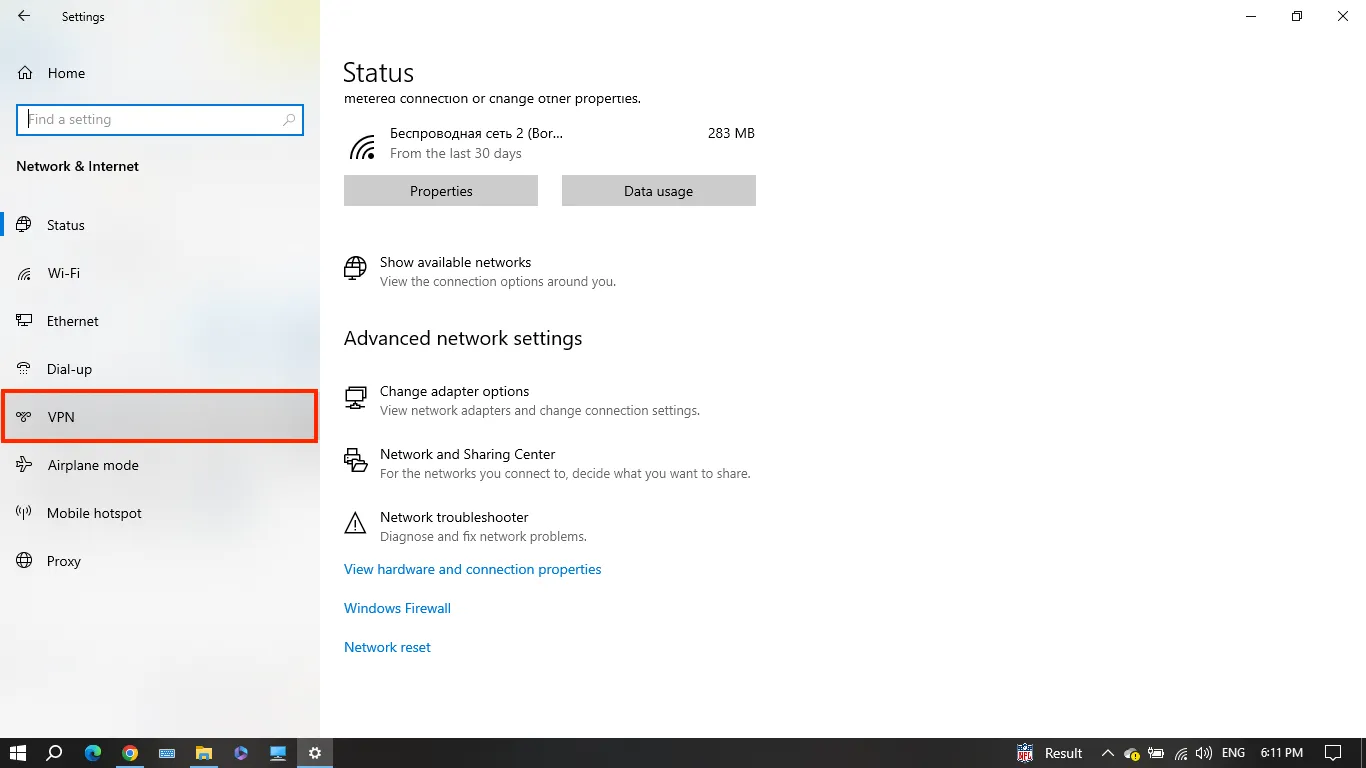
Alle Verbindungsdaten (Serveradresse, Benutzername, Passwort und Pre-Shared-Key) finden Sie in Ihrem Kundenbereich → Bereich VPN.
Schritt 1. Netzwerkeinstellungen öffnen
Drücken Sie Win + R, geben Sie Folgendes ein:
ms-settings:networkund bestätigen Sie mit Enter.
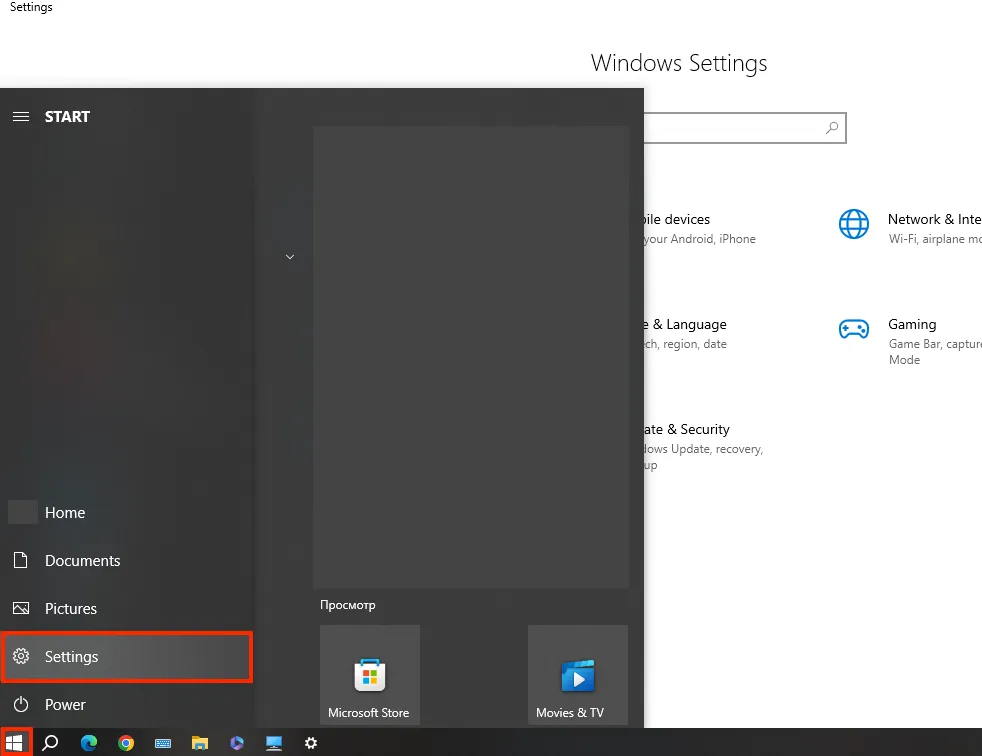 Netzwerkeinstellungen über den Ausführen-Dialog starten
Schritt 2. Zum VPN-Bereich wechseln
Klicken Sie in der linken Seitenleiste auf VPN.
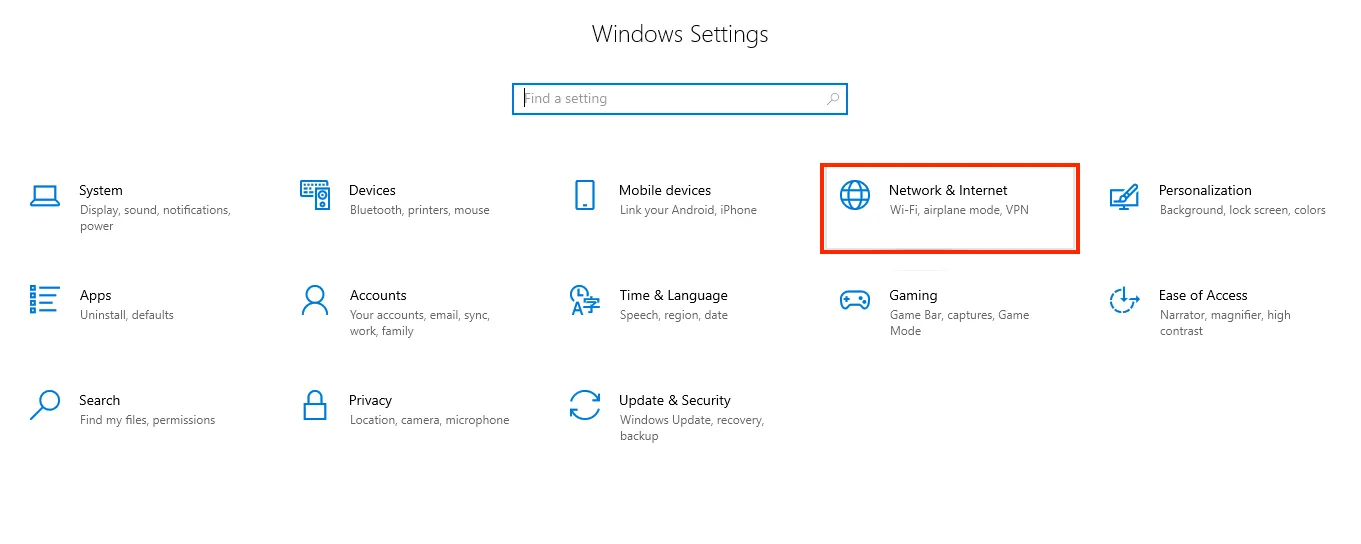 VPN-Einstellungsseite
Schritt 3. Eine neue VPN-Verbindung hinzufügen
Klicken Sie auf VPN-Verbindung hinzufügen.
 Neue VPN-Verbindung einrichten
Unsere Produkte und Dienste
Schritt 4. Verbindungsdetails eingeben
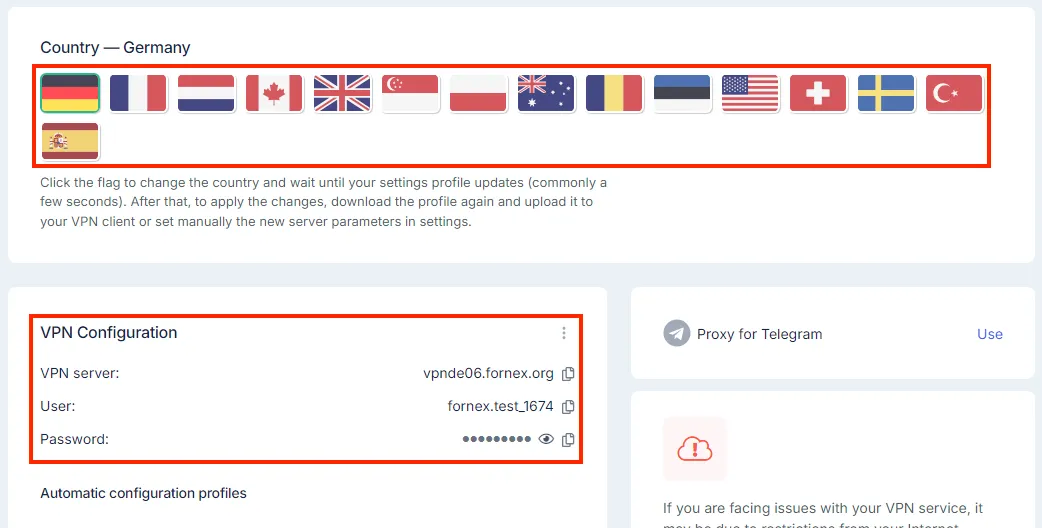
Wählen Sie in Ihrem Fornex-Kundenbereich den gewünschten Server bzw. Standort aus und kopieren Sie die Zugangsdaten.
Füllen Sie die Felder aus:
- VPN-Anbieter → Windows (integriert)
- Verbindungsname → beliebig (z. B. Fornex VPN)
- Servername oder -adresse → Serveradresse aus Ihrem Konto einfügen (z. B. vpn123.fornex.org oder die IP-Adresse)
- VPN-Typ → L2TP/IPsec mit Pre-Shared-Key
- Typ der Anmeldeinformationen → Benutzername und Kennwort
- Benutzername → Ihr VPN-Benutzername
- Kennwort → Ihr VPN-Kennwort
- Anmeldeinformationen speichern → Häkchen setzen
- Pre-Shared-Key → EtizerVPN
(für Server auf fornex.org-Domains verwenden Sie FornexVPN)
Klicken Sie auf Speichern.
 Verbindungsparameter eingeben
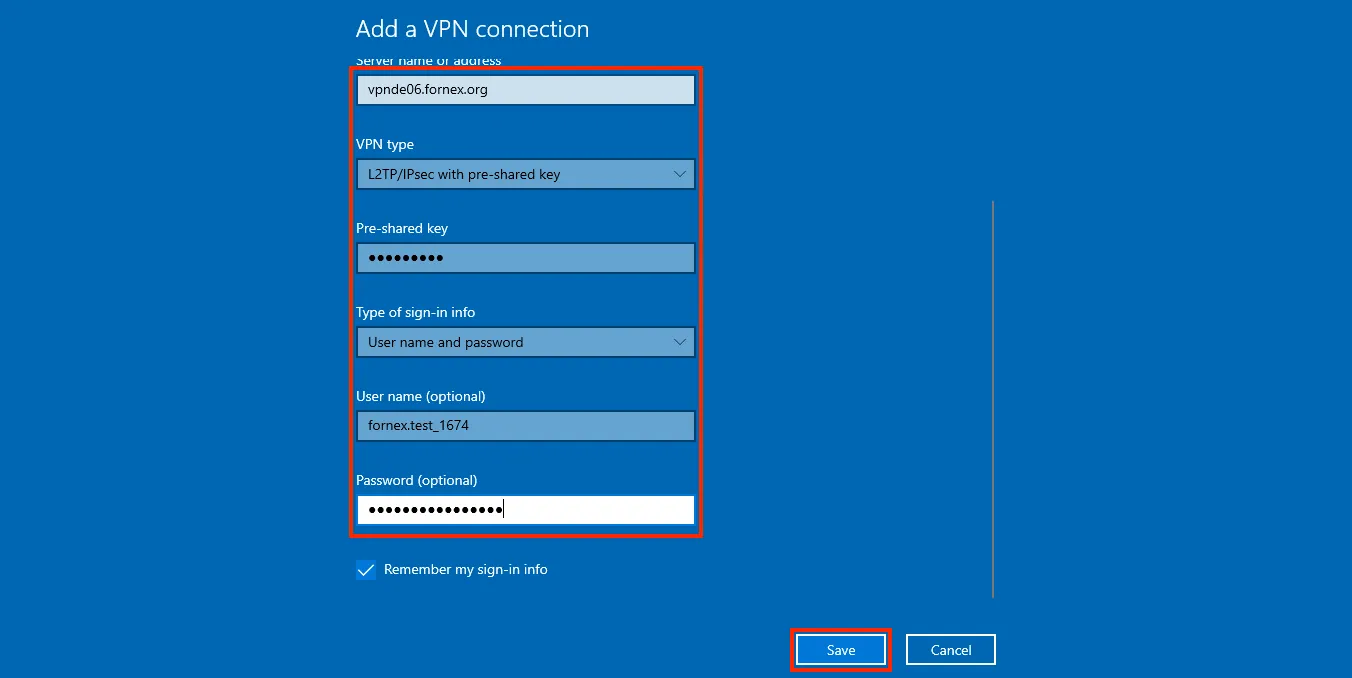 Pre-Shared-Key eingeben
Schritt 5. Verbinden
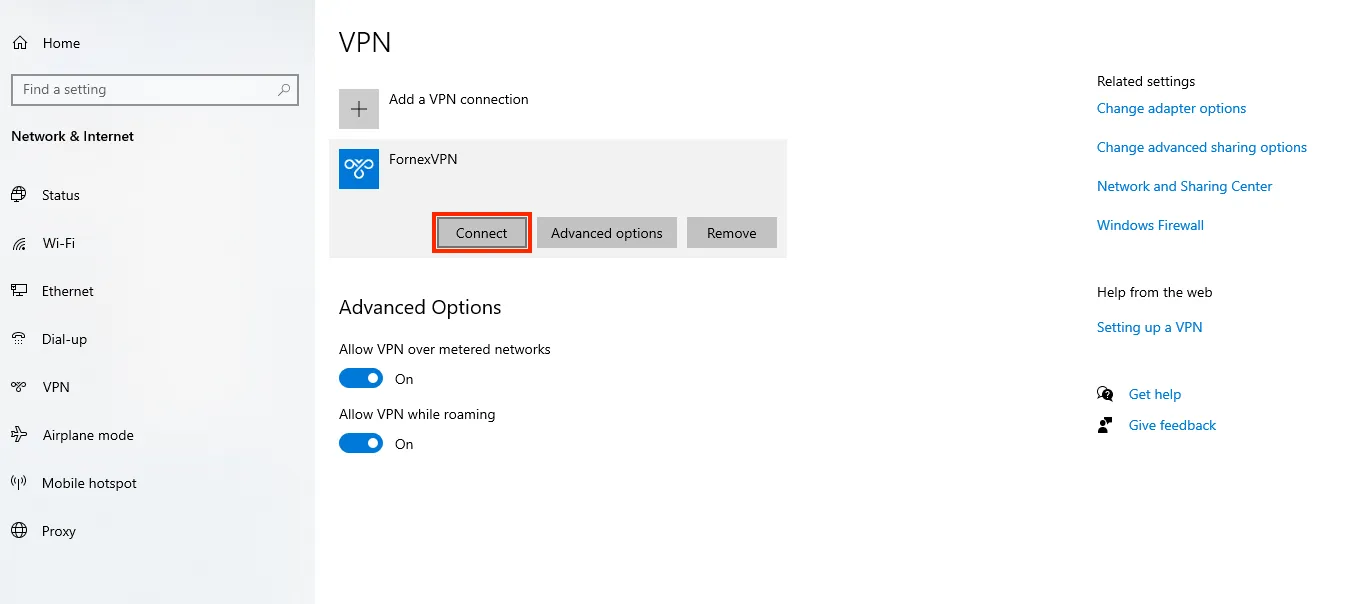
Kehren Sie zur VPN-Seite zurück, wählen Sie die neue Verbindung aus und klicken Sie auf Verbinden.
Nach erfolgreicher Verbindung wechselt der Status zu Verbunden.
Verbindung überprüfen
Öffnen Sie 2ip.io oder whatismyipaddress.com — Ihre öffentliche IP-Adresse sollte jetzt dem Standort des VPN-Servers entsprechen.
 Neue IP-Adresse bestätigen
Häufige Probleme beheben
„Verbindung mit dem VPN nicht möglich" oder Fehler 809/691 — die häufigsten Lösungen:
- Verwenden Sie anstelle des Hostnamens (vpn####.fornex.org) die IP-Adresse des Servers (aus Ihrem Kundenbereich kopieren)
- Stellen Sie sicher, dass der Pre-Shared-Key korrekt eingegeben wurde (EtizerVPN oder FornexVPN)
- Deaktivieren Sie vorübergehend Antivirus/Firewall, um die Verbindung zu testen
- Führen Sie die Verbindung als Administrator aus (Rechtsklick → „Als Administrator ausführen")
Hilfe
Bei Fragen oder wenn Sie Unterstützung brauchen, erreichen Sie uns jederzeit über das Ticketsystem — wir helfen Ihnen gern weiter!