Verwaltung eines dedizierten Servers mit IPMIView unter Windows
Schritt-für-Schritt-Anleitung zur Verbindung und KVM-Funktionen für vollständige Remote-Kontrolle
IPMIView ist eine Verwaltungssoftware für dedizierte Server. Sie enthält die Funktion KVM Console, mit der Sie Tastatur, Bildschirm und Maus über IP steuern können — für vollständigen Fernzugriff auf den Server, einschließlich der Verwaltung auf BIOS-Ebene.
Die KVM Console ist besonders nützlich, wenn kein SSH-Zugang möglich ist: Sie ermöglicht den Zugriff auf das Bootmenü und die Behebung von Netzwerkkonfigurationsproblemen. Darüber hinaus wird Virtual Media unterstützt, sodass Sie ISO-Images einbinden und ein Betriebssystem remote installieren können.
IPMIView können Sie nach Eingabe Ihrer Daten von der offiziellen Supermicro-Website herunterladen.
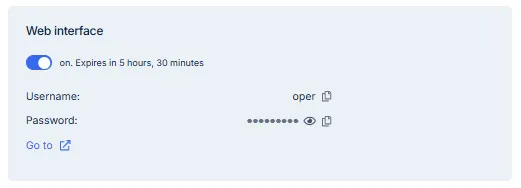
Wechseln Sie in Ihrem Kundenbereich in den Abschnitt iKVM/IPMI, aktivieren Sie das Webinterface und klicken Sie auf Go to.
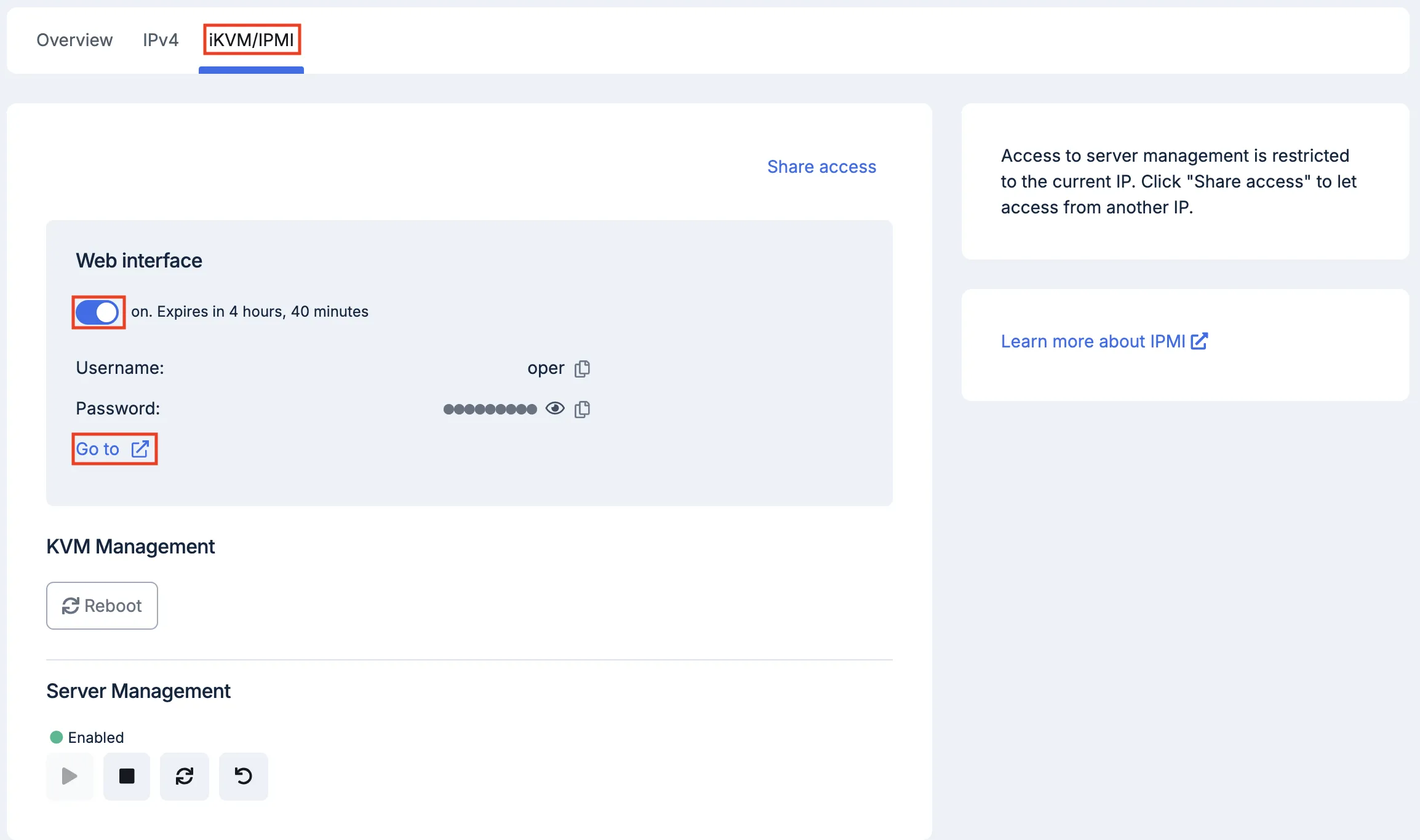
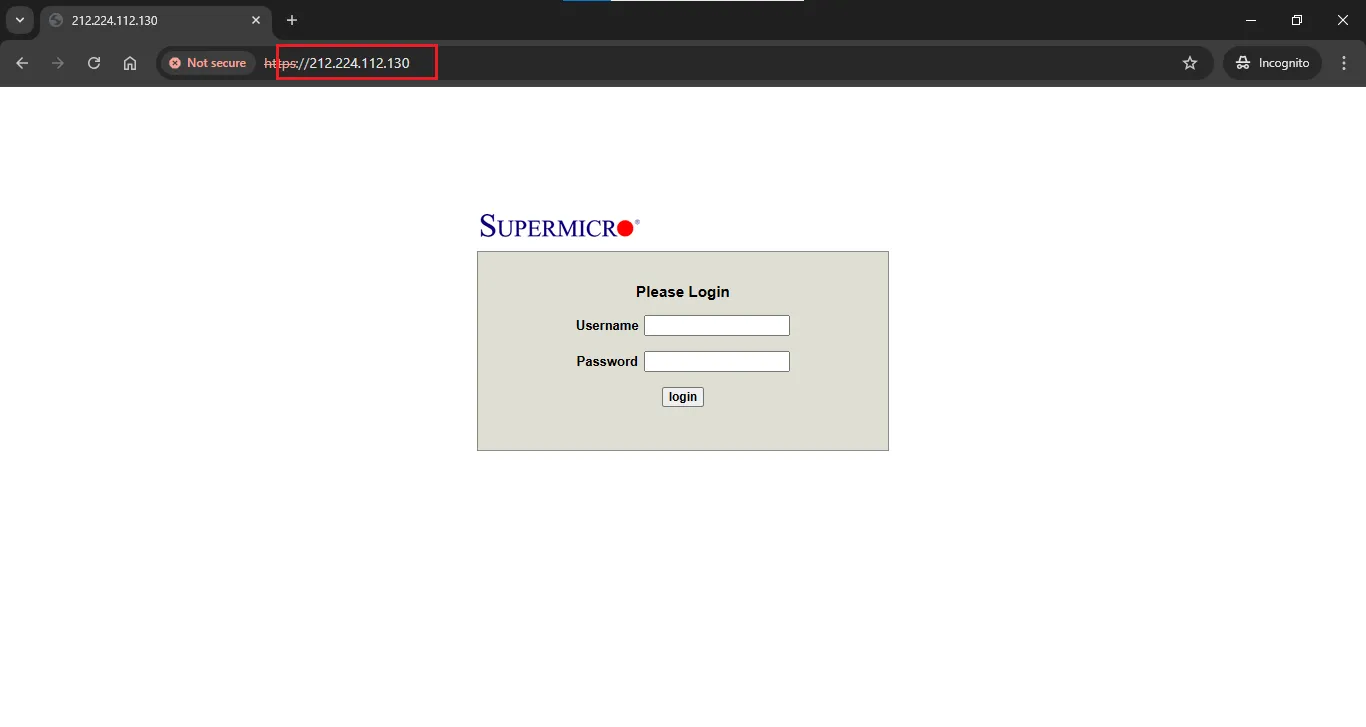
Kopieren Sie im sich öffnenden Fenster die IP-Adresse aus der Adressleiste. Diese IP-Adresse wird für die Verbindung benötigt.
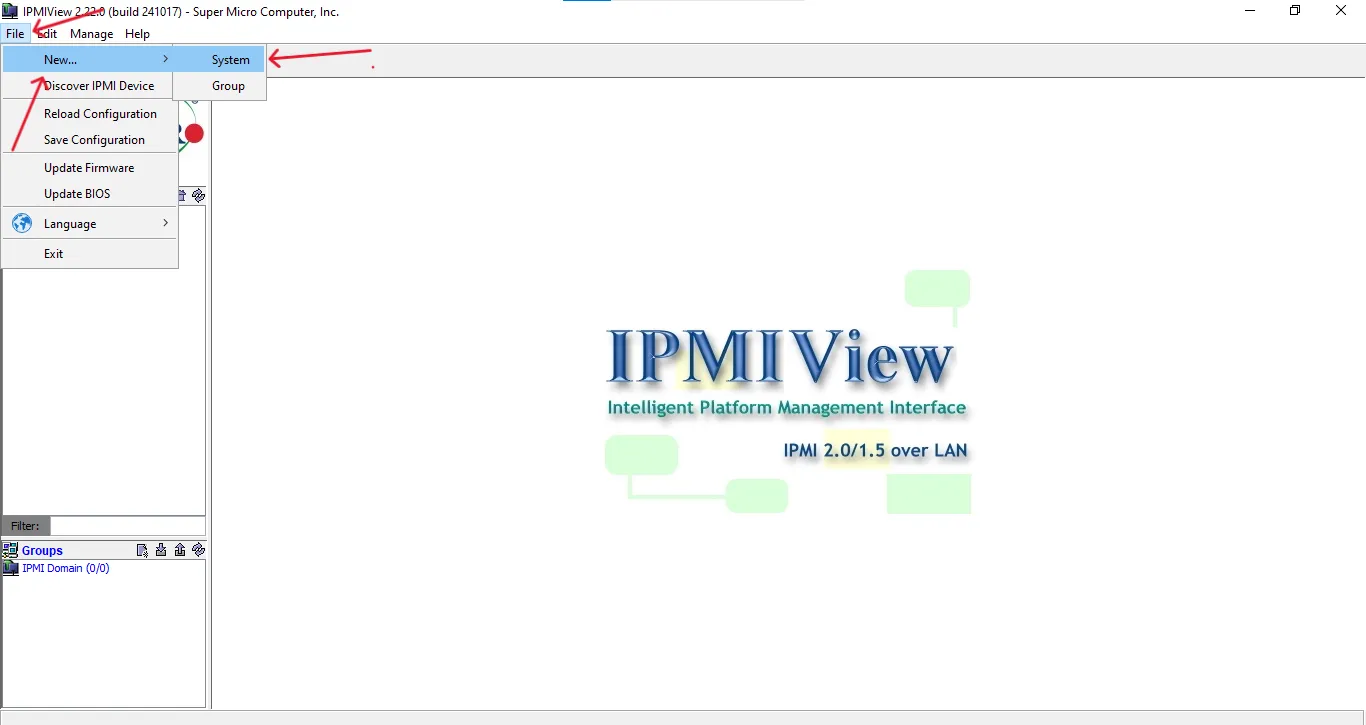
Navigieren Sie nach der Installation und dem Start der Software zu File → New → System, um Ihren Server hinzuzufügen.
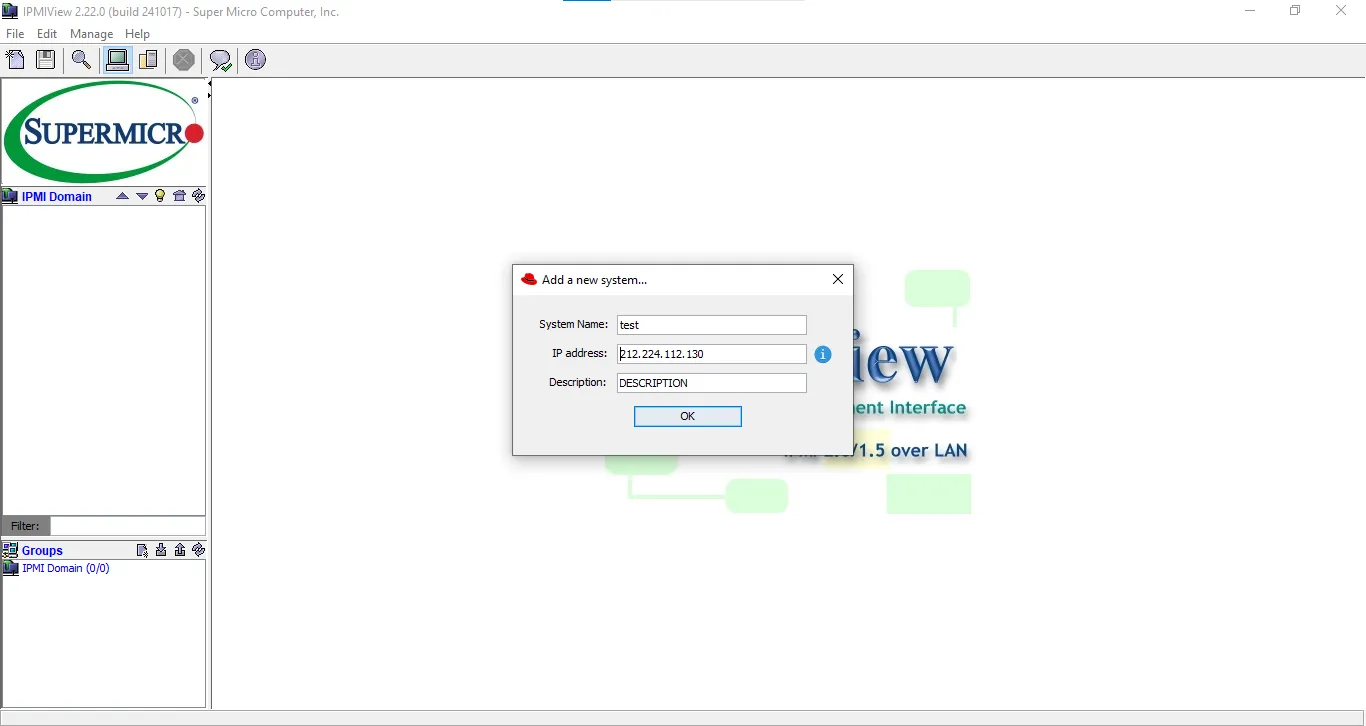
Geben Sie im Feld System Name den Servernamen ein und fügen Sie die zuvor kopierte IPMI-Adresse in das Feld IP Address ein.
Doppelklicken Sie in der Liste auf der linken Seite auf den hinzugefügten Server, um das Anmeldefenster zu öffnen. Geben Sie die Zugangsdaten aus Ihren Bestelldetails ein und klicken Sie auf Login. Nach erfolgreicher Verbindung wird der Status Connected angezeigt, und am unteren Rand des Fensters erscheinen zusätzliche Verwaltungs-Tabs.
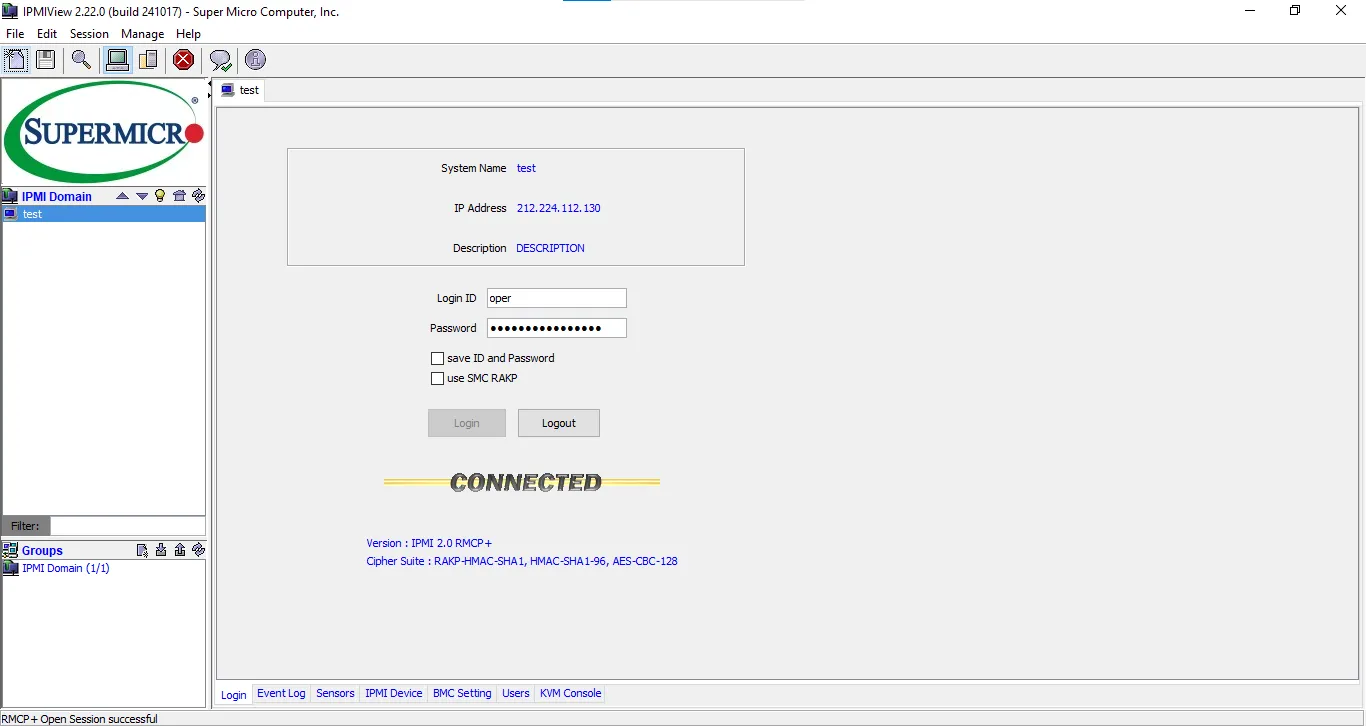
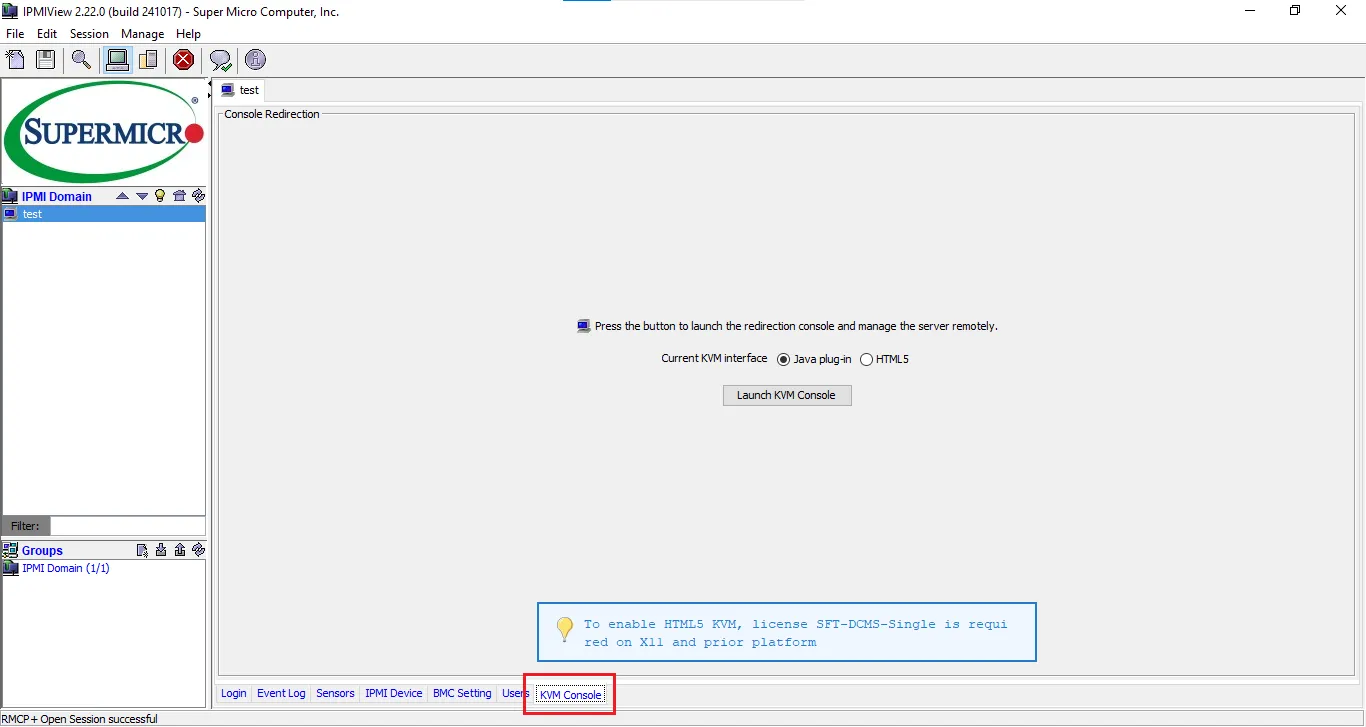
Um die Remote-Serververwaltung zu starten, wechseln Sie in den Abschnitt KVM Console und klicken Sie auf Launch KVM Console.
Nach dem Start der Konsole können Sie den Server vollständig fernverwalten — einschließlich der BIOS-Konfiguration sowie der Installation oder Neuinstallation des Betriebssystems.
Disk-Image einbinden
Warning
Zum Verwenden der virtuellen Medien-Funktion sind Administratorrechte erforderlich (Windows: als Administrator ausführen).
Um ein Disk-Image (einschließlich eines bootfähigen ISO) einzubinden, öffnen Sie den Virtual Storage Manager über das Menü Virtual Media:
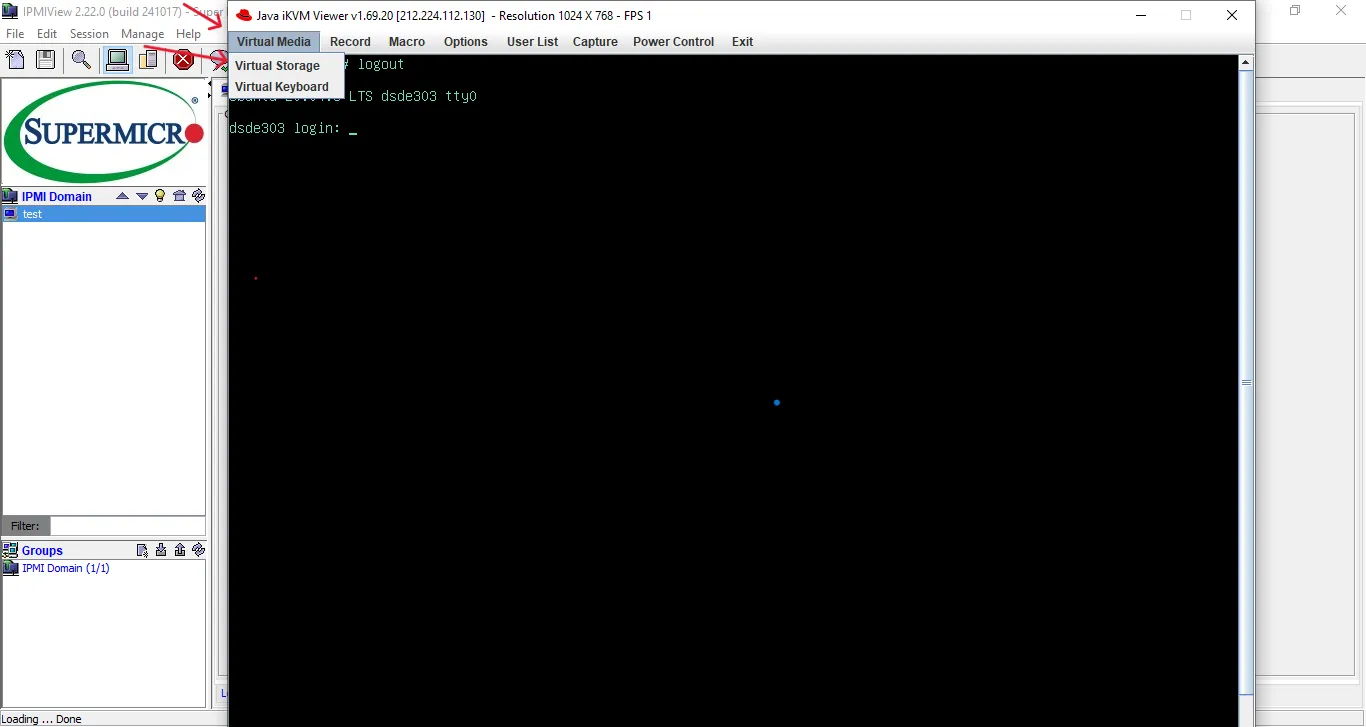
Im geöffneten Fenster:
- Wechseln Sie zum Tab Device 2.
- Wählen Sie den Typ des einzubindenden Images aus: ISO File.
- Wählen Sie die Datei von Ihrem lokalen Laufwerk aus.
- Klicken Sie auf Plug in, um das Image auf dem Server einzubinden.
- Schließen Sie den Virtual Storage Manager mit OK.
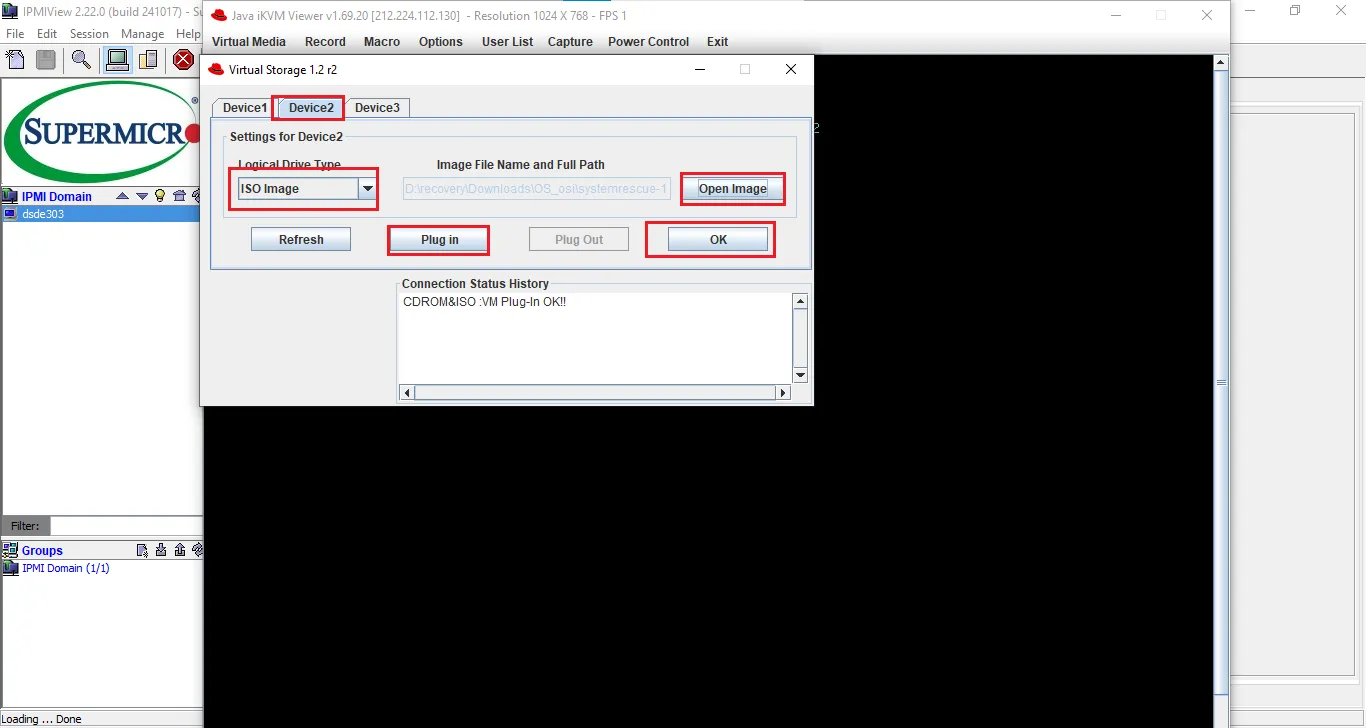
Starten Sie nach dem Einbinden des Images den Server neu und wählen Sie im BIOS das eingebundene Gerät als Boot-Option aus. Drücken Sie während des Starts F11, um das Bootmenü aufzurufen, oder Del, um die BIOS-Einstellungen zu ändern.
Note
Bestimmte Tastenkombinationen (z. B. Ctrl+Alt+Del) können von Ihrem Betriebssystem abgefangen werden. Verwenden Sie die virtuelle Tastatur oder Makros, um sie an den Remote-Server zu senden.
Virtuelle Tastatur
Einige Tastenkombinationen lassen sich nicht direkt eingeben, da das lokale Betriebssystem sie abfängt. Die Verwaltungskonsole stellt dafür Makros bereit:
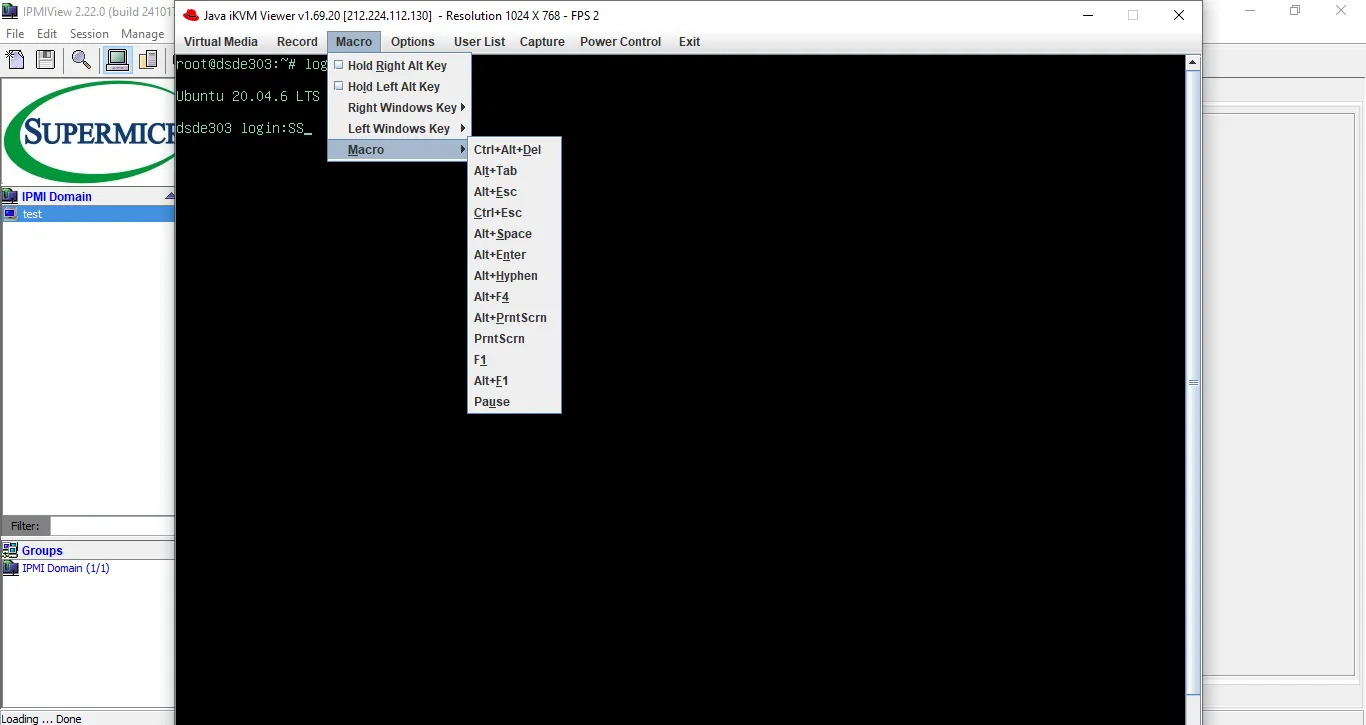
Wählen Sie den gewünschten Menüpunkt aus, und die Tastenkombination wird an den Server gesendet, als würde sie direkt auf einer angeschlossenen Tastatur gedrückt.
Wenn die integrierten Makros nicht ausreichen, können Sie die virtuelle Tastatur aktivieren:
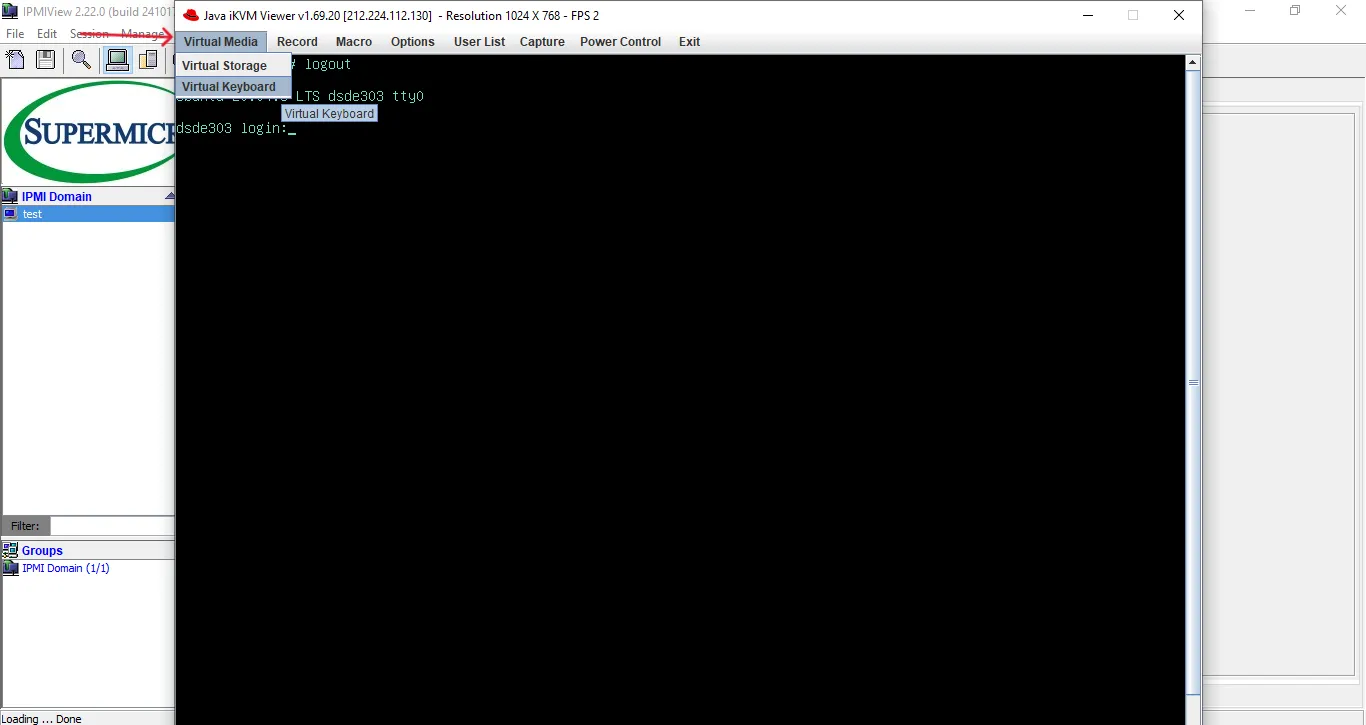
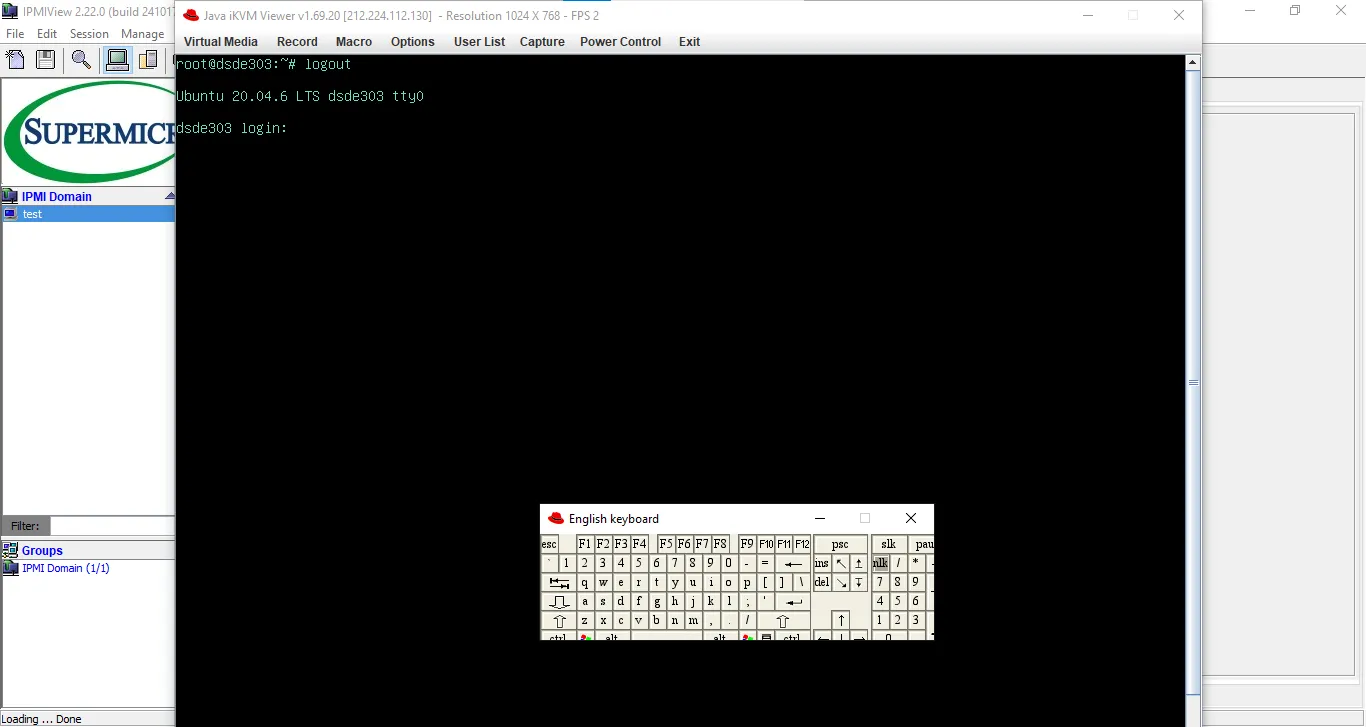
Help
Bei Schwierigkeiten oder weiteren Fragen wenden Sie sich über das Ticket-System an unser Support-Team.