WordPress in BrainyCP automatisch installieren
Schritt-für-Schritt-Anleitung zur automatischen Installation des CMS WordPress über das Verwaltungspanel BrainyCP.

Im BrainyCP-Verwaltungspanel können Sie die CMS WordPress mithilfe des integrierten Auto-Installers automatisch auf einer ausgewählten Domain installieren. So lässt sich eine Website schnell bereitstellen, ohne deren Komponenten manuell konfigurieren zu müssen.
Schnellstart
- Um WordPress zu installieren, melden Sie sich im BrainyCP-Verwaltungspanel auf Ihrem VPS an.
- Gehen Sie zu WWW → Sites.
Noch kein VPS?
Fornex bietet VPS-Hosting mit vollem Root-Zugriff und Support rund um die Uhr. Sichern Sie sich einen stabilen Server mit NVMe-Laufwerken für schnellen und zuverlässigen Betrieb. Mehr dazu auf der VPS-Seite von Fornex.
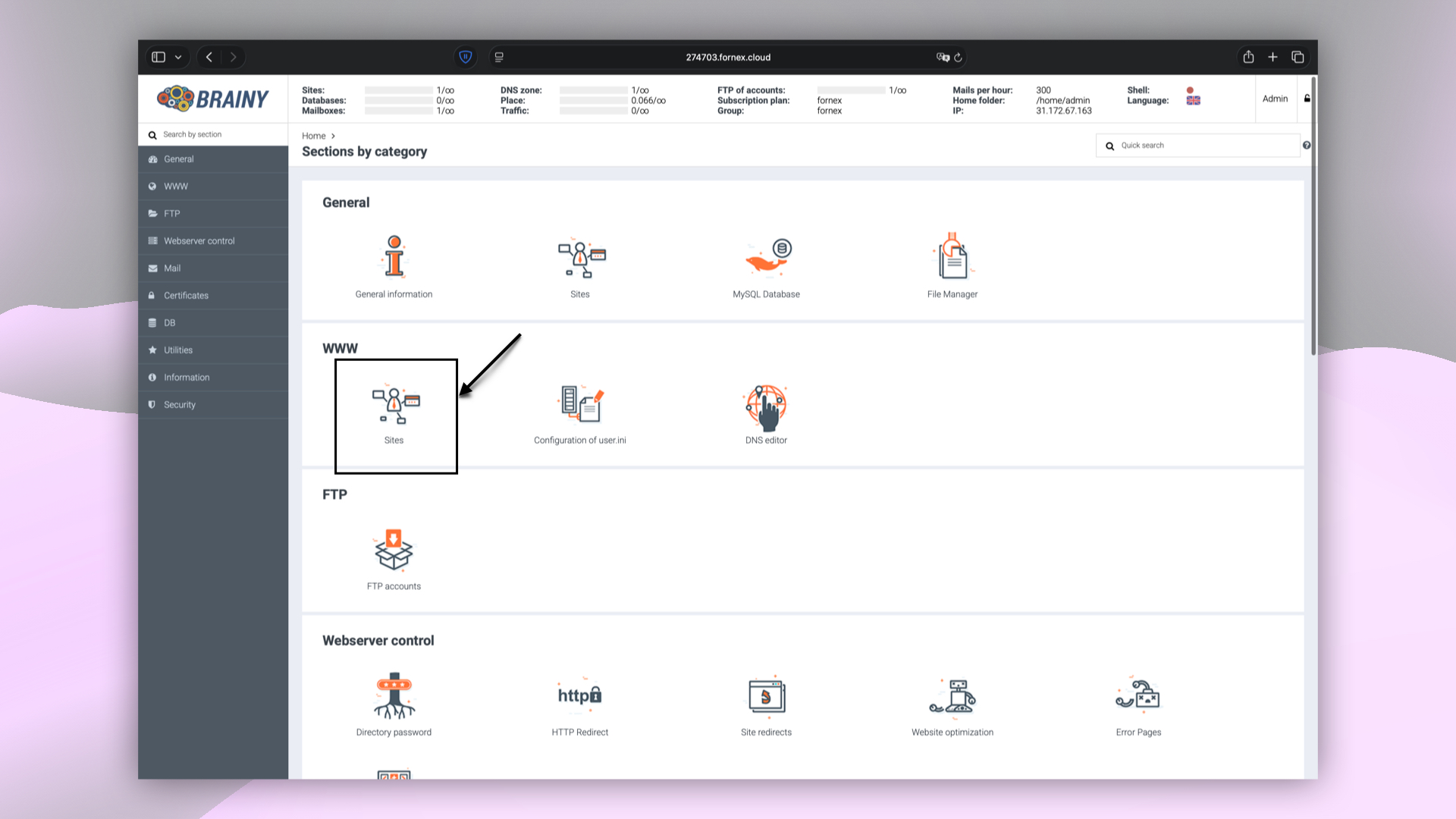 BrainyCP-Verwaltungspanel-Bereiche
- Wählen Sie eine Domain aus und klicken Sie auf die Schaltfläche Options.
- Wählen Sie im Dropdown-Menü Install CMS via auto installer aus.
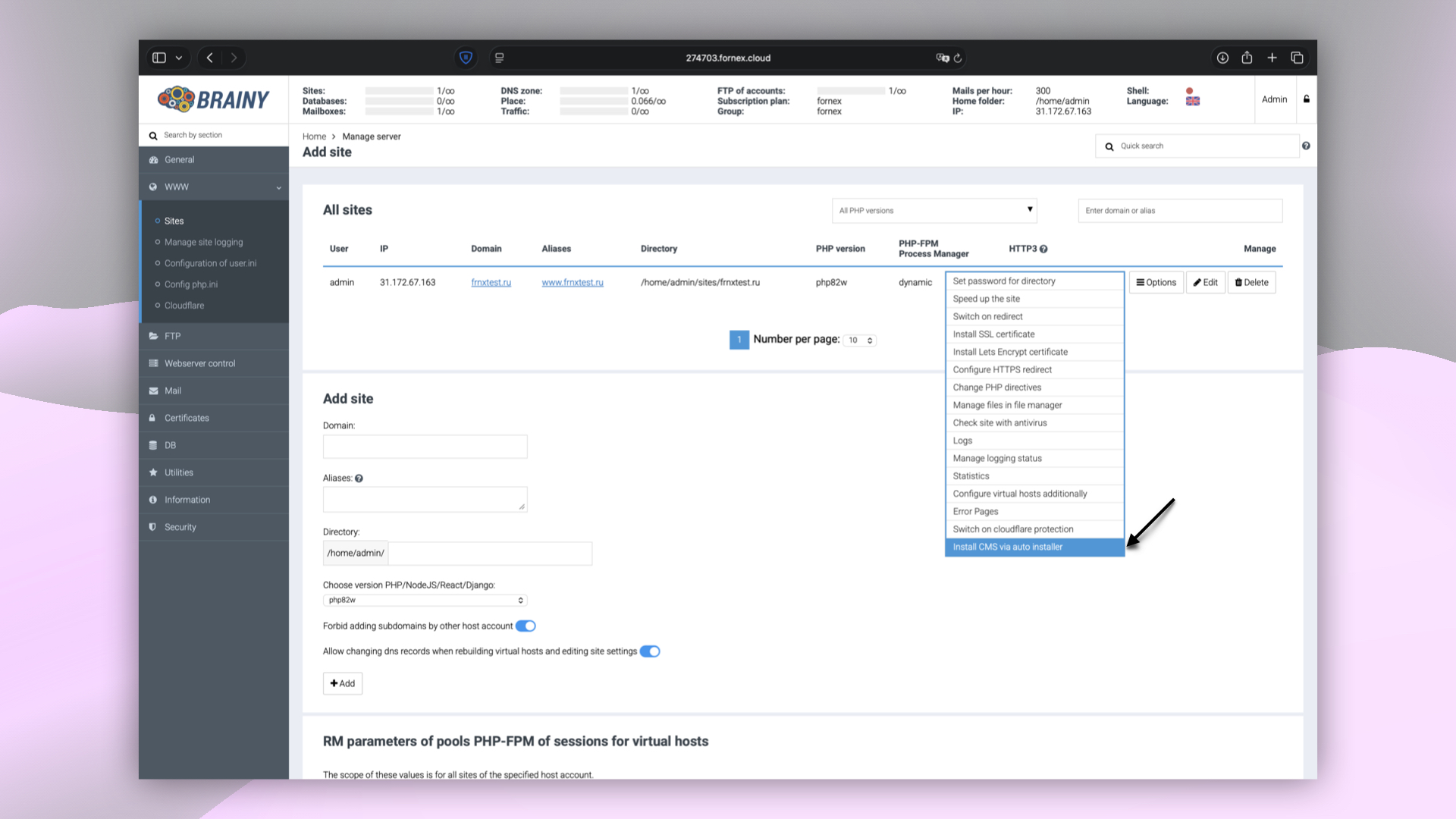 CMS-Installationsoptionen in BrainyCP
WordPress-Distribution auswählen und installieren
- Wählen Sie die gewünschte Distribution aus der Liste aus.
- Klicken Sie auf die Schaltfläche Select Distribution, um das Formular zur Eingabe der Installationsparameter zu öffnen.
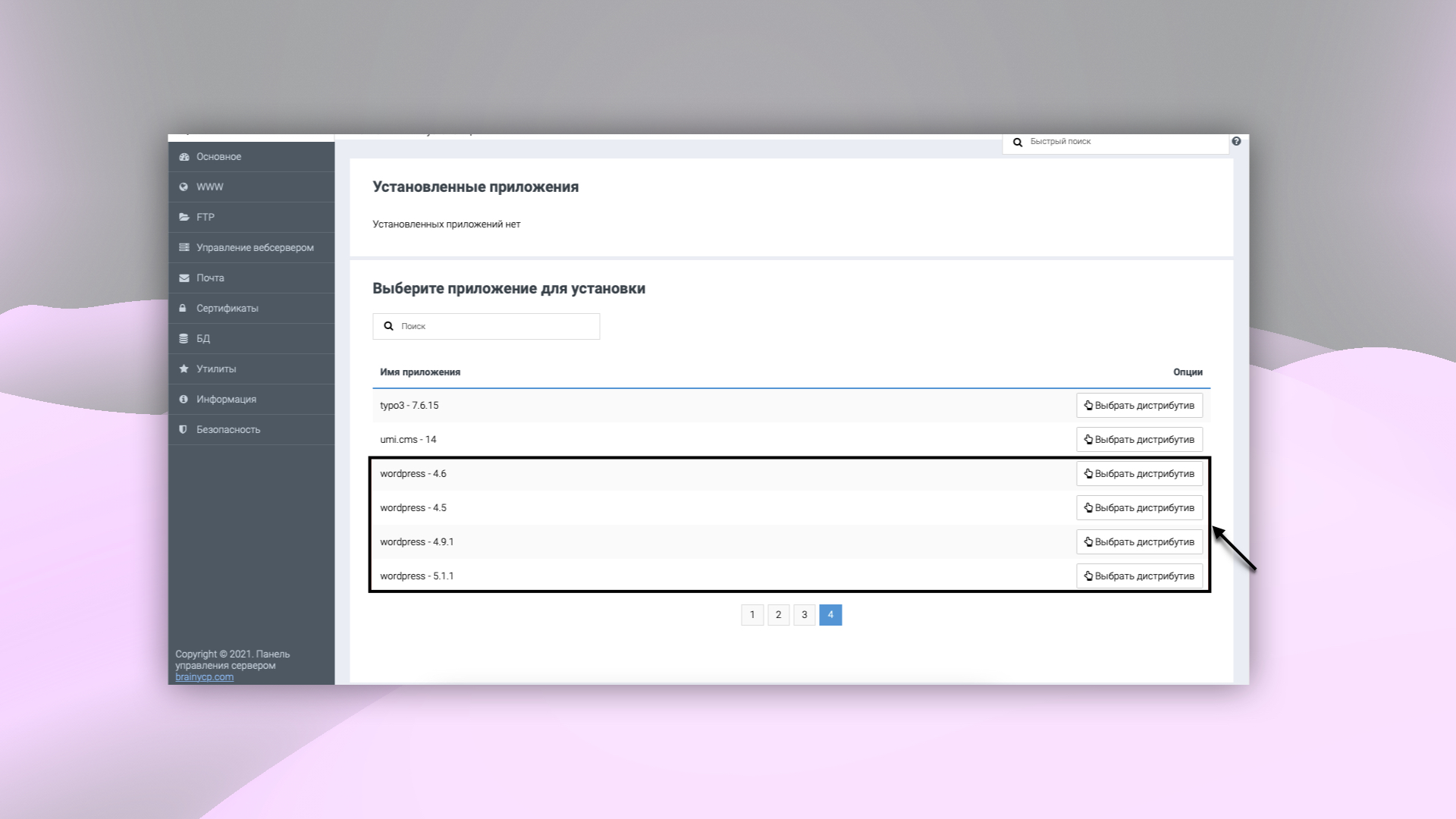 CMS-Distributionsliste in BrainyCP
Installationsparameter ausfüllen
- Füllen Sie alle Pflichtfelder aus:
- Protocol
- Domain
- Directory
- Site Title
- Description
- Login
- Password
- Name
- Klicken Sie auf die Schaltfläche Install, um die Installation zu starten.
Nach Abschluss der Installation erscheint im Panel ein Eintrag mit der Möglichkeit, sich im WordPress-Administrationsbereich anzumelden.
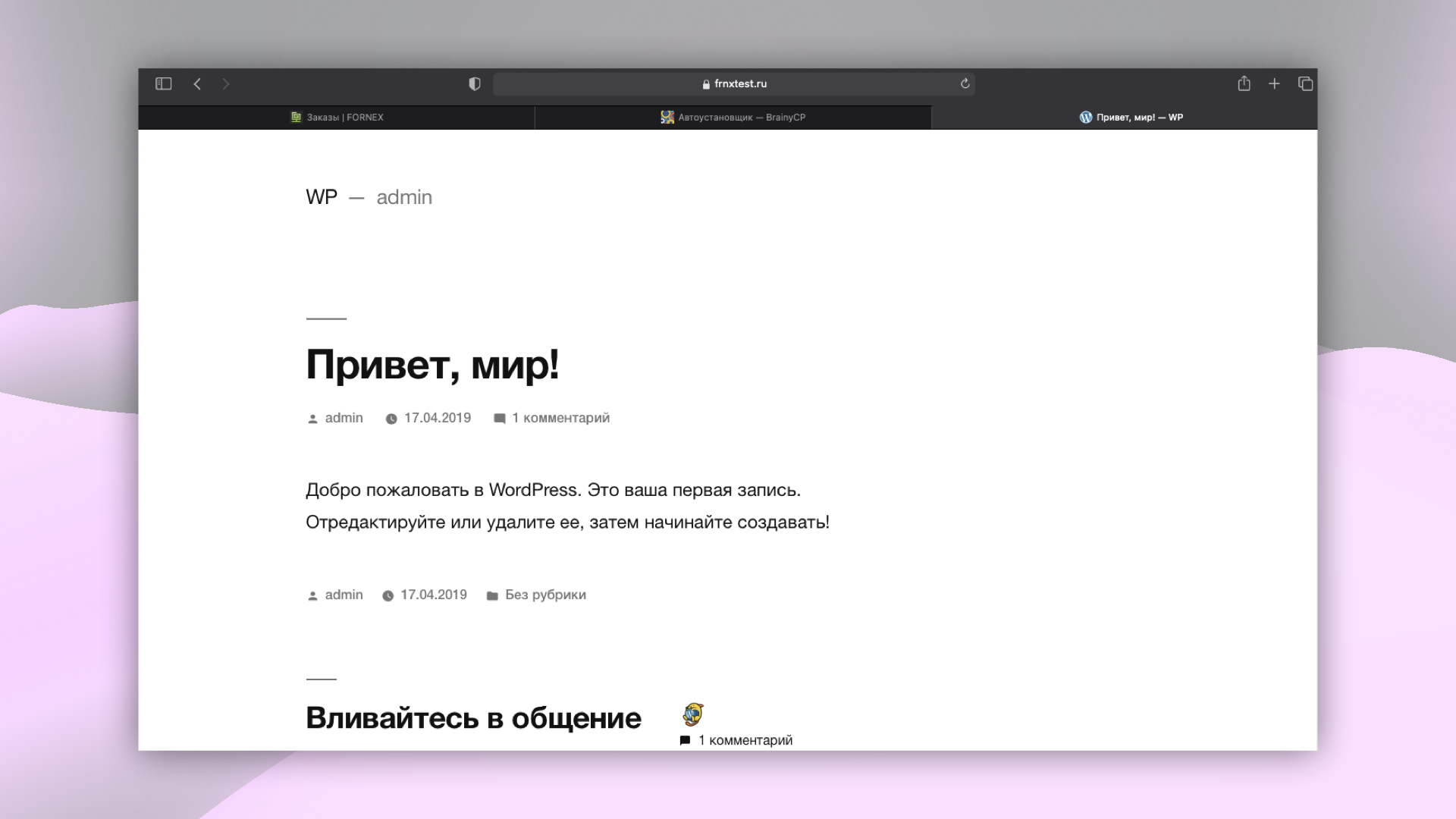 Erfolgreiche WordPress-Installation
Hilfe
Bei Fragen oder wenn Sie Unterstützung brauchen, erreichen Sie uns jederzeit über das Ticketsystem — wir helfen Ihnen gern weiter!