Docker in Ubuntu 18.04 installieren
Anleitung zur Installation von Docker Community Edition (CE) unter Ubuntu 18.04
Docker ist eine Software zur Automatisierung der Bereitstellung und Verwaltung von Anwendungen in einer Virtualisierungsumgebung auf Betriebssystemebene. Sie ermöglicht es, eine Anwendung zusammen mit ihrer gesamten Umgebung und ihren Abhängigkeiten in einen Container zu „verpacken", der auf jedes Linux-System mit Kernel-cgroups-Unterstützung portiert werden kann, und stellt eine Umgebung zur Container-Verwaltung bereit.

Vor der Installation von Docker aktualisieren Sie die vorhandene Ubuntu-Paketliste:
sudo apt updateInstallieren Sie anschließend die notwendigen Pakete, die apt die Verwendung von Paketen über HTTPS ermöglichen:
sudo apt install apt-transport-https ca-certificates curl software-properties-commonFügen Sie Ihrem System den GPG-Schlüssel des offiziellen Docker-Repositorys hinzu:
curl -fsSL https://download.docker.com/linux/ubuntu/gpg | sudo apt-key add -Fügen Sie das Docker-Repository der Liste der APT-Paketquellen hinzu:
sudo add-apt-repository "deb [arch=amd64] https://download.docker.com/linux/ubuntu bionic stable"Aktualisieren Sie dann die Paketdatenbank mit Informationen zu den Docker-Paketen aus dem neu hinzugefügten Repository:
sudo apt updateUm sicherzustellen, dass Docker aus dem Docker-Repository und nicht aus dem Standard-Ubuntu-Repository installiert wird, führen Sie folgenden Befehl aus:
apt-cache policy docker-ceapt-cache policy docker-ce
docker-ce:
Installed: (none)
Candidate: 5:19.03.8~3-0~ubuntu-bionic
Version table:
5:19.03.8~3-0~ubuntu-bionic 500
500 https://download.docker.com/linux/ubuntu bionic/stable amd64 Packages
5:19.03.7~3-0~ubuntu-bionic 500
500 https://download.docker.com/linux/ubuntu bionic/stable amd64 Packages
5:19.03.6~3-0~ubuntu-bionic 500
500 https://download.docker.com/linux/ubuntu bionic/stable amd64 Packages
5:19.03.5~3-0~ubuntu-bionic 500
500 https://download.docker.com/linux/ubuntu bionic/stable amd64 Packages
5:19.03.4~3-0~ubuntu-bionic 500
500 https://download.docker.com/linux/ubuntu bionic/stable amd64 Packages
5:19.03.3~3-0~ubuntu-bionic 500
500 https://download.docker.com/linux/ubuntu bionic/stable amd64 Packages
5:19.03.2~3-0~ubuntu-bionic 500
500 https://download.docker.com/linux/ubuntu bionic/stable amd64 Packages
5:19.03.1~3-0~ubuntu-bionic 500
500 https://download.docker.com/linux/ubuntu bionic/stable amd64 Packages
5:19.03.0~3-0~ubuntu-bionic 500
500 https://download.docker.com/linux/ubuntu bionic/stable amd64 Packages
5:18.09.9~3-0~ubuntu-bionic 500
500 https://download.docker.com/linux/ubuntu bionic/stable amd64 Packages
5:18.09.8~3-0~ubuntu-bionic 500
500 https://download.docker.com/linux/ubuntu bionic/stable amd64 Packages
5:18.09.7~3-0~ubuntu-bionic 500
500 https://download.docker.com/linux/ubuntu bionic/stable amd64 Packages
5:18.09.6~3-0~ubuntu-bionic 500
500 https://download.docker.com/linux/ubuntu bionic/stable amd64 Packages
5:18.09.5~3-0~ubuntu-bionic 500
500 https://download.docker.com/linux/ubuntu bionic/stable amd64 Packagesdocker-ce wird dabei nicht installiert, sondern es wird das Docker-Repository für Ubuntu 18.04 (bionic) für die Installation verwendet.
Docker installieren:
sudo apt install docker-ceDocker ist installiert und der Dienst wird beim Systemstart automatisch gestartet.
Überprüfen Sie, ob der Prozess läuft:
sudo systemctl status dockerroot@kvmde67-19464:~# sudo systemctl status docker
Docker.service - Docker Application Container Engine
Loaded: loaded (/lib/systemd/system/docker.service; enabled; vendor preset: enabled)
Active: active (running) since Mon 2020-05-04 12:39:10 CEST; 10min ago
Docs: https://docs.docker.com
Main PID: 25442 (dockerd)
Tasks: 8
CGroup: /system.slice/docker.service
└─25442 /usr/bin/dockerd -H fd:// --containerd=/run/containerd/containerd.sock
May 04 12:39:10 kvmde67-19464.fornex.org dockerd[25442]: time="2020-05-04T12:39:10.1023724
May 04 12:39:10 kvmde67-19464.fornex.org dockerd[25442]: time="2020-05-04T12:39:10.1029843
May 04 12:39:10 kvmde67-19464.fornex.org dockerd[25442]: time="2020-05-04T12:39:10.1031972
May 04 12:39:10 kvmde67-19464.fornex.org dockerd[25442]: time="2020-05-04T12:39:10.1039081
May 04 12:39:10 kvmde67-19464.fornex.org dockerd[25442]: time="2020-05-04T12:39:10.3951962
May 04 12:39:10 kvmde67-19464.fornex.org dockerd[25442]: time="2020-05-04T12:39:10.5422199
May 04 12:39:10 kvmde67-19464.fornex.org dockerd[25442]: time="2020-05-04T12:39:10.6728980
May 04 12:39:10 kvmde67-19464.fornex.org dockerd[25442]: time="2020-05-04T12:39:10.6741207
May 04 12:39:10 kvmde67-19464.fornex.org systemd[1]: Started Docker Application Container
May 04 12:39:10 kvmde67-19464.fornex.org dockerd[25442]: time="2020-05-04T12:39:10.7732793
Mit der Installation von Docker erhalten Sie nicht nur den Docker-Dienst, sondern auch das Befehlszeilen-Dienstprogramm docker — den Docker-Client.
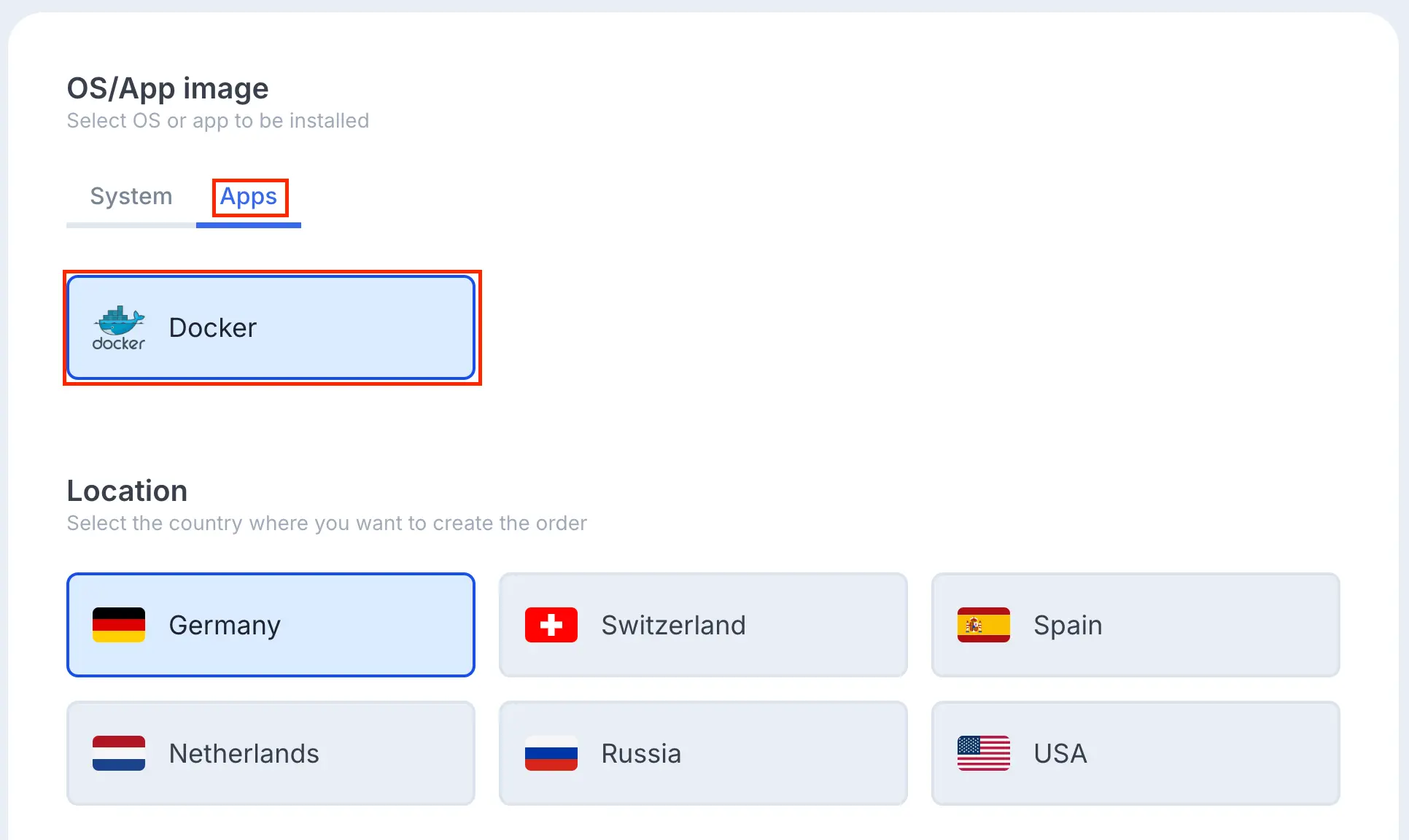
Sie können Docker auch über unsere One-Click-Apps mit einem einzigen Klick installieren. Wählen Sie dazu den gewünschten VPS-Tarif und wählen Sie Apps → Docker zur Installation aus.
Wenn Sie Schwierigkeiten bei der Konfiguration haben oder weitere Fragen aufkommen, können Sie sich jederzeit über das Ticket-System an unser Support-Team wenden.