Ersteinrichtung des Servers mit Ubuntu 16.04
Leitfaden zur Erstkonfiguration der Sicherheit und Benutzerfreundlichkeit Ihres Servers
Um sich bei Ihrem Server anzumelden, benötigen Sie die öffentliche IP-Adresse des Servers sowie das Passwort Ihres root-Benutzerkontos. Die Zugangsdaten finden Sie im Billing-Bereich:
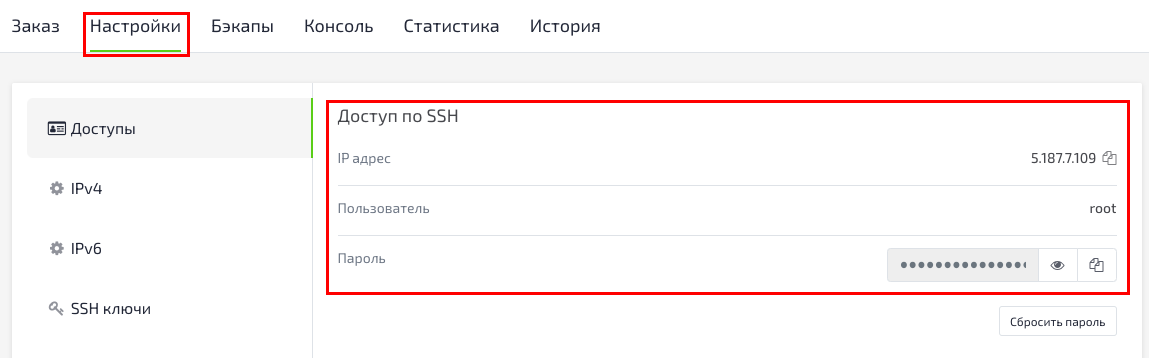
Verwenden Sie zum Einloggen den folgenden Befehl:
ssh root@IP_address_serverSchließen Sie den Login-Vorgang ab, indem Sie die Host-Authentizitätswarnung akzeptieren, falls sie erscheint, und sich anschließend als root-Benutzer identifizieren. Der root-Benutzer ist der Administrator in einer Linux-Umgebung und verfügt über einen sehr umfangreichen Satz an Privilegien (Rechten).
Nach der Anmeldung mit dem root-Benutzerkonto können Sie ein neues Konto erstellen, das künftig für den Server-Login verwendet werden kann.
adduser usernameroot@kvmde67-19464:~# adduser test
Adding user `test' ...
Adding new group `test' (1001) ...
Adding new user `test' (1001) with group `test' ...
Creating home directory `/home/test' ...
Copying files from `/etc/skel' ...
Enter new UNIX password
Retype new UNIX password
passwd: password updated successfully
Changing the user information for test
Enter the new value, or press ENTER for the default
Full Name []
Room Number []
Work Phone []
Home Phone []
Other []
Is the information correct? [Y/n] yNach Eingabe des Befehls werden Ihnen mehrere Fragen gestellt, wobei die erste das Passwort für das neue Konto betrifft.
Geben Sie ein sicheres Passwort ein und füllen Sie bei Bedarf die zusätzlichen Felder aus. Die Zusatzangaben sind nicht verpflichtend — Felder, die Sie überspringen möchten, bestätigen Sie einfach mit ENTER.
Jetzt verfügen wir über ein neues Konto mit Standardrechten. Manchmal müssen wir jedoch Aufgaben mit Administratorrechten ausführen.
Um nicht jedes Mal aus dem normalen Benutzerkonto aus- und mit dem root-Konto wieder einloggen zu müssen, können wir den sogenannten „Super-User"-Modus einrichten, in dem unser normales Konto vorübergehend root-Rechte erhält. Dadurch kann unser normaler Benutzer Befehle mit Administratorrechten ausführen, indem er das Wort sudo vor jeden Befehl stellt.
Führen Sie als root den folgenden Befehl aus, um Ihren neuen Benutzer zur Gruppe sudo hinzuzufügen:
usermod -aG sudo account nameIhr Benutzer verfügt nun über Superuser-Rechte.
Richten Sie die Authentifizierung mit öffentlichem Schlüssel für Ihren neuen Benutzer ein — das erhöht die Sicherheit Ihres Servers, da zum Einloggen ein privater SSH-Schlüssel erforderlich ist.
Schlüsselpaar erstellen: Falls Sie noch kein SSH-Schlüsselpaar aus öffentlichem und privatem Schlüssel besitzen, müssen Sie eines erstellen.
Führen Sie dazu folgenden Befehl in einem Terminal auf Ihrem Computer aus:
ssh-keygen Drücken Sie ENTER, um den vorgeschlagenen Pfad und Dateinamen zu übernehmen (oder geben Sie einen anderen Pfad/Dateinamen ein).
Anschließend werden Sie aufgefordert, eine Passphrase zum Schutz des Schlüssels einzugeben. Sie können eine Passphrase festlegen oder das Feld leer lassen.
Hinweis: Wenn Sie die Passphrase leer lassen, können Sie Ihren privaten Schlüssel zur Authentifizierung verwenden, ohne eine Passphrase einzugeben. Wenn Sie eine Passphrase festlegen, benötigen Sie zum Einloggen sowohl den privaten Schlüssel als auch die Passphrase. Eine Passphrase zu den Schlüsseln hinzuzufügen ist sicherer, aber beide Methoden haben ihre Berechtigung und sind sicherer als die einfache Passwort-Authentifizierung.
Dabei werden ein privater Schlüssel id_rsa und ein öffentlicher Schlüssel id_rsa.pub im Unterverzeichnis .ssh des Home-Verzeichnisses des Benutzers localuser erstellt. Geben Sie den privaten Schlüssel niemals an Personen weiter, die keinen Zugriff auf Ihre Server haben sollen!
Nach dem Erstellen des SSH-Schlüsselpaars müssen Sie den öffentlichen Schlüssel auf Ihren Server kopieren. Wenn das Skript ssh-copy-id auf Ihrem lokalen Rechner installiert ist, können Sie Ihren öffentlichen Schlüssel für jeden Benutzer einrichten, dessen Login und Passwort Sie kennen.
Führen Sie das Skript ssh-copy-id mit dem Benutzernamen und der IP-Adresse des Zielservers aus:
ssh-copy-id test@IP_address_your_serverNach Eingabe Ihres Passworts wird Ihr öffentlicher Schlüssel zur Datei .ssh/authorized_keys auf Ihrem Server hinzugefügt.
Da Sie sich nun per SSH-Schlüssel am Server anmelden können, lässt sich die Sicherheit weiter erhöhen, indem Sie die Passwort-Authentifizierung deaktivieren. Danach ist der SSH-Zugang zum Server ausschließlich über Ihren öffentlichen Schlüssel möglich.
Um die Passwort-Authentifizierung zu deaktivieren, öffnen Sie die Konfigurationsdatei als root oder mit sudo-Rechten in einem Texteditor:
sudo nano /etc/ssh/sshd_configSuchen Sie die Zeile mit PasswordAuthentication, heben Sie die Auskommentierung auf, indem Sie das # am Zeilenanfang entfernen, und ändern Sie den Wert auf no:
PasswordAuthentication noIn derselben Datei haben die beiden anderen Einstellungen, die zum Deaktivieren der Passwort-Authentifizierung erforderlich sind, bereits die richtigen Standardwerte. Ändern Sie diese Einstellungen nicht, wenn Sie die Datei bisher nicht bearbeitet haben:
PubkeyAuthentication yes
ChallengeResponseAuthentication no
Speichern und schließen Sie die Datei nach den Änderungen (CTRL-X, dann Y, dann ENTER).
Starten Sie den SSH-Daemon neu:
sudo systemctl reload sshdDie Passwort-Authentifizierung ist jetzt deaktiviert.