Verbindung mit Multi-Hop-VPN über das Hysteria-2-Protokoll unter macOS
Schritt-für-Schritt-Anleitung zur Einrichtung eines Multi-Hop-VPN mit Hysteria 2 über die Hiddify-App unter macOS.
Hysteria 2 ist ein fortschrittliches VPN-Protokoll, das auf QUIC basiert und darauf ausgelegt ist, auch bei schlechter Internetverbindung effizient zu arbeiten. Um das Protokoll auf Windows-Computern zu nutzen, verwenden Sie die Anwendung Hiddify, die Sie auf GitHub herunterladen können.
Hiddify unterstützt mehrere VPN-Protokolle, darunter Xray — eine der am weitesten verbreiteten und zuverlässigsten Optionen. Das Protokoll wird in Ihrem Kundenbereich beim Kopieren der Konfiguration ausgewählt.
Eine vollständige Liste der mit dem Protokoll kompatiblen Apps finden Sie auf der offiziellen Website.
Auf der Suche nach einem hochwertigen VPN?
Fornex bietet ein schnelles, unbegrenztes VPN mit voller Verschlüsselung auf allen Geräten und uneingeschränktem Zugriff auf jede Website. Mehr dazu auf der VPN-Seite.
Schnelleinrichtung
- Wählen Sie im Kundenbereich das Land für Ihre VPN-Verbindung aus.
- Eingangsknoten — es wird empfohlen, das Ihnen nächstgelegene Land zu wählen.
- Ausgangsknoten — Ihr virtueller Standort, der externen Diensten bei bestehender Verbindung angezeigt wird.
- Klicken Sie auf
Copy— die Konfiguration wird in die Zwischenablage kopiert und kann anschließend in die App eingefügt werden.
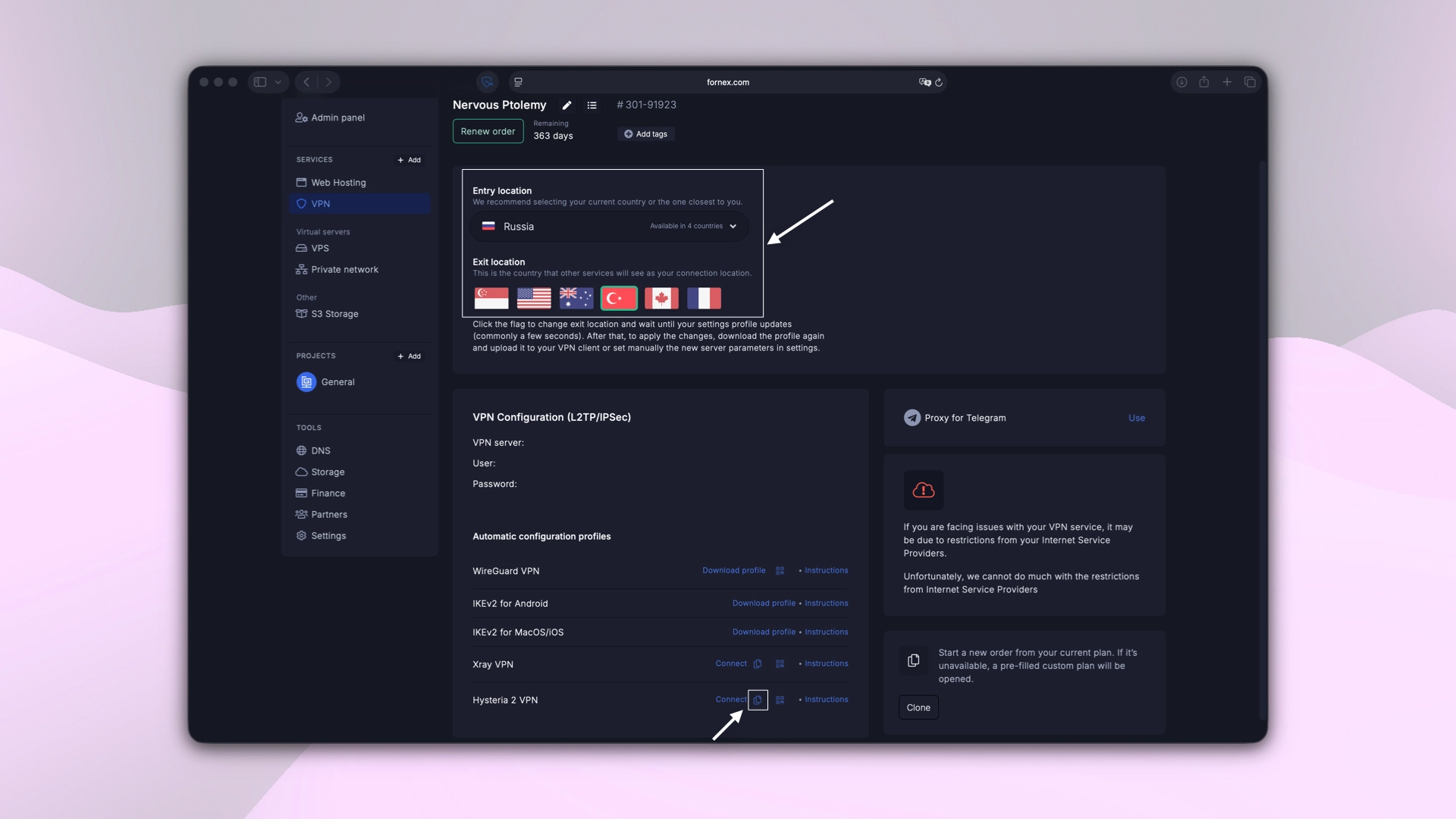 Auswahl des VPN-Verbindungslandes und der Konfigurationsoption
- Öffnen Sie die Anwendung Hiddify, klicken Sie auf das Symbol
+ New Profileund wählen SieAdd from clipboard.
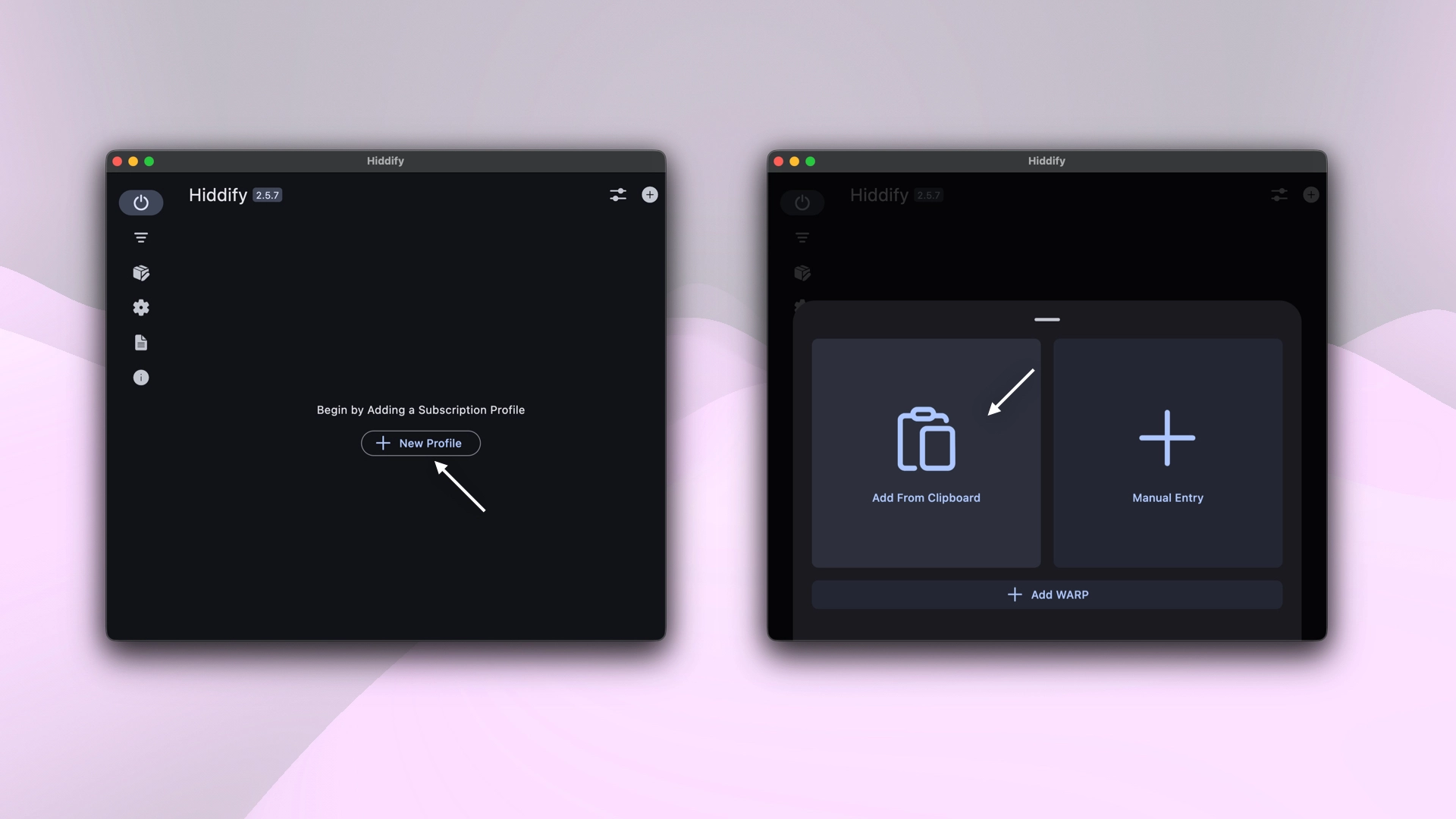 VPN-Konfiguration in Hiddify importieren
- Klicken Sie zum Verbinden auf die Verbindungsschaltfläche und erlauben Sie macOS, die VPN-Konfiguration hinzuzufügen.
Wichtig
Bei Verwendung des Hysteria 2-Protokolls ist jeweils nur eine aktive Verbindung zulässig. Diese Einschränkung betrifft Nutzer, die versuchen, sich von mehreren Geräten oder Apps gleichzeitig zu verbinden.
Nach dem Verbinden mit dem VPN können Sie Ihre IP-Adresse direkt in der Hiddify-App überprüfen.
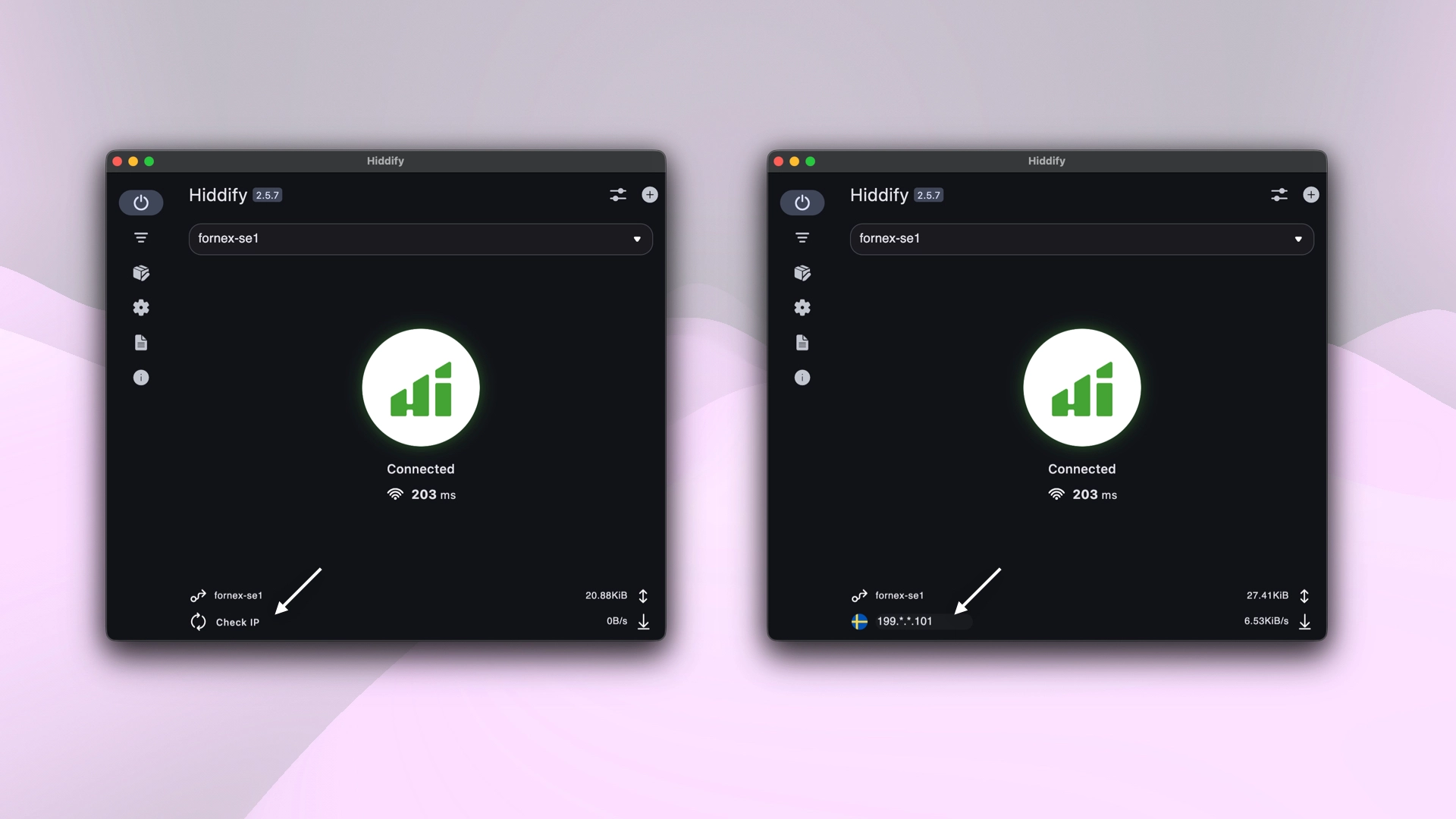 IP-Adresse nach dem Verbinden mit dem VPN prüfen
Split-Tunneling
Wenn bestimmter Datenverkehr den VPN-Server umgehen und direkt übertragen werden soll, bietet Hiddify eine regionsbasierte Routing-Option.
Gehen Sie zu Einstellungen → Routing → Region und wählen Sie die passende Option.
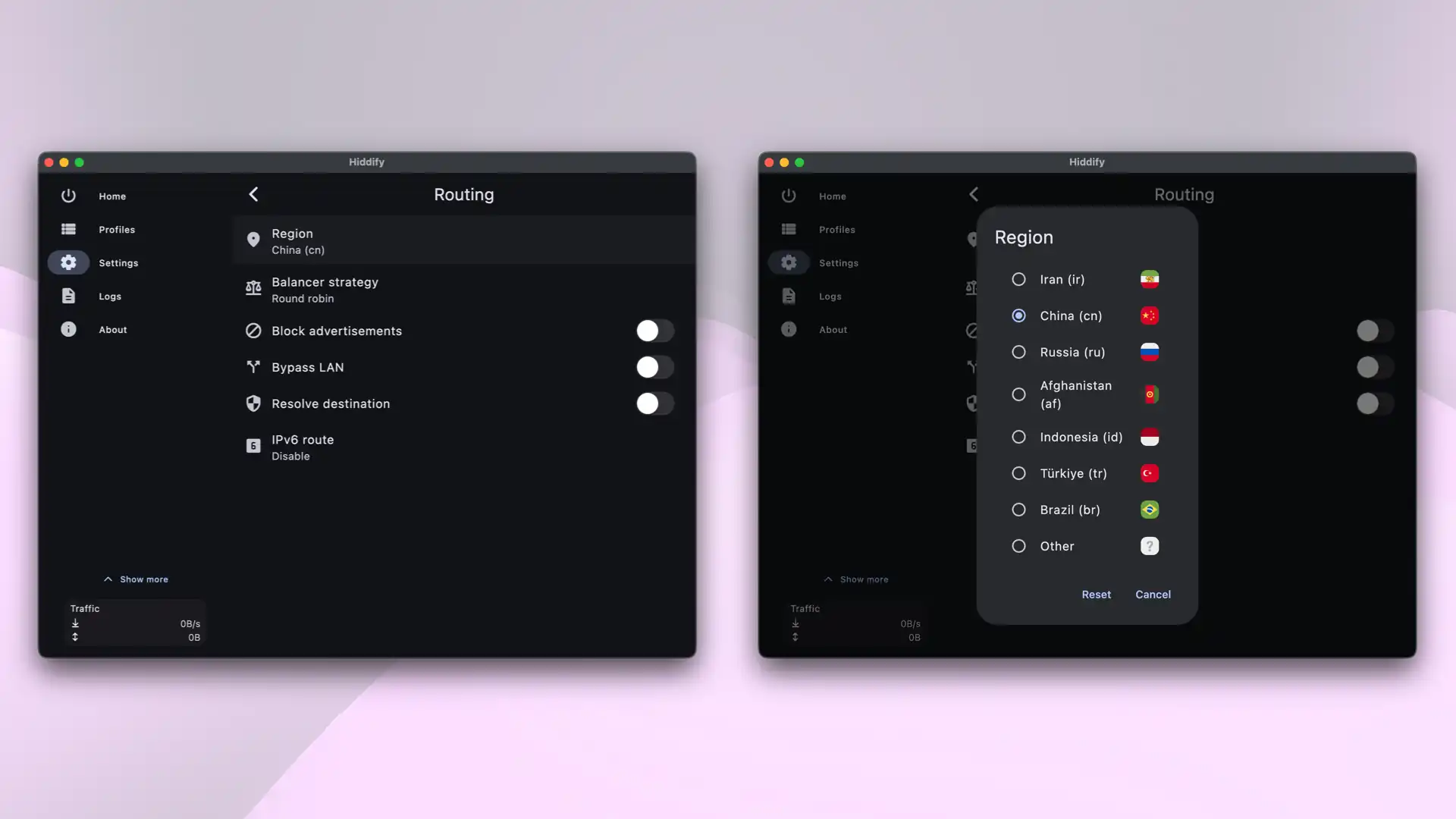 Routing-Einstellungen in Hiddify
Dies ist eine Standard-Split-Tunneling-Konfiguration: Der Datenverkehr für die ausgewählte Region wird am VPN vorbeigeleitet, alles andere läuft darüber.
Hilfe
Bei Fragen oder wenn Sie Unterstützung brauchen, erreichen Sie uns jederzeit über das Ticketsystem — wir helfen Ihnen gern weiter!