Private Netzwerke für VPS auf Windows
Schritt-für-Schritt-Anleitung zur Einrichtung eines geschlossenen privaten Netzwerks zwischen VPS-Servern unter Windows.
Private Netzwerke ermöglichen es Ihnen, mehrere VPS-Server in einem einzigen geschlossenen Netzwerk innerhalb des Rechenzentrums zu verbinden. Der gesamte Datenverkehr zwischen ihnen läuft über einen internen Kanal, ohne das Internet zu nutzen.
Dies bietet erhöhte Sicherheit und deutlich höhere Datenaustauschgeschwindigkeiten im Vergleich zum öffentlichen Netzwerk.
Wichtig
Private Netzwerke sind nur für VPS verfügbar, die sich am selben Standort (einem Rechenzentrum) befinden.
Sie benötigen mindestens zwei aktive VPS, um ein privates Netzwerk zu aktivieren.
Privates Netzwerk aktivieren
- Melden Sie sich in Ihrem Fornex-Kundenbereich an.
- Gehen Sie zum Bereich Virtuelle Server → Privates Netzwerk.
- Erstellen Sie ein neues privates Netzwerk oder wählen Sie ein vorhandenes aus.
 Einrichtung des privaten Netzwerks für VPS in Fornex
- Fügen Sie die gewünschten VPS-Server zum Netzwerk hinzu (sie müssen sich am selben Standort befinden).
 Einrichtung des privaten Netzwerks für VPS in Fornex
Noch kein VPS?
Fornex bietet VPS-Hosting mit vollem Root-Zugriff und Support rund um die Uhr. Sichern Sie sich einen stabilen Server mit NVMe-Laufwerken für schnellen und zuverlässigen Betrieb. Mehr dazu auf der VPS-Seite von Fornex.
Netzwerkschnittstelle auf dem VPS konfigurieren
Damit das private Netzwerk funktioniert, müssen Sie die zweite Netzwerkschnittstelle auf jedem Server manuell konfigurieren. Der Adressbereich lautet 192.168.1.0/24.
Sie können jede freie IP aus diesem Bereich verwenden, mit Ausnahme von .1 und .255.
Beispielkonfiguration unter Windows (mit dem Server Manager)
- Öffnen Sie den Server Manager → wechseln Sie zur Registerkarte Local Server.
- Suchen Sie den Parameter Ethernet (oder Ethernet 2, Ethernet Instance 0 2 — dies ist die zweite Schnittstelle, die für das private Netzwerk hinzugefügt wurde).
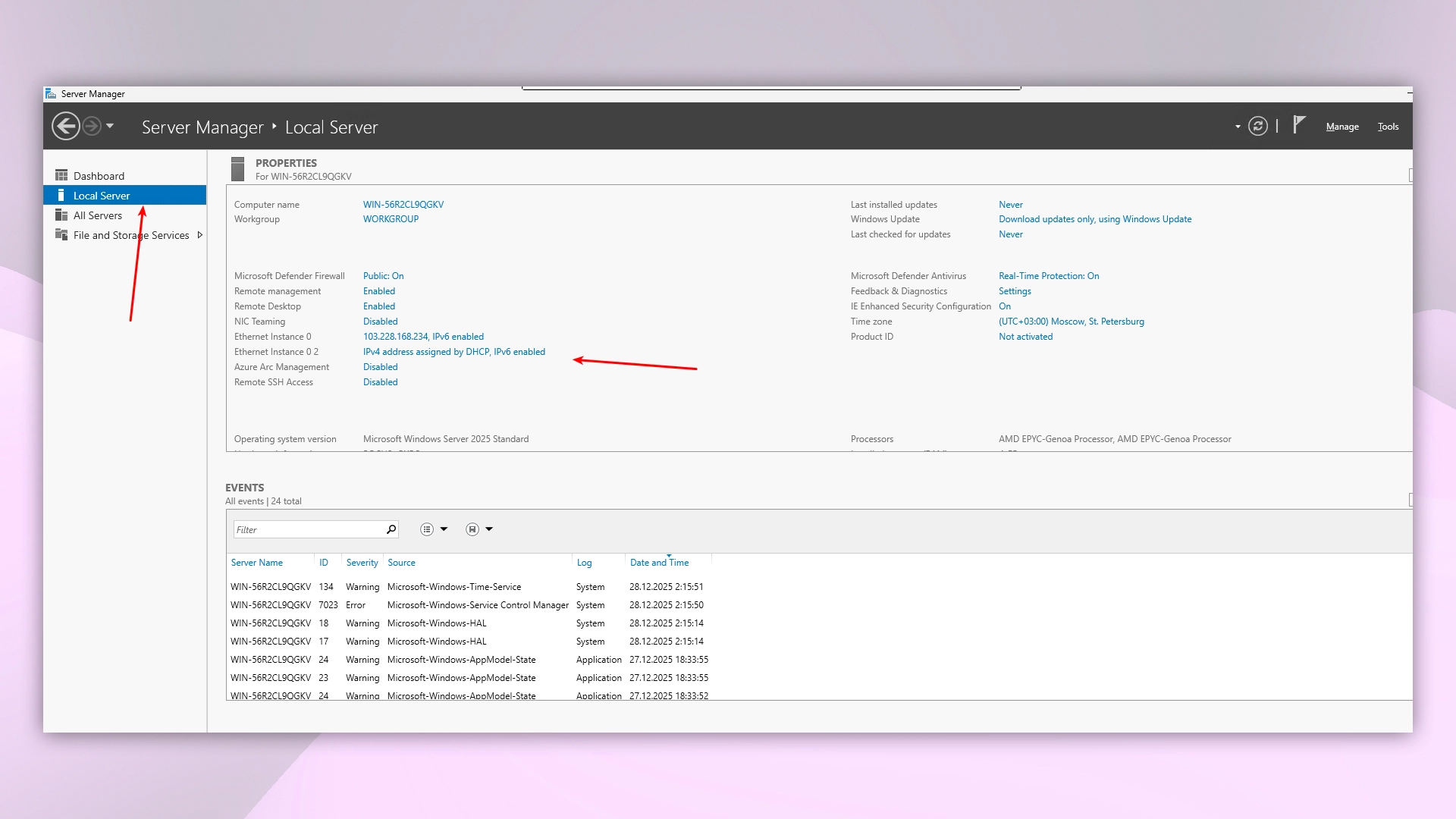 Local-Server-Dashboard im Server Manager
- Klicken Sie mit der rechten Maustaste auf die Verbindung Ethernet Instance 0 2 → Properties.
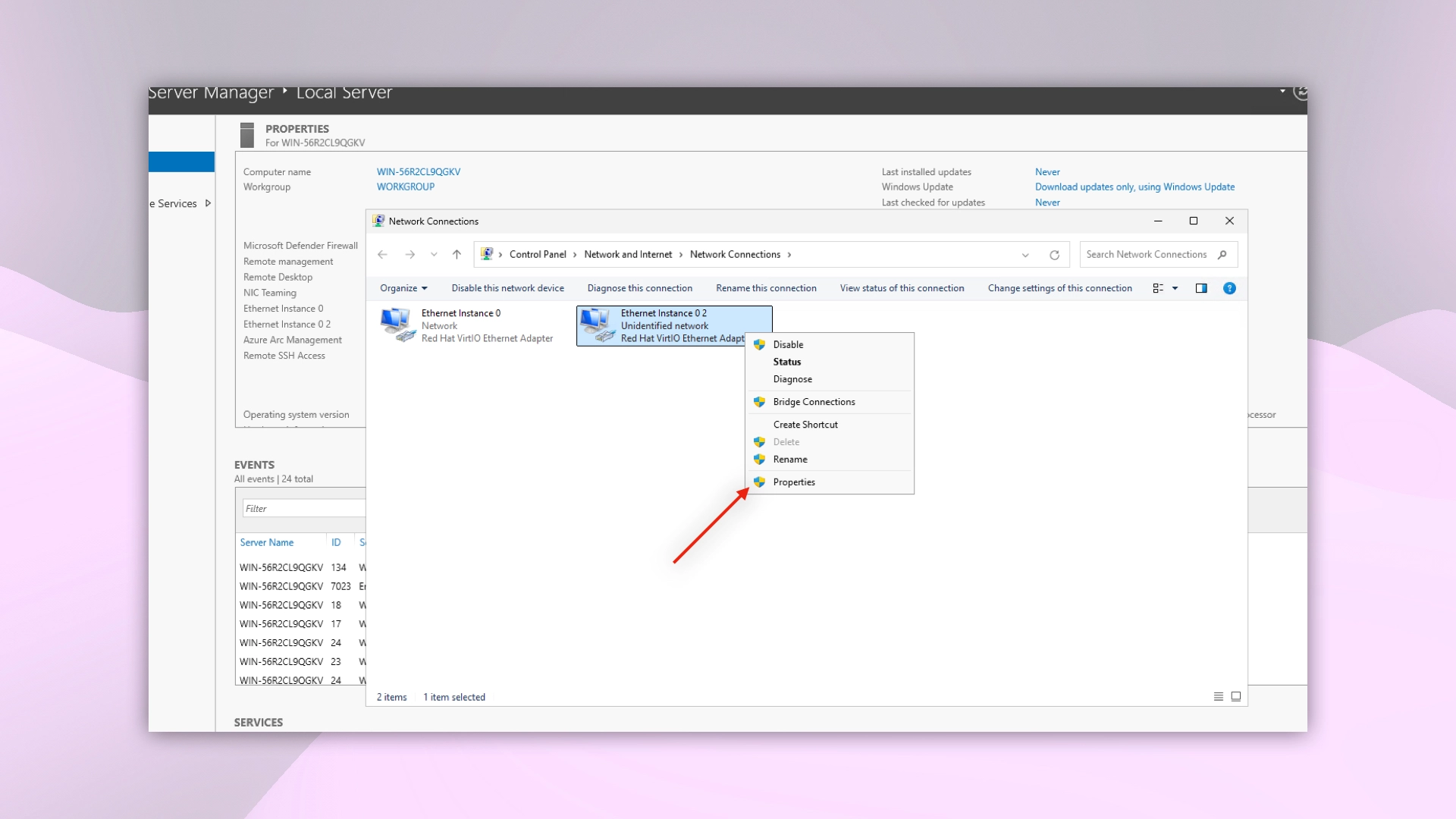 Verbindung in den Netzwerkverbindungen auswählen
- Wählen Sie Internet Protocol Version 4 (TCP/IPv4) → Properties.
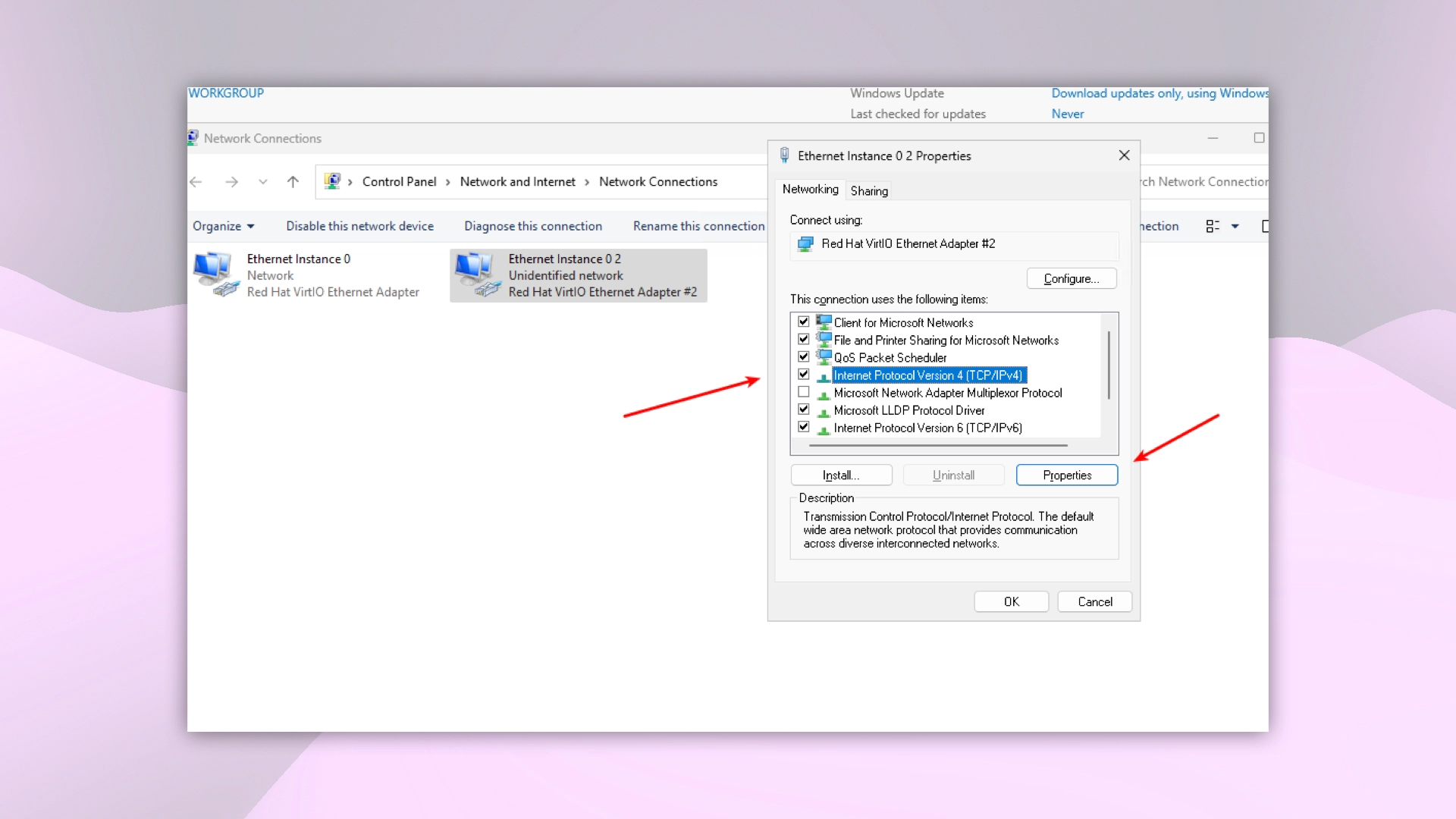 Ethernet-Instance-Eigenschaften im Server Manager
- Wählen Sie Use the following IP address und geben Sie ein:
- IP address — eine freie Adresse aus dem Bereich
192.168.1.0/24, z. B.192.168.1.10.
(Verwenden Sie auf verschiedenen Servern unterschiedliche Adressen, aber im selben Subnetz.) - Subnet mask —
255.255.255.0. - Default gateway — die IP-Adresse Ihres Routers, z. B.
192.168.1.1. - Preferred DNS server —
8.8.8.8(öffentlicher Google-DNS). - Alternate DNS server — kann leer gelassen werden.
- IP address — eine freie Adresse aus dem Bereich
 Verbindungsparameter konfigurieren
- Überprüfen Sie die Informationen im Local-Server-Dashboard nach dem Anwenden der Änderungen:
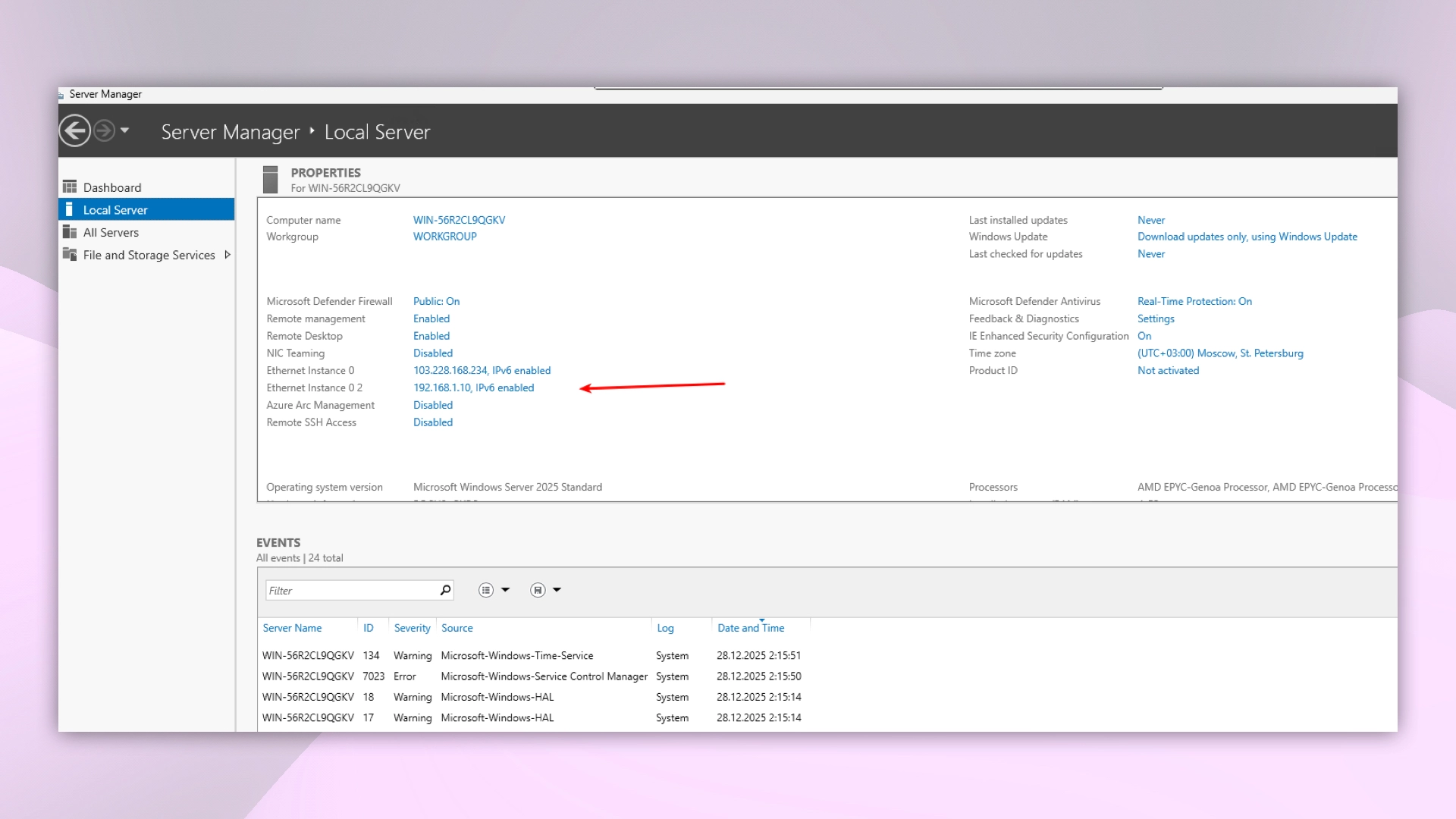 Local-Server-Dashboard im Server Manager nach Änderung der Netzwerkeinstellungen
Privates Netzwerk überprüfen
Führen Sie vom aktuellen Server aus einen ping auf die private IP des zweiten Servers aus:
ping 192.168.1.15Sie sollten erfolgreiche Antworten mit sehr niedriger Latenz sehen (in der Regel < 1 ms):
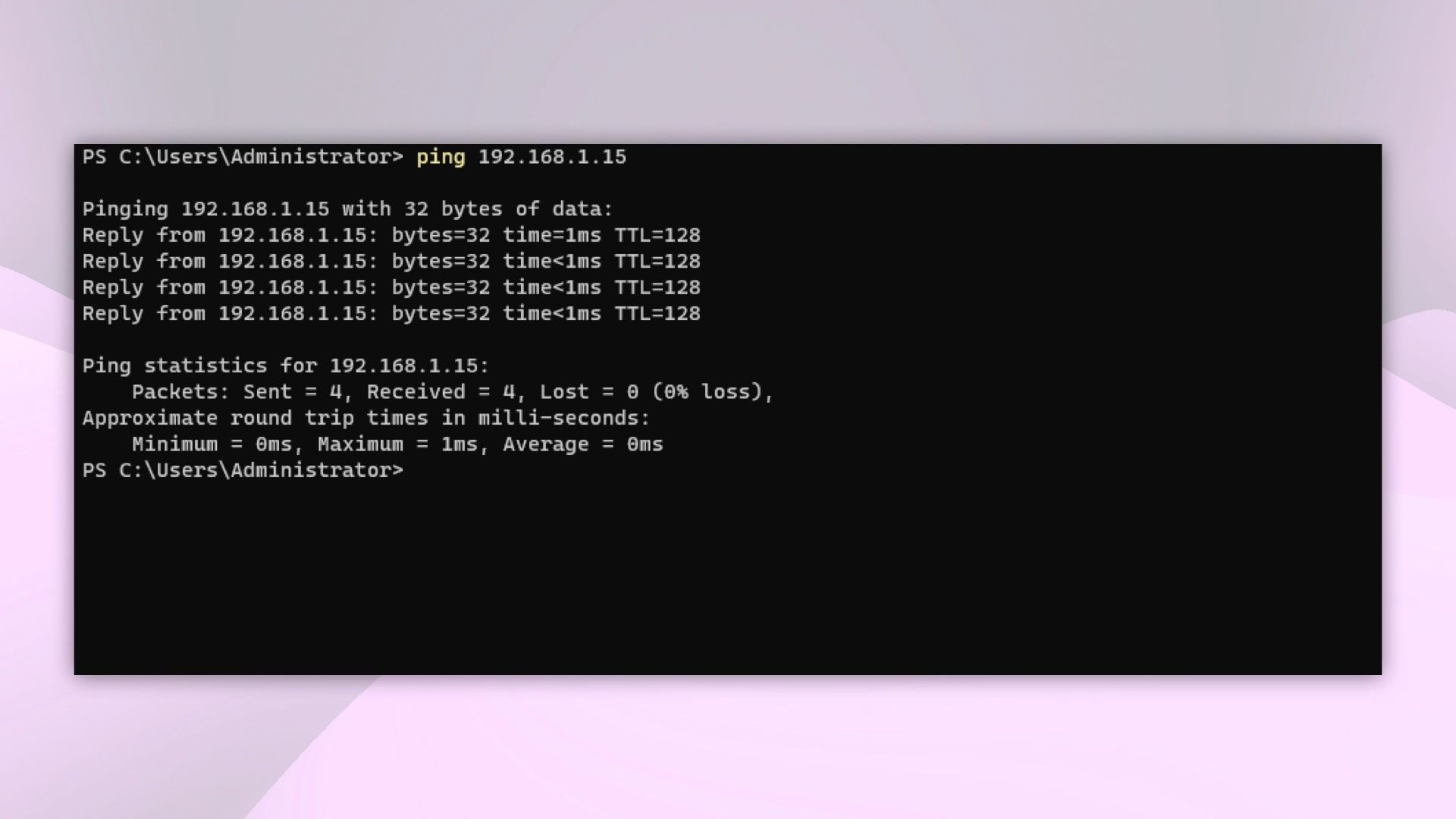 VPS-Verbindung im privaten Netzwerk überprüfen
Ihre VPS-Server können jetzt sicher und schnell Daten innerhalb des privaten Netzwerks austauschen.
Hilfe
Bei Fragen oder wenn Sie Unterstützung brauchen, erreichen Sie uns jederzeit über das Ticketsystem — wir helfen Ihnen gern weiter!