Wie Sie einen öffentlichen SSH-Schlüssel zu Ihrem Server hinzufügen
Schritt-für-Schritt-Anleitung zum Hinzufügen eines öffentlichen SSH-Schlüssels für den sicheren Serverzugriff.
Die Authentifizierung per SSH-Schlüssel ist die sicherste Methode, um sich mit Ihrem VPS oder dedizierten Server zu verbinden. Der öffentliche Schlüssel wird auf dem Server hinterlegt, während der private Schlüssel sicher auf Ihrem Computer verbleibt — das schließt das Abfangen von Passwörtern vollständig aus und erhöht die Sicherheit erheblich.
Methode 1: Schlüssel über den Fornex-Kundenbereich hinzufügen (empfohlen)
- Gehen Sie zu Ihrem Kundenbereich und wählen Sie die gewünschte Bestellung aus.
- Navigieren Sie zum Bereich SSH-Zugang.
- Klicken Sie auf SSH-Schlüssel verwalten → SSH-Schlüssel hinzufügen.
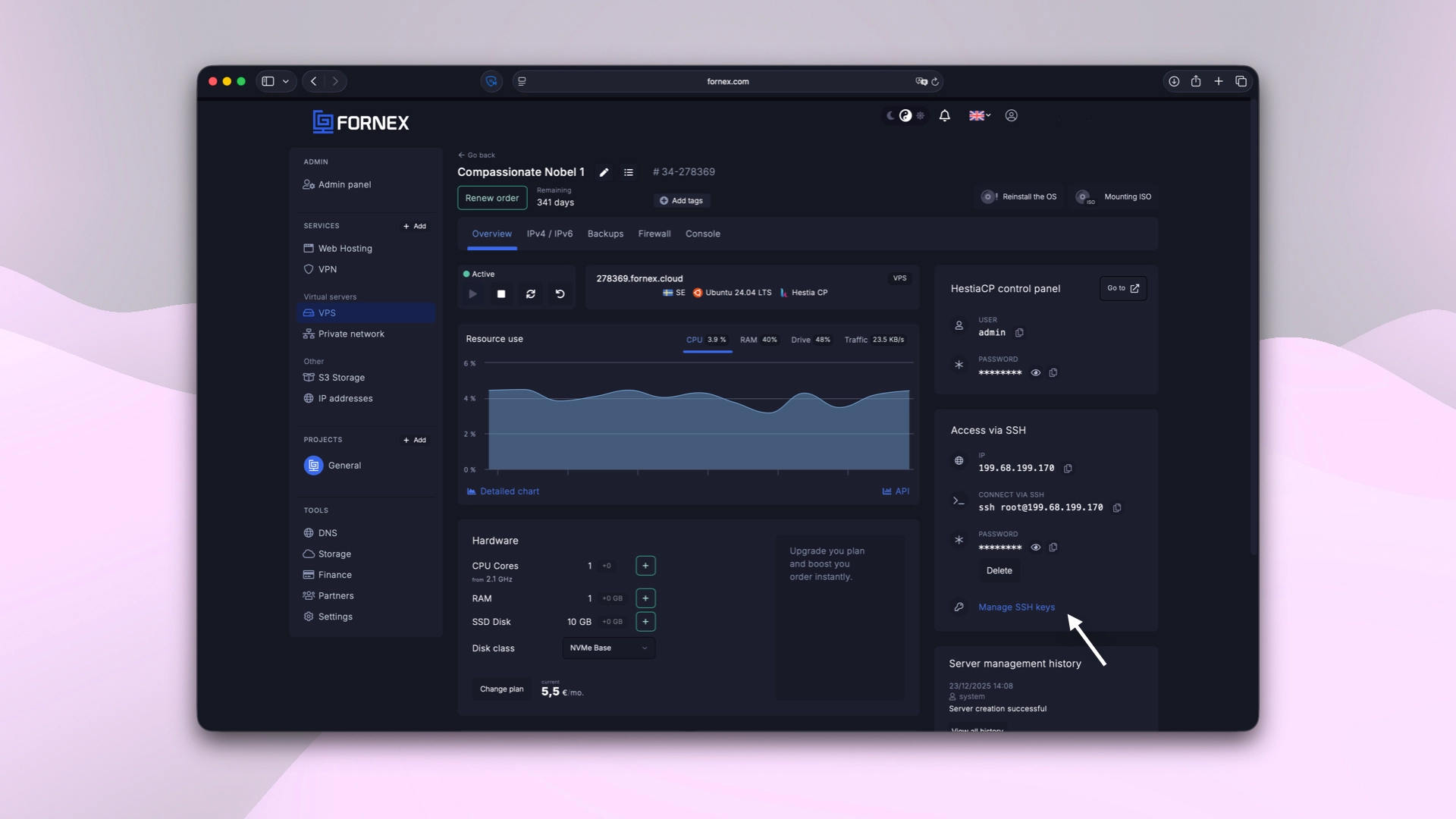 VPS-Bestellung verwalten
- Fügen Sie Ihren kopierten öffentlichen Schlüssel ein und vergeben Sie einen Namen.
 VPS SSH-Schlüsselverwaltung
- Klicken Sie auf Speichern.
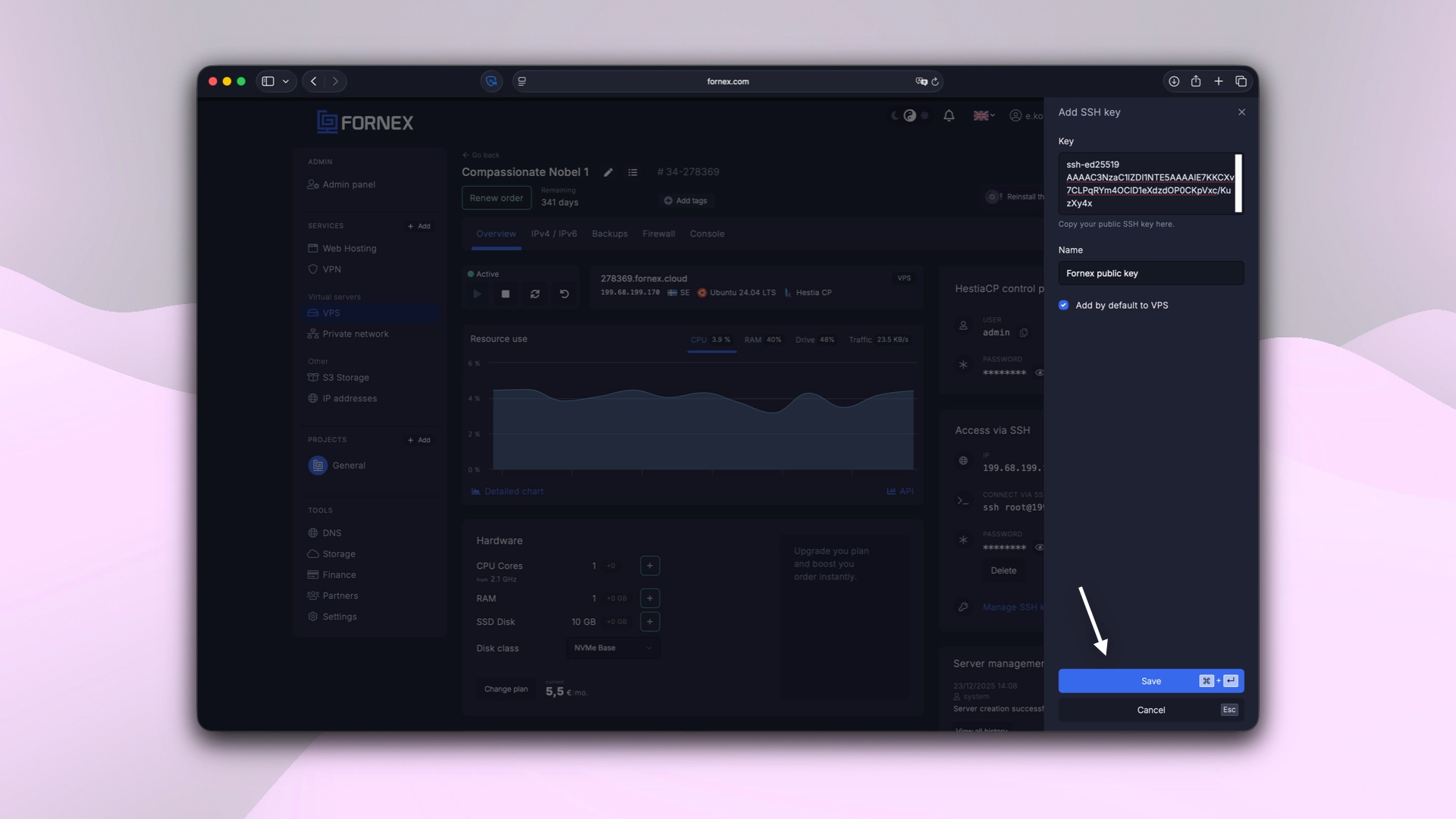 SSH-Schlüssel automatisch hinzufügen
Die SSH-Schlüsseleinstellungen werden erst nach einer Neuinstallation des Betriebssystems übernommen.
Methode 2: Öffentlichen Schlüssel manuell auf den Server kopieren
- Verbinden Sie sich per SSH mit dem Server (vorerst mit Passwort):
ssh root@your_server_ip- Erstellen Sie den Ordner
.ssh, falls er noch nicht existiert:
mkdir -p ~/.ssh
chmod 700 ~/.ssh- Fügen Sie den öffentlichen Schlüssel zu
authorized_keyshinzu:
echo "ssh-ed25519 AAAAC3NzaC1lZDI1NTE5AAAAI... your_email@example.com" >> ~/.ssh/authorized_keysEmpfohlene Methode mit einem einzigen Befehl von Ihrem lokalen Rechner:
ssh-copy-id -i ~/.ssh/id_ed25519.pub root@your_server_ipOpenSSH-Server konfigurieren
- Öffnen Sie die SSH-Serverkonfigurationsdatei:
nano /etc/ssh/sshd_config- Stellen Sie sicher, dass die folgenden Einstellungen vorhanden sind (auskommentieren oder hinzufügen):
PubkeyAuthentication yes
AuthorizedKeysFile %h/.ssh/authorized_keys
PasswordAuthentication no # Empfohlen: Passwort-Login deaktivieren- Speichern Sie die Datei (Ctrl+O → Enter → Ctrl+X).
- Setzen Sie die korrekten Berechtigungen für die Dateien:
chmod 600 ~/.ssh/authorized_keys
chmod 700 ~/.ssh
chown root:root ~/.ssh/authorized_keys- Starten Sie den SSH-Dienst neu:
systemctl restart sshdHilfe
Bei Fragen oder wenn Sie Unterstützung brauchen, erreichen Sie uns jederzeit über das Ticketsystem — wir helfen Ihnen gern weiter!