Verwendung von SSH auf dem Webhosting
Informationen zur Nutzung des SSH-Zugangs zum Webhosting.
Für die Arbeit mit SSH auf dem Webhosting können Sie sowohl das in der Verwaltungspanel integrierte Terminal als auch viele gängige Clients verwenden, z. B. PuTTY.
Integriertes cPanel-Terminal verwenden
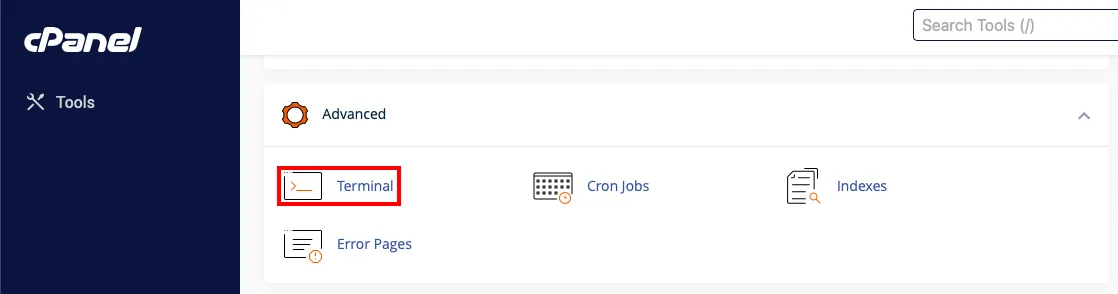
Um das Terminal zu nutzen, wechseln Sie aus dem Kundenbereich in die Verwaltungspanel und navigieren Sie zu Erweitert → Terminal.
Im folgenden Menü kann in einigen Fällen ein Warnhinweis erscheinen. Um fortzufahren, klicken Sie auf I understand and want to proceed.
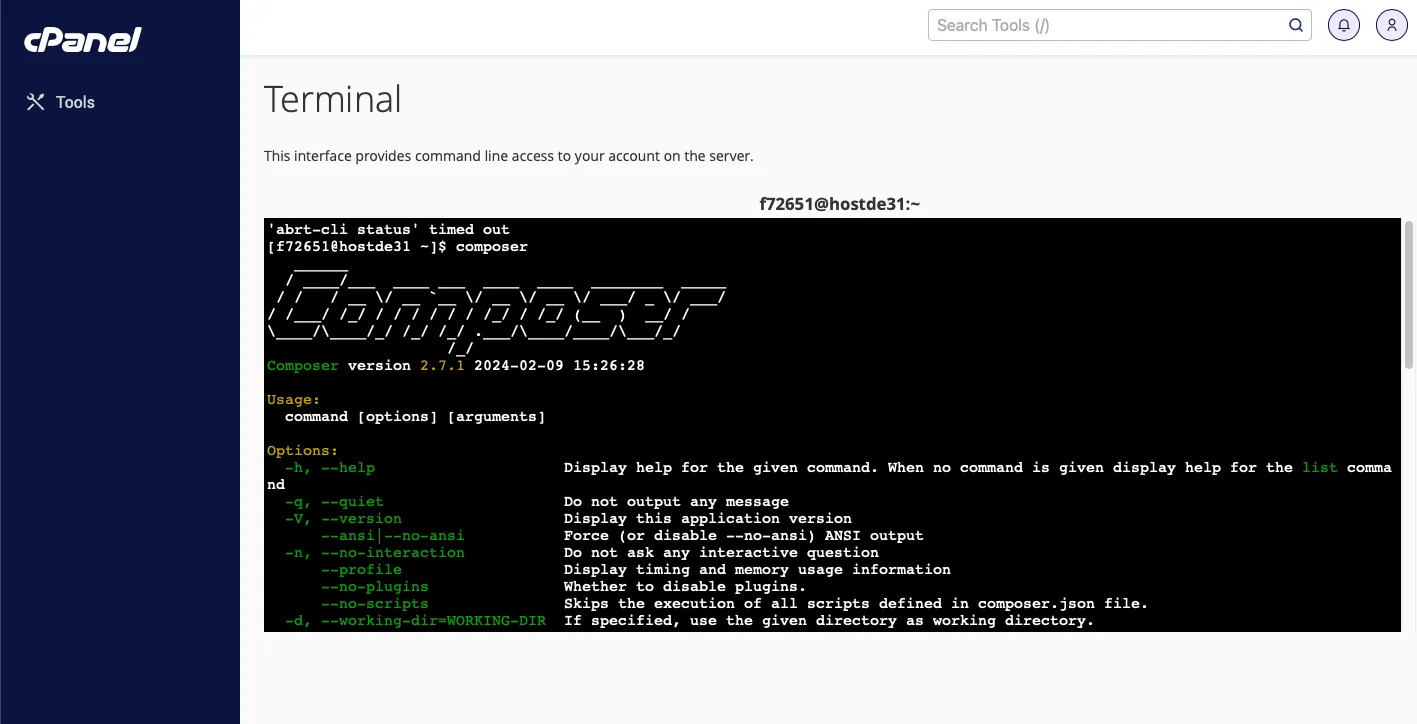
Geben Sie anschließend die gewünschten Befehle im Terminal ein — Sie können sowohl mit Dateien und Ordnern als auch mit anderen Befehlen arbeiten, z. B. Composer.
PuTTY für den Zugriff verwenden
Sie können sich über das SSH-Protokoll mit dem SSH-Client PuTTY mit dem Server verbinden.
Eine russifizierte Version von PuTTY können Sie hier herunterladen.
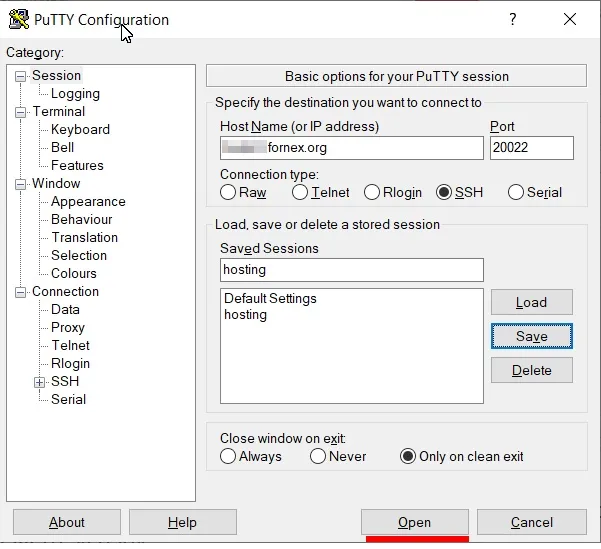
Starten Sie das Programm. Nehmen Sie auf der Seite mit den grundlegenden PuTTY-Sitzungseinstellungen folgende Eingaben vor:
- Host name (or IP address) — geben Sie die IP-Adresse Ihres Servers oder den Hostnamen des Servers an, den Sie in den Bestelleigenschaften finden.
- Saved Sessions — der Name der Verbindung.
- Port — 20022.
- Connection type — SSH.
Geben Sie die erforderlichen Daten ein und öffnen Sie die Sitzung.
Anschließend erscheint ein neues Fenster PuTTY Security Alert, in dem Sie aufgefordert werden, den öffentlichen Schlüssel Ihres Webhosting-Servers zu akzeptieren. Klicken Sie auf Yes, wenn Sie diesem Host vertrauen. Wenn Sie sich nur einmalig verbinden möchten, ohne den Schlüssel im Cache zu speichern, klicken Sie auf No.
Geben Sie im sich öffnenden PuTTY-Fenster Ihren Login von der Bestellseite ein und drücken Sie „Enter". Geben Sie in der nächsten Zeile Ihr Passwort ein und drücken Sie „Enter":

Aus Sicherheitsgründen wird das eingegebene Passwort nicht als Zeichen auf dem Bildschirm angezeigt.
Danach erhalten Sie Zugriff auf die Benutzer-Kommandoshell.
SSH-Schlüssel für den Zugriff verwenden
Standardmäßig wird für den Zugriff die Anmeldung per Login und Passwort verwendet; es ist jedoch auch möglich, Schlüssel zu verwenden.
Schlüssel in cPanel generieren
Wechseln Sie in cPanel in den Bereich Sicherheit → SSH-Zugang.

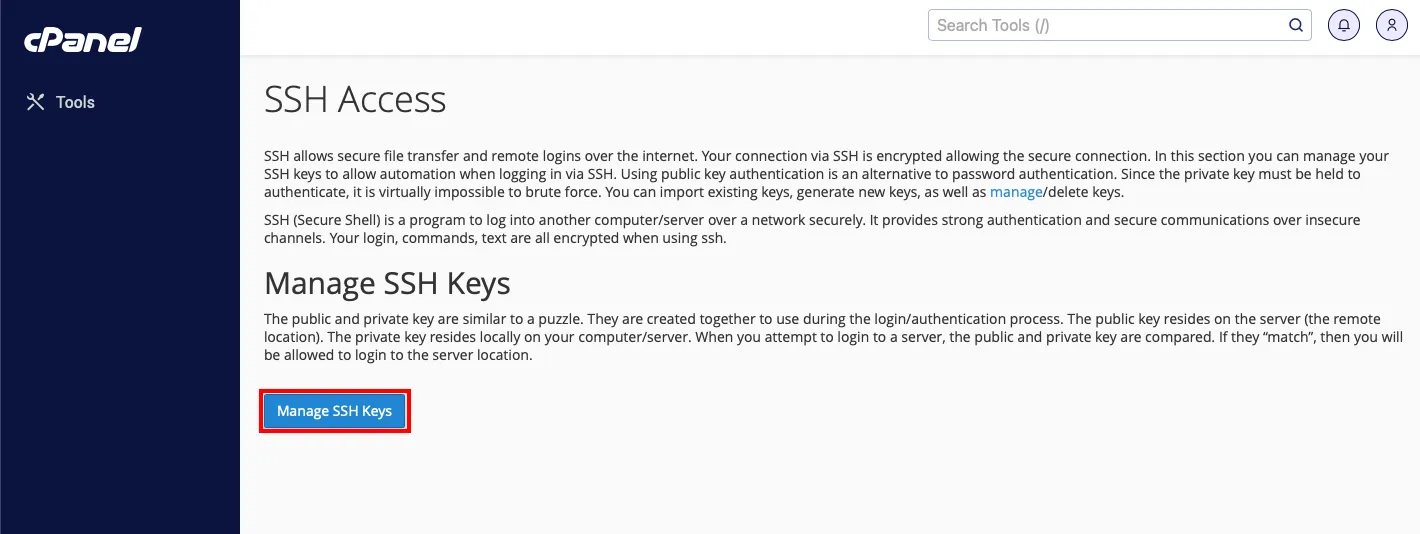
Erstellen Sie nun ein neues Schlüsselpaar.
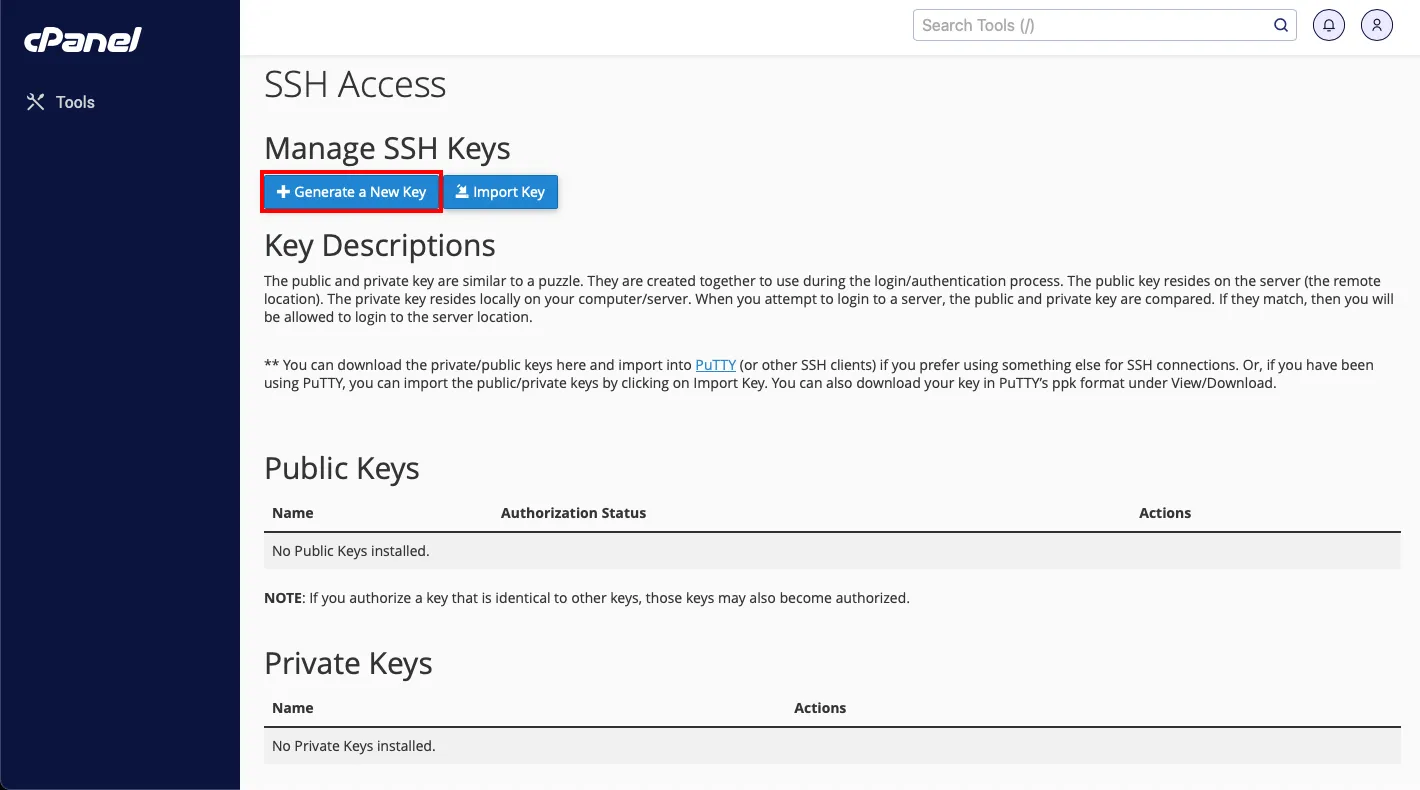
Geben Sie Passwort und Bezeichnung an.
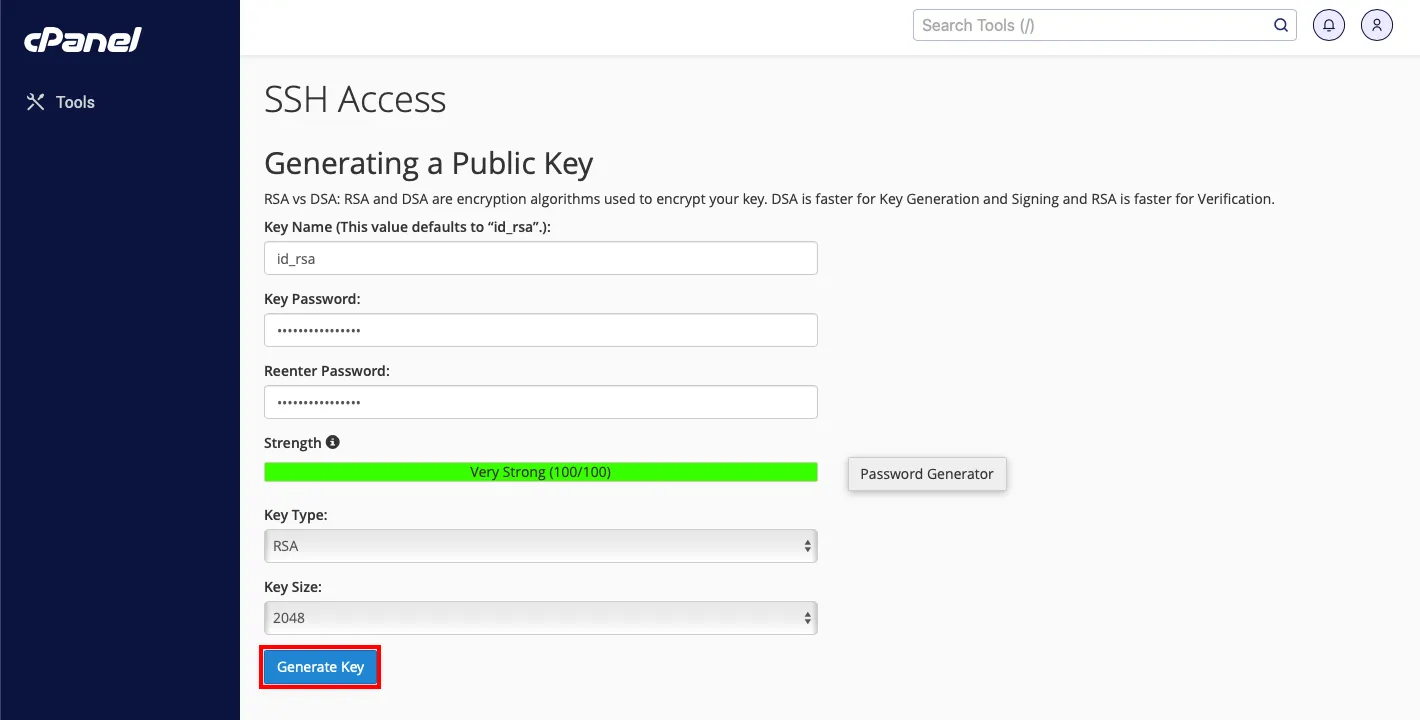

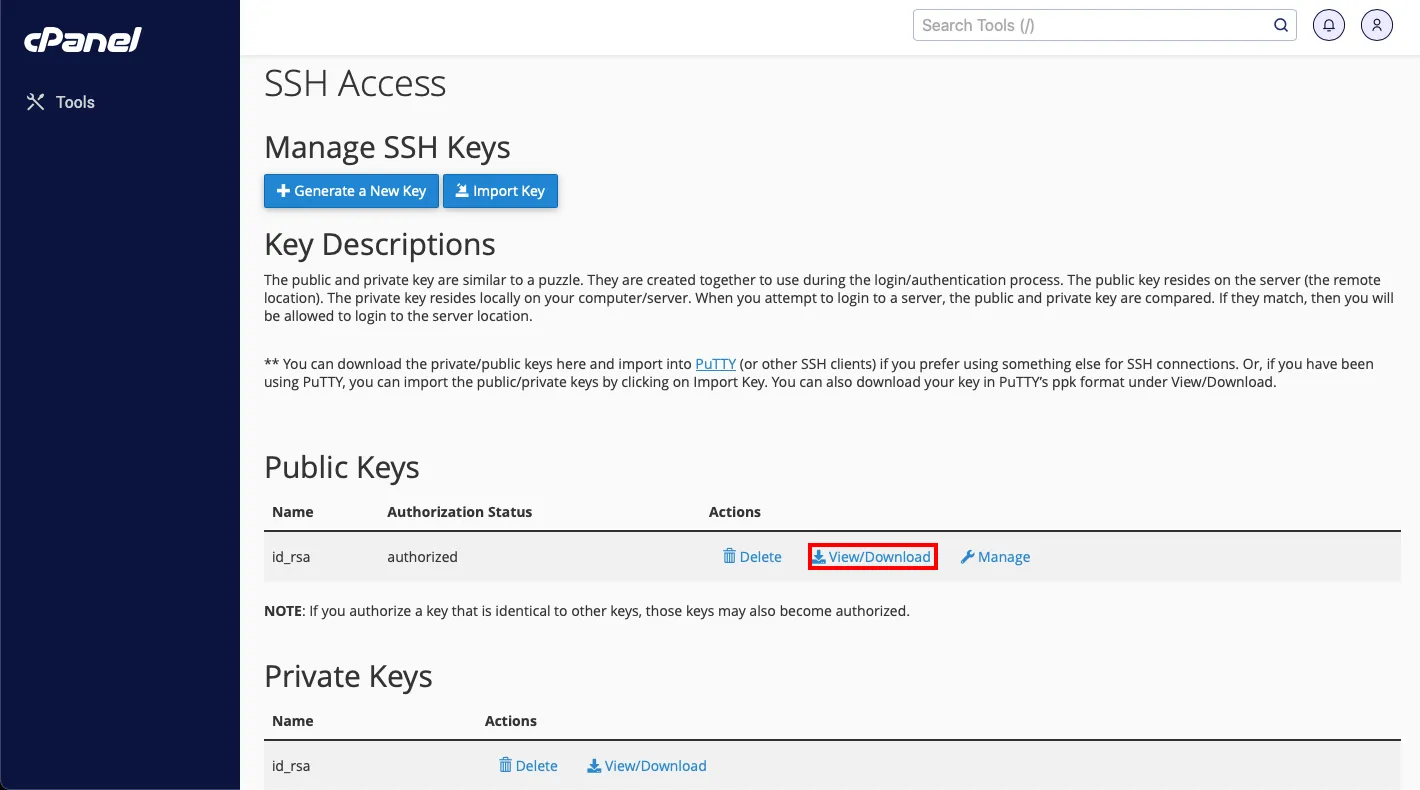
Nach erfolgreicher Generierung werden die Schlüssel im Menü SSH-Zugang angezeigt. Standardmäßig ist der Zugriff über neue Schlüssel nicht erlaubt.
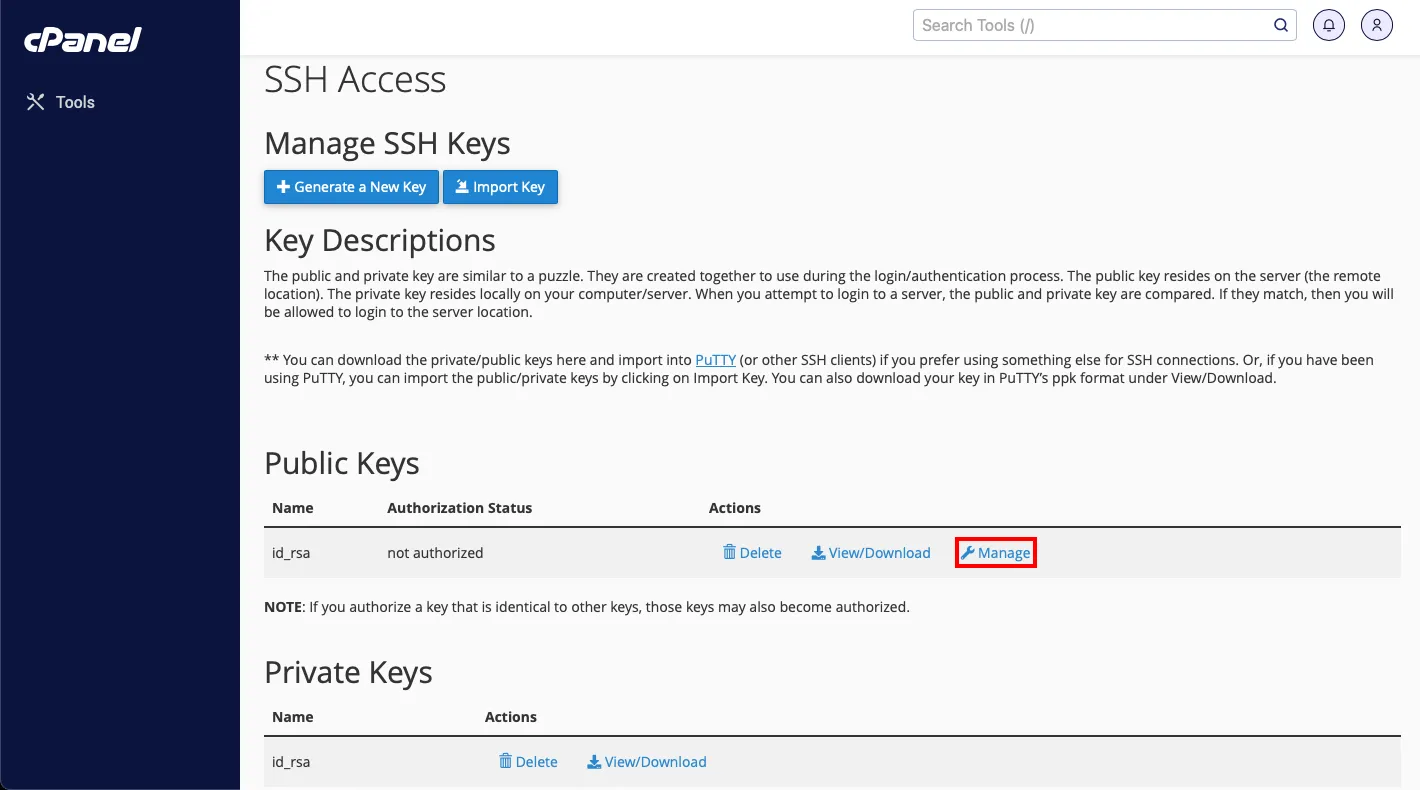
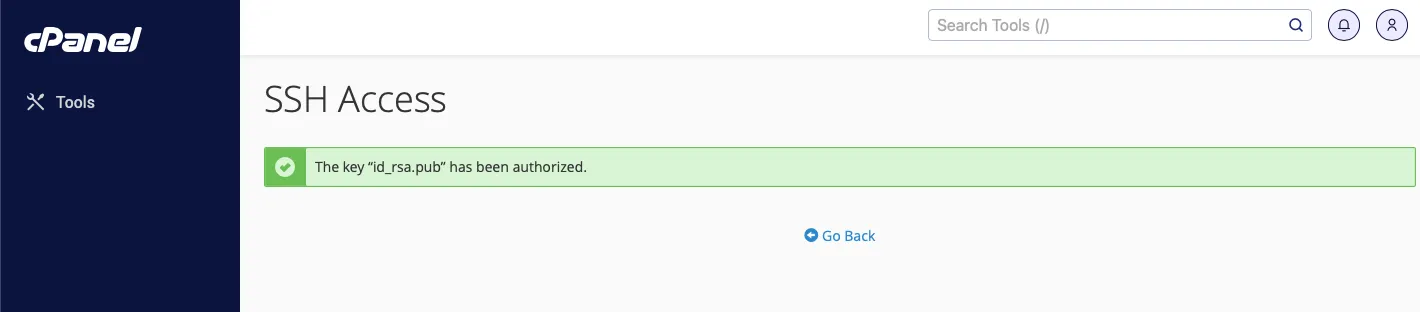
Um den Zugriff über den erstellten Schlüssel zu erlauben, klicken Sie auf Manage und anschließend auf Authorize.
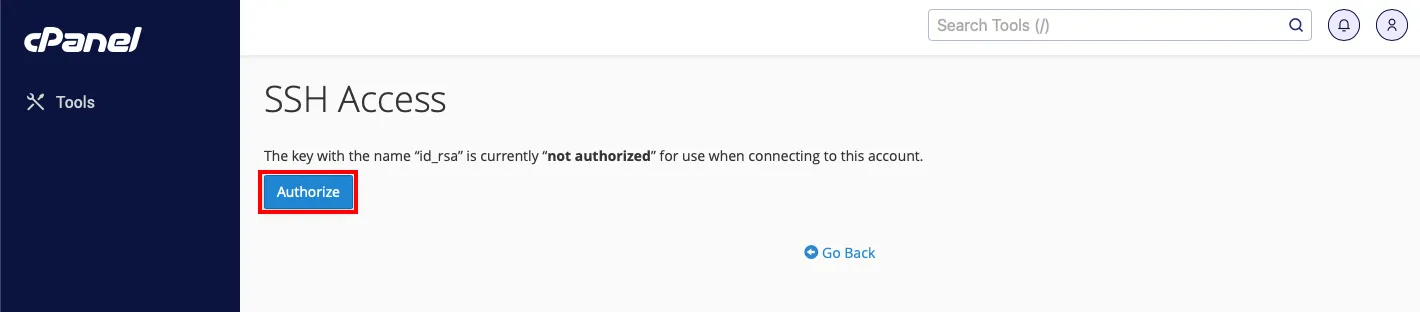
Laden Sie danach den privaten Schlüssel herunter und speichern Sie ihn in Ihrem SSH-Client. Bei Bedarf können Sie den Schlüssel in das PPK-Format konvertieren, z. B. für den Import in PuTTY.

Hilfe
Bei Fragen oder wenn Sie Unterstützung brauchen, erreichen Sie uns jederzeit über das Ticketsystem — wir helfen Ihnen gern weiter!