Hestia Server-Verwaltungspanel
Beschreibung der Funktionen des Verwaltungspanels.
Hestia CP ist eines der beliebtesten, einfachsten und komfortabelsten Panels zur Serververwaltung. Damit lassen sich neue Websites hinzufügen, E-Mails und Datenbanken verwalten, Cron-Jobs einrichten, Updates einspielen, Dateien über den integrierten Dateimanager bearbeiten sowie SSL-Zertifikate hinzufügen und Let's-Encrypt-Zertifikate per Knopfdruck automatisch installieren.
Hinweis
Sie können das Panel selbst installieren oder die Einrichtung auf unserem VPS oder auf dedizierten Servern beauftragen.
Die offizielle Demo-Version des Panels ist auf dieser Seite verfügbar.
Schauen wir uns die Verwaltungsoberfläche des Panels an — sie besteht aus zwei Hauptbereichen mit Steuerelementen.

Der erste Block enthält Dropdown-Menüs für administrative Aufgaben: Dateimanager, IP-Einstellungen des Servers, Lastgraphen, Systemprotokolle, Update-Verwaltung und Servereinstellungen:
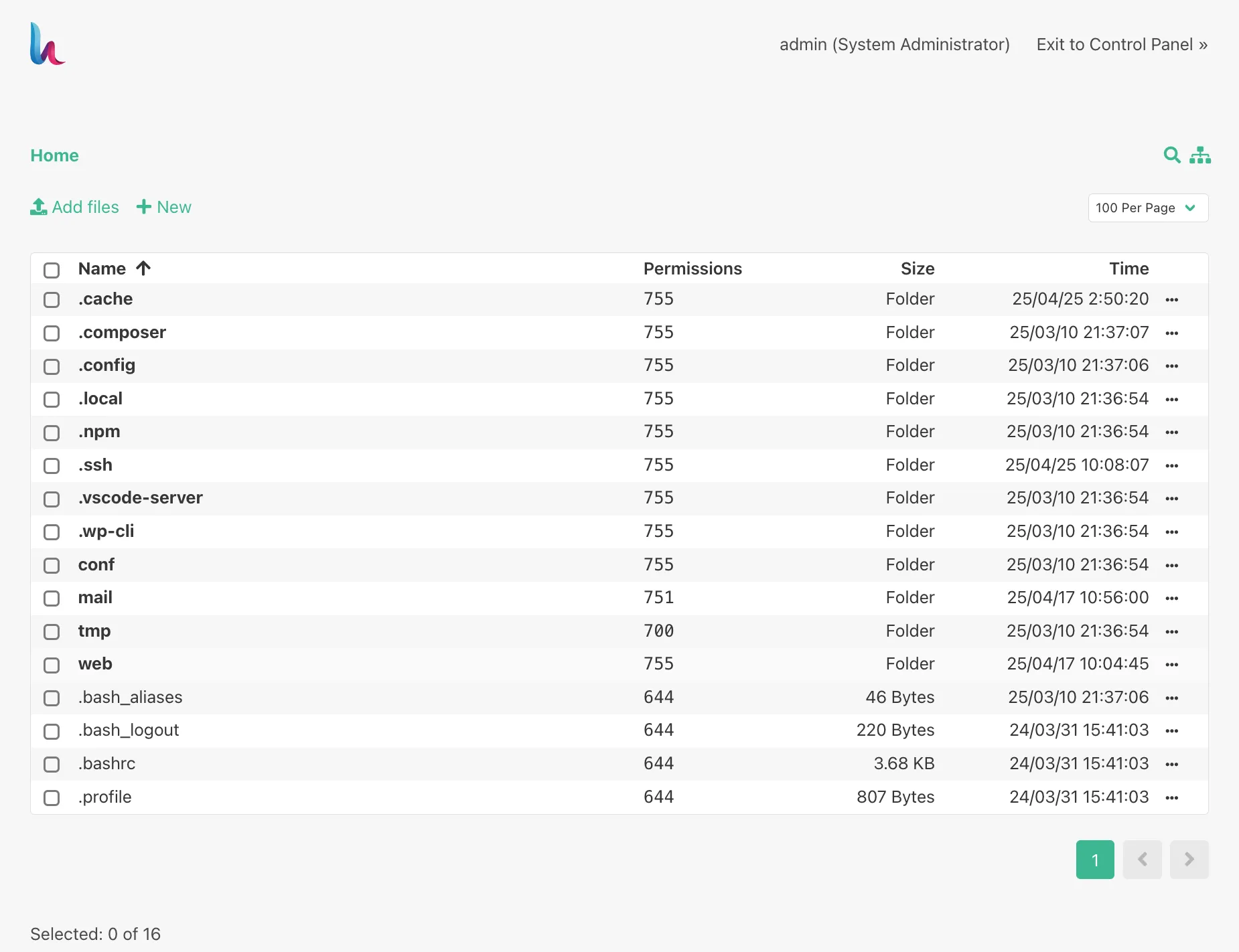
„Dateimanager" — das Panel verfügt über einen integrierten Dateimanager. Sie müssen sich nicht mehr per FTP über FileZilla verbinden — Dateien hochladen und Konfigurationen bearbeiten geht direkt im Browser.
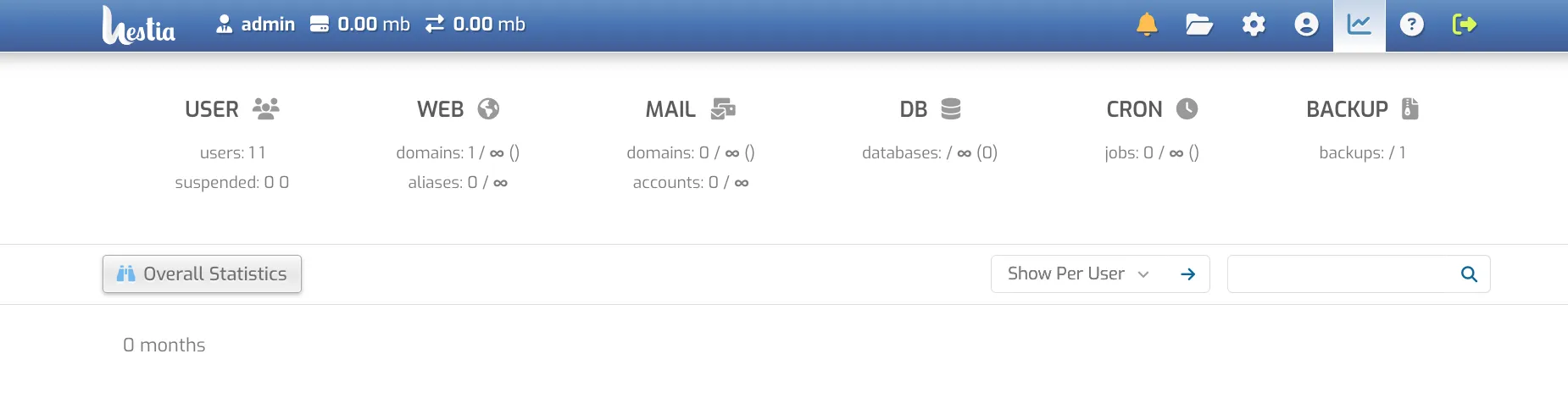
„Statistik" — hier sehen Sie monatsweise, wie viele Domains hinzugefügt wurden usw. Die Ansicht ist sowohl als Gesamtübersicht als auch nach Benutzer verfügbar.
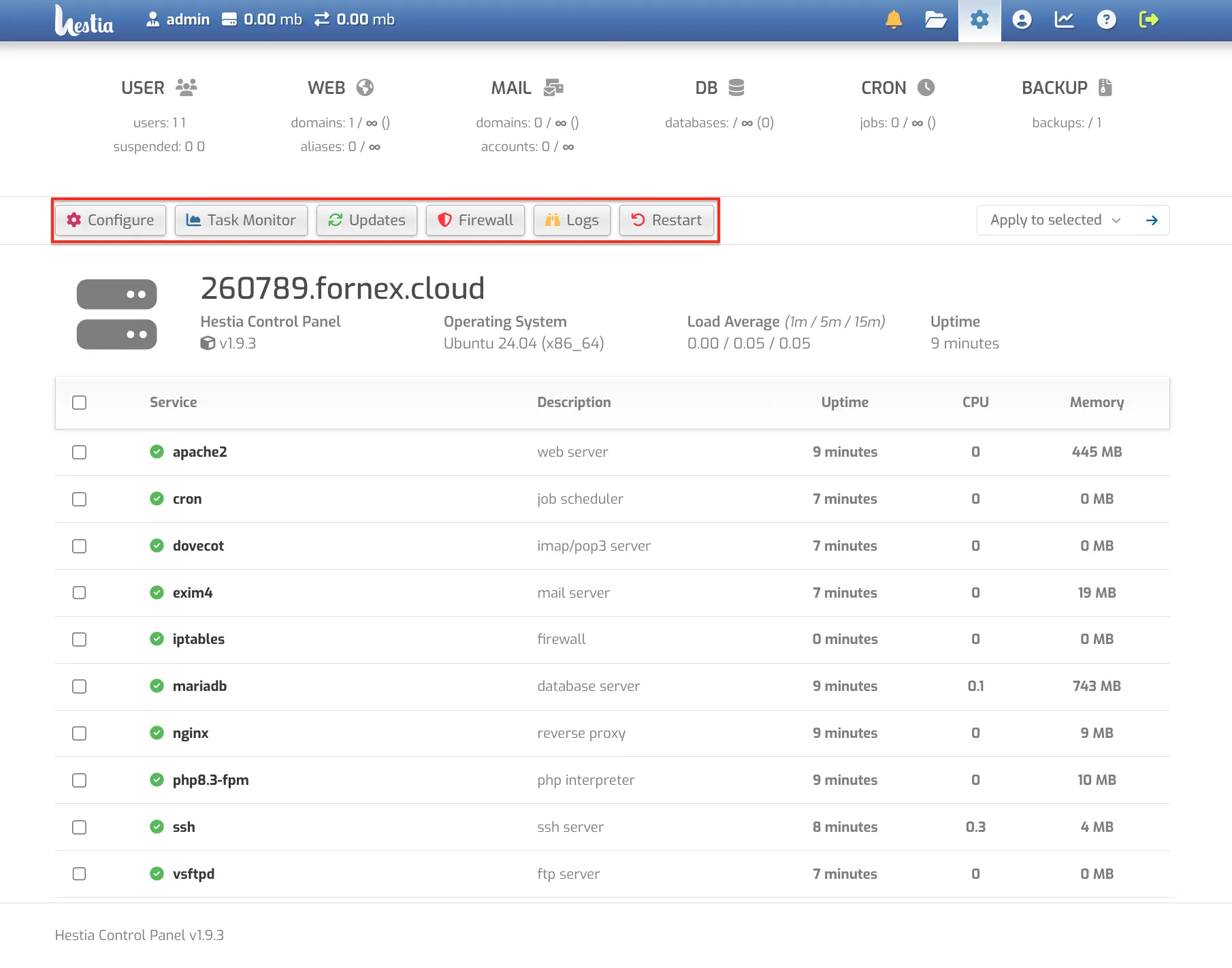
„Serverkonfiguration" — hier können Sie Apache oder nginx konfigurieren oder neu starten, den Servernamen ändern und verbundene Module einrichten.
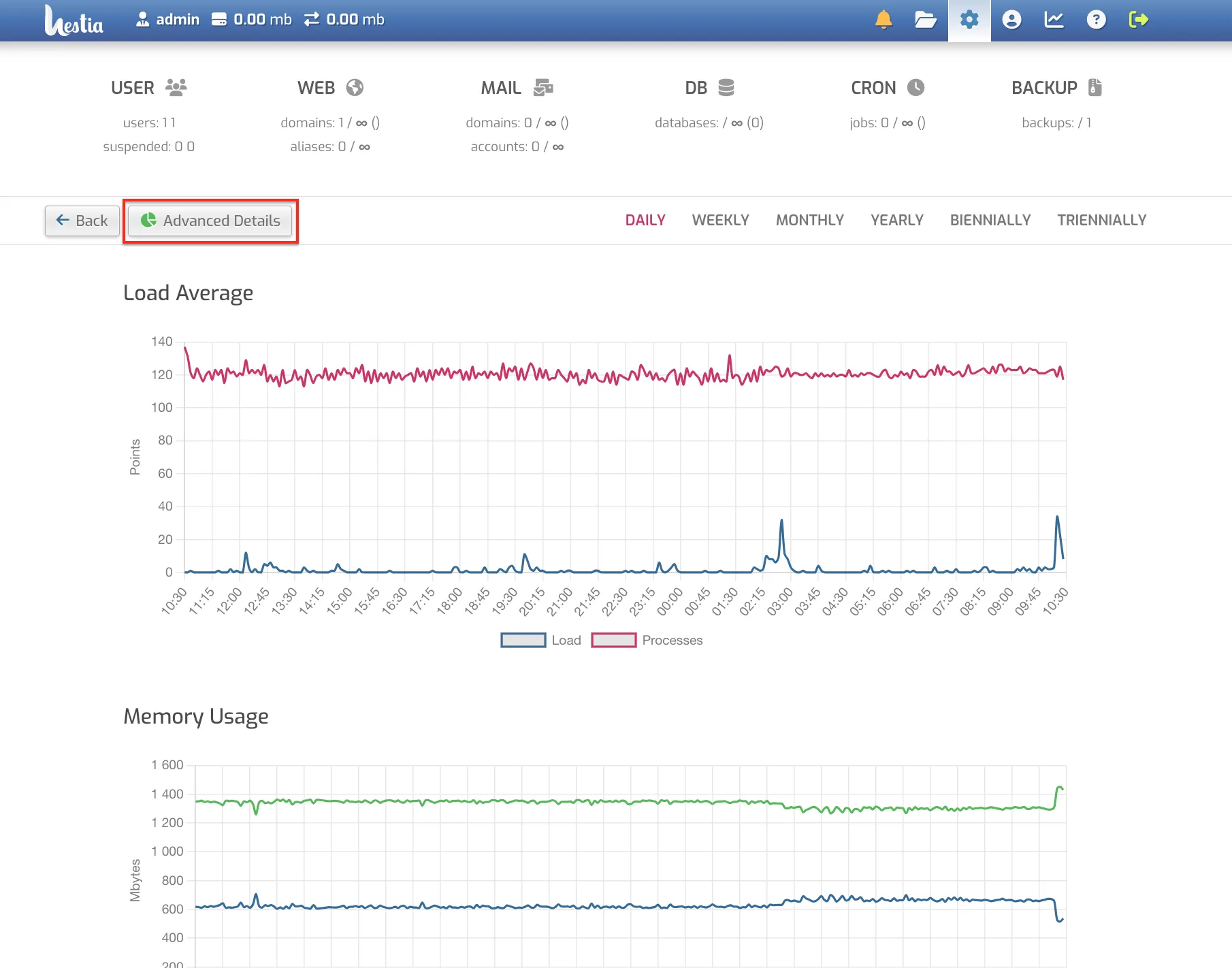
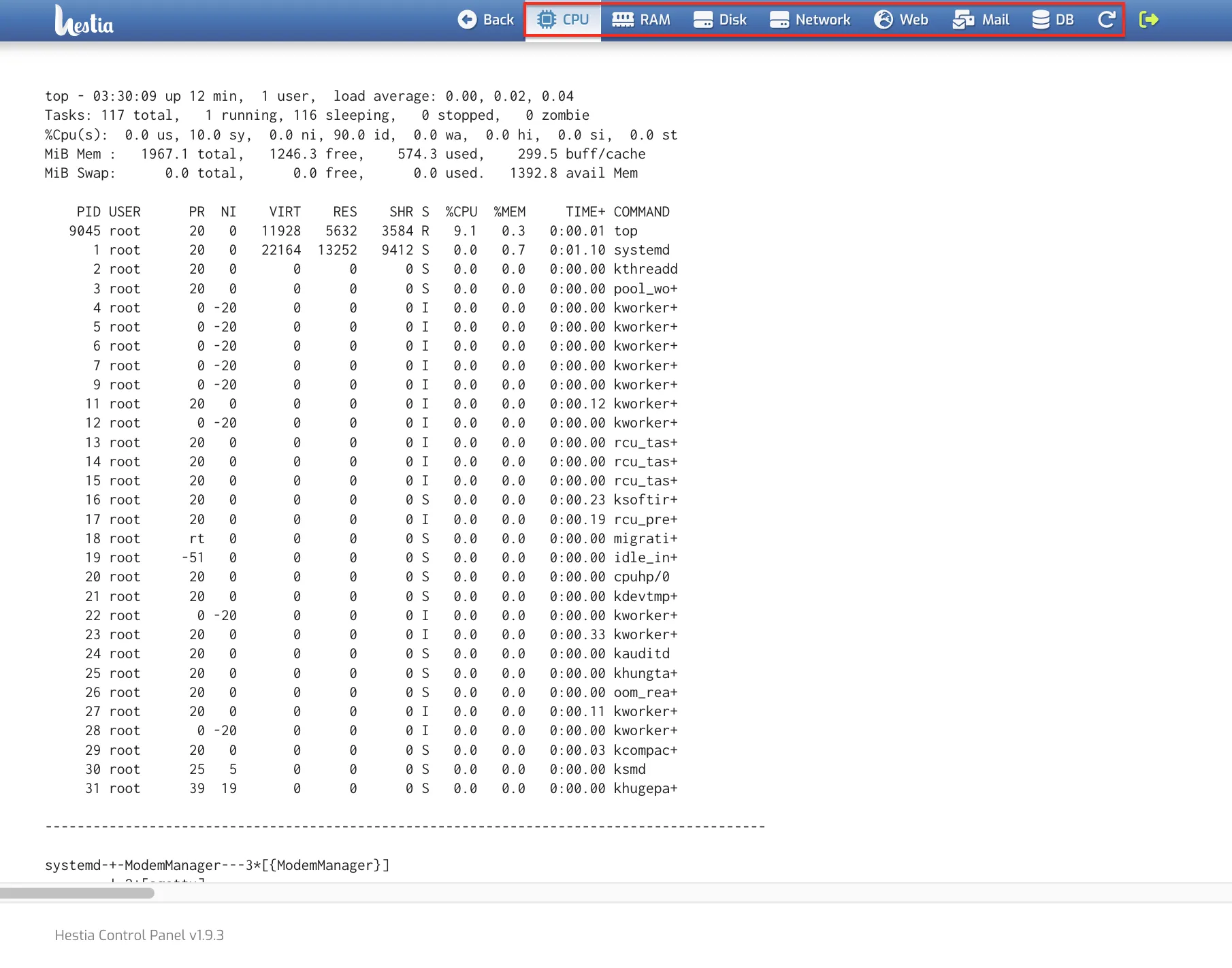
„Task-Monitor" — dieser Bereich dient der Überwachung der Serverlast nach Zeitraum: Tag, Woche, Monat, Jahr. Neben dem LA-Graphen gibt es Graphen für Festplatten-, Speicher- und Datenvolumenverbrauch.
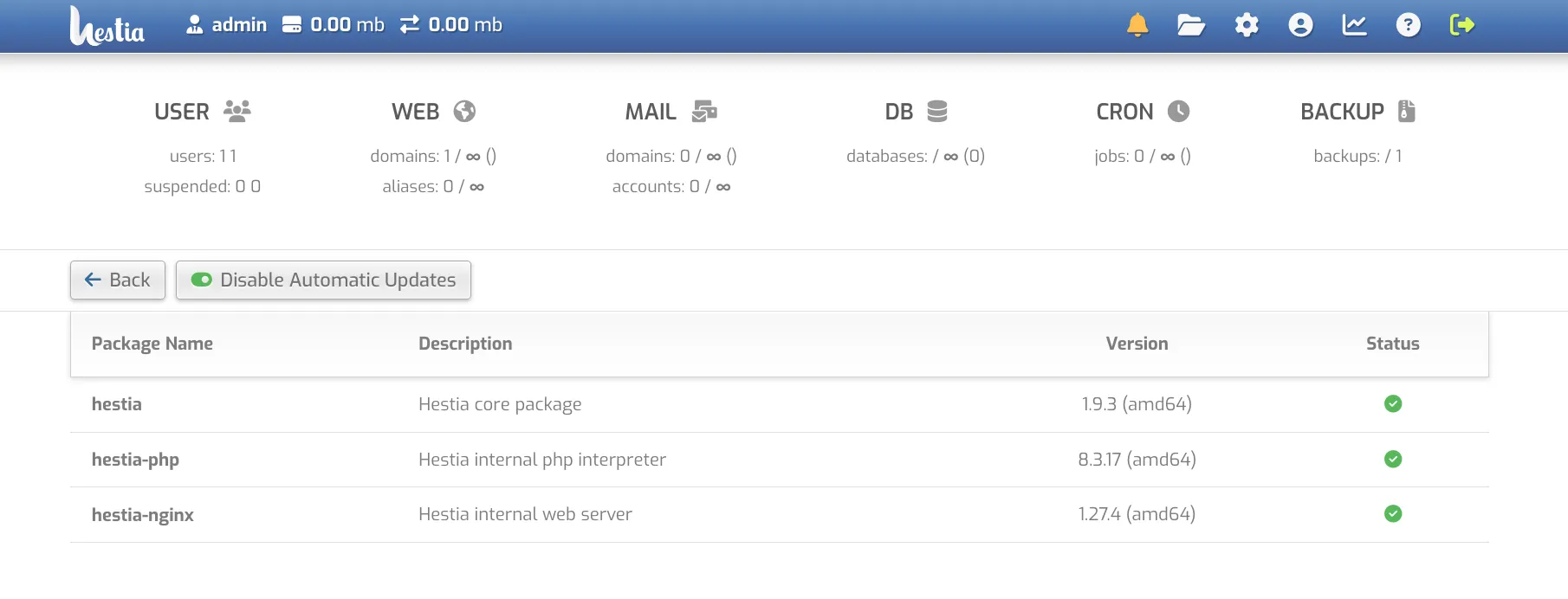
„Update" — der Update-Bereich des Panels. Hier sehen Sie die aktuellen Versionen der Komponenten, können verfügbare Updates einspielen sowie die automatische Aktualisierung aktivieren oder deaktivieren.
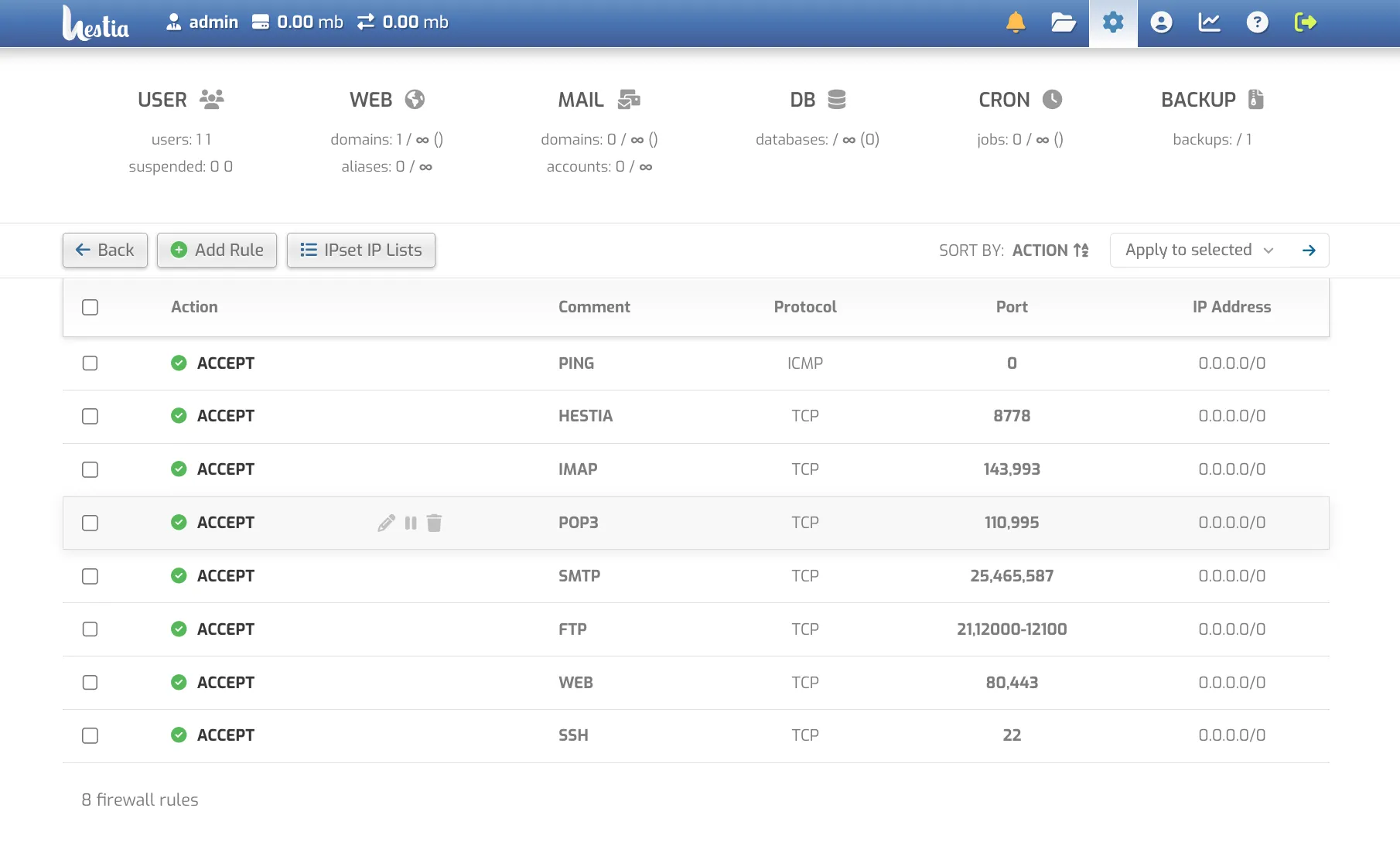
„Firewall" — ein Programm zur Absicherung des Computernetzwerks sowie zur Kontrolle und Filterung des Netzwerkverkehrs. Die Hauptaufgabe der Firewall ist es, unbefugten Zugriff auf das Netzwerk zu verhindern und Computer sowie andere Geräte vor Angriffen aus dem Internet zu schützen.
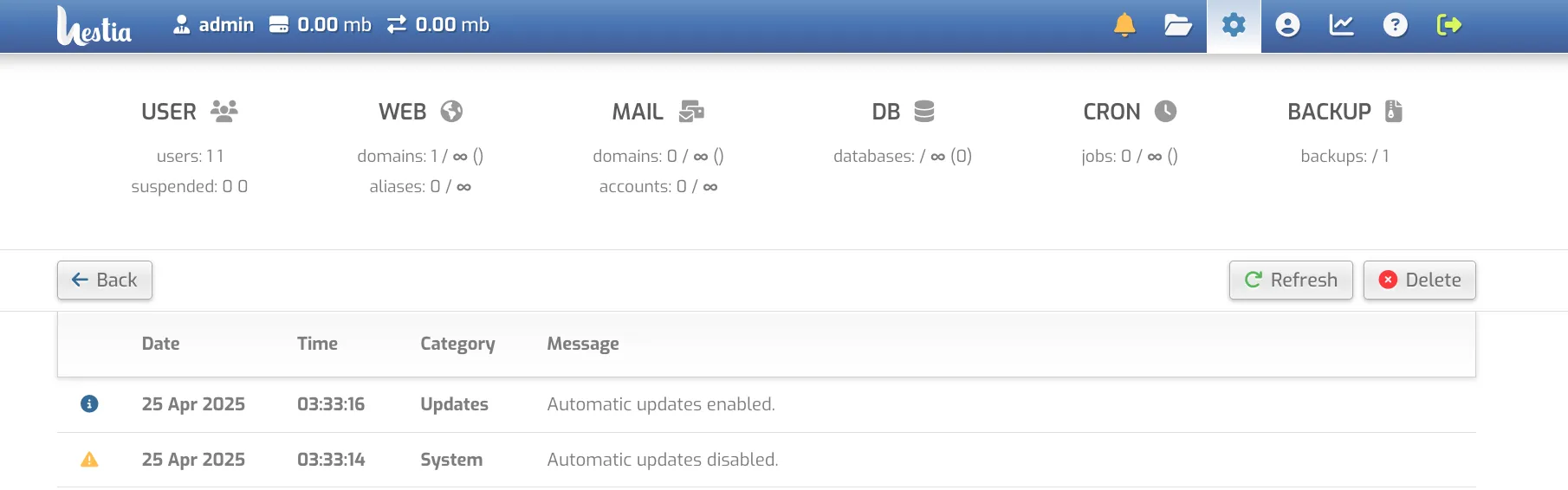
„Log" — zeigt eine Aufzeichnung aller Aktionen, die im Konto durchgeführt wurden.
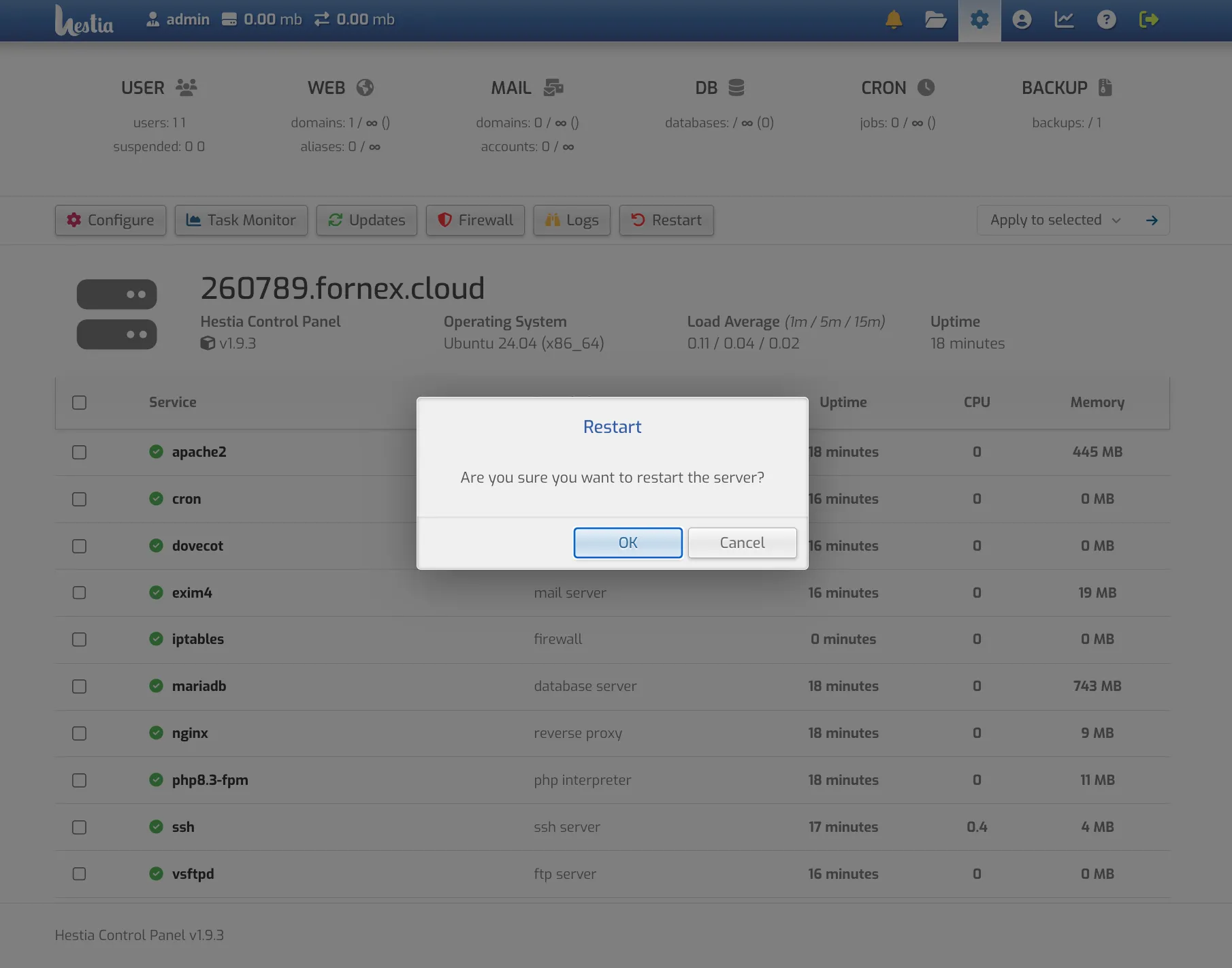
„Neustart" — hier können Sie den Server neu starten.
„Konfigurieren" — „Netzwerk" — hier wird die IP-Adresse angegeben, unter der das Panel erreichbar ist.

Der zweite Block enthält Einstellungsbereiche für die gängigsten Serveroperationen: Website hinzufügen, Postfach anlegen, Datenbank erstellen und Backups konfigurieren:
Im Bereich „USER" können Sie neue Benutzer anlegen sowie Administratorrechte vergeben oder entziehen. Standardmäßig wird im Panel der Benutzer „admin" mit Systemadministratorrechten angelegt.

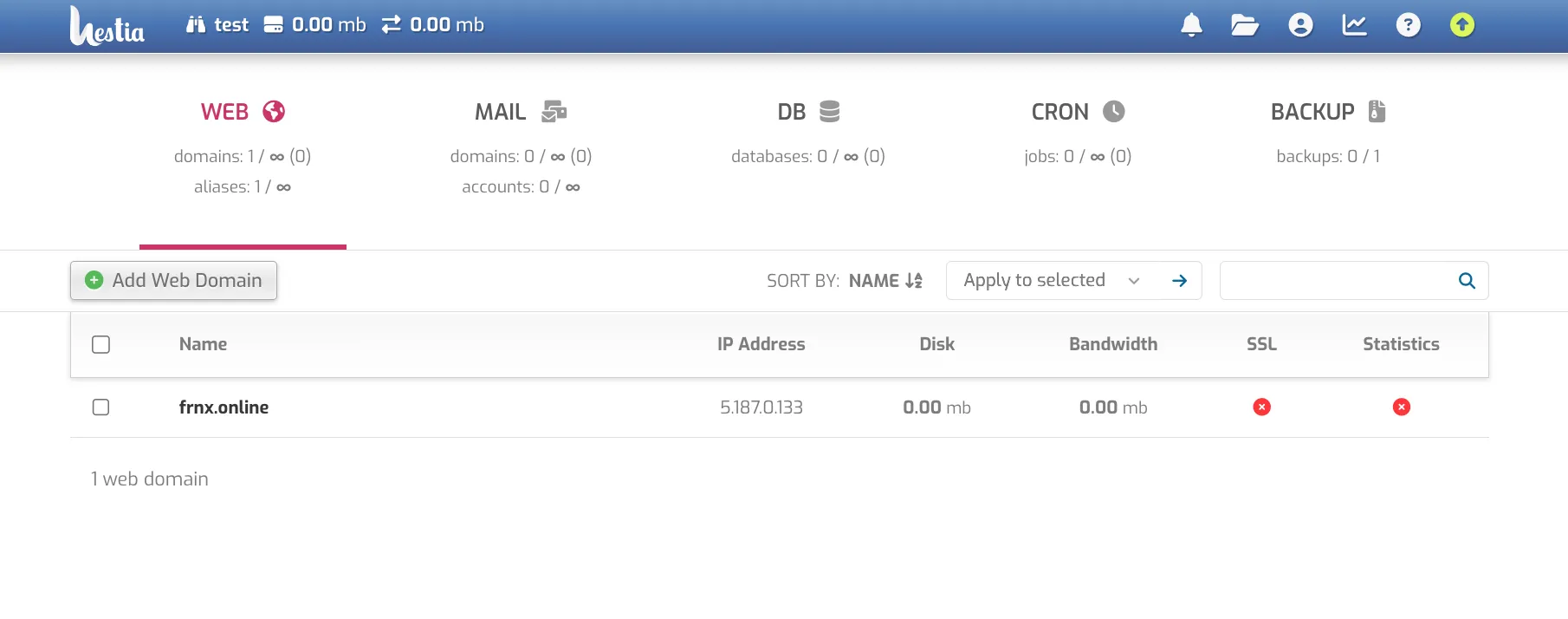
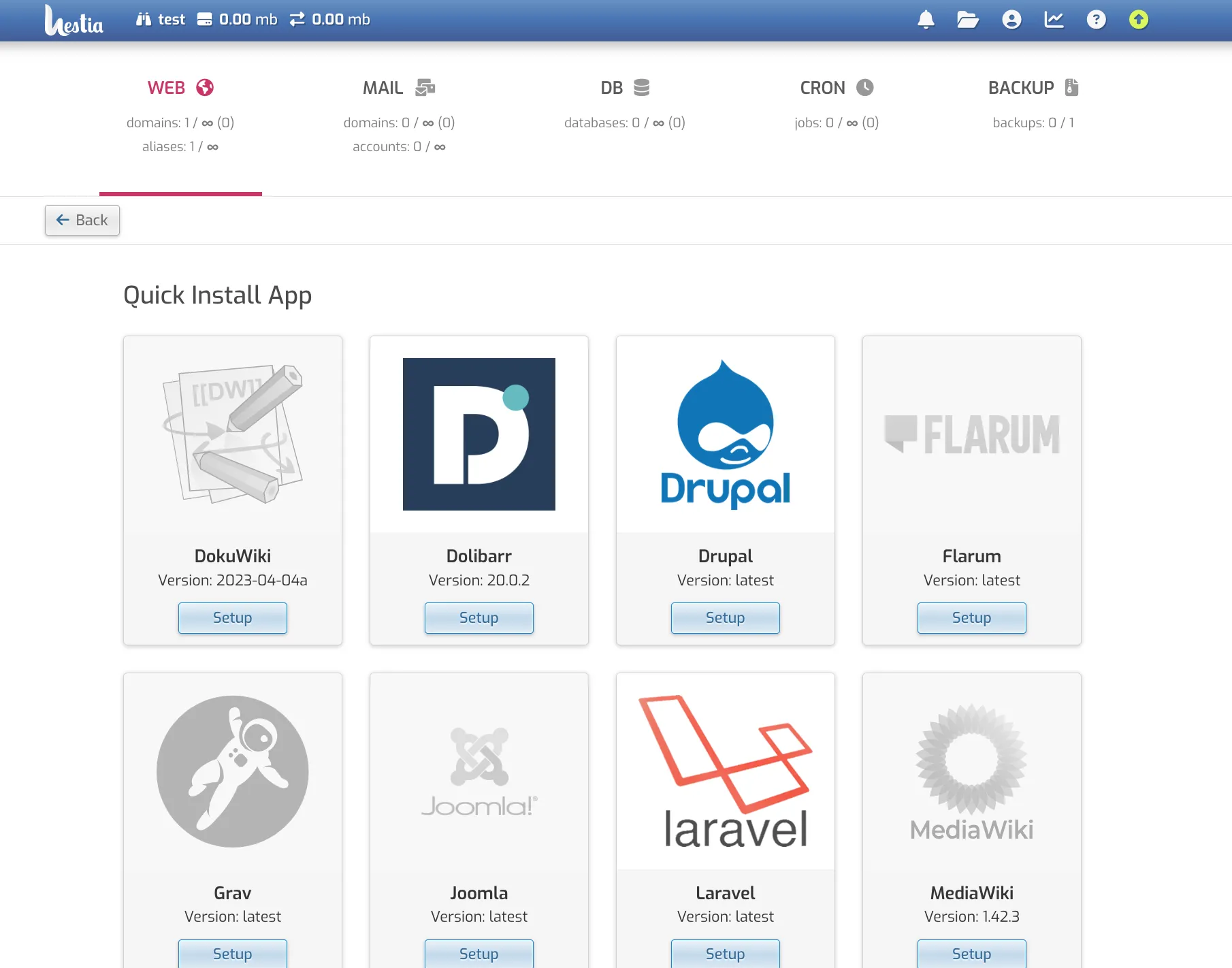
Im Bereich „WEB" fügen Sie neue Websites hinzu, die künftig auf dem Server gehostet werden. Beim Hinzufügen einer neuen Website können Sie SSL konfigurieren — einschließlich Let's Encrypt mit integrierter Installation —, einen FTP-Benutzer anlegen und ein System zur Website-Statistikerfassung einbinden.
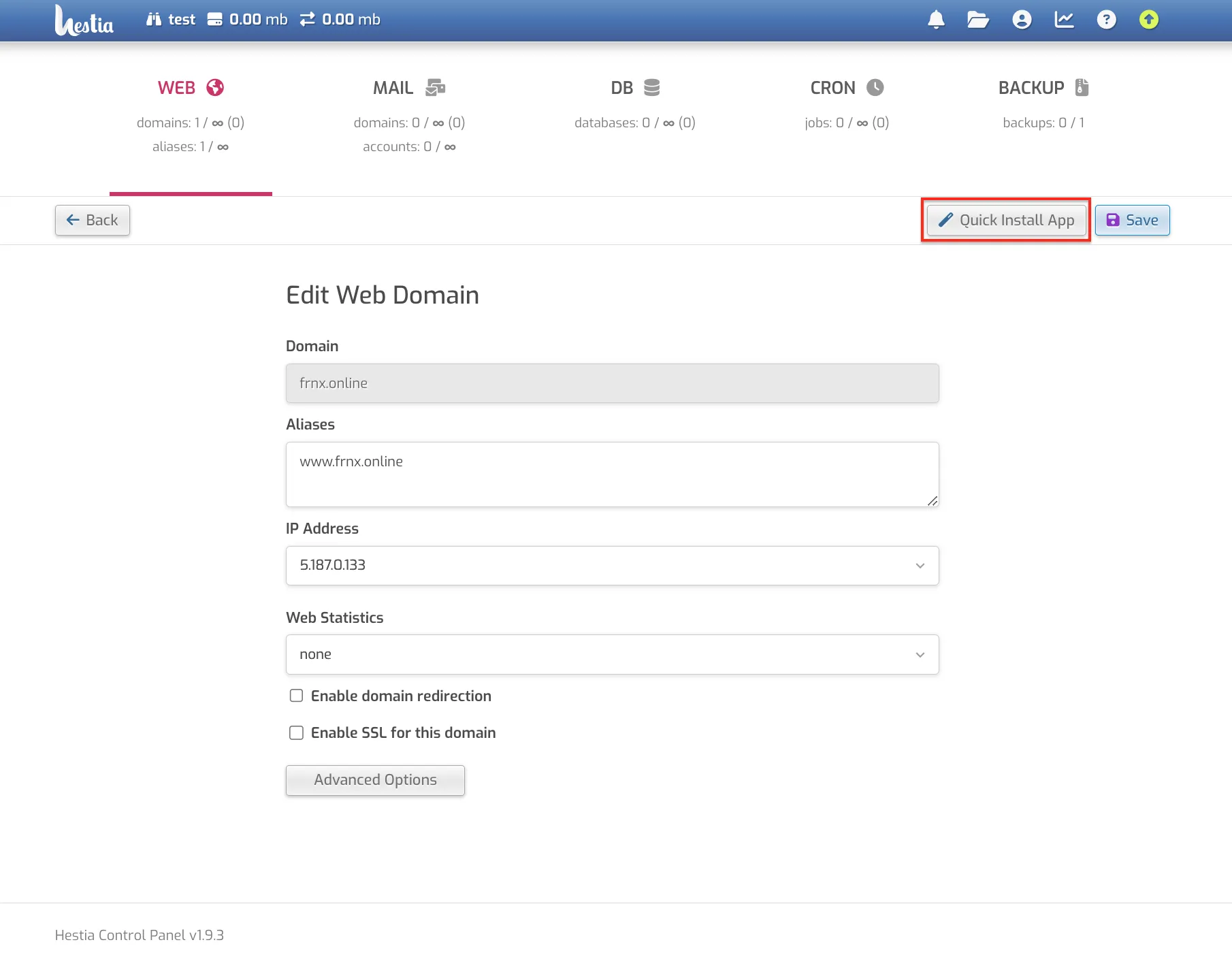
In diesem Bereich können Sie auch eine verfügbare Anwendung oder ein CMS per Schnellinstallation auf Ihrer Website einrichten.
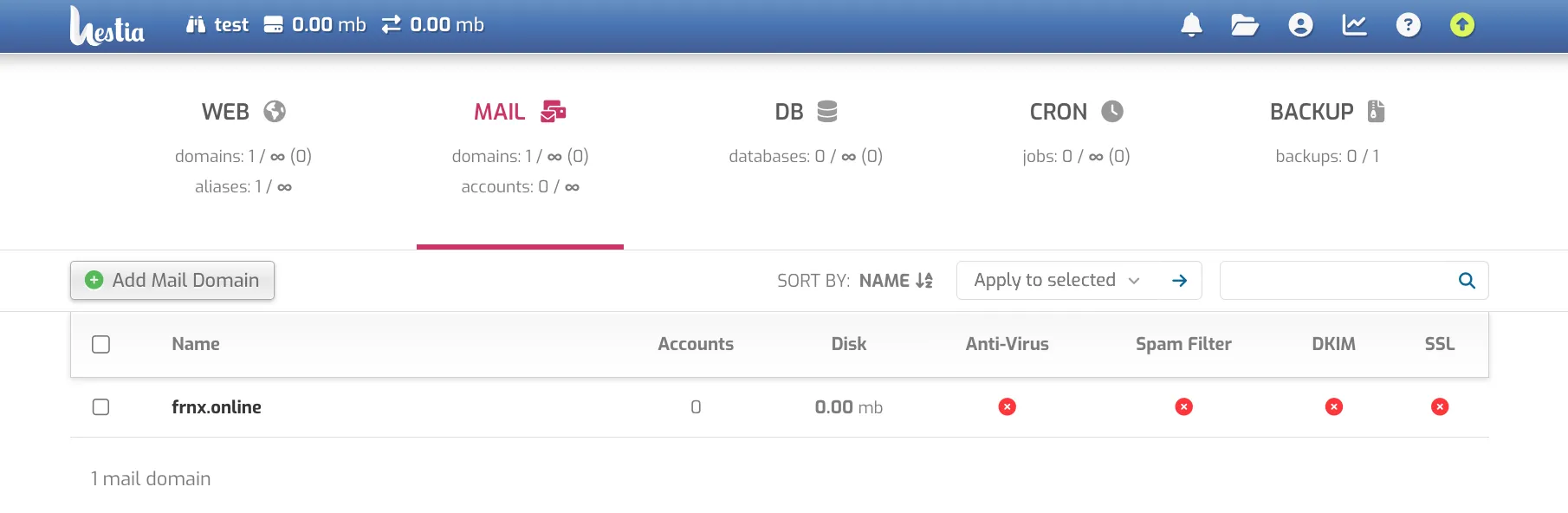
Im Bereich „MAIL" erstellen und verwalten Sie Postfächer für jede Domain. Als Webinterface kommt RoundCube zum Einsatz. Beim Hinzufügen einer Domain stehen eine Anti-Spam-Lösung, Antiviren-Scanning sowie die Erstellung von DKIM-Einträgen zur Verfügung, um zu verhindern, dass Ihre E-Mails beim Empfänger im Spam landen.
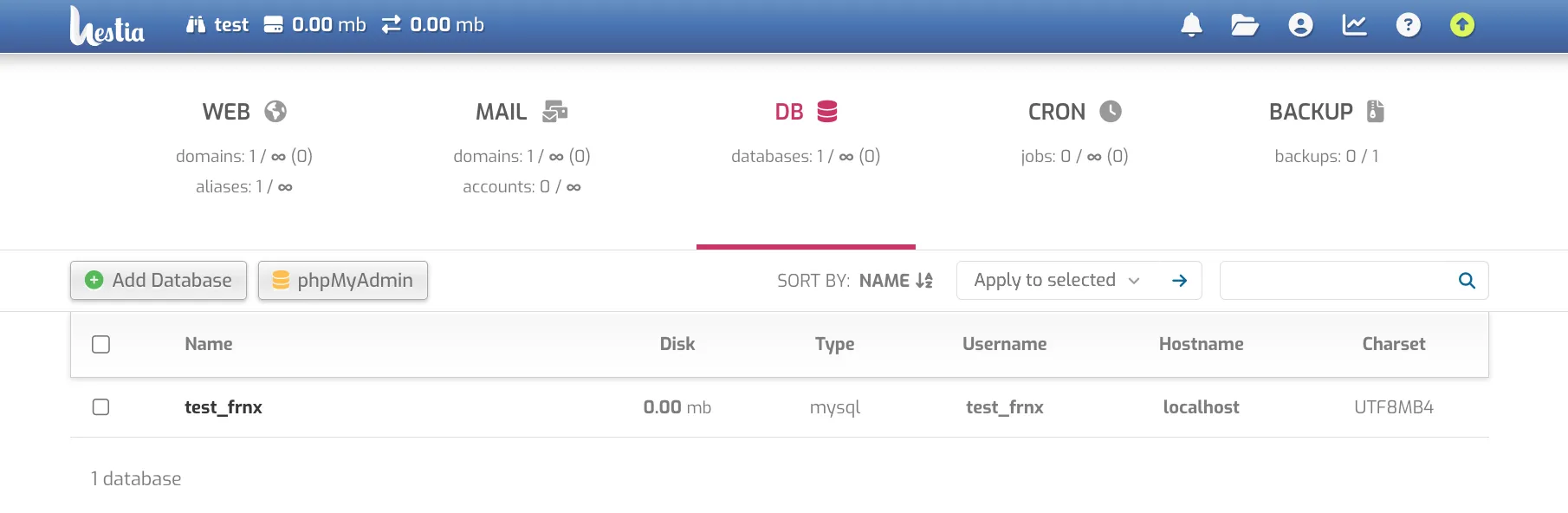
Im Bereich „DB" erstellen Sie Datenbanken. Bei der Erstellung können Sie angeben, wohin die Verbindungsdaten gesendet werden sollen.
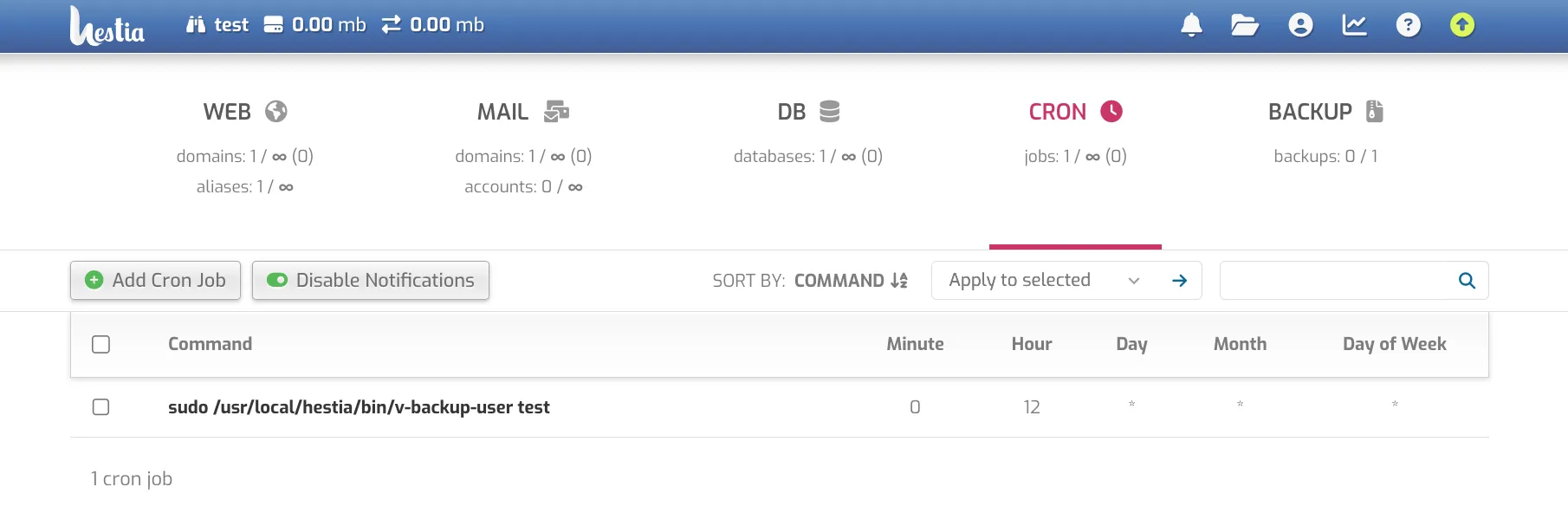
Im Bereich „CRON" verwalten Sie Skript-Ausführungspläne. Hier fügen Sie neue Aufgaben hinzu oder bearbeiten bestehende Zeitpläne.
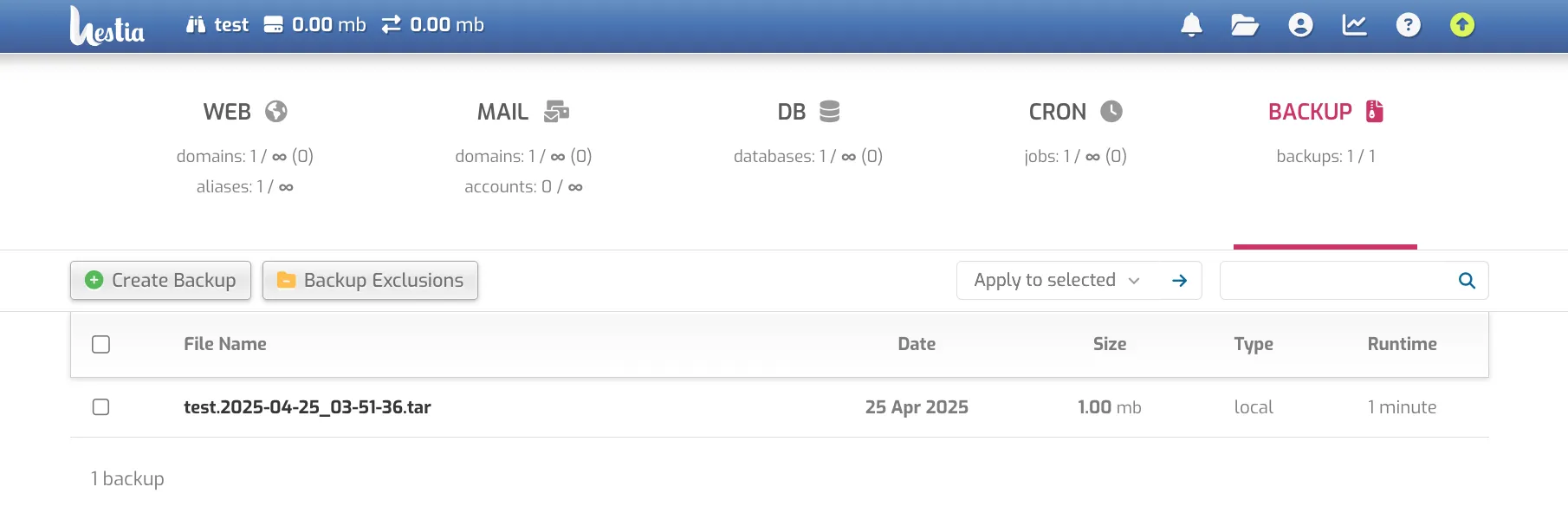
Im Bereich „BACKUP" werden die Backups verwaltet. Standardmäßig erstellt das Panel 1 Kopie — jede neue Kopie ersetzt die vorherige.
Aus Backups können Sie wahlweise die Datenbank, E-Mails, Domaineinstellungen oder Website-Dateien wiederherstellen — oder alles auf einmal.
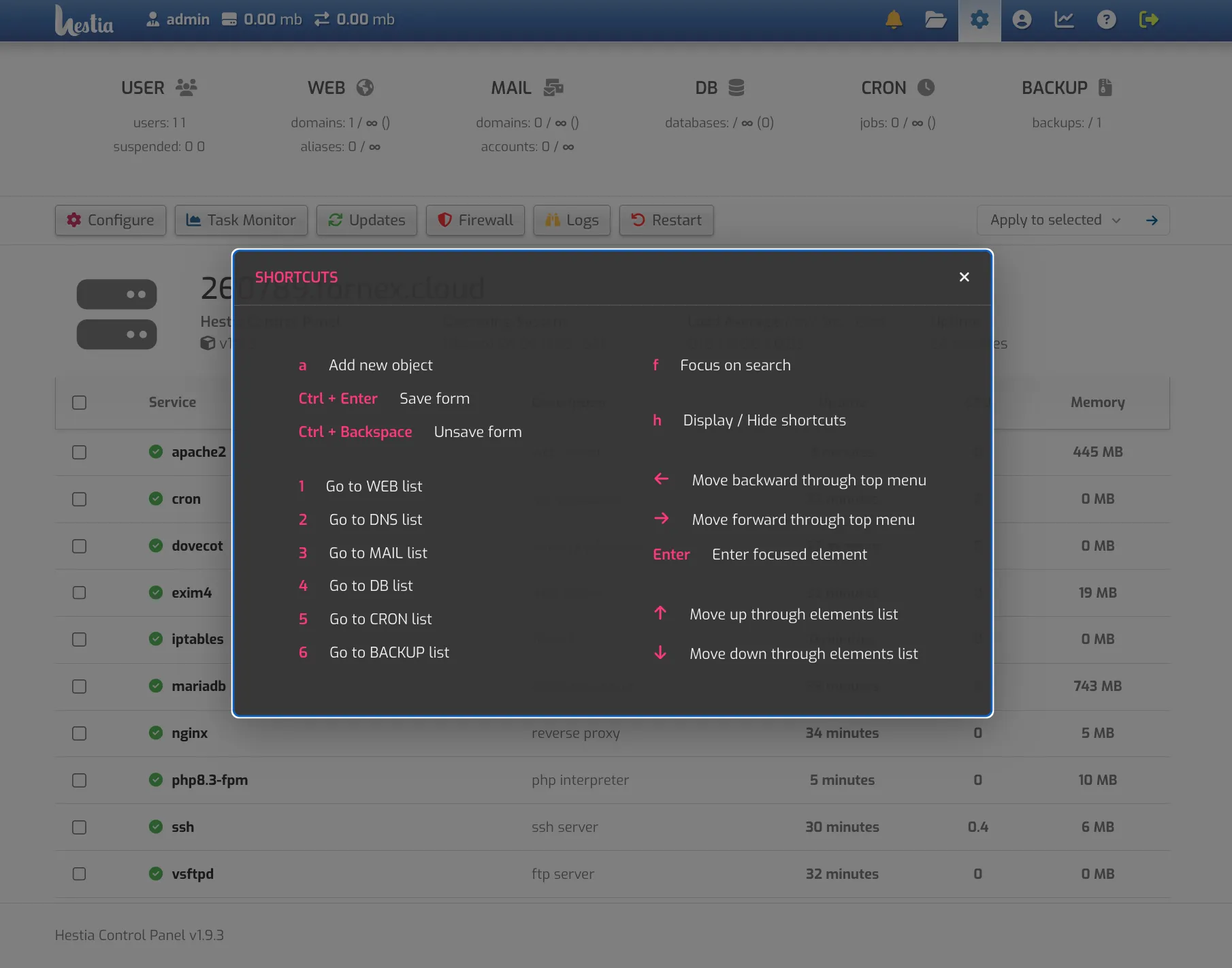
Außerdem sind die Hotkeys „HOTKEYS" eine große Hilfe bei der Arbeit mit dem Panel: Sie erleichtern die Navigation und ermöglichen die vollständige Bedienung per Tastatur. Eine Liste aller verfügbaren Tastenkürzel öffnen Sie mit der Taste h oder über eine der Schaltflächen in der rechten unteren Ecke des Bildschirms.
Hilfe
Bei Fragen oder wenn Sie Unterstützung brauchen, erreichen Sie uns jederzeit über das Ticketsystem — wir helfen Ihnen gern weiter!